

На уровне рядового пользователя мы имеем дело с уже ранее правильно установленной сетью, где решены все вопросы подключения отдельных компьютеров в рабочую группу. Сетевые администраторы установили разрешение чтения и только чтения в локальной сети. В нашем случае рабочие группы называются DEMO1-DEMO4, по номерам классов. Компьютеры в каждом классе пронумерованы и имеют следующие имена:
Класс N 1 | Класс N 2 | Класс N 3 | Класс N 4 |
CLASS11-CLASS110 | CLASS2-CLASS210 | CLASS31-CLASS310 | CLASS41-CLASS410 |
В общем случае работа в сетях Microsoft подразумевает наличие на рабочем столе ярлыка Мое сетевое окружение. Он открывает окно, где нас, как рядовых пользователей, должно интересовать только два ярлыка:
4. Вся сеть;
5. Соседние компьютеры.
Первый позволяет выйти на все разновидности сетей: кроме сети Microsoft компьютер может «общаться» с сетями других фирм (например, сетью Novell); выход на вышестоящий уровень можно осуществлять только с помощью ярлыка Вся сеть. Чтобы получить доступ к компьютерам рабочей группы, надо выбирать ярлыки в следующей последовательности: Вся сеть → Сеть Microsoft → DEMOn (здесь n – номер компьютерного класса).
Ярлык Соседние компьютеры обеспечивает скорейший доступ к компьютерам конкретного класса.
Итак, окно с ярлыками компьютеров рабочей группы открыто. Вход в конкретный компьютер осуществляется по его ярлыку (компьютер должен быть включен, операционная система на нем загружена). Для работы с информацией на сетевом компьютере необходимо выбрать диск – раскрыть соответствующий ярлык. Мы имеем возможность работы с диском другого компьютера только в том случае, если доступ к этому диску открыт.
Установка доступа к диску осуществляется в папке Мой компьютер. Ярлык диска красноречиво указывает на тот факт, что данный диск доступен или не доступен в сетях.
Вид ярлыка, когда диск недоступен в сетях |
Вид ярлыка, когда диск доступен в сетях |


Войдя в конкретный диск сетевого компьютера, мы работаем с этим диском обычным образом – так, как с любым диском нашего (локального) компьютера.
Управление доступом к диску осуществляется так:
1) входим в папку Мой компьютер;
2) нажимаем правую кнопку мыши на том диске, доступ к которому необходимо уточнить;
3) в появившемся меню выбираем пункт Свойства;
4) в появившемся диалоговом окне выбираем вкладку Доступ;
5) если данный диск надо скрыть от других пользователей сети – ставим точку в пункте Скрыть эту папку (диск в данном случае воспринимается операционной системой как папка);
6) если мы делаем диск доступным, появляется возможность скорректировать ряд параметров:
а) по умолчанию сетевое имя диска установлено в виде буквы латинского алфавита со знаком $ (например, C$). Поле ввода Комментарий позволяет добавить к сетевому имени диска любую текстовую информацию (например, Системный диск). Заметим, однако, что изменение сетевого имени и комментария – прерогатива системных программистов, имеющих на это полномочия (администраторы сети);
б) можно установить максимальное количество пользователей, имеющих в конкретный момент времени возможность работать с данным диском. Для рабочих групп это число равно размерности группы.
В Windows 2000 любая папка диска может иметь свои собственные параметры доступа – отличные от свойств диска в целом. Для установки этих параметров надо войти на диск и нажать правую кнопку мыши на ярлыке папки. Диалоговое окно с вкладками имеет вкладку Доступ, причем сетевое имя папки по умолчанию совпадает с ее именем на локальном диске.
Доступ к сети через папку Мой компьютер - не единственный способ работы в сети Microsoft. Папка Мое сетевое окружение доступно в Проводнике, наряду с остальными компонентами. Легко работать в сети с использованием программы Far Manager (FAR):
1) открываем панель Диск (на левой панели Alt-F1, на правой – Alt-F2);
2) ставим планку на пункт Сеть и нажимаем Enter;
3) появляется папка Microsoft Windows Network, входим (нажав Enter) в эту папку;
4) появляется список рабочих групп (если сеть без доменов), выбираем группу и заходим в нее нажатием клавиши Enter;
5) выбираем то или иное сетевое имя нужного нам компьютера, заходим в него;
6) появляются список дисков сетевого компьютера – выбираем нужный нам диск и нажимаем Enter;
7) работает с папками выбранного диска обычным для программы Far образом.
Здесь надо отметить важные обстоятельства:
· Если пользователь запускает по сети ту или иную программу (Windows-приложение, MS DOS-приложение), то работает она на компьютере клиента, а временные файлы зачастую создаются на сервере. При этом может наблюдаться значительное замедление работы программ.
· Если данные, которые требуются в ходе работы программы на компьютере клиента, расположены на сервере, они перекачиваются по сети, что также может сильно снизить производительность обработки данных. Так, например, если клиент запускает проигрыватель MP3-файлов, а сами файлы с музыкой расположены на сетевом компьютере, подкачка данных в проигрыватель осуществляется по сети: скорость передачи данных по сети всегда меньше скорости передачи данных внутри локальной среды.
· Если компьютеры находятся в сети и, к тому же, подключены к глобальной сети Internet, работа сетевых приложений с большим объемом перекачки может заметно снизить работу всех компьютеров дисплейного класса при обращении к WWW.
Рекомендуется использовать сеть «разумно»: по возможности не засорять каналы передачи данных, особенно, когда есть возможность работы в локальном варианте.
В тех случаях, когда та или иная папка сетевого компьютера требуется часто, можно доступ к ней упростить, оформив данное подключение как сетевой диск. Сетевой диск – это особый вид дисков, по сути дела это виртуальный диск. В папке Мой компьютер сетевые диски снабжены специальными ярлыками:  . Будучи подключен, этот диск фигурирует во всех программах наравне с другими логическими дисками, переход на этот диск так же прост как, например, на диск C (основной в компьютере). В любой момент его можно отключить: нажать правую кнопку, выбрать пункт Отключить сетевой диск.
Порядок подключения сетевого диска в Windows 2000 следующий:
1) на рабочем столе нажимаем правую кнопку на ярлыке Мой компьютер и выбираем пункт Подключить сетевой диск. Появляется диалоговое окно, наиболее важная его часть показана на следующем рисунке: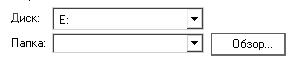
2) в поле Диск выбираем букву для обозначения подключаемого диска, обычно это первая из неиспользуемых для логических устройств локального компьютера;
3) нажимаем кнопку Обзор, попадаем в сетевое окружение, находим компьютер, на нем – диск и, вполне возможно, папку;
4) нажимаем Готово - в папке Мой компьютер появляется новый диск с соответствующим ярлыком.
Задания.
1) Создать папку C:\USERS\BLOCK1\NETWORK;
2) В соответствии с номером компьютера создать в данной папке текстовый файл (используем Блокнот) netN. txt, где N – номер компьютера (например, слушатель находится за компьютером 5, тогда файл будет net5.txt). В этот файл внести следующую информацию (на примере 5-го компьютера):
Лабораторная работа «Локальная сеть» Компьютер N 5
3) Дождаться завершения создания аналогичного файла на соседнем компьютере (по возрастанию; компьютер N% 1 считается следующим после компьютера N% 10). Переписать в папку C:\USERS\BLOCK1\NETWORK файл, созданный соседом. Посмотреть его в блокноте. Показать преподавателю.
4) В папке C:\USERS\BLOCK1\NETWORK создать еще один текстовый файл: netdiskN. txt (N – номер компьютера). Внести в него информацию:
Проверка сетевого диска на компьютере N.
5) Подключить в качестве сетевого диска папку
C:\USERS\BLOCK1\NETWORK своего соседа.
6) Переписать в свою папку файл netdiskN. txt (N – номер компьютера соседа). Открыть этот файл со своего компьютера в программе «Блокнот». Показать преподавателю.
7) Открыть с помощью два удаленных файла netN. txt и netdiskN. txt, где N – номер компьютера соседа. Первый файл открыть, используя папку Мое сетевое окружение (двойным щелчком левой кнопкой), а второй – используя сетевое окружение, встроенное в окно Открыть программы Microsoft Word. Показать оба файла преподавателю.
3. Работа со стандартными приложениями Windows 2000
3.1. Приемы работы с приложениями
Операции с файлами в приложениях Windows (на примере стандартных приложений):
1) Создать
§ создание документа в программе. Этот способ хорош тем, что позволяет создавать документы в любой из программ, установленной на компьютере;
§ создание документа в окне Мой компьютер при выборе пункта меню Файл, Создать.
2) Открыть. Для того чтобы начать работу в созданном файле, его необходимо открыть:
§ открытие документа в программе: для этого необходимо выбрать в пункте меню Файл, Открыть, указав путь, по которому был создан или сохранен файл;
§ открытие документа с помощью окна Мой компьютер или любой другой сервисной системы: найдите свой файл, используя маршрут, по которому этот файл был сохранен, и дважды щелкните на нем левой кнопкой мыши; автоматически запуститься программа, в которой был создан файл.
3) Сохранить: сохранение документа осуществляется при помощи выбора пункта меню Файл, Сохранить.
4) Сохранить как: используется для сохранения уже созданного документа под другим именем или в другую директорию.
5) Работа с несколькими приложениями.
6) Понятие буфера обмена. При помощи буфера обмена данными информация из одной программы может быть загружена сначала в буфер обмена, затем другая программа может использовать хранящуюся в буфере информацию, вставив ее из буфера в свои документы.
3.2. Приемы работы с текстовым редактором Блокнот
1) Запустите текстовый редактор Блокнот (Пуск ® Программы ® Стандартные ® Блокнот);
2) Убедитесь, что включена русская раскладка клавиатуры. В противном случае щелкните на указателе языка на панели индикации и выберите в открывшемся меню пункт Русский.
3) Введите с клавиатуры слово Конденсатор (при вводе заглавной буквы удерживайте нажатой клавишу SHIFT) и нажмите клавишу ENTER.
4) Далее введите с клавиатуры термины Резистор, Катушка индуктивности, Выключатель, Амперметр и Вольтметр, нажимая после ввода каждого термина клавишу ENTER.
5) Расставьте в документе термины по алфавиту, выделяя строки и перемещая их через буфер обмена. Дважды щелкните на слове Амперметр и убедитесь, что оно при этом выделяется (в программе Блокнот этот способ служит для выделения отдельных слов). Нажмите комбинацию клавиш SHIFT+ВПРАВО, чтобы включить в выделенный фрагмент невидимый символ конца строки — курсор при этом переместится в начало следующей строки.
6) Дайте команду Правка ® Вырезать, чтобы забрать выделенный фрагмент в буфер обмена. Убедитесь, что он действительно удаляется из документа.
7) Нажмите комбинацию клавиш CTRL+HOME, чтобы установить курсор в начало документа. Дайте команду Правка ® Вставить, чтобы вставить фрагмент из буфера обмена.
8) Установите указатель мыши на начало слова Вольтметр. Нажмите левую кнопку мыши и, не отпуская ее, выделите это слово методом протягивания.
9) Нажмите комбинацию клавиш CTRL+X, переместите текстовый курсор в начало второй строки текста и вставьте новый фрагмент из буфера обмена (CTRL+V).
10) Установите текстовый курсор в начало строки, содержащей слова Катушка индуктивности. Дважды нажмите комбинацию SHIFT+CTRL+ВПРАВО и убедитесь, что при каждом нажатии выделенный фрагмент расширяется, охватывая следующее слово. Нажмите комбинацию клавиш SHIFT+ ВПРАВО. Мы выделили нужный фрагмент при помощи клавиатурных команд.
11) Нажмите комбинацию клавиш SHIFT+DELETE, переместите текстовый курсор в начало третьей строки текста и вставьте новый фрагмент из буфера обмена с помощью комбинации клавиш SHIFT+INSERT.
12) Используя описанные приемы, завершите формирование списка введенных терминов в алфавитном порядке.
13) Сохраните созданный документ под именем list. txt.
3.3. Приемы работы с графическим редактором Paint
В этом упражнении создадим условное обозначение вольтметра, принятое на электрических схемах.
1) Запустите графический редактор Paint (Пуск ® Программы ® Стандартные ® Paint).
2) Убедитесь, что на палитре задан черный цвет в качестве основного и белый — в качестве фонового.
3) Дайте команду Рисунок ® Атрибуты, в диалоговом окне Атрибуты задайте ширину рисунка, равную 300 точек и высоту — 200 точек. Щелкните на кнопке ОК.
4) Выберите инструмент Эллипс и в палитре настройке инструмента укажите вариант Без заполнения.
5) Нажмите и удерживайте клавишу SHIFT. Методом протягивания нарисуйте окружность в центральной части области рисунка. Диаметр окружности должен составлять около половины высоты рисунка. Отпустите клавишу SHIFT.
6) Выберите инструмент Линия. В палитре настройки инструмента выберите вариант толщины линии (второй сверху).
7) Нажмите и удерживайте клавишу SHIFT. Методом протягивания нарисуйте небольшой горизонтальный отрезок прямой в стороне от окружности. Отпустите клавишу SHIFT.
8) Выберите инструмент Выделение. В палитре настройки инструмента выберите режим с прозрачным фоном.
9) Методом протягивания выделите прямоугольный фрагмент, охватывающий нарисованный отрезок прямой, но не затрагивающий окружность. Комбинацией клавиш CTRL+X поместите его в буфер обмена.
10) Вставьте отрезок прямой на рисунок комбинацией клавиш CTRL+V. Обратите внимание, что выделение при этом сохраняется.
11) Переместите выделенный фрагмент так, чтобы отрезок прямой примыкал к окружности слева. Обратите внимание на то, что фоновая часть фрагмента не перекрывает окружность.
12) Повторите операции, описанные в п. п. 10-11, чтобы создать отрезок прямой, примыкающий к окружности справа.
13) Выберите инструмент Текст.
14) Методом протягивания создайте область ввода текста внутри окружности. Введите символ «V». С помощью панели Шрифты задайте подходящий размер и начертание шрифта.
15) Методом перетаскивания за границу области ввода текста поместите букву «V» в центре окружности.
16) Щелкните вне области ввода текста, чтобы превратить текст в часть рисунка.
17) Сохраните созданное изображение под именем scheme. bmp.
3.4. Приемы работы с программой Калькулятор
Калькулятор. Запуск: в меню Пуск выбрать пункт Программы ® Стандартные ® Калькулятор. Это приложение использует для сложения (+), вычитания (-), умножения (*) и деления (/) стандартные для клавиатуры компьютера символы. Полученный результат из окна Калькулятор скопировать и вставить в любую Windows-программу. Если выбрать пункт меню Вид ® Инженерный, то калькулятор на экране примет более сложный вид – с большим количеством кнопок.
3.5. Работа со Служебными программами
Служебные программы. Запуск: в меню Пуск выбрать пункт Программы ® Стандартные ® Служебные. Средства поддержки операционной системы реализуют функции, направленные на повышение производительности системы и предупреждение возникновения отказов, вызванных неисправностями аппаратного обеспечения и программными сбоями.
§ Программа Проверка диска проверяет структуру данных, каталогов, таблиц размещение файлов на любом из системных дисков. Она ищет потерянные кластеры, поврежденные области дисков и по возможности устраняет обнаруженные ошибки, перемещая файлы из поврежденной области в рабочую.
§ Программа Дефрагментация диска оптимизирует размещение файлов на жестких дисках.
§ Программа Сжатие данных на диске сжимает данные на диске для увеличения его вместимости. Сжатый диск не является физическим устройством, хотя и рассматривается компьютером как физическое устройство.
§ Программа Очистка диска позволяет автоматизировать процесс уничтожения всех ненужных пользователю файлов.
§ Программа Буфер обмена позволяет просмотреть содержимое буфера обмена.
Действия при "зависании" компьютера
Иногда во время работы компьютер "зависает", т. е. перестает реагировать на нажатие клавиш. В этом случае необходимо:
· одновременно нажать клавиши Ctrl + Alt + Delete;
· в окне Завершение работы программы (Рис.11) выделить имя "зависшего" приложения и щелкнуть кнопку Завершить задачу;
· если окно Завершение работы программы не появилось, нажать кнопку RESET на системном блоке;
· если после нажатия кнопки RESET компьютер продолжает "зависать" его необходимо выключить и через 30-40 сек. включить.
· 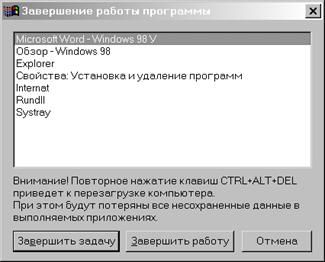
Рис. 11. Диалоговое окно Завершение работы программы
Подготовка к выключению компьютера
· щелкнуть кнопку Пуск;
· выбрать пункт Завершение работы;
· в появившемся диалоговом окне выбрать пункт выключить компьютер;
· щелкнуть кнопку ОК;
· после того, как на экране появится сообщение "Теперь питание компьютера можно отключить." можно выключать компьютер.
II Основы работы с текстовым редактором Microsoft Word
Miсrosoft Word 2000 – текстовый редактор, программа для создания и обработки текстовых документов.  Значок Microsoft Word 2000 имеет вид на рис. 12.
Miсrosoft Word можно запустить через главное меню: Пуск, Программы, Microsoft Word или на Рабочем столе дважды щелкнуть по значку Microsoft Word. Сразу после запуска Word автоматически создает новый документ.
Задание. Запустите программу Miсrosoft Word и ознакомьтесь с окном этой программы.
1. Структура окна программы
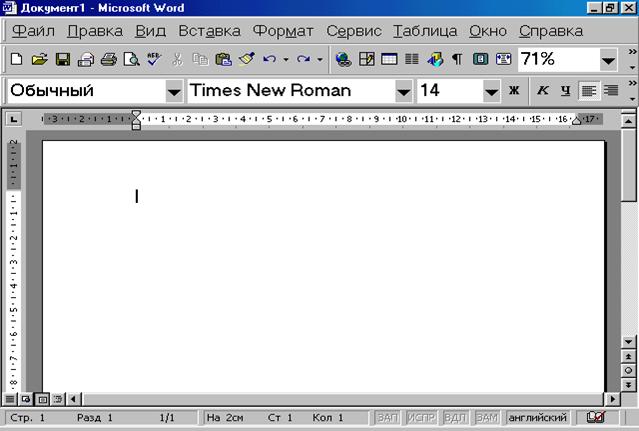
Рис. 13. Окно программы Miсrosoft Word
1.1. Меню
Под заголовком окна находится строка меню, через которую можно вызвать любую команду Microsoft Word. Для открытия меню необходимо щелкнуть мышью на его имени. После этого появятся команды этого меню.
1.2. Панели инструментов
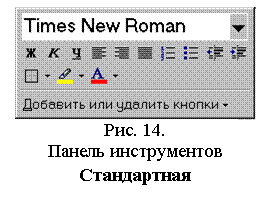 Под строкой меню расположены панели инструментов, которые состоят из кнопок с рисунками. Каждой кнопке соответствует команда, а рисунок на этой кнопке передает значение команды. Большинство кнопок дублирует наиболее часто употребляемые команды, доступные в меню. Для вызова команды, связанной с кнопкой, необходимо щелкнуть мышью на этой кнопке. Если навести указатель мыши на кнопку, рядом появится рамка с названием команды.
Обычно под строкой меню находятся две панели инструментов – Стандартная и Форматирование. Чтобы вывести или убрать панель с экрана, следует выбрать в меню Вид пункт Панели инструментов, а затем щелкнуть на имя нужной панели. Если панель присутствует на экране, то рядом с ее именем будет стоять метка a.
Если для отображения всех кнопок на панели не достаточно места, то выводятся кнопки, которые были использованы последними. Если нажать на кнопку  в конце панели, то появятся остальные кнопки (рис. 14).
1.3. Координатные линейки
Горизонтальная координатная линейка расположена над рабочим полем, вертикальная – слева от рабочего поля. С их помощью можно устанавливать поля страниц, абзацные отступы, изменять ширину столбцов и устанавливать позиции табуляции. По умолчанию координатная линейка градуирована в сантиметрах. Выводятся/ убираются линейки с помощью команды Линейка меню Вид.
1.4. Строка состояния
Строка состояния (рис. 15) расположена в нижней части окна Microsoft Word. В ней выводятся различные сообщения и справочная информация.

Рис. 15. Строка состояния
В строке состояния отображается следующая информация.
Индикатор | Значение |
Стр. 1 Разд 1 3/38 На 16,9см Ст 28 Кол 36 ЗАП ИСПР ВДЛ ЗАМ русский | Порядковый номер видимой в окне страницы документа Номер раздела, в котором находится видимая страница Номер видимой страницы/ общее число страниц в документе Расстояние от курсора ввода до верхнего края страницы Номер строки, в которой находится курсор Номер позиции курсора в строке Индикатор режима записи макрокоманды Индикатор режима редакторской правки Индикатор режима расширения маркировки Индикатор режима замены Индикатор языка |
1.5. Режимы отображения документа
Редактор Microsoft Word позволяет просматривать документ в различных режимах:
· Обычный – наиболее удобный для выполнения большинства операций.
· Web-документ - отображает документ в виде Web-страницы.
· Разметка страниц – отображает документ в точном соответствии с тем, как он будет выведен на печать; в этом режиме удобно работать с колонтитулами, фреймами и многоколонной версткой документа; только в этом режиме отображается вертикальная координатная линейка.
· 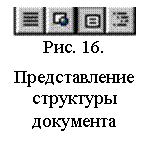 Структура – предназначен для работы со структурой документа, позволяет показывать и скрывать текст и заголовки различной глубины вложенности, создавать и работать с поддокументами.
Переход между режимами осуществляется с помощью соответствующих команд меню Вид или кнопок, расположенных слева от горизонтальной полосы прокрутки (рис. 16).
1.6. Полосы прокрутки
Полосы прокрутки (вертикальная и горизонтальная) предназначены для перемещения текста в окне редактора по вертикали и по горизонтали. Перемещение по документу с использованием линеек прокрутки осуществляется с помощью мыши.
| Перемещение окна на одну строку вверх |
| Перемещение окна на одну строку вниз |
| Перемещение окна влево |
| Перемещение окна вправо |
| Перемещение окна в направлении сдвига прямоугольника |
| Перемещение окна на один объект (страницу, рисунок, таблицу и пр.) вверх |
| Перемещение окна на один объект вниз |
| Выбор объекта перемещения |


1.7. Выход из Microsoft Word
Для завершения работы с Microsoft Word необходимо закрыть окно программы (кнопка закрытия окна r, или комбинация клавиш Alt + F4).
2. Работа с текстом
2.1. Ввод текста
Существуют два понятия – курсор ввода и указатель мыши. Курсор ввода представляет собой мигающую вертикальную полоску |. Он указывает место, в которое будет вводиться текст. Достигнув края страницы, курсор автоматически переходит в начало следующей строки. Для перехода в начало следующего абзаца следует нажать Enter. Для перемещения курсора используются клавиши управления курсором или мышь. Для перемещения курсора с помощью мыши следует установить указатель мыши в нужную позицию и щелкнуть клавишей мыши.
Перемещать курсор ввода можно с помощью клавиатуры
Клавиша | Перемещение |
á â ß à Ctrl+á Ctrl+â Ctrl+ß Ctrl+à PgUp PgDn End Home Ctrl+Home Ctrl+End | На одну строку вверх На одну строку вниз На одну позицию влево На одну позицию вправо На один абзац вверх На один абзац вниз На одно слово влево На одно слово вправо На один экран вверх На один экран вниз В конец строки В начало строки В начало документа В конец документа |
Существует два режима ввода текста – вставки и замены. В режиме вставки при вводе новых символов, текст, содержащийся в документе, перемещается вправо от места ввода. В режиме замены старый текст заменяется новым. Переключение между режимами осуществляется двойным щелчком на индикаторе ЗАМ в строке состояния.
2.2. Вставка символа
Для вставки в текст символа, отсутствующего на клавиатуре, необходимо (рис. 17):
· установить курсор в позицию, в которую следует вставить символ;
· в меню Вставка выбрать команду Символ;
· в диалоговом окне Символ (Рис. 6) выбрать вкладыш Символы;
· в поле Шрифт выбрать тип шрифта;
· щелкнуть мышью нужный символ в таблице;
· щелкнуть кнопку Вставить;
· для завершения работы с окном Символ – щелкнуть кнопку Закрыть.
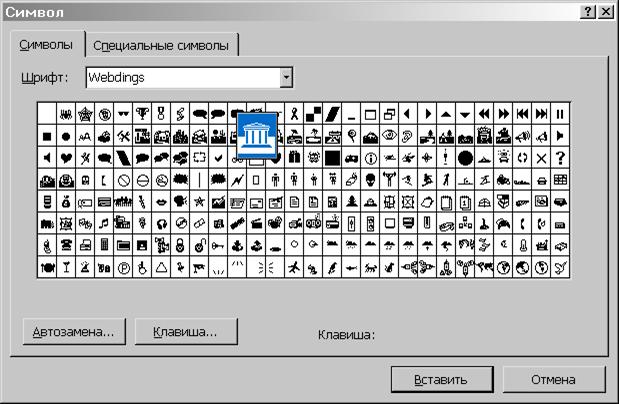
Рис. 17. Диалоговое окно Вставка символа
2.3. Редактирование текста
Символ справа от курсора удаляется клавишей Delete, символ слева от курсора – клавишей Backspace. Для удаления фрагмента текста следует выделить его и нажать клавишу Delete. Если выделить фрагмент текста и набрать на клавиатуре новый текст, он вставится вместо выделенного фрагмента.
Чтобы разделить абзац на два, необходимо установить курсор в предполагаемый конец первого абзаца и нажать клавишу Enter.
Собрать два абзаца в один можно двумя способами:
· установить курсор за последним символом первого абзаца и нажать клавишу Delete;
· установить курсор перед первым символом второго абзаца и нажать клавишу Backspace.
При нажатии клавиши Enter в текущую позицию курсора вставляется непечатаемый символ ¶. Для включения/ отключения режима просмотра непечатаемых символов используется кнопка  . Непечатаемые символы удаляются как обычные, клавишами Delete и Backspace.
Задание. Наберите следующий текст:
Этот абзац напечатан шрифтом Arial, размер 11, с заданием отступа в первой строке на 0,5 см, выравниванием по ширине и межстрочным интервалом в 1,5 интервала.
В этом абзаце показан курсив, подчеркнутый, зачеркнутый и полужирный шрифт, верхние и нижние индексы. Вставлены в текст следующие символы: &, µ, §, â, #.
2.4. Сохранение документа
Для сохранности документа необходимо вызывать команду Сохранить меню Файл или щелкнуть кнопку  .
.

Рис. 18. Диалоговое окно Сохранение документа
При первом сохранении появится диалоговое окно Сохранение документа (рис. 18). В поле Папка следует выбрать диск, в поле, расположенном ниже – папку, в которой необходимо сохранить документ. В поле Тип файла – формат, в котором будет сохранен документ. В поле Имя файла – ввести имя файла документа и нажать кнопку Сохранить.
При повторном сохранении диалоговое окно Сохранение документа не выводится, документ автоматически сохраняется в том же файле. Чтобы сохранить документ под другим именем или в другой папке, следует в меню Файл выбрать команду Сохранить как, после чего появляется окно Сохранение документа.
Задание. Сохраните текст на C:\Users\Тексты под именем проба1.doc.
2.5. Форматирование текста
Форматирование текста – процесс установления параметров фрагмента текста, которые определяют внешний вид текста в этом фрагменте. Перед изменением параметров фрагмент текста следует выделить. Если фрагмент текста не будет выделен, то изменяться будут текущие параметры (параметры текста, который будет вводиться с текущей позиции).
2.5.1. Выделение фрагмента текста
Существуют следующие способы выделения фрагментов текста:
· установить указатель мыши в левое поле (он превратится в стрелку, направленную вправо), при нажатии клавиши мыши выделится одна строка, при двойном нажатии – абзац, при тройном – весь документ;

|
Из за большого объема этот материал размещен на нескольких страницах:
1 2 3 4 |
