

Партнерка на США и Канаду по недвижимости, выплаты в крипто
- 30% recurring commission
- Выплаты в USDT
- Вывод каждую неделю
- Комиссия до 5 лет за каждого referral
· установить указатель мыши в левое поле напротив первой строки фрагмента, нажать клавишу мыши и, не отпуская ее, растянуть выделение на весь фрагмент;
· установить указатель мыши в начале фрагмента, нажать клавишу мыши и, не отпуская ее, растянуть выделение на весь фрагмент;
· для выделения одного слова достаточно дважды щелкнуть на нем мышью;
· для выделения одного абзаца можно сделать в нем тройной щелчок;
· для выделения одного предложения следует нажать клавишу Ctrl и щелкнуть мышью в предложении;
· для выделения всего текста следует нажать клавишу Ctrl и щелкнуть мышью в левом поле;
· чтобы выделить фрагмент текста с помощью клавиатуры, необходимо установить курсор в начало фрагмента и, нажав клавишу Shift, клавишами управления курсором растянуть выделение на весь фрагмент.
Снять выделение можно щелчком мыши в любом месте текста. При выделении нового фрагмента предыдущее выделение снимается.
2.5.2. Изменение параметров шрифта
Для изменения параметров символов используется команда Шрифт меню Формат, которая вызывает диалоговое окно Шрифт (рис. 19). Вкладыш Шрифт используется для установления параметров шрифта.
В поле Шрифт выбирается тип шрифта (шрифты типа TrueType выглядят одинаково на экране и на печати, рядом с их именем установлены значки  ).
).
В поле Начертание выбирается начертание шрифта:
Обычный – обычное начертание;
Курсив – курсивное начертание;
Полужирный – жирное начертание;
Полужирный Курсив – жирное курсивное начертание.
В поле Размер – размер шрифта в пунктах (1 пункт = 0,375мм).
В поле Подчеркивание – тип линии подчеркивания.
В поле Цвет – цвет символов.
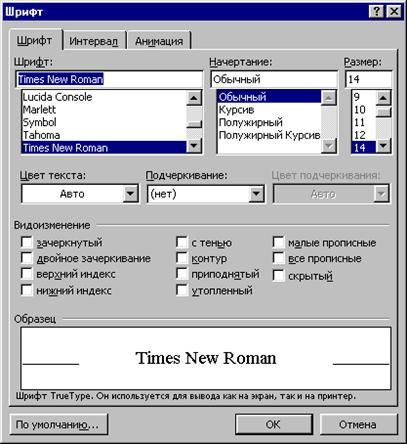
Рис. 19. Диалоговое окно Формат шрифта
В рамке Эффекты можно установить флажки:
зачеркнутый – зачеркивание текста одинарной линией;
двойное зачеркивание – зачеркивание текста двойной линией;
верхний индекс – размер символов уменьшается, текст располагается выше;
нижний индекс – размер символов уменьшается, текст располагается ниже;
с тенью – рядом с символами появляется тень;
контур – показывается только контур символов;
приподнятый – символы изображаются приподнятыми над поверхностью листа;
утопленный – символы изображаются утопленными в поверхность листа;
малые прописные – строчные буквы становятся заглавными, но меньшего размера;
все прописные – строчные буквы становятся заглавными;
скрытый – делает текст непечатаемым.
В поле Образец показан фрагмент текста с выбранными параметрами.
Установить параметры шрифта можно также с помощью панели Форматирование (рис. 20):
1 – стиль форматирования;
2 – тип шрифта;
3 – размер шрифта;
4 – жирное начертание;
5 – курсивное начертание;
6 – подчеркивание одинарной линией.
| ||||||
1 | 2 | 3 | 4 | 5 | 6 |



Рис. 20. Панель инструментов Форматирование
2.5.3. Изменение интервала и положения символов
Для изменения интервала и положения символов используется вкладыш Интервал диалогового окна Шрифт. В поле Масштаб выбирается степень растяжения или сжатия символов.
В поле Интервал устанавливается межсимвольный интервал:
§ Обычный – обычный интервал;
§ Разреженный – расстояние между символами увеличивается до значения, указанного в поле на;
§ Уплотненный – расстояние между символами уменьшается до значения, указанного в поле на.
§ В поле Смещение устанавливается вертикальное положение символов:
§ Нет – обычное положение;
§ Вверх – символы располагаются выше базовой линии на величину, указанную в поле на;
§ Вниз – символы располагаются ниже базовой линии на величину, указанную в поле на.
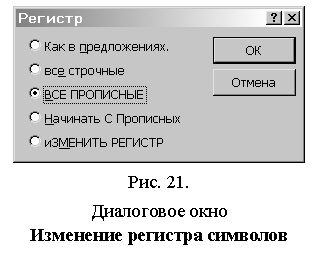 2.5.4. Изменение регистра символов
Для изменения регистра символов в набранном тексте необходимо выделить фрагмент текста и в меню Формат выбрать команду Регистр. В появившемся диалоговом окне (рис. 21) следует выбрать один из следующих переключателей:
§ Как в предложениях – увеличить первую букву первого слова предложения;
§ все строчные – установить все буквы фрагмента в нижний регистр;
§ ВСЕ ПРОПИСНЫЕ – установить все буквы фрагмента в верхний регистр;
§ Начинать С Прописных – установить первые буквы каждого слова в верхний регистр;
§ иЗМЕНИТЬ РЕГИСТР – заменить буквы верхнего регистра буквами нижнего регистра и наоборот.
Отмена операций над текстом
Для отмены последней операции редактирования необходимо в меню Правка выбрать команду Отменить … или щелкнуть кнопку  . Если щелкнуть на стрелке 6 рядом с этой кнопкой, то откроется список операций, выполненных в текущем сеансе. Щелкнув на имени одной операции, можно отменить ее и все операции выполненные после нее.
Чтобы вернуть последнюю отмененную операцию, следует в меню Правка выбрать команду Повторить … или щелкнуть кнопку  . Для просмотра списка отмененных операций следует щелкнуть на стрелке 6 рядом с этой кнопкой.
Задание. Отформатируйте набранный текст в соответствии с записью. В первом абзаце набранного текста установите шрифт Arial, размер 11. Во втором абзаце – шрифт Time New Roman, размер 12 и необходимые начертание и эффекты. Сохраните изменения.
Этот абзац напечатан шрифтом Arial, размер 11, с заданием отступа в первой строке на 0,5 см, выравниванием по ширине и межстрочным интервалом в 1,5 интервала.
В этом абзаце показан курсив, подчеркнутый, зачеркнутый и полужирный шрифт, верхние и нижние индексы. Вставлены в текст следующие символы: &, µ, §, Ò, #.
2.5.5. Форматирование абзацев
Для установления параметров абзаца используется команда Абзац из меню Формат. После выбора этой команды появляется диалоговое окно Абзац (рис. 22). Для установления абзацных отступов и интервалов необходимо выбрать вкладыш Отступы и интервалы.
В поле Выравнивание устанавливается способ выравнивания абзаца:
§ По левому краю – абзац выравнивается по левому полю страницы;
§ По центру – абзац центрируется между левым и правым полем страницы;
§ По правому краю – абзац выравнивается по правому полю страницы;
§ По ширине – абзац выравнивается по обеим полям страницы.
В полях слева и справа устанавливаются расстояния от левого и правого полей до границ абзаца.
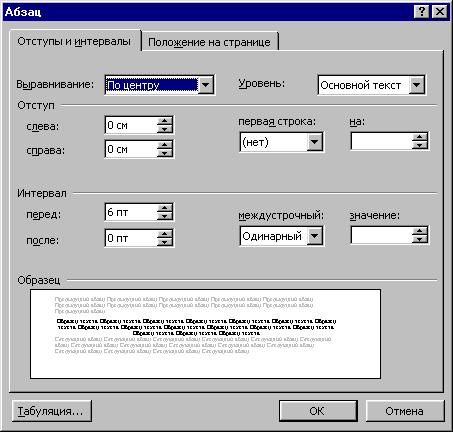
Рис. 22. Диалоговое окно Форматирование абзацев
В поле первая срока – вид отступа первой строки абзаца:
§ (нет) – отступ отсутствует;
§ Отступ – красная строка, расстояние указывается в поле на;
§ Выступ – отрицательный отступ, расстояние указывается в поле на;
§ В полях перед и после – расстояния соответственно перед первой строкой абзаца и после последней строки абзаца.
В поле междустрочный – интервал между строками внутри абзаца:
§ Одинарный – интервал, стандартный для данного типа шрифта;
§ Полуторный – интервал в 1,5 раза больше стандартного;
§ Двойной – интервал в 2 раза больше стандартного;
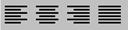
Рис. 23. Кнопки выравнивания текста |
§ Минимум – интервал не менее указанного в поле значение;
§ Точно – интервал, равный указанному в поле значение;
§ Множитель – интервал, равный стандартному, умноженному на значение, указанное в поле значение.
Устанавливать тип выравнивания можно также с помощью кнопок на панеле инструментов Форматирование (рис. 23).

Рис. 24. Координатные линейки
На горизонтальной координатной линейке (рис. 24) находятся: маркер первой строки (1), маркер левой (2) и правой (3) границ абзаца. Перетягивая их с помощью мыши, можно изменять соответствующие параметры абзаца.
Расстановка переносов
Для включения режима расстановки переносов в набранном тексте, надо выбрать в меню команду Сервис, далее Язык, Расстановка переносов и поставить флажок Автоматическая расстановка переносов. После закрытия диалогового окна у правого края текста появятся дефисы – там, где Word автоматически сделал в словах переносы.
Задание. Отфоматируйте абзацы набранного текта согласно параметрам, указанных в первом абзаце и включите режим расстановки переносов.
 2.5.6. Создание нового документа
Для создания нового документа следует в меню Файл выбрать команду Создать. В открывшемся диалоговом окне выбрать сначала вкладыш, а затем шаблон, на основе которого будет создан документ, после чего щелкнуть кнопку OK. Шаблоны документов Microsoft Word имеют расширение dot и значки на рис. 25. Обычные документы создаются на основе шаблона Новый документ. Для создания документа на основе шаблона Новый документ используется кнопка  .
.
2.5.7. Работа со списками
Microsoft Word позволяет быстро составлять списки с пометками, нумерацией и многоуровневые списки с нумерацией. Элементом списка считается абзац текста. Для создания списка необходимо выделить абзацы, которые следует сделать элементами списка или установить курсор в тот абзац, с которого будет начинаться список. Затем вызвать команду Список из меню Формат, которая вызывает диалоговое окно Список (рис. 26).
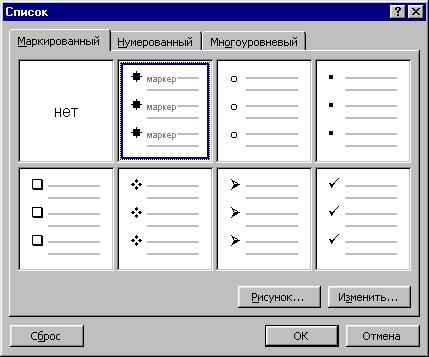
Рис. 26. Диалоговое окно Список
Для создания списка с пометками необходимо выбрать вкладыш Маркированный. Каждый элемент списка с пометками выделяется с помощью небольшого значка, расположенного слева от самого элемента. Среди предложенных вариантов пометок следует выбрать подходящий (щелкнуть на нем мышью) и щелкнуть кнопку OK.
Для изменения вида пометки можно воспользоваться кнопкой Изменить. Появится окно Изменение маркированного списка, в котором содержатся дополнительные пометки. При нажатии кнопки Маркер появляется диалоговое окно Символ, в котором можно выбрать любой из символов в качестве пометки списка. В рамке Положение маркера задается расстояние от левого края абзаца до пометки. В рамке Положение текста определяется расстояние от левого края абзаца до левого края текста в списке.
Для создания списков с нумерацией используется вкладыш Нумерованный диалогового окна Список. Среди предложенных вариантов нумерации списка необходимо выбрать подходящий, щелкнуть ОK и список будет создан. Когда курсор ввода находится в списке, каждое нажатие Enter создает новый пронумерованный элемент списка. При добавлении нового элемента в список или удалении элемента, номера в списке корректируются автоматически.
Чтобы создать свой вариант нумерации, следует щелкнуть кнопку Изменить. Появится окно Изменение нумерованного списка. В поле Формат номера указывается текст перед и после номера элемента списка, например: ) или [ ]. В поле нумерация – стиль нумерации, а в поле начать с указывается число (или буква), с которого должен начинаться список. Для изменения шрифта номеров элементов списка используется кнопка Шрифт.
Быстро создать списки с пометками и нумерацией можно с помощью кнопок  и
и  . Для создания списка с несколькими уровнями вложенности используется вкладыш Многоуровневый диалогового окна Список.
Задание. Откройте новое окно для создания документа и наберите текст приведенный ниже, оформите его в виде списка. Сохраните текст на C:\Users\Тексты под именем проба2.doc.
Ø Маркированный список – это последовательность абзацев, в начале каждого из которых расположен маркер.
Ø Нумерованный список отличается от маркированного тем, что вместо маркера используется номер абзаца.
Работа с окнами
Многооконная организация Microsoft Word позволяет одновременно работать с несколькими документами, каждый из которых расположен в своем окне. При введении и редактировании текста пользователь работает с активным документом в активном окне. Для перехода к окну другого документа необходимо щелкнуть на его имени на панели задач или в меню Окно, которое содержит список открытых документов.
Контекстное меню
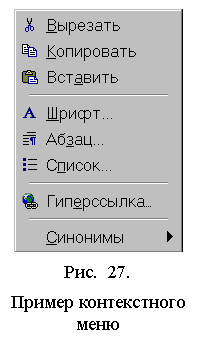 Для вызова контекстного меню (рис. 27) следует щелкнуть правой клавишей мыши на обрабатываемом объекте. Контекстное меню появляется возле указателя мыши. Оно содержит команды для обработки выделенного объекта.
Копирование текста
Для копирования фрагмента текста необходимо:
· выделить фрагмент текста;
· щелкнуть кнопку  или выбрать в меню Правка команду Копировать;
· установить курсор в место, куда следует вставить фрагмент;
· щелкнуть кнопку  или выбрать в меню Правка команду Вставить.
В процессе этой операции копия выделенного фрагмента текста помещается в буфере промежуточного хранения Clipboard, а потом попадает в документ. Вставлять фрагмент из буфера можно сколько угодно раз, но после копирования в буфер нового фрагмента текста, предыдущий фрагмент удаляется.
Перемещение текста
Для перемещения фрагмента текста необходимо:
· выделить фрагмент текста;
· щелкнуть кнопку  или выбрать в меню Правка команду Вырезать;
· установить курсор в место, куда следует вставить фрагмент;
· щелкнуть кнопку или выбрать в меню Правка команду Вставить.
Переместить фрагмент текста можно следующим способом:
· выделить фрагмент текста;
· перетянуть выделение в нужное место (место вставки указывает знак  ).
).
Если при перетягивании выделения держать нажатой клавишу Ctrl (при этом возле указателя мыши появится знак + ), то фрагмент будет скопирован.
 Буфер обмена
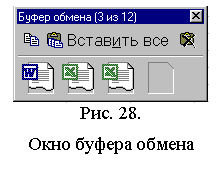
В Microsoft Word 2000 существует буфер обмена на 12 ячеек, с помощью которого можно копировать фрагменты таблицы не только в пределах Word но и в другие приложения, например, в Microsoft Excel. Для выведения панели буфера обмена (рис. 28) необходимо в меню Вид выбрать - Панели инструментов, потом - Буфер обмена. Для копирования фрагмента в буфер его необходимо выделить и щелкнуть по кнопке  . Для вставки фрагмента из буфера (в позицию курсора) необходимо щелкнуть по значку фрагмента. Например, если фрагмент скопирован из Microsoft Word, то он будет иметь значок
  . Для вставки всех фрагментов из буфера одновременно используется кнопка
  . Для очистки буфера следует нажать кнопку
  . При копировании двух фрагментов подряд панель Буфер обмена появляется автоматически.
Закрытие документа
Для закрытия документа необходимо выбрать в меню Файл команду Закрыть или щелкнуть кнопку r окна документа.
Задание. В новое окно перекопируйте тексты из проба1.doc и проба2.doc так, чтобы получился следующий текст:
Этот абзац напечатан шрифтом Arial, размер 11, с заданием отступа в первой строке на 0,5 см, выравниванием по ширине и межстрочным интервалом в 1,5 интервала.
В этом абзаце показан курсив, подчеркнутый, зачеркнутый и полужирный шрифт, верхние и нижние индексы. Вставлены в текст следующие символы: &, µ, §, Ò, #.
Ø Маркированный список – это последовательность абзацев, в начале каждого из которых расположен маркер.
Ø Нумерованный список отличается от маркированного тем, что вместо маркера используется номер абзаца.
Сохраните новый текст как проба3.doc.
Задание. Перейдите в окна, где открыты файлы проба1.doc и проба2.doc и поочередно закройте их.
2.6. Работа с таблицами
Для вставки в документ таблицы необходимо установить курсор в месте, где должна начинаться таблица и в меню Таблица выбрать пункт Добавить, затем Таблица. В появившемся диалоговом окне следует ввести число столбцов и строк и щелкнуть ОK. Для вставки таблицы также можно щелкнуть кнопку  . В открывшемся окне нужно растянуть выделение на необходимое число ячеек и нажать клавишу мыши. Все команды для работы с таблицами находятся в меню Таблица.
Передвижение по таблице осуществляется с помощью указателя мыши или клавиш: á, â, ß, à, Tab (на ячейку вправо), Shift+Tab (на ячейку влево). Каждая ячейка таблицы рассматривается как абзац, и данные в ячейках форматируются как абзацы текста. Для работы с таблицами удобно пользоваться панелью инструментов Таблицы и границы, которую можно вывести на экран с помощью кнопки  .
.
При наведении указателя мыши на верхнюю линию таблицы, он превращается в черную стрелку. Если в этот момент щелкнуть мышью, то выделится один столбец. Перетягивая мышью черную стрелку, можно выделить сразу несколько столбцов. Строки таблицы выделяются как строки обычного текста. Для выделения нескольких смежных ячеек необходимо щелкнуть мышью в одну ячейку фрагмента и растянуть выделение на остальные.
Когда курсор ввода находится в таблице, на координатных линейках появляются знаки границ столбцов  и строк
  . При перетягивании этих знаков изменяются размеры соответствующих столбцов и строк. С помощью скрытого списка
  можно выбрать тип выравнивания текста в ячейках. Кнопка
  служит для изменения направления текста в выделенных ячейках.
Чтобы объединить несколько ячеек в одну, следует выделить их и вызвать команду Объединить ячейки меню Таблица или щелкнуть кнопку  на панели Таблицы и границы. Для разделения одной ячейки на несколько следует установить в ней курсор и выбрать пункт Разбить ячейки меню Таблица или щелкнуть кнопку
  .
.
Для вставки элементов таблицы (строк, столбцов, ячеек) необходимо выделить элементы, на месте которых необходимо вставить новые и в меню Таблица выбрать команду Добавить, потом – необходимый пункт (Столбцы слева, Столбцы справа, Строки выше, Строки ниже, Ячейки). Для удаления элементов таблицы следует выделить их и в меню Таблица выбрать пункт Удалить, потом – необходимый пункт (Таблица, Столбцы, Строки, Ячейки).
По умолчанию линии сетки таблицы имеют толщину 0,5 пт. Изменить толщину и вид линий сетки можно несколькими способами.
І способ:
· выделить ячейки, обрамление которых нужно изменить;
· в поле Тип линии  на панели Таблицы и границы выбрать тип линии;
· в поле Толщина линии  – толщину линии;
· если щелкнуть кнопку  , появится палитра цветов, в которой можно выбрать цвет обрамления;
· открыть скрытый список  и выбрать вид обрамления.
ІІ способ:
· в полях панели Таблицы и границы выбрать тип, толщину и цвет линии;
· щелкнуть кнопку  ;
;
· указателем мыши, который примет вид карандаша, указать начало линии и растянуть ее до конечной точки;
· после нажатия кнопки  указателем мыши можно стирать линии обрамления.
Чтобы залить ячейки цветом необходимо выделить их и в скрытом списке  выбрать цвет.
Задание. Добавить в текст файла проба3.doc таблицу. Сохранить изменения как проба4.doc.
Клавиша | Назначение |
Tab | Перемещение на ячейку вправо |
Shift+Tab | Перемещение на ячейку влево |
Ctrl+Tab | Вставка символа табуляции |
2.7. Открытие документа
Для открытия существующего документа необходимо в меню Файл выбрать команду Открыть или щелкнуть кнопку  , после чего откроется диалоговое окно Открытие документа (рис. 30). В поле Папка выбирается диск, на котором находится нужный документ. В поле, которое расположен ниже, выбрать (двойным щелчком) папку с документом и сам документ. Документы Microsoft Word имеют расширение doc и значки на рис. 29.
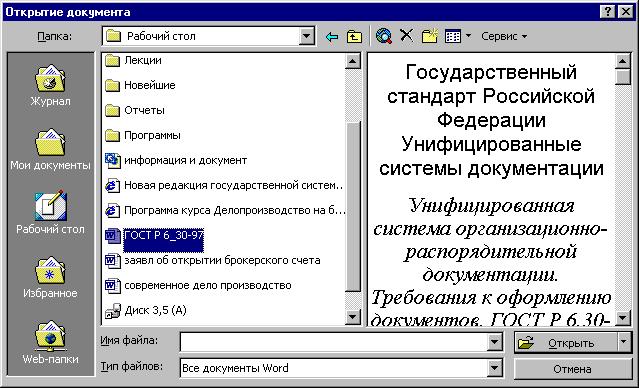
Рис. 30. Диалоговое окно Открытие документа
В верхней строке диалогового окна находятся 4 кнопки, которые позволяют представить содержимое открытой папки в 4-х видах:
| – в виде списка файлов и папок; |
| – в виде таблицы с информацией о файлах и папках; |
| – в поле справа будут представлены свойства файла, на который наведен курсор; |
| – в поле справа будет представлен фрагмент файла, на который наведен курсор. |


По умолчанию в поле списка выводятся только файлы с документами Microsoft Word. Для вывода других типов файлов или всех файлов необходимо выбрать соответствующий тип в поле Тип файлов.
Задание. Откройте файл проба3.doc и сравните его содержимое с файлом проба4.doc.
2.8. Вставка графических объектов
Microsoft Word позволяет вставлять в документ графические объекты, созданные как в других программах, так и с помощью собственной панели рисования. Объекты можно копировать и вставлять в любое место документа. При добавлении рисунка в документ он присоединяется к окружающему текста. Если абзац, который содержит рисунок, передвигается вверх или вниз по странице, рисунок передвигается вместе с ним.
Вызвать панель Рисование можно через пункт Панели инструментов меню Вставка или нажав кнопку  . При этом следует перейти в режим Разметка страниц. С помощью кнопок панели Рисование можно изображать линии, стрелки, эллипсы, прямоугольники, круги, дуги, сектора и различные кривые. Графический объект можно залить цветом или узором, изменить форму, зеркально отразить или повернуть, изменить цвет и тип линий, добавить к ним стрелки.
Для вставки графического объекта, созданного в другой программе, необходимо установить курсор в позицию, где должен находиться объект и в меню Вставка выбрать пункт Рисунок, затем пункт Из файла. В появившемся окне в поле Папка выбрать диск, а в поле, расположенном ниже – папку, в которой находится файл с рисунком. Если щелкнуть на имени файла, содержащего рисунок, в рамке слева будет представлено его изображение. После нажатия кнопки OK выбранный рисунок будет вставлен в документ. Для вставки рисунков, поставляемых с Microsoft Word, следует после пункта Рисунок выбрать пункт Картинки.
Чтобы изменить размеры рисунка, следует щелкнуть на нем мышью, после чего вокруг него появятся маркеры размера. Перетягивая угловые маркеры мышью, можно изменять размеры рисунка при сохранении его пропорций. При перетягивании других маркеров будет изменяться ширина или длина рисунка. Для перемещения рисунка его необходимо перетянуть мышью. При перемещении рисунка за границы видимости, экран продвинется в том же направлении.
Если щелкнуть мышью на рисунке, по умолчанию появится панель Настройка изображения с кнопками для изменения параметров рисунка. Эту панель можно вызывать также с помощью контекстного меню.
Чтобы изменить параметры рисунка, необходимо вызвать окно Формат рисунка (Формат объекта). Для этого необходимо выбрать соответствующий пункт в меню Вид или щелкнуть кнопку  панели Настройка изображения. Например, чтобы текст мог располагаться слева или справа от рисунка следует выбрать вкладыш Положение и там – вид обтекания.
Для удаления рисунка его следует выделить и нажать клавишу Delete.
Задание. Вставьте в текст проба4.doc рисунок из файла, созданного в Paint.
2.9. Поиск и замена текста
Для поиска фрагмента текста используется команда Найти меню Правка. В диалоговом окне Найти и заменить (рис. 31) в поле Найти следует ввести фрагмент искомого текста и щелкнуть кнопку Найти далее. При необходимости можно щелкнуть кнопку Больше и ввести дополнительные условия поиска:
1) в поле Направление выбирается направление поиска:
§ Везде – искать во всем документе;
§ Вперед – искать в тексте над курсором;
§ Назад – искать в тексте после курсора.
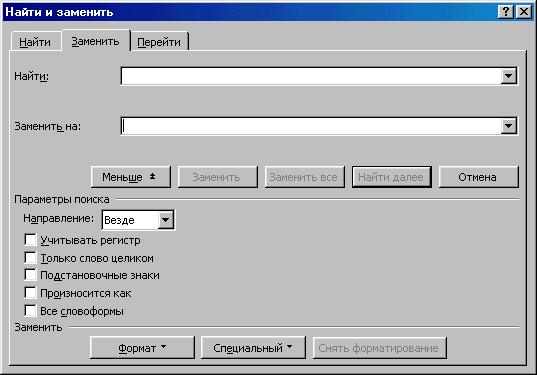
Рис. 31. Диалоговое окно поиска и замены
2) можно установить флажки режимов поиска:
§ Учитывать регистр – при поиске различать заглавные и строчные буквы;
§ Только слово целиком – поиск только тех слов, которые полностью совпадают с указанным;
§ Подстановочные знаки – используются символы шаблона, которые выбираются после нажатия кнопки Специальный.
Чтобы обнаружить следующее слово по заданным условиям, необходимо снова щелкнуть кнопку Найти далее.
Для замены одного фрагмента текста другим можно выбрать вкладыш Заменить диалогового окна Найти и заменить или выбрать команду Заменить в меню Правка. Во вкладыше Заменить следует ввести условия поиска и замены:
· в поле Найти ввести фрагмент текста, который необходимо заменить;
· в поле Заменить на ввести фрагмент текста для замены;
· щелкнуть кнопку Найти далее;
· для замены найденного слова щелкнуть кнопку Заменить;
· для замены всех фрагментов, которые удовлетворяют условиям, щелкнуть кнопку Заменить все.
2.10. Проверка орфографии и грамматики
Для проверки правописания в меню надо выбрать Сервис, Правописание. Курсор должен находиться в начале всего текста или фрагмента текста, где производится проверка.
Задание. Проверьте правописание в проба4.doc. Замените слово «абзац» на «фрагмент».
2.11. Оформление страниц документа
2.11.1 Установление параметров страницы
Для установления параметров страницы используется команда Параметры страницы меню Файл, которая вызывает диалоговое окно Параметры страницы.
Для установления полей страницы используется вкладыш Поля (рис. 32), в окнах которого можно установить:
§ Верхнее – верхнее поле страницы;
§ Нижнее – нижнее поле страницы;
§ Левое – левое поле страницы;
§ Правое – правое поле страницы.
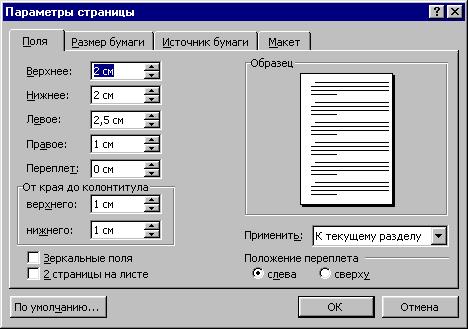
Рис. 32. Диалоговое окно установки параметров страниц
В рамке Образец показан внешний вид страницы с выбранными параметрами. Если страница должна иметь зеркальные поля, необходимо включить флажок Зеркальные поля. В результате вместо полей Правое и Левое появятся поля Внутри и Снаружи.
В поле Переплет устанавливается ширина поля подшивки.
В рамке От края до колонтитула устанавливается расстояние:
§ верхнего – от верхнего края страницы до верхнего колонтитула;
§ нижнего – от нижнего края страницы до нижнего колонтитула.
Следует отметить к какой части документа относятся избранные параметры, выбрав нужное значение в поле Применить:
Ко всему документу – параметры используются в всем документе;
К концу документу – параметры используются для той части документа, которая расположена ниже курсора.
Установить поля страницы можно также с помощью координатных линеек в режиме Разметка страниц. В этом режиме на экране присутствуют и вертикальная, и горизонтальная координатные линейки. На координатных линейках поля страницы обозначены серым цветом. Необходимо установить указатель мыши на границу серого и белого участка (он будет иметь вид двунаправленной стрелки) и перетянуть ее в нужное место.
Вкладыш Размер бумаги (рис. 33) содержит поле Размер бумаги, в котором можно выбрать размер страницы документа. Если необходимые размеры в списке отсутствуют, то в поле Ширина и Высота можно ввести соответствующие значения ширины и высоты страницы.
В рамке Ориентация выбирается ориентация страницы. Переключатель книжная означает вертикальную ориентацию страницы, альбомная – горизонтальную.
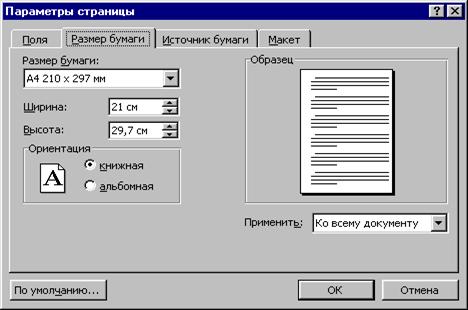
Рис. 33 Диалоговое окно установки параметров страниц
Вкладыш Макет окна Параметры страницы позволяет установить параметры колонтитулов. Для того, чтобы на страницах с четными и нечетными номерами были различные колонтитулы, следует включить флажок четных и нечетных страниц. Чтобы колонтитул первой страницы отличался от других, необходимо включить флажок первой страницы. Способ вертикального выравнивания текста на странице выбирается в поле Вертикальное выравнивание:
По верхнему краю – текст выравнивается по верхнему полю страницы;
По центру – текст центрируется между верхним и нижним полем страницы;
По высоте – текст распределяется между верхним и нижним полем (применяется только к полным страницам).
 2.11.2. Вставка разрывов страниц
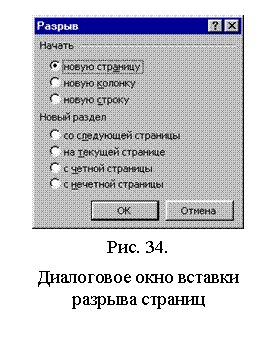
Microsoft Word автоматически разбивает текст на страницы. Для вставки дополнительного разрыва страницы необходимо установить курсор в место, с которого должна начинаться новая страница и вызывать команду Разрыв из меню Вставка. В диалоговом окне Разрыв (рис. 34) необходимо установить переключатель новую страницу и щелкнуть ОК.
Если документ должен составляться из страниц, которые имеют различные параметры, то его следует разделить на несколько разделов. Каждый раздел имеет собственные параметры страницы. Для вставки в документ нового раздела в диалоговом окне Разрыв необходимо выбрать один из следующих переключателей:
§ со следующей страницы – новый раздел начинается со следующей страницы;
§ на текущей странице – новый раздел начинается непосредственно после текущего;
§ с четной страницы – новый раздел начинается с ближайшей страницы, имеющей четный номер;
§ с нечетной страницы – новый раздел начинается с ближайшей страницы, имеющей нечетный номер.
Чтобы удалить разрыв раздела или разрыв страницы, вставленный вручную, следует перейти в режим Обычный, или включить режим отображения непечатаемых символов. В этих режимах разрывы страниц изображаются пунктирными линиями, а разрывы разделов двойными пунктирными линиями. Удаляются знаки разрывов как обычные символы клавишей Delete или Backspace.
2.11.3. Нумерация страниц
Для вставки номеров страниц необходимо вызывать команду Номера страниц меню Вставка, которая вызывает окно Номера страниц (рис. 35).
В поле Положение следует выбрать расположение номера на странице:
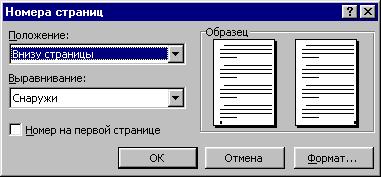
Рис. 35. Диалоговое окно вставки номеров страниц
§ Вверху страницы – номер страницы располагается вверху (вставляется в верхний колонтитул);
§ Внизу страницы – номер страницы располагается внизу (вставляется в нижний колонтитул).
§ В поле Выравнивание – расположение номера страницы относительно полей страницы:
§ Слева – номер страницы располагается у левого края страницы;
§ От центра – номер страницы располагается по центру страницы;
§ Справа – номер страницы располагается у правого края страницы;
§ Внутри – номер страницы располагается с внутреннего края страницы (доступен, если документ имеет зеркальные поля);
§ Снаружи – номер страницы располагается у внешнего края страницы (доступен, если документ имеет зеркальные поля).
Если снять флажок Номер на первой странице, то на первой странице номер не будет проставлен.
Кнопка Формат вызывает диалоговое окно Формат номера страницы (рис. 36), в котором задается формат нумерации. В поле Формат номера выбирается тип нумерации (арабские или римские цифры, буквы латинского алфавита).
В рамке Нумерация страниц устанавливается начало нумерации:
§ продолжить – нумерация страниц текущего раздела начинается с числа, следующего за номером последней страницы предыдущего раздела;
§ начать с – нумерация начинается с числа, указанного в поле справа.
Если включить флажок Включить номер главы, к номеру страницы будет добавлен номер главы или раздела документа. В поле начинается со стиля необходимо указать, какой стиль форматирования отвечает уровню глав, номера которых будут использованы. Можно выбрать один из стилей заголовков Заголовок1... Заголовок9. В поле разделитель задается разделитель между номером страницы и номером главы. Установив все параметры, следует щелкнуть OK, после чего снова появится окно Номера страниц. Здесь также необходимо щелкнуть OK и все страницы документа будут пронумерованы.
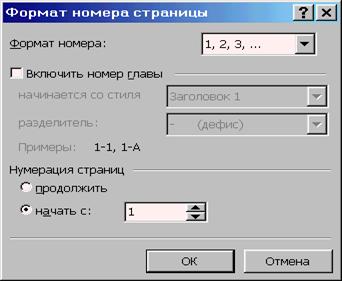
Рис. 36. Диалоговое окно утановки формата номера страниц
2.11.4. Установление колонтитулов
Колонтитул – текст или рисунок, который печатается внизу или вверху каждой страницы документа. В колонтитуле обычно размещают номера страниц, название книги или текущей главы. В зависимости от расположения (в верхнем или в нижнем поле страницы) колонтитулы бывают верхними или нижними. Текст, введенный в колонтитул, форматируется как обычный текст.
Для создания колонтитулов следует выбрать команду Колонтитулы в меню Вид. При этом происходит автоматический переход в режим экрана Разметка страниц, так как в режиме Обычный колонтитулы не отображаются. На экране появляется панель инструментов Колонтитулы (рис. 37).
Для перехода из поля верхнего колонтитула в поле нижнего колонтитула и обратно используется кнопка  .
.
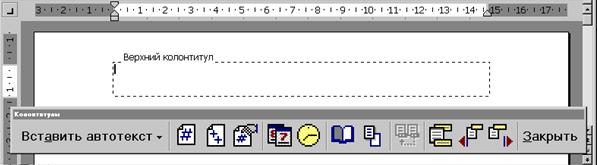
Рис. 37. Вид поля верхнего колонтитула
Введенный текст колонтитула располагается в пунктирной рамке, указывающей границы колонтитула. Текст колонтитула форматируется как обычный текст. Для вставки номеров страниц используется кнопка  . В режиме отображения колонтитулов основный текст документа редактировать невозможно.
Для создания на первой странице документа колонтитула, отличного от колонтитулов других страниц, необходимо вызвать окно Параметры страницы из меню Файл и во вкладыше Макет установить флажок первой страницы. Если в этом вкладыше установить флажок четных и нечетных страниц, то можно создать отдельно колонтитул для четных и колонтитул для нечетных страниц. Вызвать окно Параметры страницы можно с помощью кнопки  панели Колонтитулы. Для перемещения между колонтитулом первой страницы, четной и нечетной страниц используются кнопки
  . Если оставить поле колонтитула пустым, то колонтитул будет отсутствовать.
Установление флажка четных и нечетных страниц влияет на весь документ, если он не разделен на разделы. Когда документ разделен на несколько разделов, при вставке колонтитула в один раздел этот же колонтитул автоматически добавляется во все разделы документа, если нажата кнопка  (присоединить колонтитулы текущего раздела к колонтитулам предыдущего). Чтобы создать различные колонтитулы для нескольких частей документа, следует разорвать связь между разделами. Для этого необходимо установить курсор в разделе, для которого следует создать другой колонтитул и отжать кнопку . После этого необходимо изменить существующий колонтитул или создать новый.
Для удаления колонтитула следует выбрать команду Колонтитулы в меню Вид, выделить колонтитул, который необходимо удалить, и нажать клавишу Delete. При изменении или удалении колонтитула в любом разделе так же изменяются или удаляются колонтитулы в других разделах, если связь с предыдущим разделом не будет разорвана принудительно с помощью кнопки .
2.12. Печать документов
Перед распечаткой документа, можно просмотреть на экране, как он будет выглядеть на печати. Для этого необходимо перейти в режим предварительного просмотра с помощью команды Предварительный просмотр меню Файл или кнопки  . Чтобы увеличить изображение следует навести указатель мыши (он будет иметь вид лупы с плюсом), на нужный фрагмент и нажать кнопку мыши. Указатель мыши примет вид лупы с минусом и если нажать кнопку мыши, то изображение уменьшится. Выйти из режима предварительного просмотра можно с помощью кнопки Закрыть или клавиши Esc.
Для распечатки документа используется команда Печать меню Файл. В диалоговом окне Печать (рис. 38) в поле имя нужно выбрать принтер, если возможно печатать на нескольких принтерах.
В рамке Страницы задается диапазон страниц, которые будут напечатаны:
§ все – напечатается весь документ;
§ текущая – напечатается страница, в которой находится курсор;
§ выделенный фрагмент – напечатается только выделенный фрагмент документа;
§ номера – напечатается указанный набор страниц. Например: чтобы напечатать страницы 1, 5, 11, 12, 13, необходимо ввести в поле слева: 1, 5, 11-13.
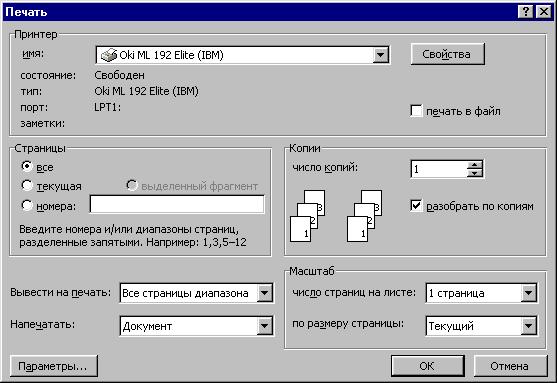
Рис. 38 Диалоговое окно печати документов
В поле Копии указывается количество копий. Чтобы распечатать целиком первую копию, потом вторую и т. д. следует включить флажок разобрать по копиям. Для распечатки многостраничного документа с двух сторон каждого листа можно включить режим вывода на печать только четных или нечетных страниц. В списке Вывести на печать можно выбрать одно из значений:
§ Все страницы диапазона – напечатать весь диапазон страниц;
§ Нечетные страницы – только нечетные страницы из указанного диапазона;
§ Четные страницы – только четные страницы из указанного диапазона.
Для печати одной копии всего документа достаточно щелкнуть кнопку  .
.
Литература:
1. Воробьёв система Windows 2000: Пособие для начинающих. - К.: 20с., с ил.
2. В. Microsoft Word 2000: Пособие для начинающих. - К.: 20с., c ил.
3. Пономарев работы по текстовому процессору Word. – Белгород: 2000. – 48 с., с ил.

|
Из за большого объема этот материал размещен на нескольких страницах:
1 2 3 4 |
