

Партнерка на США и Канаду по недвижимости, выплаты в крипто
- 30% recurring commission
- Выплаты в USDT
- Вывод каждую неделю
- Комиссия до 5 лет за каждого referral
• Нажмите на кнопку [Загрузить].
• При необходимости замены логотипа повторите операцию.
3.4. Удаление класса
• Зайдите в раздел «Администрирование школы». Для выбора класса воспользуйтесь строкой поиска в блоке «Классы», или нажмите на пункт «Список классов», после чего выберите из списка требуемый класс.
• На открывшейся странице нажмите ссылку «Удалить» и подтвердите удаление, нажав на кнопку [Да, удалить!] во всплывающем окне.
случае, если в классе нет учеников, являющихся пользователями. |
Удаление класса возможно в течение 48 часов после его создания и только в том
3.5. Создание и настройка учебных групп
Для корректного создания расписания уроков необходимо заранее создать учебные группы по предметам в каждом классе.
Все действия по созданию и настройке учебных групп осуществляются со страницы класса в режиме редактирования. Для перехода в режим редактирования воспользуйтесь предложенными схемами:
1. Зайдите в раздел «Администрирование школы». Для выбора класса воспользуйтесь строкой поиска в блоке «Классы», или нажмите на пункт «Список классов», после чего выберите из списка требуемый класс.
2. Нажмите ссылку «Школа» в главном меню Дневника на синем фоне. На открывшейся странице школы нажмите на вкладку «Классы», далее ссылку с названием класса. В правом верхнем углу открывшейся страницы класса нажмите иконку «гаечный ключ».
3.5.1. Создание учебных групп
• Перейдите на страницу класса в режиме редактирования. Откройте вкладку «Учебные группы». Нажмите ссылку «Создать группу».
• Выберите способ разделения списка учеников на учебные группы:
o «Вручную» - выбор учеников для формирования группы из общего списка;
o «Мальчики/Девочки» - автоматическое деление списка учеников на две части по
половому признаку;
o «На две части по алфавиту» - автоматическое деление списка учеников на две части в алфавитном порядке.
1. Способ разделения 2. Выбор учеников
• Вручную
Будет показан список учеников, из которого можно сформировать группу. Мальчики Девочки
Список класса автоматически будет разделен на две части по половому признаку. На две части по алфавиту
Две равные части (при нечетном количестве первая часть больше на 1 человека).
Нажмите на кнопку [Далее >]. Если способ разделения указан ошибочно, на открывшейся странице нажмите на кнопку [< Назад] и заново установите переключатель.
• Осуществите выбор учеников или просмотрите результаты автоматического деления в зависимости от способа разделения:
o «Вручную»: на открывшейся странице отметьте галочками ФИО тех учеников, которые должны быть в списке создаваемой учебной группы.
o «Мальчики/Девочки»: на открывшейся странице будут представлены два списка, в одном из которых - ФИО девочек класса, а в другом - мальчиков.
o «На две части по алфавиту» - на открывшейся странице будут представлены результаты деления списка учеников на две части в алфавитном порядке. При нечетном количестве учеников список первой учебной группы будет больше на 1 ученика.
• Введите краткое (для отображения в расписании) и полное название созданных учебных групп. Нажмите на кнопку [Создать группу] или [Создать группы] в зависимости от способа создания. После нажатия на кнопку группы, созданные по способу разделения «Мальчики/Девочки» и «На две части по алфавиту» отобразятся в общем списке учебных групп. Для способа создания «Вручную» сначала отобразится информация о созданной группе и список учеников нераспределенной части класса. Это дает возможность повторять операцию выбора учеников до тех пор, пока не будет создано нужное количество тематических учебных групп, и все ученики класса не будут распределены по этим учебным группам.
1. Способ разделения 2. Выбор учеников
Группа АНГЛ. ЯЗ 1_______________________________________________ У^ить группу
Глад., ное Глеб Романович
Предметы Предметы не выбраны. Выбрать
Нераспределенная часть класса
~ Z, Т.
• Нажмите на кнопку [Завершить работу мастера], если нужное количество учебных групп уже создано.
3.5.2. Установление связи «учебная группа» - «предметы»
Установление данной связи поможет ускорить процесс создания расписания уроков класса.
• Перейдите на страницу класса в режиме редактирования. Откройте вкладку «Учебные группы». Нажмите ссылку с названием учебной группы.
• Нажмите ссылку «Выбрать» напротив строки «Предметы». В открывшемся окне отметьте предметы, связанные с выбранной учебной группой. Нажмите на кнопку [Сохранить].
• При необходимости отредактировать данные нажмите ссылку «Изменить» и внесите необходимые изменения. Для завершения нажмите на кнопку [Сохранить].
3.5.3. Редактирование
При работе с данными учебной группы доступна возможность отредактировать ее название (краткое и полное) и изменить список участников.
• Перейдите на страницу класса в режиме редактирования. Откройте вкладку «Учебные группы». Нажмите ссылку с названием учебной группы.
• При необходимости отредактируйте краткое или полное название учебной группы в соответствующих полях и нажмите на кнопку [Сохранить].
• Измените список участников учебной группы с помощью:
o Удаления участника: в блоке «В группе» отметьте галочками одного или нескольких учеников, которые больше не являются участниками учебной группы и нажмите на кнопку [Из группы >].
o Добавления участника: в блоке «Не в группе» отметьте галочками одного или нескольких учеников, которых необходимо добавить в список участников учебной группы. Нажмите на кнопку [< В группу] для завершения действия.
В группе
0 0
< В группу
Из группы >
Не в группе
0
□
□
□
0
3.5.4. Удаление
• Перейдите на страницу класса в режиме редактирования. Откройте вкладку «Учебные группы». Нажмите ссылку с названием учебной группы.
• Нажмите ссылку «Удалить группу» и подтвердите удаление, нажав на кнопку [Да, удалить!] на открывшейся странице.
Удаление учебной группы возможно только в том случае, если еще не создано и не опубликовано расписание для класса, в котором задействована данная группа.
I
3.6. История класса по завершению учебного года
В конце учебного года в ОУ классы могут быть:

o Переведены в новый учебный год.
Ученики в том же составе продолжают обучение в новом учебном году. o Частично расформированы.
Класс переводится в новый учебный год не в полном составе: часть учеников продолжает
обучение в этом классе, часть учеников распределяется по другим классам. Некоторые
ученики также могут завершить обучение в ОУ. o Полностью расформированы.
Для продолжения обучения все ученики класса распределяются по другим классам.
Некоторые из них могут также завершить обучение в этом ОУ. o Закрыты (выпущены).
Все ученики этих классов выпускаются из ОУ в связи с окончанием обучения.
Операции, позволяющие работать с историей класса по завершению учебного года и отразить эти изменения в системе «Дневник. ру», следующие:
o Перевод класса в новый учебный год.
Позволяет осуществить перевод класса в новый учебный год в полном составе. o Перевод учеников выборочно.
Позволяет осуществить перевод выбранных учеников класса в новый учебный год, или в
новый класс в рамках выбранного учебного года. o Перевод в архив.
Позволяет осуществить закрытие истории класса в завершенном учебном году.
Итоговый результат корректного применения этих операций следующий: все классы из завершенного учебного года должны быть переведены либо в архив, либо в новый учебный год.
Схема их последовательного применения для успешного ведения истории класса в Дневнике следующая:
• Если класс в полном составе переводится в новый учебный год,
примените операцию «Перевод класса в новый учебный год».
• Если класс необходимо частично расформировать,
o Для начала примените операцию «Исключение из школы» для всех учеников этого класса, завершивших в этом году обучение в ОУ.
o Далее примените операцию «Перевод класса в новый учебный год».
o Далее в разделе «Администрирование школы» откройте список классов нового учебного года, и во всех переведенных классах необходимое количество раз применяйте операцию «Перевод учеников выборочно» для корректного распределения учеников по классам в новом учебном году. Учтите, что классы, в которые необходимо перевести учеников, уже должны быть в списке классов нового учебного года.
• Если класс необходимо полностью расформировать:
например, при создании одного класса в новом учебном году из двух классов завершенного учебного года:
o Для начала создайте новый класс в новом учебном году.
o Примените операцию «Перевод учеников выборочно» для перевода учеников из двух классов завершенного учебного года в этот класс.
o Проведите операцию «Перевод в архив» для закрытия истории расформированных классов в завершенном учебном году. При других случаях, когда необходимо расформирование классов (создание двух классов из трех; расформирование класса с переводом всех учеников в другие классы и т. п.) обращайте внимание на следующее:
o Классы, в которые необходимо перевести учеников при расформировании класса, уже должны быть в списке классов нового учебного года: специально созданы или переведены в новый учебный год ранее. o Если в списке класса есть ученики, которые не будут продолжать обучение в ОУ, нет необходимости применять операцию «Исключение из школы», так как они будут автоматически исключены при переводе класса в архив. • Если необходимо закрыть (выпустить) класс,
примените операцию «Перевод в архив». Все ученики класса будут автоматически исключены из школы и переведены в архив. Для классов 11 параллели команда перевода в архив называется «Выпустить».
Как только класс будет переведен в новый учебный год или в архив, это отразится в списке классов завершенного учебного года в разделе «Администрирование школы». Принятое в списке цветовое кодирование позволяет легко ориентироваться в ходе проведения операций и выглядит следующим образом:
o Черным цветом указан код класса, переведенного в новый учебный год; o Серым цветом - код класса, переведенного в архив;
o Синим цветом - код класса, еще не переведенного ни в архив, ни в новый учебный год.
1 | 2 | 3 | 4 | 5 | 6 | 7 | 8 | 9 |
1-а | 2-а | 3-а | 4-а | 5-а | 6-Z | 7-а | 8-а | 9г |
1-6 | 2-6 | З-б | 4-6 | 5-6 | 6-а | 7-6 | 8-6 | 9-а |
1-в | 2-в | 3-в | 4-в | 5-в | 6-6 | 7-в | 8-в | 9-6 |
3.6.1. Перевод класса в новый учебный год
При переводе класса в новый учебный год воспользуйтесь следующей схемой для фиксации изменений в системе:
• Зайдите в раздел «Администрирование школы». Для выбора класса воспользуйтесь строкой поиска в блоке «Классы», или нажмите на пункт «Список классов», после чего выберите из списка требуемый класс, нажав на его код в списке.
• Откроется страница класса на вкладке «Обзор». Нажмите ссылку «Перевести в новый уч. год».
• Отметьте нужный тип перевода: «Весь класс».
1. Тип перевода 2. Параметры 3. Подтверждение
• Весь класс
Перевод всего класса в следующий учебный год.
Q Ученики выборочно
Перевод выбранных учеников в другой класс.

Нажмите на кнопку [Далее >].
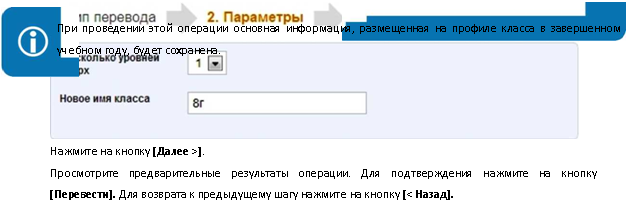
Настройте параметры перевода: система автоматически предложит перевести класс на один уровень значения параллели вверх и укажет новое имя класса с учетом такого перехода.
В случае необходимости можно произвести настройки вручную: введите новое имя класса и укажите, на сколько уровней увеличивается значение параллели: один или два.
3.6.2. Перевод учеников выборочно
Данная операция позволяет перевести выбранных учеников как в новый учебный год, так и из одного класса в другой в рамках одного учебного года.
Для отображения соответствующих изменений в системе осуществите следующую операцию:
• Зайдите в раздел «Администрирование школы». Для выбора класса воспользуйтесь строкой поиска в блоке «Классы», или нажмите на пункт «Список классов», после чего выберите из списка требуемый класс, нажав на его код.
• Откроется страница класса на вкладке «Обзор». Нажмите ссылку «Перевести в новый уч.
год».
• Отметьте нужный тип перевода: «Ученики выборочно». Нажмите на кнопку [Далее >].
• Введите параметры перевода: укажите учебный год и класс, в который необходимо перевести учеников. Выбранных для перевода учеников отметьте в списке класса галочками.
2. Параметры 3. Подтверждение
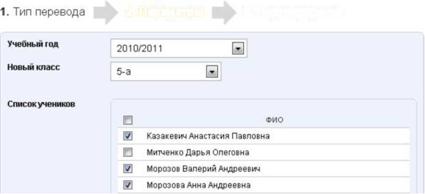
Нажмите на кнопку [Далее >].
Просмотрите предварительные результаты операции. Для подтверждения нажмите на кнопку [Перевести]. Для возврата к предыдущему шагу нажмите на кнопку [< Назад].

3.6.3. Перевод в архив
Для перевода класса в архив:
• Зайдите в раздел «Администрирование школы». Для выбора класса воспользуйтесь строкой поиска в блоке «Классы», или нажмите на пункт «Список классов», после чего выберите из списка требуемый класс, нажав на его код в списке.
• Откроется страница класса на вкладке «Обзор». Нажмите ссылку «Перевести в архив».
• На открывшейся странице подтверждения перевода класса в архив нажмите на кнопку [Да].
4. Участники
Данная часть руководства включает описание:
o процесса формирования базы данных участников проекта в ОУ;
o работы с данными участников;
o процесса регистрации участников в Дневнике.
4.1. База данных участников проекта
4.1.1. Участники проекта, персоны и пользователи
Участниками «Единой образовательной сети «Дневник. ру» становятся субъекты образовательного процесса в ОУ: сотрудники, ученики, официальные представители учеников
(родители; усыновители или опекуны; и т. д.). Роль участника в образовательном процессе определяет его уровень доступа к различной информации по ОУ. Для прохождения безопасной регистрации в сети каждый из участников получает уникальный пригласительный код, который генерируется в системе при вводе его данных. Приглашение с кодом вручается персонально каждому участнику.
Персонами условно называются участники, данные которых уже внесены в систему, но ими еще не был пройден этап регистрации с использованием пригласительного кода.
Пользователем является участник, успешно прошедший регистрацию. У каждого пользователя в сети есть личная страница, на которой отображена основная информация о нем и даны инструменты для общения с ним.
Ввод данных участников в систему осуществляется следующими способами:
o импорт готовых списков участников из файлов формата xls, xslx; o создание персоны;
o добавление пользователя из списка участников проекта другого ОУ.
4.1.2. Список участников
Для перехода к списку участников, доступного каждому пользователю:
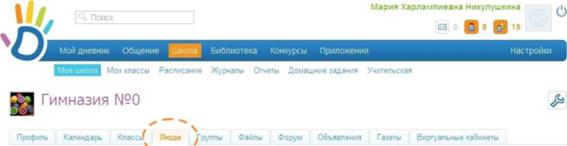
• Нажмите на пункт «Школа» главного меню на синем фоне.
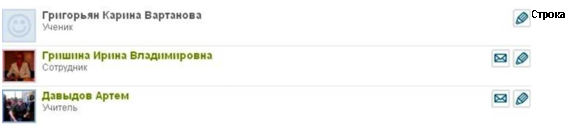
• Нажмите на вкладку «Люди». На открывшейся странице будет представлен общий список участников и инструменты для работы с ним.
4.1.3. Список участников в разделе «Администрирование школы»
Для перехода к списку участников в разделе «Администрирование школы» зайдите в меню раздела и нажмите ссылку «Список людей» в блоке «Люди». Откроется страница «Поиск людей» на вкладке «Сейчас в школе».
В списке на странице этой вкладки пользователи отмечены логотипом Дневника слева от ФИО. Нажатие на иконку логотипа позволит перейти на личную страницу участника. Строка ФИО является ссылкой для перехода в режим редактирования, также как иконка «карандаш» справа от ФИО.

Для перехода к списку персон и пользователей, исключенных из общего списка участников в связи с окончанием образования или рабочей деятельности в ОУ, необходимо открыть вкладку «Архив». Пользователи из этого списка не теряют возможности доступа к сети и использования ряда сервисов. При необходимости можно провести восстановление персоны или пользователя (операция «Восстановление персоны»).
4.2. Импорт данных участников 4.2.1. Подготовка файла для импорта
Для начала процедуры импорта необходимо подготовить исходные файлы формата xls (Microsoft Excel 97-2003) или xlsx (Microsoft Excel 2007) с данными сотрудников, учеников и родителей. Один файл должен содержать данные только сотрудников, учеников одного класса или родителей учеников одного класса.
При импорте данных учеников на первом листе документа в столбцах должны быть указаны следующие сведения: ФИО, пол, дата рождения. В случае импорта данных сотрудников или родителей в списке могут быть указаны, например, только ФИО и пол, а в некоторых случаях лишь фамилия и имя. Однако чем более полноценные сведения об участниках будут внесены на этапе импорта, тем меньше будут затраты времени на дальнейшее редактирование и дополнение данных.
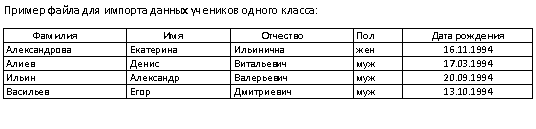
Названия столбцов не обязательны, ФИО может быть в одном столбце (через один пробел).
муж | 09.09.1993 | |
жен | 10.02.1993 | |
жен | 1S.04.1993 | |
муж | 12.12.1993 | |
жен | 23.07.1993 |
илии, имена |
В том случае, если в списке данных участников встречаются двойные фамилии, имена (X) или отчества, разделение данных ФИО на три столбца обязательно.
Камалова | Лейла | Рафаиловна | жен | 25.01.1994 |
Павлова-Юдина | Татьяна | Владимировна | жен | 06.08.1994 |
4.2.2. Импорт
Начинайте с импорта данных сотрудников, далее импортируйте данные учеников и затем родителей, так как импорт данных родителей возможен только после ввода данных учеников.
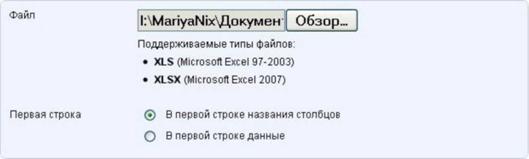
Зайдите в раздел «Администрирование школы», нажмите на пункт «Импорт» в блоке «Люди». • Шаг 1. Источник данных
Нажмите на кнопку [Обзор...] и выберите ранее подготовленный файл. Укажите, содержатся ли в первой строке файла данные или названия столбцов. Нажмите на кнопку [Далее >].
Шаг 2. Настройки
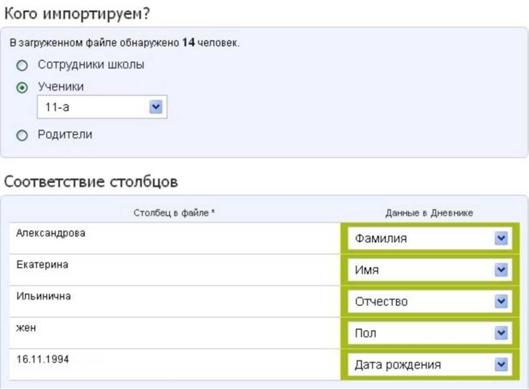
На открывшейся странице укажите роль в ОУ, которая соответствует персонам из импортируемого списка: сотрудники, ученики или родители.
При импорте данных учеников или их родителей необходимо также указать код класса, в котором учатся дети.
В блоке «Соответствие столбцов» необходимо будет указать, какому типу из предложенных в выпадающем списке вариантов (Фамилия, Имя, Отчество, ФИО целиком, пол или дата рождения) соответствуют данные, приведенные в столбцах файла. Для удобства импорта однотипных файлов выбранные настройки соответствия данных в столбцах определенному типу данных в Дневнике будут отражены и при следующем проведении операции. Сохранение настроек происходит каждый раз после их изменения.
Нажмите на кнопку [Далее >]. Шаг 3. Проверка данных
Результаты предварительной проверки показывают, полноценны ли сведения в файле импорта, а также позволяют избежать повторного ввода информации. При импорте данных родителей на этом этапе необходимо будет установить связи «родитель» - «ученик»: в столбце «Ребенок» в выпадающем списке учеников класса напротив ФИО родителя выбрать ФИО ребенка.
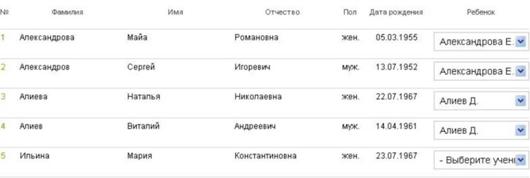
Если во время проверки данных будет выявлена ошибка, появится соответствующее уведомление. Ознакомившись с текстом уведомления, исправьте допущенные ошибки и начните импорт сначала.
Если предварительная проверка пройдена успешно, нажмите на кнопку [Далее >]. • Шаг 4. Импорт
Система откроет страницу с результатами импорта. При необходимости импортировать еще один файл нажмите на кнопку [Начать новый импорт].
Избегайте импорта данных родителя из файла в том случае, если:
o он является сотрудником школы, и его данные были внесены ранее; o он уже зарегистрирован в проекте как сотрудник другого учебного заведения; o у него несколько детей, учащихся в одном или разных учебных заведениях; o вместо данных родителей в базу системы вводятся данные дедушки/бабушки, отчима/мачехи, опекунов (официальных представителей).
Во всех этих случаях добавление данных родственника и установление в системе связей между участниками проводится при редактировании данных ученика.
4.3. Добавление участника
На этапе создания базы данных участников сети в ОУ в основном применяется функция «Импорт данных участников». Расширить созданный таким образом список участников можно, применяя следующие операции:
o создание новой персоны;
o добавление пользователя, зарегистрированного в сети в другом ОУ.
4.3.1. Создание новой персоны
Создание персоны необходимо, например, в случае появления в школе нового участника образовательного процесса (сотрудника, ученика, родителя) в течение учебного года.
 |

(
Зайдите в раздел «Администрирование школы», нажмите на пункт «Новый человек» в блоке «Люди». Можно также перейти к этой операции, нажав на пункт «Список людей» и на ссылку «Добавить участника» в правом верхнем углу страницы. Выберите способ добавления участника: «Новая персона».

Нажмите на кнопку [Далее >].
На открывшейся странице ввода данных:
o укажите роль персоны в образовательном процессе;
o введите личные данные новой персоны, заполняя последовательно все поля;
o введите контактные данные (указывать не обязательно). Для завершения ввода и сохранения данных нажмите на кнопку [Далее >]. Внимательно проверьте введенные данные на открывшейся странице. Нажмите на кнопку [Создать] или [Создать и добавить еще] для создания еще одной персоны.
(
Детально проверьте данные. Ошибки при создании персоны могут помешать участнику успешно пройти этап регистрации и потребуют редактирования данных.
4.3.2. Добавление пользователя из другой школы
Если сотрудник или ученик уже является пользователями, зарегистрированным в проекте от другой школы, нет необходимости создавать новую персону в списке участников проекта в ОУ. Достаточно провести поиск этого пользователя и присвоить ему роль в школе.
• Зайдите в раздел «Администрирование школы», нажмите на пункт «Новый человек» в блоке «Люди». Можно также перейти к этой операции, нажав на пункт «Список людей» и на ссылку «Добавить участника» в правом верхнем углу страницы.
• Выберите способ добавления участника: «Из другой школы».
Новая персона.
Персона еще не заведена как пользователь Дневника. • Из другой школы.
Пользователь зарегистрирован в другой школе и вы знаете его e-mail адрес для входа в Дневник.
Нажмите на кнопку [Далее >]. На открывшейся странице:
укажите роль персоны в образовательном процессе;
введите личные данные: фамилию, имя и E-mail, позволяющие осуществить поиск пользователя в системе.
Роль в школе
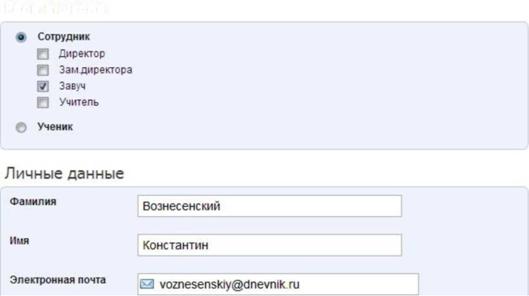
Для завершения ввода и сохранения данных нажмите на кнопку [Далее >]. Внимательно проверьте введенные данные на открывшейся странице. Нажмите на кнопку [Создать] или [Создать и добавить еще] при необходимости создания еще одной персоны.
(
Добавление к списку участников родителя, являющегося пользователем, зарегистрированным в другом ОУ, проводится при установлении связи «родственник»-«ученик».
4.4. Редактирование персональных данных (общие настройки)
4.4.1. Режим редактирования персональных данных
• Зайдите в раздел «Администрирование школы», нажмите на пункт «Список людей» в блоке «Люди».
• Для поиска персоны в списке воспользуйтесь строкой поиска.

Ускорить процесс поиска помогают также фильтры в блоке слева, позволяющие открыть список персон согласно их роли в системе:
& Ученики & Сотрудники Д Директор & Заместители -& Учителя п-ф Родиф Администраторы
Модераторы ф Редакторы & Редакторы газеты ф Журналисты
• Для перехода в режим редактирования нажмите на иконку «карандаш» напротив ФИО персоны или на строку ФИО. Откроется вкладка «Личные данные».
• Для перехода между страницами персон при редактировании пользуйтесь кнопками
в левом верхнем углу окна.
4.4.2. Редактирование личных данных
• Перейдите в режим редактирования персональных данных, откройте вкладку «Личные данные».
• При необходимости внесите изменения в данные ФИО, пола и даты рождения. Дополните или отредактируйте информацию в блоке «Контакты». Нажмите на кнопку [Сохранить].
4.4.3. Исключение из школы
Операция «Исключение из школы» предусмотрена для перемещения данных участника из списка «Сейчас в школе» в список «Архив» и применяется в случае, если:
o сотрудник прекратил рабочую деятельность в ОУ;
o ученик закончил образование или перешел в другое ОУ.
Операция «Исключение из школы» применяется только для персон и пользователей, являющихся учениками или сотрудниками по роли в ОУ. Данные родителей автоматически удаляются из списка «Сейчас в школе» при перемещении данных ученика в список «Архив» во время проведения операции «Исключение из школы».
Для исключения персоны или пользователя из школы:

|
Из за большого объема этот материал размещен на нескольких страницах:
1 2 3 |
