

Партнерка на США и Канаду по недвижимости, выплаты в крипто
- 30% recurring commission
- Выплаты в USDT
- Вывод каждую неделю
- Комиссия до 5 лет за каждого referral
Руководство
администратора
Содержание
1. Администрирование школы 6
1.1. Вход в раздел «Администрирование школы» 7
1.2. Дополнительная информация о разделе 7
1.2.1. Иконки 7
1.2.2. Навигационная цепочка 7
2. Настройки 8
2.1. Название и логотип 8
2.1.1. Редактирование названия образовательного учреждения
2.1.2. Выбор и замена логотипа 8
2.2. Контакты 9
2.3. Виды оценок 9
2.4. Локализация 10
2.5. Расписание звонков 11
2.5.1. Создание расписания звонков 11
2.5.2. Публикация расписания звонков 12
2.5.3. Редактирование расписания звонков 12
2.5.4. Удаление расписания звонков 13
2.6. Отчетные периоды 13
2.6.1. Создание отчетных периодов 13
2.6.2. Редактирование отчетных периодов 14
2.6.3. Удаление отчетных периодов 15
2.7. Здания школы 15
2.7.1. Добавление информации о зданиях школы 15
2.7.2. Редактирование информации о здании 15
2.7.3. Удаление информации о здании 15
2.8. Кабинеты и места проведения занятий 16
2.8.1. Добавление информации о кабинетах и местах проведения занятий 16
2.8.2. Редактирование информации о месте или кабинете 16
2.8.3. Удаление информации о месте или кабинете 16
2.9. Предметы 17
2.9.1. Добавление нового предмета 17
© 2012 . ру» 2
www. *****, *****@
2.9.2. Редактирование информации о предмете 17
2.9.3. Удаление предмета 17
2.9.4. Установление связи «предмет» - «класс» 18
2.9.5. Установление связи «предмет» - «кабинет» 18
2.9.6. Установление связи «предмет» - «учитель» 19
3. Классы 19
3.1. Создание класса 19
3.2. Редактирование данных класса 20
3.3. Выбор и замена логотипа класса 21
3.4. Удаление класса 21
3.5. Создание и настройка учебных групп 21
3.5.1. Создание учебных групп 21
3.5.2. Установление связи «учебная группа» - «предметы» 23
3.5.3. Редактирование 23
3.5.4. Удаление 23
3.6. История класса по завершению учебного года 23
3.6.1. Перевод класса в новый учебный год 25
3.6.2. Перевод учеников выборочно 26
3.6.3. Перевод в архив 27
4. Участники 28
4.1. База данных участников проекта 28
4.1.1. Участники проекта, персоны и пользователи 28
4.1.2. Список участников 28
4.1.3. Список участников в разделе «Администрирование школы» 29
4.2. Импорт данных участников 29
4.2.1. Подготовка файла для импорта 29
4.2.2. Импорт 30
4.3. Добавление участника 32
4.3.1. Создание новой персоны 32
4.3.2. Добавление пользователя из другой школы 33
4.4. Редактирование персональных данных (общие настройки) 34
4.4.1. Режим редактирования персональных данных 34

4.4.2. Редактирование личных данных 34
4.4.3. Исключение из школы 35
4.4.4. Восстановление персоны/пользователя 35
4.5. Редактирование данных ученика 36
4.5.1. Перевод в другой класс 36
4.5.2. Установление связи «родственник» - «ученик» 36
4.6. Редактирование данных сотрудника 38
4.6.1. Ввод информации о должности сотрудника 38
4.6.2. Выбор преподаваемых учебных дисциплин 39
4.6.3. Присвоение членства в классе 39
4.7. Редактирование данных родственника 40
4.7.1. Удаление связи «родственник» - «ученик» 40
4.8. Удаление персоны 40
4.9. Выдача пригласительного кода 40
4.9.1. Печать приглашений с кодом и персональная выдача участникам 40
4.9.2. Отправка приглашения с кодом на адрес личной почты 41
4.10. Редактирование данных пользователя 41
4.10.1. Смена логина и пароля 41
4.10.2. Загрузка фото сотрудника 41
5. Расписание уроков 42
5.1. Переход к странице расписания уроков класса 42
5.2. Создание и публикация расписания уроков 42
5.2.1. Создание схемы расписания 43
5.2.2. Заполнение/редактирование схемы расписания 43
5.2.3. Копирование схемы расписания 46
5.2.4. Удаление схемы расписания уроков 47
5.2.5. Публикация схемы расписания уроков 47
5.3. Работа с опубликованным расписанием уроков 48
5.3.1. Создание и удаление урока в опубликованном расписании 49
5.3.2. Редактирование данных урока 49
5.3.3. Проверка на дублирование данных урока 50
5.3.4. Очистка опубликованного расписания уроков 50

5.4. Экспорт и печать
6. Административные права
6.1. Присвоение административных прав
6.2. Принцип работы модератора
7. Помощь и актуальная информация
7.1. Техническая поддержка
7.2. Информационная поддержка
52
53
53 54
56
56 56

1. Администрирование школы
Создание базы данных образовательного учреждения (далее ОУ) в проекте начинается со страницы раздела «Администрирование школы».
На этой странице представлены тематические блоки, пункты в которых являются ссылками для перехода к работе с различной информацией:
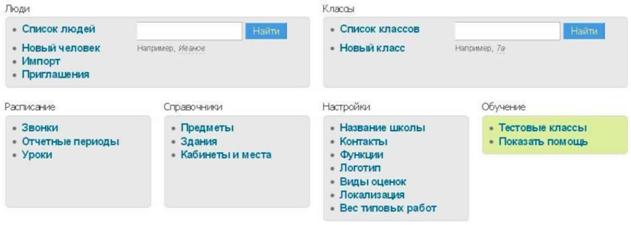
o Блок «Люди» - создание и редактирование базы данных участников проекта.
o Блок «Классы» - создание классов в системе и редактирование информации по классам.
o Блок «Расписание» - ввод и редактирование данных по отчетным периодам, расписаниям
звонков и расписаниям уроков для классов. o Блок «Справочники» - ввод и редактирование информации о зданиях школы, кабинетах и
местах проведения занятий, преподаваемых предметах. o Блок «Настройки» - ввод основной информации об учебном заведении и возможность
осуществления ряда настроек. o Блок «Обучение» - сервисы для ознакомления с системой.
При выборе пункта «Показать помощь» открывается дополнительный блок «Учимся
управлять школой», содержащий ссылки на вспомогательные материалы для
ознакомления с системой.
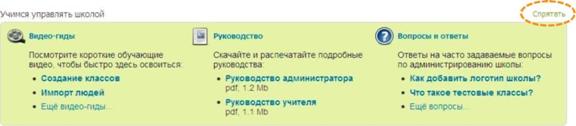
Для того чтобы вернуть первоначальный вид раздела, нажмите на ссылку «Спрятать» справа над блоком.
Доступ к разделу «Администрирование школы» есть у пользователей, наделенных правами администратора или редактора. Администратор имеет полный доступ к разделу, для редактора активны только те пункты блоков, которые позволяют работать с открытыми для него данными. Эти пункты обозначаются синим цветом шрифта, а остальные - серым.
1.1. Вход в раздел «Администрирование школы»
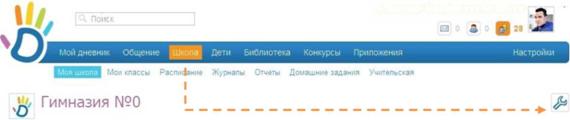
Для перехода на страницу раздела «Администрирование школы»:
• Выберите и нажмите пункт «Школа» главного меню на синем фоне. На открывшейся странице нажмите на иконку «гаечный ключ».
Александр Михайлович Астафьев ^ щ ^
1.2. Дополнительная информация о разделе
1.2.1. Иконки
о иконка «крестик» - w - удаление объекта; o иконка «плюс» - - добавление объекта; |
Для быстрого перехода к операциям администрирования продуманы стандартные иконки, встречающиеся на страницах раздела и обозначающие то или иное действие:
83
o иконка «карандаш»
редактирование объекта.
1.2.2. Навигационная цепочка
Навигационная цепочка показывает текущее положение пользователя в структуре сайта. В случае необходимости возвращения к исходным (ключевым) страницам, с которых осуществлялся переход к текущему действию, можно воспользоваться ссылками этой цепочки.
2. Настройки
В данной части руководства рассмотрены:
o Ввод и изменение основных данных об ОУ.
Название, описание, логотип, адреса учебных зданий и контактная информация
отображаются на странице профиля ОУ в Дневнике. Эта информация будет доступна для
просмотра всем участникам проекта. o Осуществление настроек системы и создание справочников для работы в
образовательной части проекта.
2.1. Название и логотип
Название и логотип ОУ будут отображены в общем справочнике ОУ, участвующих в проекте.
2.1.1. Редактирование названия образовательного учреждения
•
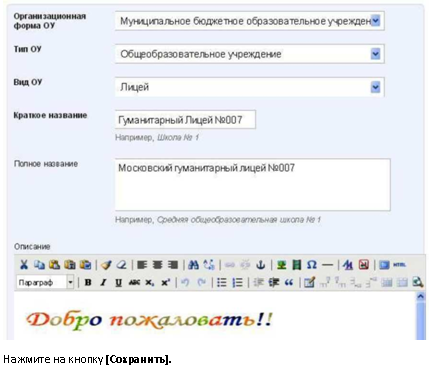 |
Зайдите в раздел «Администрирование школы», нажмите на пункт «Название школы» в блоке «Настройки».
• При необходимости отредактировать организационную форму ОУ, тип и вид ОУ, краткое или полное название школы или добавить описание ОУ внесите информацию в соответствующие поля.
2.1.2. Выбор и замена логотипа
• Подготовьте файл с логотипом ОУ для загрузки. Выбранный файл должен соответствовать следующим параметрам:
o Размер логотипа в Дневнике: 150х150 пикселей; o Допустимые форматы файла: JPG, GIF, PNG;
o Размер файла не должен быть более 4Мб. Если исходный файл не соответствует перечисленным требованиям, осуществите необходимые изменения или выберите другой файл.
Зайдите в раздел «Администрирование школы», нажмите на пункт «Логотип» в блоке «Настройки».
Нажмите на кнопку [Обзор]. В открывшемся окне «Загрузка файла» найдите файл логотипа, отметьте его щелчком мыши и нажмите на кнопку [Открыть].
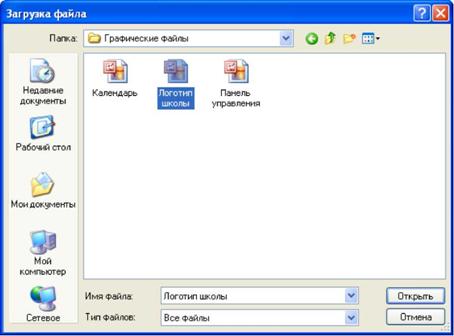
(заголовок окна может меняться в разных браузерах).
Ссылка на файл появится в поле рядом с кнопкой [Обзор]. Нажмите на кнопку [Загрузить].
Для замены логотипа повторите операцию.
Для удаления логотипа нажмите на иконку «крестик».
2.2. Контакты
Контактная информация отображается в блоке «Контакты» на странице профиля ОУ.
Для ввода контактной информации:
• Зайдите в раздел «Администрирование школы», нажмите на пункт меню «Контакты» в блоке «Настройки».
• На открывшейся странице внесите в соответствующие поля контактные телефоны, e-mail и адрес сайта школы (адрес школы редактируется в зданиях.)
• Нажмите на кнопку [Сохранить].
2.3. Виды оценок
В настройках Дневника поддерживаются различные системы оценивания знаний: зачет/незачет, 5-балльная, 6-балльная, 7-балльная, 12-балльная, 100-балльная, Словесная и Американская, а также Тематическая оценка.
Для выбора системы оценивания или внесения изменений осуществите следующие шаги:
•
 |
Зайдите в раздел «Администрирование школы», нажмите на пункт меню «Виды оценок».
• Отметьте галочкой используемую систему оценивания знаний в поле слева от ее названия. При необходимости можно отметить несколько систем.
• При помощи переключателя в столбце «Итоговая оценка» выберите шкалу, используемую для выставления итоговых оценок.
Если в ОУ помимо указанных используются другие системы оценивания знаний, обратитесь за помощью в службу технической поддержки проекта.
2.4. Локализация
При необходимости смените установленный по умолчанию часовой пояс:
• Зайдите в раздел «Администрирование школы», нажмите на пункт «Локализация» в блоке «Настройки».
• На открывшейся странице в выпадающем списке выберите корректный для местонахождения ОУ часовой пояс. Нажмите на кнопку [Сохранить].


2.5. Расписание звонков
Создание и публикация расписания звонков позволяет отобразить время начала и окончания уроков в расписании класса и личных календарях пользователей.
В системе учтена возможность создания необходимого числа расписаний звонков: для отдельно взятого класса, нескольких выбранных классов, параллелей, и пр.
Каждому из них присваивается соответствующее название, что позволяет избежать путаницы при создании связей с классами и расписаниями уроков.
2.5.1. Создание расписания звонков
• Зайдите в раздел «Администрирование школы», нажмите на пункт «Звонки» в блоке «Расписание».
• На открывшейся странице в правом верхнем углу нажмите иконку «плюс».
• В поле «Название» введите простое и понятное наименование для расписания звонков, например: «Расписание звонков младшей школы». Далее отметьте, с какого урока начинается нумерация в создаваемом расписании звонков: с первого или с нулевого.
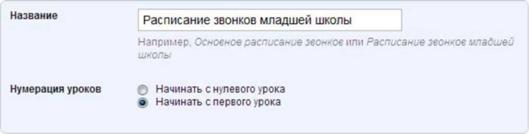
Нажмите на кнопку [Создать].
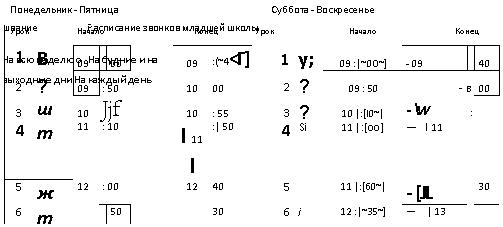
• На открывшейся странице переключателем отметьте нужный тип создаваемого расписания: «На всю неделю», «На будние и выходные дни» или «На каждый день». Тип
расписания «На будние и выходные дни» выбирается в том случае, если в течение учебной недели график звонков с понедельника по пятницу не совпадает с графиком звонков в субботу и воскресенье. Тип расписания «На каждый день» позволяет создать уникальное расписание для каждого дня учебной недели.
• Введите время начала и окончания каждого урока, внимательно проследив за тем, чтобы время проведения уроков не пересекалось. Чтобы убрать урок из расписания звонков, щелчком мыши удалите соответствующую галочку в поле рядом с номером урока.
 |
• Проверьте данные и нажмите на кнопку [Сохранить].
2.5.2. Публикация расписания звонков
Расписание звонков вступает в силу и отображается на страницах пользователей только после его публикации. Публикация расписания звонков обычно проводится по завершении его создания нажатием на кнопку [Опубликовать].
Для публикации расписания звонков в любой другой удобный момент (например, после уточнения данных):
• Зайдите в раздел «Администрирование школы», нажмите на пункт «Звонки» в блоке «Расписание». На открывшейся странице нажмите ссылку с названием расписания звонков, выбранного для публикации.
• На открывшейся странице редактирования проверьте данные расписания, при необходимости внесите изменения. Нажмите на кнопку [Опубликовать].
2.5.3. Редактирование расписания звонков
• Зайдите в раздел «Администрирование школы», нажмите на пункт «Звонки» в блоке «Расписание». На открывшейся странице нажмите ссылку с названием расписания звонков, которое необходимо отредактировать.
• Внесите необходимые корректировки: измените тип расписания и/или указанное время проведения уроков. Чтобы убрать урок из расписания звонков щелчком мыши удалите соответствующую галочку в поле рядом с номером урока.
• Проверьте данные и нажмите на кнопку [Сохранить].
2.5.4. Удаление расписания звонков
• Зайдите в раздел «Администрирование школы», нажмите на пункт «Звонки» в блоке «Расписание». На открывшейся странице нажмите ссылку с названием выбранного для удаления расписания звонков.
• Нажмите на иконку «крестик» в правом верхнем углу открывшейся страницы, далее подтвердите удаление, нажав на кнопку [Да, удалить!! на открывшейся странице.
I |
Опубликованное расписание звонков доступно для удаления только в том случае, если данные этого расписания еще не задействованы при создании расписаний уроков класса.
2.6. Отчетные периоды
В ОУ для разных групп учеников (ступени обучения, параллели, отдельного класса и т. д.) могут быть приняты различные типы отчетных периодов. Также могут отличаться даты их начала и окончания, если тип периодов один и тот же. С учетом этих особенностей в Дневнике реализована возможность создания и настройки необходимого числа групп отчетных периодов. Связь созданных групп отчетных периодов с классами, в которых они приняты, осуществляется при создании класса или редактировании данных класса.
2.6.1. Создание отчетных периодов
Для создания новой группы отчетных периодов:
• Зайдите в раздел «Администрирование школы», нажмите на пункт «Отчетные периоды» в блоке «Расписание».
• Нажмите ссылку «Создать период». На открывшейся странице переключателем укажите тип отчетных периодов в создаваемой группе: семестры, триместры, четверти или модули.
Введите понятное для данной группы отчетных периодов название.
•.
название Четверти для младшей школы
Например. Четверти для есей школы или Триместры для младшей школы.
Тип Семестры Триместры о Четверти © Модули
Нажмите на кнопку [Далее >]. • Введите время начала и окончания каждого отчетного периода в учебном году. Для удобства используйте вспомогательный инструмент - календарь, открывающийся при работе с полем ввода даты.
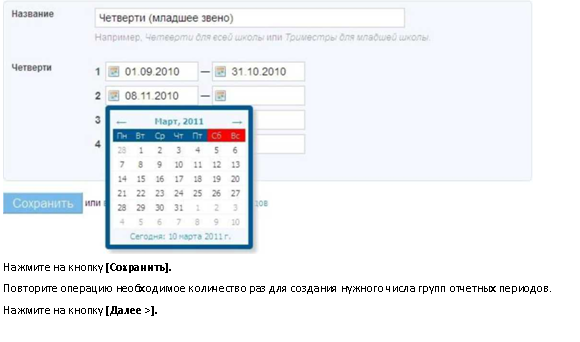
 Если на момент внесения данных даты начала и окончания отчетных периодов еще утверждены, не забудьте отредактировать их до создания расписаний уроков.
не
2.6.2. Редактирование отчетных периодов
При необходимости отредактировать данные группы отчетных периодов:
• Зайдите в раздел «Администрирование школы», нажмите на пункт «Отчетные периоды» в блоке «Расписание».
• На открывшейся странице будет представлен список всех групп отчетных периодов, созданных в системе.
Название | Классы |
Семестры (старшие классы) | 11-а, 11-6, 11-е, 11н, 11ц |
Триместры | 3-а, З-б, 5-в, 7-6,8-6 |
Четверти | 2-а, 2-6,2-в, 2-г, 3-в, 3-г, 4-а, 4-6,4-в, 4-г, 5-а, 5-6,6-6,6-в. 6-е, 7-а, 7-в, 8-а, 8-в, 9 г, 9-а, 9-6, 9-в, 10-а, 10-6,10-в, Юл, 11-я |
ф
Нажмите на название группы отчетных периодов, информацию о которых необходимо отредактировать. В режиме редактирования можно:
o Изменить название группы отчетных периодов в соответствующем поле;
o Изменить даты начала и окончания каждого отчетного периода из группы. Для сохранения изменений нажмите на кнопку [Сохранить].
Редактирование дат начала и окончания отчетных периодов возможно до публикации расписания уроков на указанный отчетный период.
■
2.6.3. Удаление отчетных периодов
Для удаления группы отчетных периодов:
• Зайдите в раздел «Администрирование школы», нажмите на пункт «Отчетные периоды» в блоке «Расписание».
• На открывшейся странице будет представлен список всех групп отчетных периодов, созданных в системе.
Название | Классы |
Семестры (старшие классы) | 11-а, 11-6,11-в, 11н,11ц |
Триместры | З-з, 3-6, 5-в, 7-б, З-б |
Четверти | 1-6. 2-а, 2-6, 2-в, 2-г, 3-в, 3-г, 4-а, 4-6, 4-в, 4-г, 5-а, 5-6, 6-6, 6-в, б-е, 7-а, 7-в, 8-а, 8-в, 9 г, 9-а, 9-6, 9-в, 10-а, 10-6,10-в, Юл, 11-я |
Нажмите на название группы отчетных периодов, которую необходимо удалить. Нажмите на пункт «Удалить» в правой колонке. В открывшемся окне для подтверждения удаления нажмите на кнопку [Да, удалить!].
 Удаление группы отчетных периодов возможно до публикации расписания уроков на отчетные периоды в данной группе.
2.7. Здания школы
Для ввода, редактирования или удаления информации об учебных зданиях зайдите в раздел «Администрирование школы», нажмите на пункт «Здания» в блоке «Справочники».
2.7.1. Добавление информации о зданиях школы
• Нажмите ссылку «Добавить здание».
• Введите в соответствующие поля название здания, его краткое описание и адрес. Нажмите на кнопку [Создать].
2.7.2. Редактирование информации о здании
• Нажмите ссылку с названием здания.
• Внесите необходимые изменения и нажмите на кнопку [Сохранить].
2.7.3. Удаление информации о здании
• Нажмите ссылку с названием здания.
• Нажмите на кнопку [Удалить]. На открывшейся странице подтвердите удаление нажатием кнопки [Да, удалить!].
ф
Удаление возможно, пока в справочник «Кабинеты и места» не добавлена информация об учебных аудиториях, распологающихся в этом здании.
2.8. Кабинеты и места проведения занятий
Справочник «Кабинеты и места» содержит подробную информацию о местах проведения занятий.
Данные справочника используются при создании расписаний уроков, после чего отображаются на страницах пользователей Дневника.
Для перехода к работе с данными справочника зайдите в раздел «Администрирование школы», нажмите на пункт «Кабинеты и места» в блоке «Справочники».
2.8.1. Добавление информации о кабинетах и местах проведения занятий
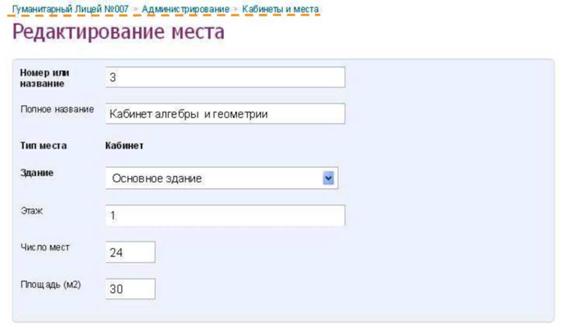
• Нажмите ссылку «Добавить место» в правом верхнем углу экрана.
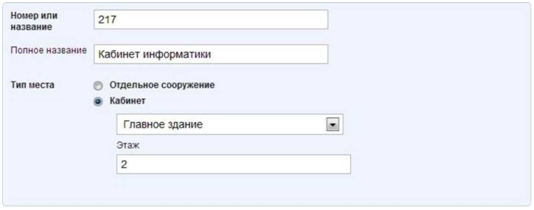
• Введите номер или название, которое будет отображаться в расписании. Введите полное название. Укажите тип места проведения занятия: кабинет или отдельное сооружение
(например, бассейн). Для кабинетов выберите здание школы и введите этаж.
•
 |
Нажмите на кнопку [Создать] или [Создать и добавить еще] при необходимости ввода информации о следующем кабинете/месте.
2.8.2. Редактирование информации о месте или кабинете
• Нажмите на иконку «карандаш» напротив названия кабинета/места или на ссылку с его названием.
• Внесите необходимые изменения и нажмите на кнопку [Сохранить].
2.8.3. Удаление информации о месте или кабинете
• Нажмите на иконку «карандаш» напротив названия кабинета/места или на ссылку с названием.
• Нажмите ссылку «Удалить место». На открывшейся странице подтвердите удаление нажатием кнопки [Да, удалить!].
 ф
ф
Удаление возможно, если еще не создано расписание уроков, в котором задействована информация о кабинете/месте.
2.9. Предметы
Справочник «Предметы» создан для работы со списком преподаваемых в ОУ дисциплин. Вы можете расширить список в любой момент (например, при вводе в образовательную программу нового предмета с середины учебного года), а также можете отредактировать или удалить информацию о предмете.
Для перехода
к
редактированию данных справочника «Предметы» зайдите в раздел
«Администрирование школы» и нажмите на пункт «Предметы» в блоке «Справочники».
2.9.1. Добавление нового предмета
• Нажмите ссылку «Добавить предмет» в правом верхнем углу страницы.
• Введите краткое (для отображения в расписании) и полное название предмета. Укажите, к какой образовательной области относится предмет. Переключателем отметьте, есть ли аттестация по данному предмету, чтобы настроить его видимость в итоговых отчетах.
•
 |
Нажмите на кнопку [Создать] или [Создать и добавить еще] при необходимости продолжить ввод информации.
2.9.2. Редактирование информации о предмете
• Нажмите ссылку с названием предмета в общем списке.
• Откроется страница предмета, вкладка «Детали». Внесите необходимые изменения и нажмите на кнопку [Сохранить].
2.9.3. Удаление предмета
• Нажмите ссылку с названием предмета в общем списке. Откроется страница предмета, вкладка «Детали».
• Нажмите ссылку «Удалить предмет» в правом углу экрана.
Удаление возможно, если еще не создано расписание уроков, в котором задействована фф) информация о предмете; нет связей предмета с классами, кабинетами и учителями.

2.9.4. Установление связи «предмет» - «класс»
Каждая учебная дисциплина (предмет) входит в учебный курс определенных параллелей. При установлении в системе связи «предмет» - «класс» в процессе заполнения данных урока в расписании система генерирует выборочные списки предметов для каждого класса.
Установление в системе связи «предмет» - «класс» рекомендуется, так как значительно упрощает дальнейший процесс создания расписания, но не является обязательным.
Для установления связи «предмет» - «класс»:
Нажмите ссылку с названием предмета в общем списке.
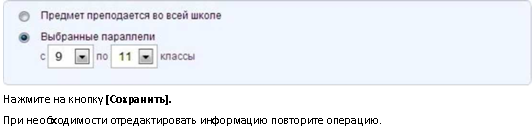 |
Нажмите на вкладку «Классы». Переключателем укажите, предмет преподается во всей школе или в определенных параллелях. Если отмечен пункт «Выбранные параллели», при помощи выпадающих списков укажите параллели, в которых преподается предмет.
2.9.5. Установление связи «предмет» - «кабинет»
Учебные дисциплины в ОУ чаще всего преподаются в одних и тех же кабинетах. При установлении в системе связи «предмет» - «кабинет» в процессе заполнения данных урока в расписании система генерирует индивидуальный по структуре список кабинетов для каждого предмета.
Установление в системе связи «предмет» - «кабинет» рекомендуется, так как значительно упрощает дальнейший процесс создания расписания, но не является обязательным.
Для установления связи «предмет» - «кабинет»:
• Нажмите ссылку с названием предмета в общем списке.
• Нажмите на вкладку «Кабинеты».
• В левой колонке нажмите на подходящую ссылку:
o «Все», если удобно продолжить работу на странице, где будет отображен полный список кабинетов.
ф Связанные с предметом
ф Библиотечный корпус ф Главное здание $ Здание ОФП & Младшая школа Филиал
o С наименованием учебного здания, например, «Библиотечный корпус», если предмет проводится только в данном учебном здании и необходимо установить связь с кабинетами этого здания. • В открывшемся списке напротив номеров кабинетов, в которых проводятся занятия по
данному предмету, нажмите «Прикрепить».
101 Ка б и н ет м ате м эти ки Гп а в н о е з да н и е Удал ить
101а Кабинет русского языка Здание ОФП ------- > Прикрепить
102 Кабинет математики Филиал Прикрепить
• Для удаления созданной связи нажмите «Удалить» напротив выбранного кабинета. Ссылка «Связанные с предметом» открывает одноименный список кабинетов, удобный для проведения удаления связи «предмет» - «кабинет».
2.9.6. Установление связи «предмет» - «учитель»
Установление в системе связи «предмет» - «учитель» является условием формирования отчета учителя - предметника и значительно упрощает дальнейший процесс создания расписания.
Для установления связи «предмет» - «учитель»:
• Нажмите ссылку с названием предмета в общем списке.
• Нажмите на вкладку «Учителя». В списке напротив ФИО учителей, преподающих
выбранный предмет, нажмите «Создать».
тепь ------- > Создать
Учитель 2-г, 1-в, 8-г Удалить
Учитель Создать
• При необходимости удалить созданную связь нажмите «Удалить».
3. Классы
В данной части руководства представлено описание операций, позволяющих сформировать в системе список классов, вводить и редактировать информацию о них.
3.1. Создание класса
• Зайдите в раздел «Администрирование школы», нажмите на пункт «Новый класс» в блоке «Классы».
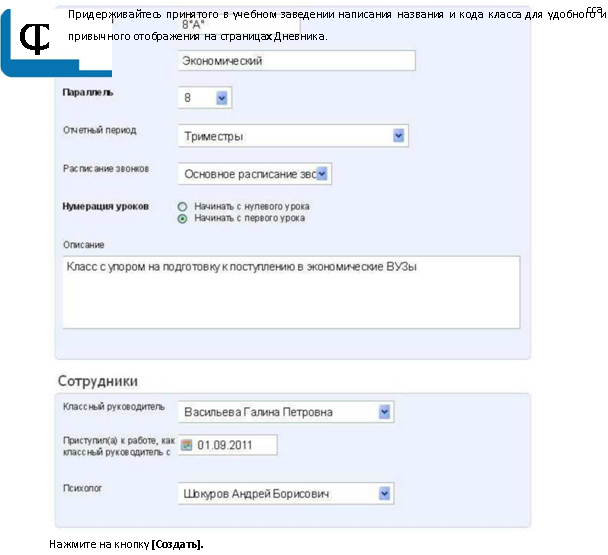
• На открывшейся странице заполните поля соответствующими данными:
o введите код и название класса;
o при помощи выпадающих списков укажите параллель, учебный год, тип отчетных периодов и расписание звонков класса;
o отметьте используемую нумерацию уроков в расписании класса; o при необходимости введите описание класса;
o в блоке «Сотрудники» укажите классного руководителя, его дату членства в классе и психолога.
 ф
ф
При вводе кода каждого класса сохраняйте неизменным первоначально заданный регистр клавиатуры, это обеспечит дальнейшую корректную работу функции «Поиск».
3.2. Редактирование данных класса
• Зайдите в раздел «Администрирование школы». Для выбора класса воспользуйтесь строкой поиска в блоке «Классы», или нажмите на пункт «Список классов», после чего выберите из списка требуемый класс. Откроется страница класса на вкладке «Обзор».
• Откройте вкладку «Редактировать» или нажмите одноименную ссылку в правой части экрана.
• Страница редактирования идентична странице создания класса. Внесите необходимые изменения и нажмите на кнопку [Сохранить].
3.3.
Выбор и замена логотипа класса
|

|

• Зайдите в раздел «Администрирование школы». Для выбора класса воспользуйтесь строкой поиска в блоке «Классы», или нажмите на пункт «Список классов», после чего выберите из списка требуемый класс.
• Откройте вкладку «Логотип». Нажмите на кнопку [Обзор]. Среди доступных файлов выберите логотип для класса, следуя рекомендациям по формату загружаемого файла.

|
Из за большого объема этот материал размещен на нескольких страницах:
1 2 3 |
