

Партнерка на США и Канаду по недвижимости, выплаты в крипто
- 30% recurring commission
- Выплаты в USDT
- Вывод каждую неделю
- Комиссия до 5 лет за каждого referral
• Перейдите в режим редактирования персональных данных, откройте вкладку «Обзор».
• Нажмите ссылку «Исключить из школы». Подтвердите исключение, нажав на кнопку [Да, исключить!] на открывшейся странице.
Для исключенного пользователя остается возможность доступа к ряду сервисов разделов «Общение», «Конкурсы», а также использования материалов разделов «Медиатека», «Библиотека», «Приложения». Однако информация по учебному заведению, за исключением общедоступной, будет для него закрыта.
4.4.4. Восстановление персоны/пользователя
Операция «Восстановление персоны/пользователя» позволяет восстановить персону или пользователя из списка «Архив», если участник проекта вновь становится участником образовательного процесса в этом ОУ. Для ее осуществления:
• Зайдите в раздел «Администрирование школы», нажмите на пункт «Список людей» в блоке «Люди».
• На открывшейся странице «Поиск людей» откройте вкладку «Архив». Найдите персону, которую нужно восстановить, используя окно поиска по заданным параметрам.
• Нажмите на иконку «карандаш» напротив ФИО персоны для перехода в режим редактирования. Откройте вкладку «Обзор». Нажмите команду «Восстановить» в правой колонке команд. Для сотрудника укажите роль в школе:
' -,
о Сотрудник
|г] Директор |г) Замдиректора 0 Завуч Т Учитель
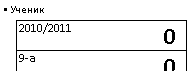 |
Для ученика укажите учебный год и класс:
Нажмите [Далее >].
Проверьте данные и нажмите на кнопку [Восстановить!].
 |
4.5. Редактирование данных ученика
4.5.1. Перевод в другой класс
• 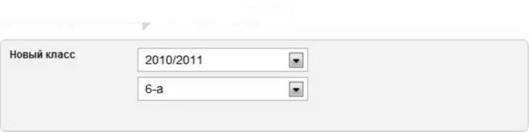 Перейдите в режим редактирования персональных данных ученика и откройте вкладку «Обзор». Нажмите ссылку «Перевести в другой класс».
• Выберите учебный год и новый класс.
1. Выбор класса 2. Подтверждение
Нажмите на кнопку [Далее >].
На открывшейся странице подтверждения проверьте данные о переводе ученика и нажмите на кнопку [Перевести].


ф
4.5.2. Установление связи «родственник» - «ученик»
Связь «родственник» - «ученик» в системе устанавливается при импорте данных родителей на этапе проверки данных.
Ситуации, в которых требуется специальная настройка связи «родственник» - «ученик»
возникают в том случае, если:
o родитель ребенка является сотрудником школы, и его данные были внесены ранее; o официальным представителем ребенка является не родитель (опекун, мачеха/отчим, бабушка/дедушка);
o официальный представитель уже зарегистрирован в проекте от другого ОУ (в роли
сотрудника или родителя другого ребенка); o официальный представитель ребенка имеет несколько детей в одном ОУ и уже
зарегистрирован в проекте с установлением связи с одним из них.

Во всех этих случаях установление связи «родитель» - «ученик» производится на странице ученика в режиме редактирования его данных.
Для установления связи «родственник» - «ученик»:
• Перейдите в режим редактирования персональных данных ученика и откройте вкладку «Родственники». В открывшемся окне нажмите ссылку «Добавить родственника».
• Шаг 1. Способ добавления родственников
Переключателем укажите способ добавления родственника из предложенных вариантов: o «Новый пользователь» - предполагает создание новой персоны в Дневнике; o «Из вашей школы» - выбор из списка участников проекта в школе; o «Из другой школы» - поиск пользователя среди всех участников проекта.
0 Новый пользователь.
Родственник еще не заведен как пользователь Дневника.
О Из вашей школы.
Родственник уже есть в списке пользователей школы (как родитель или сотрудник).
О Из другой школы.
Родственник зарегистрирован в другой школе и вы знаете его e-mail адрес для входа в Дневник.
Нажмите на кнопку [Далее >].
• Шаг 2. Добавление пользователя
В зависимости от выбранного способа добавления родственника осуществите следующие действия:
o «Новый пользователь»: в блоке «Личные данные» введите фамилию, имя, отчество, дату рождения и пол (ввод всех указанных данных обязателен) новой персоны. В блоке «Контакты» введите электронную почту и телефоны (по желанию). В блоке «Роль в школе» укажите, работает ли родственник ученика в школе, и если да, то кем.
Роль в школе
т Не работает в школе
• Работает в школе
О Директор 0 Замдиректора 0 Завуч Щ Учитель
o «Из вашей школы»: в открывшемся списке сотрудников и родителей для выбора пользователя, являющегося родственником ученика, щелкните мышью по строке его ФИО.
o «Из другой школы»: введите фамилию, имя и адрес электронной почты для поиска пользователя среди участников проекта.
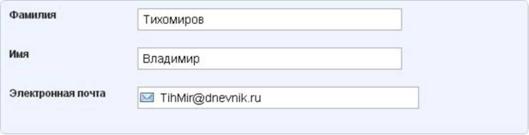
Если пользователь не будет найден, появится соответствующее уведомление. Для перехода к следующему шагу нажмите на кнопку [Далее >]. Для возврата к предыдущему шагу нажмите на кнопку [< Назад]. Шаг 3. Проверка данных
Внимательно проверьте данные пользователей, между которыми будут установлены родственные связи в Дневнике. В блоке данных родственника в строке «Вид родства» при помощи выпадающего списка отметьте, кем является указанный пользователь для ученика: мать/отец; бабушка/дедушка; отчим/мачеха; опекун.
Для подтверждения операции нажмите на кнопку [Связать]. Для возврата к предыдущему шагу нажмите на кнопку [< Назад].
4.6. Редактирование данных сотрудника 4.6.1. Ввод информации о должности сотрудника
В настоящий момент при импорте данных сотрудников нет возможности внести информацию о роде их деятельности и официальной должности в ОУ. Эти данные необходимы для установления ряда связей в системе и предоставления надлежащих прав на просмотр и работу с той или иной информацией по ОУ. Для их внесения:
• Перейдите в режим редактирования персональных данных сотрудника. В правом углу открывшейся страницы в блоке «Роль в школе» отметьте галочкой занимаемую сотрудником должность (роль в школе) и введите ее полное название в отведенное для этого поле. Для учителя укажите квалификацию.
Роль в школе
Директор
Зам директора V Завуч Ш Учитель
Полное название должности Завуч по Ж
Квалификация Высшая категория
Нажмите на кнопку [Сохранить].

 Для перехода между страницами персон сотрудников при редактировании пользуйтесь
в левом верхнем углу окна.

4.6.2. Выбор преподаваемых учебных дисциплин
• Перейдите в режим редактирования персональных данных сотрудника и откройте вкладку «Предметы».
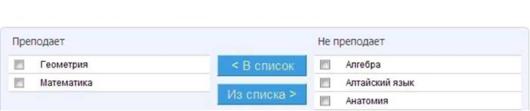
• Используя кнопки [< В список] и [Из списка >], отметьте, какие учебные дисциплины преподает учитель в настоящий момент.
Редактирование учебных дисциплин преподавателя
4.6.3. Присвоение членства в классе
Членство в классе дает сотруднику дополнительные возможности для работы с информацией по классу.
• Перейдите в режим редактирования персональных данных сотрудника и откройте вкладку «Классы». Нажмите ссылку «Новое членство».
• Выберите класс и укажите должность сотрудника в классе (классный руководитель или психолог).
Новое членство в классе
Класс | 2-В В
Членство / Классный руководитель
Q Психолог
S г'
• Нажмите на кнопку [Создать]. После проведения операции на странице профиля класса в блоке «Сотрудники» появятся ФИО и фото (если загружены пользователями) психолога и классного руководителя, являющиеся ссылками на их страницы.
■—

4.7. Редактирование данных родственника
4.7.1. Удаление связи «родственник» - «ученик»
• Перейдите в режим редактирования персональных данных родственника и откройте
вкладку «Дети». В открывшемся окне напротив ФИО ребенка, связь с данными которого в системе необходимо удалить, нажмите на иконку «крестик».
Удаление связи приводит к удалению да нных родственника из ба зы ОУ. В общей базе
fj) системы данные родственника сохраняются.

4.8. Удаление персоны
• Перейдите в режим редактирования персональных данных и откройте вкладку «Обзор».
• Нажмите ссылку «Удалить персону». Подтвердите удаление, нажав на кнопку [Да, удалить!] на открывшейся странице.

4.9. Выдача пригласительного кода
При вводе данных участника в системе автоматически генерируется уникальный пригласительный код, используемый участником для прохождения регистрации в системе. Варианты передачи пригласительного кода следующие:
o печать приглашения с пригласительным кодом и персональная выдача участнику (рекомендуется);
o отправка приглашения с пригласительным кодом на электронную почту участника (проводится в случае, если персональная передача не возможна).
4.9.1. Печать приглашений с кодом и персональная выдача участникам
• Зайдите в раздел «Администрирование школы», нажмите на пункт «Приглашения» в блоке «Люди». Откроется страница со списком персон.
• Отметьте галочкой персону или персоны участников, которым необходимо выдать пригласительный код. Опции функции «Поиск» позволят выбрать из списка персоны по заданным характеристикам, например: всех сотрудников или учеников одного класса.
• Нажмите на кнопку [Распечатать]. Откроется окно с готовой версией файла для печати приглашений выбранным участникам.
Внешний вид приглашения с пригласительным кодом:
Авдеева
Евгения Андреевна
чГу 1273348+9f8d91 XJhebhmk
Зайдите на www.dnevnik.ru и введите этот пригласительный код
• Организуйте персональную выдачу пригласительных кодов выбранным участникам.
4.9.2. Отправка приглашения с кодом на адрес личной почты
• Перейдите в режим редактирования персональных данных и откройте вкладку «Обзор».
• Нажмите на кнопку [Выслать приглашение] в блоке «На сайте».
• Внесите e-mail участника в открывшееся поле и нажмите на кнопку [Пригласить].
4.10. Редактирование данных пользователя
При редактировании данных пользователя доступны все операции, что и при редактировании данных персоны (ученика, сотрудника, родственника).
Дополнительные возможности в режиме редактирования персональных данных пользователя:
o смена логина и пароля;
o загрузка фото для сотрудников.
Удаление данных пользователя из базы системы доступно только системному администратору и проводится по специальному запросу. Для ограничения доступа пользователя к информации по ОУ применяйте операцию «Исключение из школы».
4.10.1. Смена логина и пароля
• Перейдите в режим редактирования персональных данных пользователя, откройте вкладку «Логин и пароль».
• Введите новый адрес E-mail для входа и/или пароль. Нажмите на кнопку [Сохранить].
4.10.2. Загрузка фото сотрудника
Фотография анкеты (профиля) пользователя отображается на его личной странице и везде, где он оставляет свои комментарии. При наличии базы фотографий сотрудников администратор или редактор, обладающий правами редактирования данных участников, могут самостоятельно загрузить эти фотографии в анкеты сотрудников в Дневнике.
• Перейдите в режим редактирования персональных данных сотрудника, откройте вкладку «Фото».
• Среди доступных файлов выберите подходящее фото сотрудника, следуя рекомендациям по формату загружаемого файла.
• Нажмите на кнопку [Загрузить].
• При необходимости замены фото повторите операцию.

5. Расписание уроков
В рамках работы с расписанием уроков класса система «Дневник. ру» позволяет:
o внести данные уже составленного ответственным лицом расписания уроков на отчетный
период;
o опубликовать внесенное расписание уроков для просмотра участниками и для
дальнейшей работы с ним; o отредактировать опубликованное расписание уроков: добавить или удалить уроки, внести
информацию о заменах, отменах и переносах уроков; o автоматически фиксировать количество проведенных замен/переносов или отмен уроков
в опубликованном расписании для составления необходимых отчетов.
5.1. Переход к странице расписания уроков класса
Для перехода к работе с расписанием уроков:
• Перейдите к разделу «Расписание уроков» одним из предложенных способов:
o Зайдите в раздел «Администрирование школы», нажмите на пункт «Уроки» в
блоке «Расписание». o Нажмите на пункт «Школа» главного меню, затем на пункт «Расписание» меню
второго уровня.
• Далее выберите и нажмите код класса, для которого необходимо создать или отредактировать расписание уроков. Откроется страница на вкладке с названием текущего отчетного периода с сеткой расписания уроков на текущую неделю.
5.2. Создание и публикация расписания уроков
Инструмент для создания расписания уроков в Дневнике - генератор уроков. В нем данные уже составленного ответственным лицом расписания уроков вносятся в одну или несколько схем расписания уроков, представляющих собой расписание уроков на неделю. При публикации схем происходит заполнение понедельной сетки расписания уроков за отчетный период.
С учетом всех особенностей организации обучения принцип работы со схемами следующий:
o Создайте одну схему расписания, если расписание уроков в течение отчетного периода практически неизменно. Опубликуйте ее на весь отчетный период.
o Создайте две схемы расписания, если в классе принято чередование расписаний на четные и нечетные недели. Опубликуйте схемы в соответствующие недели расписания.
|

o Создавайте новую схему расписания для каждой недели или группы недель, если расписание в течение отчетного периода нестабильно. Публикуйте схемы непосредственно перед началом периода, в котором они актуальны.
Для создания нескольких схем расписаний уроков с небольшими отличиями в их
Заполненная понедельная сетка расписания уроков является опубликованным расписанием уроков класса, на основании которого автоматически формируются:
o календари пользователей, страницы уроков, журналы, дневники учащихся, расписания для учителей;
o тройственные связи «учитель -> предмет -> класс», которая дает учителю право редактирования страниц уроков и журнала предмета, который он преподает.
5.2.1. Создание схемы расписания
Для создания схемы расписания уроков:
• Перейдите на страницу расписания уроков класса, нажмите на ссылку «Генератор уроков».
Расписание /2011)
1-й триместр 2-й триместр 3-й триместр Звонки
Текущая неделя |
16 — 22 мая 2011 (Нет уроков)
Расписание на весь период
■
ф Генератор уроков
На открывшейся странице нажмите на ссылку «Новая схема расписания» в правой колонке. Внесите название новой схемы расписания.

Нажмите на кнопку [Создать]. Откроется страница со схемой расписания на неделю, которую необходимо будет заполнить уроками.
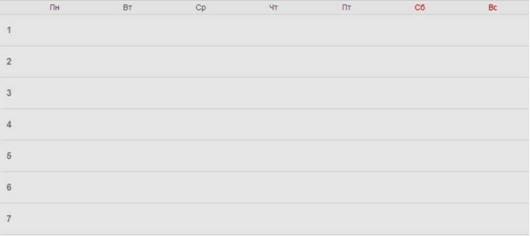
5.2.2. Заполнение/редактирование схемы расписания
Заполнение или редактирование схемы расписания предполагает следующие возможности: о внесение данных уроков в ячейку схемы;
о редактирование данных урока;
о копирование данных урока в свободные ячейки схемы;
о удаление данных урока из ячейки схемы.
Процесс заполнения или редактирования схемы можно прервать в любой момент и вернуться к нему позже, все вносимые данные уроков будут сохранены и корректно отображены.
Для заполнения или редактирования схемы расписания уроков:
• Перейдите на страницу расписания уроков класса, нажмите на ссылку «Генератор уроков».
• Создайте схему расписания или откройте уже созданную, нажав по ее названию в списке. Откроется страница со схемой расписания на неделю, которую необходимо будет заполнить уроками или отредактировать.
• Для создания урока:
наведите курсор на ячейку схемы и нажмите на появляющуюся иконку «плюс».
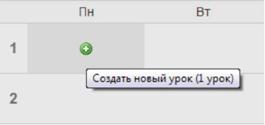
Во всплывающем окне «Создание нового урока» укажите следующие данные по уроку: о предмет;
о участники (весь класс или учебная группа); о учитель; о кабинет.
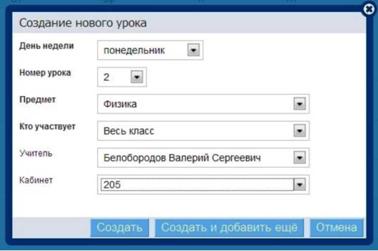
День недели и номер урока проставляются автоматически в зависимости от того, в какой ячейке сетки была нажата иконка «плюс». При необходимости эти данные также могут быть изменены, и урок будет перенесен в соответствующую ячейку сетки.
Для создания нескольких уроков в одной ячейке (для учебных групп), нажмите на иконку «плюс» над информацией о первом созданном уроке. Иконка будет активна только в том случае, если на уроке задействован не весь класс, а учебная подгруппа. Возможность добавления уроков в выбранную ячейку будет сохраняться до тех пор, пока не будут задействованы все учебные группы по этому предмету.
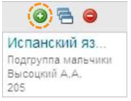
Для копирования из одной ячейки схемы в другие: о всех уроков:
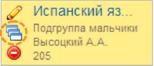
нажмите на иконку «окна» над информацией об уроках.
Испанский яз.
Подгруппа мальчики 205
Испанский ЯЗ
Подгруппа девочки Дсзорсеа 1.1. С. 107
о
одного урока (если их в ячейке несколько):
нажмите на иконку «окна» слева от информации об уроке, появляющуюся при наведении на него.
Далее отметьте галочкой те ячейки, в которые нужно поместить выбранную информацию (она будет выделена зеленым цветом) и нажмите на кнопку [Копировать].
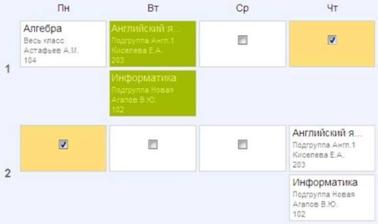
В уведомлении на открывшейся странице будет указано, сколько уроков скопировано.
Для редактирования данных урока в схеме нажмите на его название или на иконку «карандаш», появляющуюся при наведении курсора на этот урок.
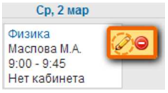
Откроется окно «Редактирование урока». После завершения изменения данных нажмите на кнопку [Сохранить]. Для удаления:
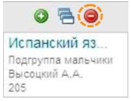
о всех уроков из ячейки (в ячейке может быть и один урок): нажмите на иконку «минус» над информацией об уроках.
 |
о
одного из уроков в ячейке (если их несколько):
нажмите на иконку «минус» слева от информации об уроке, появляющуюся при наведении на него.
$ Испанский яз...
Щ, Подгруппа мальчики /5\
' 205
Удалить урок можно также в окне «Редактирование урока», нажав на кнопку [Удалить].
5.2.3. Копирование схемы расписания
Копирование схемы расписания актуально в том случае, если схемы расписания, используемые для публикации в понедельную сетку расписания одного отчетного периода, не сильно отличаются.
Для копирования схемы расписания:
• Перейдите на страницу расписания уроков класса и нажмите на ссылку «Генератор уроков».
• Нажмите на иконку «окна» напротив схемы расписания, которую необходимо скопировать.
Схема расписания за 1-й триместр
• Для копирования уже открытой схемы расписания нажмите на команду «Копировать схему» в командном меню над ней.
©Опубликовать Почистить $ Переименовать ^ Копировать схему ©Удалить
• Введите название для новой схемы расписания и нажмите на кнопку [Создать]. После нажатия на кнопку скопированная схема расписания откроется для редактирования.
Также предусмотрена возможность копирования расписания на одну неделю из понедельной сетки расписания в схему. Это удобно в том случае, если заполнение и/или редактирование расписания на неделю велось непосредственно в понедельной сетке расписания уроков, и его необходимо преобразовать в схему для заполнения других недель понедельной сетки расписания уроков за отчетный период.
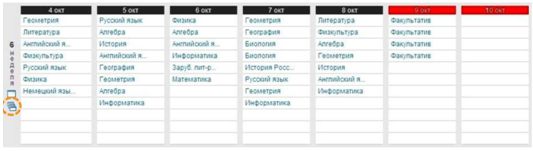
• Перейдите на страницу расписания уроков класса. Нажмите на ссылку «Расписание за период» во вкладке действующего отчетного периода.
• Нажмите на иконку «окна» под названием недели, данные расписания которой необходимо скопировать в новую схему.
 |
• Введите название для новой схемы расписания и нажмите на кнопку [Создать]. После нажатия на кнопку схема расписания откроется для редактирования.
5.2.4. Удаление схемы расписания уроков
Для удаления схемы расписания:
Перейдите на страницу расписания уроков класса, нажмите ссылку «Генератор уроков». Выберите схему расписания, которую необходимо удалить и нажмите на иконку «крестик» напротив ее названия.

Доступно удаление и уже открытой схемы расписания: для этого нажмите на команду «Удалить» в командном меню над схемой.
©Опубликовать Почистить $ Переименовать Щ Копировать схему ©Удалить Для подтверждения удаления нажмите на кнопку [Да] во всплывающем окне.

5.2.5. Публикация схемы расписания уроков
Публикация схемы расписания приводит к заполнению понедельной сетки расписания уроков класса на отчетный период.
Важно отметить, что возможна публикация нескольких схем расписания в одну и ту же сетку расписания уроков класса за отчетный период. Это актуально, например, в том случае, если в
середине отчетного периода в расписание добавлен один или несколько уроков. С учетом этой возможности не потребуется очистка расписания, корректировка основной схемы и ее повторная публикация. Достаточно будет создать новую схему с этими несколькими уроками и опубликовать ее на недели понедельной сетки расписания, когда они будут проводиться.
Для публикации выбранной схемы расписания:
• Перейдите к странице расписания уроков класса. Нажмите на ссылку «Генератор уроков».
• Откройте схему, которую необходимо опубликовать, щелчком мыши по ее названию.
• Нажмите на команду «Опубликовать» в командном меню над схемой.
©Опубликовать Почистить Переименовать Щ Копировать схему ©Удалить
• По умолчанию страница «Публикация схемы расписания», на которой будет представлена понедельная сетка расписания, откроется на вкладке текущего отчетного периода. При необходимости откройте вкладку другого отчетного периода.
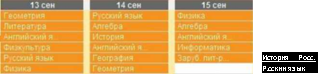
• Для публикации схемы расписания на весь отчетный период поставьте галочку в окошке в верхнем левом углу схемы недель отчетного периода.

Для публикации расписания на определенные недели отчетного периода отметьте их галочками в окошках рядом с номером.
 |
 |
______ 17 сен
Литература Физкультура
• Нажмите на кнопку [Опубликовать].
После завершения этой операции откроется страница с опубликованным расписанием класса на весь отчетный период.
После публикации схем расписания работа с данными уроков (добавление, редактирование и отмена) проводится уже непосредственно в понедельной сетке расписания на отчетный период.
5.3. Работа с опубликованным расписанием уроков
Работа в понедельной сетке расписания уроков предусматривает возможность: o создания, копирования и удаления урока;
o редактирования информации об уроке: осуществление замены/переноса, отмены урока; o очистки опубликованного расписания за неделю или выбранный отчетный период.
5.3.1. Создание и удаление урока в опубликованном расписании
Операции создания, копирования и удаления урока в расписании идентичны операциям по внесению, копированию и удалению данных урока при заполнении схемы расписания уроков.
• Перейдите на страницу расписания уроков класса и проведите необходимую операцию:
создание, копирование или удаление урока.
5.3.2. Редактирование данных урока
Для перехода к редактированию информации об уроке нажмите на иконку «карандаш», появляющуюся во всплывающем окне при наведении курсора на этот урок. Откроется окно «Редактирование урока». В верхней строке окна предложены варианты редактирования:
Редактирование урока
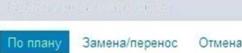
• По плану
Изменение информации об уроке в этом режиме не будет зафиксировано как замена/перенос урока, но в любом случае будет корректно отображено в календарях пользователей.
Внесите необходимые изменения и нажмите на кнопку [Сохранить].
• Замена/перенос
Изменение информации об уроке отразится в личных календарях пользователей, урок будет зафиксирован в системе как внеплановый.
В режиме «замена/перенос» можно изменить следующие параметры урока (один, несколько или все одновременно): дату проведения урока, номер урока, информацию об учителе и месте проведения урока.
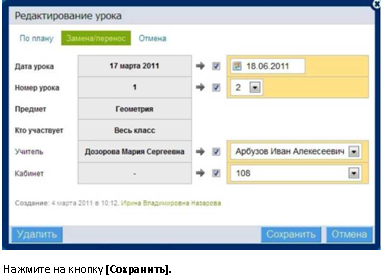 |
Поставьте галочку напротив того параметра урока, который необходимо изменить, и в поле рядом с ней укажите его новое значение.
При существенных изменениях в расписании рекомендуется о .редактировать схему расписания и провести ее публикацию с той недели, когда изменения вступят в действие, при необходимости предварительно очистив сетку расписания.
• Отмена
Отмена урока будет отражена в календарях пользователей и зафиксирована в системе. Нажмите на кнопку [Сохранить] для подтверждения отмены урока.
5.3.3. Проверка на дублирование данных урока
В сетке расписания при создании урока или редактировании его данных во избежание случайных ошибок предусмотрена проверка на дублирование информации о месте проведения уроков и преподавателе (в рамках расписаний уроков всех классов).
Необходимость подобной проверки обусловлена тем, что в большинстве случаев: o один преподаватель может вести только один урок в одном классе;
o в одном кабинете может проходить только один урок с участием учеников одной учебной группы или одного класса.
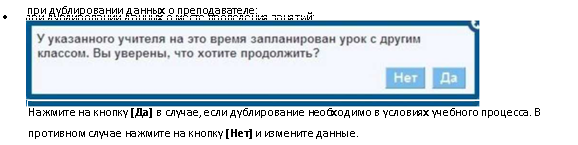 |
Уведомления в данных случаях, появляющиеся после нажатия на клавиши [Создать], [Создать и добавить еще], [Сохранить] будут выглядеть следующим образом:
5.3.4. Очистка опубликованного расписания уроков
Очистка расписания предполагает удаление всех данных, связанных с уроками: общей информации о них, оценок, отметок присутствия, домашних заданий и комментариев.
Доступна возможность очистки расписания за одну неделю или за весь отчетный период:
• Перейдите на страницу расписания уроков класса. По умолчанию откроется расписание на текущую неделю действующего отчетного периода. При необходимости откройте вкладку другого отчетного периода.
• Осуществите очистку расписания:
o на текущую или любую другую неделю отчетного периода.
При необходимости откройте ссылку «Текущая неделя».
1-й триместр 2-й триместр 3-й триместр Звонки
4 — 10 апреля 2011 (всего 39 уроков: 39 по плану, 0 замен/переносов, 0 отмен) Текущая неделя Расписание на весь период
Нажмите на команду «Очистить» слева над открытым расписанием уроков на текущую неделю. Можно также выбрать и открыть расписание уроков на любую другую неделю отчетного периода, используя опцию «календарь», а затем провести его очистку.
o
\ fra / 28 февраля — 6 марта 2011 (всего 39 уроков: 37 по плану, 1 замена/перенос. 1 отмена:
за весь отчетный период или выбранную неделю отчетного периода.
Перейдите на страницу расписания за весь период, нажав на одноименную ссылку.
1-й триместр 2-й триместр 3-й триместр Звонки
4 — 10 апреля 2011 (всего 39 уроков: 39 по плану, 0 замен/переносов, 0 отмен) Текущая неделя Расписание на весь период
|
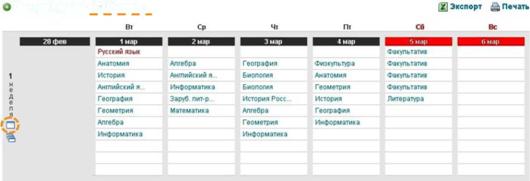
Для очистки всего расписания нажмите на команду «Очистить» слева над ним. Для очистки конкретной недели расписания нажмите на иконку «пустое окно», расположенную под номером недели.
Генератор уроков П Очистить
Пн
Подтвердите очистку расписания во всплывающем окне, нажав на кнопку [Да].
При соответствующем запросе введите личный пароль для дополнительного
подтверждения удаления расписания и связанных с ним данных.
Страница «Очистка расписания за период», на которой вводится личный пароль,
открывается в целях безопасности и только в том случае, если к урокам этого расписания
уже добавлены: оценки, отметки присутствия, комментарии, домашние задания.
ВНИМАНИЕ! Вы собираетесь удалить 7 уроков из расписания за отчетный период. Вместе с уроками будут удалены:
•  18 оценок
• 0 домашних заданий
Пароль
После ввода пароля нажмите на кнопку [Очистить].
5.4. Экспорт и печать
Для работы с данными схемы расписания, расписания на неделю и расписания на весь отчетный период доступен их экспорт в Excel и вывод на печать. Ссылки «Экспорт» и «Печать»
располагаются в верхнем правом углу соответствующих страниц.

6. Административные права
Административные права присваиваются только сотрудникам, которые уже являются пользователями в проекте.
Для оптимального распределения задач при работе в Дневнике выбранным сотрудникам можно присвоить следующие административные права по управлению данными об ОУ: o Администратора
с неограниченным доступом к просмотру и редактированию всей информации по образовательному учреждению в базе проекта и полным доступом к разделу "Администрирование школы". o Редактора
с доступом к просмотру или редактированию определенного типа информации. o Модератора
с возможностью удаления нежелательных записей и файлов с общедоступных страниц, а также вынесения предупреждений пользователям, нарушившим пункты 3,5, 5,1-5,4, 6,16,8 Пользовательского соглашения. o Редактора газеты
с полным доступом к работе над выпусками школьной электронной газеты.
6.1. Присвоение административных прав
• Нажмите ссылку «Список людей». Используя функцию «Поиск», найдите ФИО сотрудника, которому необходимо присвоить права.
• Для перехода в режим редактирования нажмите на иконку «карандаш» напротив ФИО. Откроется вкладка «Личные данные». В блоке «Административные права» в правом нижнем углу страницы отметьте галочками те права, которые необходимо присвоить сотруднику.
Административные права
Администратор ; Модератор Редактор газеты v Редактор
ДЗ и оценки | Только просмотр и | Полный доступ т |
Расписание | и | и |
Люди | № | т |
Классы | т | и |
Справочники | т | 11 |
• Нажмите на кнопку [Сохранить].
• Для внесения изменений в перечень присвоенных прав повторите операцию.
6.2. Принцип работы модератора
Каждый пользователь Дневника может отправить сообщение о нарушении остальными пользователями пунктов 3,5, 5,1-5,4, 6,1-6,8 Пользовательского соглашения в заполнении общедоступных страниц ОУ в Дневнике. Для этого ему необходимо включить режим модерации на страницах, где есть такая возможность (например, «Школа», «Класс»). Включение режима осуществляется нажатием на следующую иконку:
После этого у пользователя появляется возможность отправить сообщение о размещении нежелательной информации, нажав на ссылку «Сообщить о нарушении».
Всего 1 новость
Кубок МИРА!!!
13 октября 2009 в 14:14. Мария Хэрлзмпиевна Никулушкинэ 0 Сообщить о нарушении Всем смотреть!
Сообщения о нарушениях, допущенных на общедоступных страницах ОУ пользователями этого ОУ, собираются для рассмотрения в специальном разделе «Модерация». Одноименная ссылка на этот раздел располагается в главном меню.
Ольга Алексеевна Мальцева
т & Q
Мои дневник Общение
Конкурсы Приложения
Модераци*
Настройки
Ссылка появляется только на страницах тех пользователей, которым присвоены права модератора.
Пользователь, которому присвоены права администратора, обладает правами модератора по умолчанию.
При переходе в раздел «Модерация» открывается список «Новые запросы», содержащий все новые сообщения о нарушениях. В информации к сообщению фиксируется тип нарушения, а также подсчитывается число одинаковых сообщений о нарушении. Напротив сообщения расположены иконки для работы с ним.

При работе с сообщением есть возможность: o Отклонить его,
если при рассмотрении информации в сообщении модератор счел ее корректной и не нарушающей пункты Пользовательского соглашения и Законодательства РФ.
Для выполнения действия нажмите на иконку «галочка». o Вынести предупреждение пользователю, разместившему нежелательную информацию,
для предупреждения повторения подобных действий с его стороны. Для этого необходимо нажать на иконку «предупреждение» (восклицательный знак в треугольнике), далее указать тип нарушения и при необходимости ввести комментарий. o Удалить приведенную в нем информацию,
если пункты Пользовательского соглашения или Законодательства РФ требуют немедленно удаления размещенной информации. Для выполнения действия нажмите на иконку «крестик», далее в открывшемся окне подтвердите удаление, нажав на кнопку [Да, удалить!].
Все отклоненные сообщения перемещаются в список «Отклоненные», остальные - в список «Обработанные». Для перехода к этим спискам необходимо нажать на соответствующую ссылку в верхней части страницы раздела.
Новые запросы (3;
Обработанные
Отклоненные
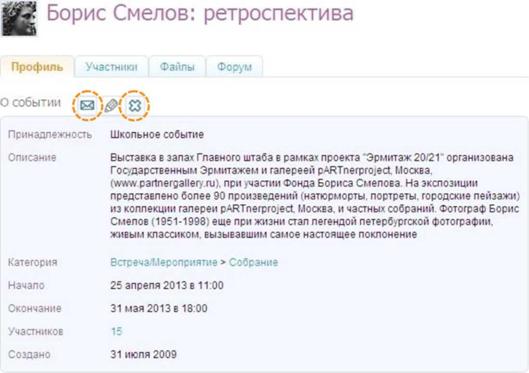
Помимо действий в разделе «Модерация», у модератора появляется возможность отправить предупреждение пользователю или удалить нежелательную информацию непосредственно с общедоступных страниц ОУ в Дневнике, нажав на соответствующие иконки «предупреждение» или «крестик» рядом с информацией, доступной для модерирования.
7. Помощь и актуальная информация
7.1. Техническая поддержка
По любым вопросам обращайтесь:
• через форму обратной связи: http://companv.dnevnik.ru/contacts
• по телефону: 8 (8звонок бесплатный)
• по email: *****@
• в группе Дневник. ру, «Сделаем Дневник лучше»: http://groups. *****/group. aspx? group=50 (для зарегистрированных пользователей).
7.2. Информационная поддержка
Информация о проекте доступна:
• в группе Facebook: http://www.facebook.com/dnevnik.ru
• в группе ВКонтакте: http://vkontakte.ru/club
• в Twitter: http:///dnevnik ru

|
Из за большого объема этот материал размещен на нескольких страницах:
1 2 3 |
