

Партнерка на США и Канаду по недвижимости, выплаты в крипто
- 30% recurring commission
- Выплаты в USDT
- Вывод каждую неделю
- Комиссия до 5 лет за каждого referral
Лабораторная работа №2.
Тема. Набор текстов и математические вычисления.
Цель. Получить первые навыки набора текста в текстовой зоне и текстовой области. Научиться использовать возможности пакета MathCAD для простейших математических вычислений.
Основные понятия:
Текстовая зона – используется для небольших текстовых фрагментов. Может быть в любом месте экрана.
Текстовая область – используется для текстов, занимающих полную строку экрана или несколько строк. Область всегда начинается с позиции экрана X=0 и занимает всю строку (или несколько строк).
Указатель – имеет вид белого квадратика и показывает место в математическом выражении или на графике, куда должны вводиться числа или имена переменных.
Команды редактирования:
Клавиша Backspace – удаляет символ, стоящий слева от курсора.
Клавиша Delete – удаляет символ, под которым находится курсор.
Клавиша F3 – удаляет зону, в которой находится курсор.
Ход работы.
Напоминание. Каждый пункт задания выполняете только после его полного прочтения!
Запустите программу mcad.exe из каталога C:\PROGRAMM\MATHCAD. После появления на экране заставки нажмите Enter. В первой строке экрана наберите текст "Лабораторная работа №2", используя текстовую область. [Для этого установите курсор, например, в 20-ую позицию первой строки и подайте команду <Shift> + <">. Наберите нужный текст.] Переместите курсор в третью строку и наберите текст сегодняшней цели урока, используя текстовую область. [Для создания текстовой зоны используйте команду <Ctrl> + <T>] Выйдите из текстовой области (достаточно переместить курсор вниз). Верните курсор сначала в текстовую область, затем в текстовую зону. Снова переместите курсор ниже текстовой области. Обратите внимание: при выводе курсора из текстовой зоны кавычки исчезают, но при возврате туда – появляются вновь – они служат обозначением границ текстовой зоны. При использовании пакета для простейших математических вычислений необходимо знать определенные правила набора математических знаков и выражений. Для этой цели удобно использовать встроенную помощь. Нажмите F1 для вызова первого окна меню, - познакомьтесь с содержанием информации этого окна. Обратите внимание, для получения информации "Как задать уравнения, операторы, функции" надо нажать клавишу с буквой D, - нажмите эту клавишу. Появится второе окно со вспомогательной информацией. В этом окне имеется МЕНЮ КОМПОНЕНТОВ УРАВНЕНИЙ, из которого выберите пункт "Обычные операторы" (нажать клавишу А). В новом окне помещена информация, позволяющая узнать, как набрать ту или иную математическую операцию в пакете. Например, чтобы увидеть на экране (x), надо набрать 'x (рядом находится название математической операции или оператора). Найдите в окне помощи обычных операторов операторы умножения и деления (вычитание и сложение набирается соответствующими спецсимволами на клавиатуре). Выйдите из окна помощи, нажав клавишу Esc. Вычислите значение выражения Для этого последовательно наберите символы 1/2+2/3-3/4*4/5= После набора знака "равно", справа от этого знака появится результат. Если у Вас получился ответ 0,567, то Вы все сделали правильно. Для закрепления полученных знаний вычислите значение выражения
 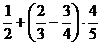 Если Вы все сделали правильно, то у Вас должно получиться 0,433 Используя встроенную помощь, вычислите 23 +
  . Это задание можно вычислить "в уме", проверьте правильность полученного ответа. Для вычисления выражений вида
  надо это выражение привести к виду ax. Например, для вычисления
  надо записать его в виде
  . В MathCAD'e дробный показатель заключается в скобки, т. е. для вычисления этого выражения надо последовательно набрать следующую последовательность символов 27^(1/3)= . При помощи программы вычислите
  . Если у Вас получилось число 9, то Вы все сделали правильно. Решите пример
 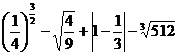 . Если у Вас в ответе появилось число 0, тогда Вы все сделали правильно. Покажите учителю результаты своей работы. Выйдите из программы и правильно выключите компьютер. Запишите в тетрадь основные правила набора текста и математических выражений.
