

Партнерка на США и Канаду по недвижимости, выплаты в крипто
- 30% recurring commission
- Выплаты в USDT
- Вывод каждую неделю
- Комиссия до 5 лет за каждого referral
Таблица 3-3 Возможности
Функция | Диапазон | Четкость/Комментарии |
Гнезда | 1-4 | Точки соприкосновения |
Частота выборки | 6 MSPS (мега выборок в секунду) 1.5 MSPS (мега выборки в секунду) | Одновременная Сплошная для каждого гнезда |
Полоса пропускания | 3 мгц постоянного тока | 3 децибела, 3 мгц |
Входное полное сопротивление | 10 MW@DC 5.8 *****@***Мгц | Все гнезда |
Напряжение постоянного тока (полный масштаб) | 100 милливольт – 400 вольт | |
Напряжение переменного тока (полный масштаб) | 100 милливольт – 400 вольт |
────────
3.4 Провода, Датчики и Адаптеры
Для сменного модуля лабораторного экрана индикатора применяется стандартный безопасный однополюсный штепсель, совместимый со многими комплектующими. Дополнительную информацию см. в разделе А.1 'Комплектующие' (стр. 67). К данному устройству прилагаются провода, датчики, зажимы и адаптеры, пояснения к которым представлены в этом разделе.
К данному устройству прилагаются провода, датчики, зажимы и адаптеры.
 Важное замечание:
Выдергивая провода из розеток, не тяните за шнур, иначе можно испортить провод. Вытаскивайте провод, взявшись за разъем.
3.4.1 Провод к 1ому гнезду
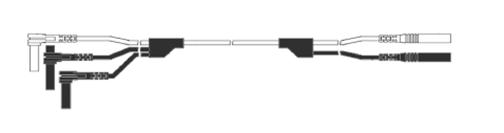
…………………………
Рис. 3-4 Желтый провод к 1ому гнезду
• изолированный желтый провод для 1ого гнезда.
• цвет шнура соответствует цвету гнезда ‘CH1’ на сменном модуле лабораторного экрана индикатора, а также цвету 1ого гнезда на приборе тестового лабораторного экрана.
• также прилагается черный составной угловой заземляющий штекер.
3.4.2 Провод ко 2ому гнезду
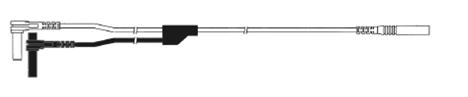
…………………………
Рис. 3-5 Зеленый провод ко 2ому гнезду
• изолированный зеленый провод для 2-ого гнезда.
• цвет шнура соответствует цвету гнезда ‘CH2’ на сменном модуле лабораторного экрана индикатора, а также цвету 2ого гнезда на приборе тестового лабораторного экрана.
• также прилагается черный составной угловой заземляющий штекер.
3.4.3 Провод к 3ему гнезду

…………………………
Рис. 3-6 Синий провод к 3ему гнезду
• неизолированный синий провод для 3его гнезда или Цифрового измерительного прибора (-).
• цвет шнура соответствует цвету гнезда ‘CH3’ на сменном модуле лабораторного экрана индикатора, а также цвету 3его гнезда на приборе тестового лабораторного экрана.
3.4.4 Провод к 4ому гнезду
…………………………
Рис. 3-7 Красный провод к 4ому гнезду
• неизолированный красный провод для 4ого гнезда или Цифрового измерительного прибора (+).
• цвет шнура соответствует цвету гнезда ‘CH4’ на сменном модуле лабораторного экрана индикатора, а также цвету 4ого гнезда на приборе тестового лабораторного экрана.
3.4.5 Зажимы типа «крокодил»
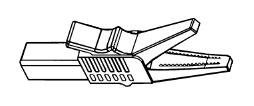
…………………………
Рис. 3-8 Зажимы типа «крокодил»
• к аппарату прилагаются четыре изолированных зажима типа «крокодил» под цвет каждого из тестовых проводов, плюс черный зажим для заземляющего провода.
3.4.6 Измерительные приставки

…………………………
Рис. 3-9 Измерительная приставка
• К прибору прилагаются две измерительные приставки: черная и красная.
3.4.7 Провод с двумя кольцевыми адаптерами
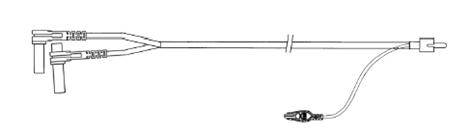
…………………………
Рис. 3-10 Провод с двумя кольцевыми адаптерами
• присоединяется к насадному вторичному проволочному адаптеру для отображения вторичных колебаний.
3.4.8 Вспомогательный насадной проволочный адаптер-стартер
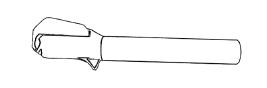
…………………………
Рис. 3-11 Вспомогательный насадной проволочный адаптер-стартер
• Присоединяет провод с двумя кольцевыми адаптерами к вторичному проволочному устройству.
• Используется для просмотра модели зажигания.
3.4.9 Индуктивный датчик просчета количества оборотов в минуту
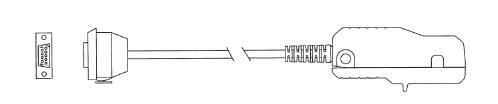
…………………………
Рис. 3-12 Индуктивный датчик просчета количества оборотов в минуту
• Присоединяется к разъему DB9F (Aux).
• Используется для запуска колебаний или просчета количества оборотов в минуту.

4 Начало работы
Этот раздел объясняет, как начать работу со сменным модулем к лабораторному экрану индикатора для устройства MODIS ™.
Перед началом работы со сменным модулем к лабораторному экрану индикатора для устройства MODIS ™, необходимо сделать следующее:
1. Включить прибор MODIS ™.
2. Подсоединить провода и адаптеры в надлежащем порядке.
─────────
4.1 Включение устройства MODIS ™
Для более подробной информации о включении MODIS ™ прочтите «Руководство Пользователя дисплеем».
Чтобы включить устройство, нужно:
• Нажать кнопку Power.
─────────
4.2 Подключение проводов и адаптеров
Для сменного модуля к лабораторному экрану индикатора используются стандартные безопасные гнезда. В этом разделе объясняется, как правильно подключать провода и адаптеры, прилагающиеся к сменному модулю.
Для подключения провода 1ого гнезда:
1. Подключить черный угловой заземляющий штекер к гнезду сменного модуля лабораторного экрана индикатора.
2. Подключить угловой желтый провод к гнезду ‘CH1’.
3. Защемите желтым зажимом типа «крокодил» конец желтого провода вывода, черным зажимом – конец черного провода.
4. Правильно подсоедините оба конца проводов с зажимами к тестовому прибору.
 Примечание:
Используйте черный составной заземляющий штекер к проводу ‘CH1’ для других проводов, требующих обычного заземления.
Для подключения провода 2ого гнезда:
1. Подключите черный заземляющий штекер провода для 2ого гнезда в составной заземляющий штекер провода для 1ого гнезда.
Это заземляющее соединение изолирует провод 2ого гнезда.
2. Подключите угловой зеленый соединительный провод ко 2ому гнезду (‘CH2’).
3. Прикрепите зеленый зажим типа «крокодил» к прямому концу провода 2ого гнезда.
4. Правильно подсоедините конец зажима типа «крокодил» к тестируемому прибору.
Для подключения провода 3его гнезда:
1. Подключите синий провод к 3ему гнезду (‘CH3’).
2. Прикрепите угловой синий зажим к прямому концу провода.
3. Правильно подсоедините конец зажима к тестируемому прибору.
Для подключения провода 4ого гнезда:
1. Подключите красный провод к 4ому гнезду (‘CH4’).
2. Прикрепите угловой красный зажим к прямому концу провода.
3. Правильно подсоедините конец зажима к тестируемому прибору.
Для подключения провода с двумя кольцевыми адаптерами:
1. Подключите черный угловой заземляющий штекер в разъем стандартного заземления на сменном модуле лабораторного экрана индикатора
2. Подключите угловой желтый соединительный провод ко 1ому гнезду (‘CH1’).
3. Для обеспечения заземления прикрепите заземляющий зажим.
4. Правильно подключите штекер RCA к кольцевому проволочному адаптеру(-ам) для проведения тестирования транспортного средства.
 Примечание:
Если Вам нужно удлинить провод при помощи проволочной перемычки, удлиняйте его как можно меньше.
5 НАВИГАЦИЯ
В данном разделе дается информация о программной навигации для дополнительного модуля MODIS™ – Scanner™. Более подробная информация по общей навигации для MODIS™ дана в Руководстве пользователя по дисплею MODIS™.
_________________
5.1 Внешний Вид Экрана
Экраны SCOPE (рис. 5-1: Лабораторный экран сменного модуля) включают верхнюю панель инструментов, главное окно и нижнюю панель инструментов. Доступные кнопки управления меняются в зависимости от активированного режима и стадии операции.
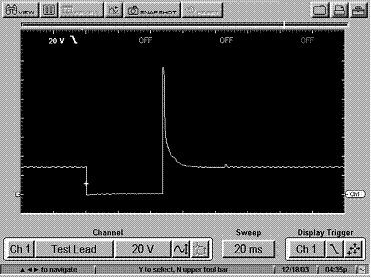 А®
А®
В®
С®
……………………..
Рис. 5-1 Лабораторный экран сменного модуля
A - верхняя панель инструментов
B - главное окно
C - нижняя панель инструментов
5.1.1 Верхняя Панель инструментов
В верхней панели инструментов (рис. 5-2: «”активированная” верхняя панель инструментов» и рис. 5-3: «"Неактивированная" верхняя панель инструментов») есть кнопки управления, держитнель инструментов’пок модулем лабораторного экрана индикатора. сменному модулю. описанные в Таблице 5-1: «Кнопки верхней панели инструментов». Доступные кнопки управления меняются в зависимости от активированного режима и стадии операции.

C H P T E R 5
…………………………
Рис. 5-2 "Активированная" верхняя панель инструментов
……………………….
Рис. 5-3 "Неактивированная" верхняя панель инструментов
………………………
Таблица 5-1 Кнопки верхней панели инструментов
НАЗВАНИЕ | КНОПКА | ОПИСАНИЕ |
Вид (View) |
| Позволяет изменить способ отображения данных |
Закрепить (Freeze) |
| Прекращает сбор данных и позволяет пересмотреть данные |
Курсоры (Cursors) |
| Позволяют устанавливать цифровую амплитуду, частотность и систему отсчета времени |
Просмотр (Review) |
| Позволяет контролировать, как сохраненная информация прокручивается на экране для просмотра |
Мгновенный снимок (Snapshot) |
| Позволяет мгновенно собрать информацию, во время, до и после возникшей проблемы |
Масштаб (Zoom) |
| Позволяет изменить масштаб просмотра «замороженных данных». |
Перезагрузка (Reset) |
| Позволяет удалять мин./макс. количество данных всех цифровых масштабов |
Сохранение (Save) |
| Позволяет сохранять в памяти данные и установки |
Печать (Print) |
| Выводит в печать информацию, отображенную на экране |
Установка (Setup) |
| Позволяет менять способ отображения информации на экране, а также вводить данные о транспортном средстве |






5.1.1.1 Буфер Данных
Буфер Данных расположен прямо под кнопками верхней панели инструментов. Буфер отображает стадию обработки данных во время работы экрана, а когда экран не активен - графическое изображение плюс статистику (рис. 5-4: ‘Буфер Данных’).
Буфер Данных не может быть выбран или выделен.

А В
……………………….
Рис. 5-4 Буфер Данных
A - кнопка ОСТАНОВКИ
B - Буфер Данных
Когда работа экрана обработки данных приостановлена, индикатор положения указывает на номер кадра, который отображается в данный момент. Номер первого зафиксированного кадра отображен в левом углу буфера данных. Номер последнего зафиксированного кадра расположен в правом углу буфера данных (рис. 5-5: ‘Настройка прокрутки с индикатором положения ’).

А В
……………………….
Рис. 5-5 Настройка прокрутки с индикатором положения
A – кнопка ЗАПУСКА
B – индикатор положения
5.1.2 Основное окно
Основное окно сменного модуля тестовых лабораторных экранов (рис. 5-6: ‘Основное окно’), показывает следующую информацию:
• информацию о состоянии канала
• цифровые или графические результаты проведения испытаний
• сохраненные данные
• курсоры
• сообщения о подтверждении
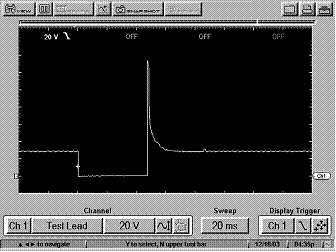
А ®
В ®
………………………..
Рис. 5-6 Основное окно экрана
T E R 5
A – состояние канала
B – основное окно
5.1.3 Нижняя Панель Инструментов
Нижняя панель инструментов (Рис. 5-7 «Нижняя панель инструментов») содержит кнопки управления, описанные в Таблице 5-2: «Кнопки управления нижней панели инструментов». Доступные кнопки управления меняются в зависимости от активированного режима и стадии операции.
……………………..
Рис. 5-7 Нижняя панель инструментов
……………………..
Таблица 5-2 Кнопки управления на нижней панели инструментов
НАЗВАНИЕ | КНОПКА | ОПИСАНИЕ |
Номер канала (Channel number) |
| Позволяет выбирать канал для настройки |
Датчик (Probe) |
| Отображает соединение текущего тестирования для канала |
Шкала (Scale) |
| Отображает текущие единицы измерения для канала |
Калибр (cal) |
| Указывает на калибровку канала или ее отсутствие |
Отклонение от нулевого сигнала(Signal Zero Offset) |
| Перемещает нулевое (0) положение канала вверх или вниз |
Растровая разбивка (Raster Spacing) |
| Регулирует вертикальный зазор между цилиндрами в растровой модели системы зажигания. |
Временной Охват (Sweep) |
| Устанавливает временной интервал, указанный на экране |
Тип запуска (Trigger Type) |
| Устанавливает критерии для начала отображения данных. Существует три типа установок запуска: Нет, Канальный, Цилиндрический. |
Наклон (Slope) |
| Позволяет менять наклон запуска для определенного канала: от высокого до низкого |
Положение запуска (Trigger Position) |
| Перемещает кнопку запуска канала вверх, вниз, влево, вправо. |




Для перемещения между верхней и нижней панелями инструментов:
• Нажмите стрелку «вниз»6, чтобы переместиться в нижнюю панель инструментов.
• Нажмите стрелку «вверх» 5, чтобы переместиться в верхнюю панель инструментов.
• Если режим легкой прокрутки активен, нажмите кнопку N, чтобы переместиться в верхнюю панель инструментов.
Для более подробной информации о режиме легкой прокрутки обратитесь к «Руководству Пользователя MODIS ™».
─────────
5.2 Выбор Опций
Выбор опций в режиме SCOPE заключается в перемещении курсора при помощи сенсорной панели Thumb Pad и нажатии Y/b для подтверждения выбора. Когда в правой части опции меню появляется стрелка «вправо», можно выбрать опцию из подменю. Для дополнительной информации см. главу о навигации «Руководства Пользователя MODIS ™».

6 МУЛЬТИМЕТРОВЫЕ
ОПЕРАЦИИ
Меню МУЛЬТИМЕТРОВЫХ ОПЕРАЦИЙ (рис. 6-1: ‘Выбор мультиметровых операций из главного меню’)предлагает следующие опции:
• Графическое измерение
• Двойное графическое измерение
• Цифровое измерение
……………………..
Рис. 6-1 Выбор мультиметровых операций из главного меню
Чтобы начать МУЛЬТИМЕТРОВОЕ тестирование:
1. Выбрать МУЛЬТИМЕТРОВЫЕ ОПЕРАЦИИ из главного меню.
2. Из меню МУЛЬТИМЕТРОВЫЕ ОПЕРАЦИИ выбрать опцию ГРАФИЧЕСКОЕ ИЗМЕРЕНИЕ, ДВОЙНОЕ ГРАФИЧЕСКОЕ ИЗМЕРЕНИЕ или ЦИФРОВОЕ ИЗМЕРЕНИЕ.
3. Выбрать необходимые опции из подменю.
Для выхода из МУЛЬТИМЕТРОВОГО тестирования:
1. Нажать N/X для возврата в главное меню.

|
Из за большого объема этот материал размещен на нескольких страницах:
1 2 3 4 5 |
