

Партнерка на США и Канаду по недвижимости, выплаты в крипто
- 30% recurring commission
- Выплаты в USDT
- Вывод каждую неделю
- Комиссия до 5 лет за каждого referral
P T E R 6
────────
6.1 ГРАФИЧЕСКОЕ ИЗМЕРЕНИЕ
Опции подменю «ГРАФИЧЕСКОЕ ИЗМЕРЕНИЕ» (рис. 6-2: ‘Подменю ГРАФИЧЕСКОЕ ИЗМЕРЕНИЕ’) настраивают устройство MODIS ™ на отображение цветных (рис. 6-3: ‘Тестовый экран графического измерения’ стр. 24) или цифровых графических изображений.
……………………
Рис. 6-2 Подменю ГРАФИЧЕСКОГО ИЗМЕРЕНИЯ
…………………..
Рис. 6-3 Тестовый экран ГРАФИЧЕСКОГО ИЗМЕРЕНИЯ
Таблица 6-2: «Описание тестовых опций ЦИФРОВОГО ИЗМЕРЕНИЯ» демонстрирует тестовые опции, доступные для ГРАФИЧЕСКОГО ИЗМЕРЕНИЯ.
…………………
Таблица 6-1 Тестовые опции ГРАФИЧЕСКОГО ИЗМЕРЕНИЯ
ОПЦИЯ | ФУНКЦИЯ |
Напряжение постоянного тока | Измеряет напряжение постоянного тока |
Частота | Измеряет количество повторов сигнала в секунду |
Длительность импульса | Измеряет время включения различных компонентов |
…………………
Таблица 6-1 Тестовые опции ГРАФИЧЕСКОГО ИЗМЕРЕНИЯ (продолжение)
ОПЦИЯ | ФУНКЦИЯ |
Длительность вводимого импульса | Измеряет время включения сигнала, активирующего топливный инжектор |
MC Dwell (60) | Производит замер топливной системы Mixture Control от 0 до 60 градусов. Рабочий цикл соленоидов определяется по длительности контактов прерывателя 6-цилиндрового двига% = 60 градусов = 360/6. |
MC Dwell (90) | Производит замер топливной системы Mixture Control от 0 до 90 градусов. Рабочий цикл соленоидов определяется по длительности контактов прерывателя 4-цилиндрового двига% = 90 градусов = 360/4. |
Рабочий цикл | Измеряет соотношение длительности импульса к полному циклу, время включения/выключения компонентов цикла как у рециркуляции отработавших газов или отчистки фильтра от 0 до 100 % |
Малоамперный (20) | Измеряет ток у катушек зажигания, инжекторов, топливных насосов и пассивных втяжек, используя малоамперный щуп компании Sun®. |
Малоамперный (40) | Измеряет ток у вентиляторов и электродвигателей, используя малоамперный щуп компании Sun®. |
Вакуумное давление в 100 фунтов на кв. дюйм | Измеряет моторный вакуум от 0 до 20 inHg, используя датчик компании Sun® от 0 до 100 фунтов на кв. дюйм. |
Давление в 100 фунтов на кв. дюйм | Производит замер топливных систем, машинных масел, и приводов, используя датчик компании Sun® от 0 до 100 фунтов на кв. дюйм. |
Давление в 500 фунтов на кв. дюйм | Производит замер приводов, прокладок, и стороны переменного тока с высоким давлением, используя датчик компании Sun® от 0 до 500 фунтов на кв. дюйм. |
Давление в 5000 фунтов на кв. дюйм | Производит замер рулевого привода ABS с усилителем и сверхпрочных гидравлических систем, используя датчик компании Sun® от 0 до 5000 фунтов на кв. дюйм |
───────
6.2 Двойное графическое измерение
Опция Двойного Графического Измерения автоматически функционирует как двухканальное графическое измерение (рис. 6-4: «Тестовый экран двойного графического измерения»).
.
………………………
Рис. 6-4 Тестовый экран с Двойным Графическим Измерением
───────
6.3 Цифровое измерение
Цифровое измерение может работать как цифровой вольтметр. Чтобы
цифровое измерение работало в режиме цифрового вольтметра, необходимо подключить соответствующие провода к синему ‘CH3’ (-) и красному ‘CH4’ (+) гнездам (Рис. 6-5: ‘Тестовый экран с цифровым измерением’).
В Таблице 6-2: «Описание тестовых опций цифрового измерения» представлены следующие доступные тестовые опции:
…………………….
Таблица 6-2 Описание тестовых опций цифрового измерения
ОПЦИЯ | ПРИМЕНЕНИЕ |
Вольты (Постоянный ток) | Измеряет напряжение постоянного тока |
Омы | Измеряют электрическое сопротивление |
Диод/Непрерывность | Измеряет снижение напряжения в диоде или электропроводности |
Вольты (Переменный ток) | Измеряет напряжение переменного тока |
……………………
Рис 6-5 Тестовый экран с цифровым измерением
───────
6.4 Использование Мультиметра
Следующие разделы рассказывают о применении мультиметра и необходимых для этого операциях.
6.4.1 Вид
Кнопка ВИД позволяет изменять вид данных, отображенных на экране.
Чтобы изменить вид данных, нужно:
1. Выбрать ВИД.
Появляется "выпадающее" меню (рис. 6-6: ‘Меню ВИД в графическом измерении’).
…………………..
Рис. 6-6: ‘Меню ВИД в графическом измерении’
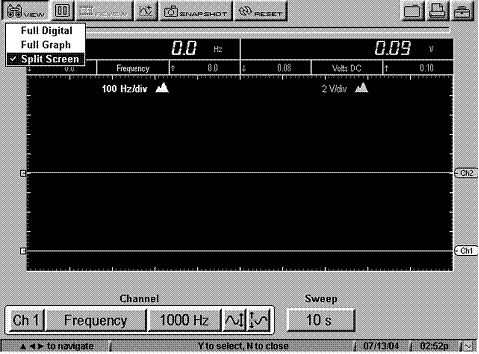
2. Выбрать Полноцифровой (рис. 6-7: ‘Вид полноцифрового режима в графическом измерении’), Полнографичный (рис. 6-8: ‘Вид полнографичного режима в графическом измерении’) или Разделенный экран (рис. 6-9: ‘Вид режима «разделенного экрана» в графическом измерении’).
Вид экрана изменится в соответствии с выбранными настройками.
…………………….
Рис. 6-7 Вид полноцифрового режима в графическом измерении
…………………..
Рис. 6-8 Вид полнографичного режима в графическом измерении
……………………..
Рис. 6-9 Вид режима «разделенного экрана» в графическом измерении
6.4.2 Остановка/Запуск
Кнопка ОСТАНОВКА (рис. 6-10: «Кнопка ОСТАНОВКА»), приостанавливает сбор данных и дает возможность просмотреть собранные данные. Работа экрана может быть приостановлена в любой момент.
Кнопка ЗАПУСК (рис. 6-11: "Остановленная" верхняя панель инструментов’), начинает сбор данных, отображая их на экране.
……………………
Рис. 6-10 Кнопка ОСТАНОВКА
Чтобы приостановить сбор данных тестовым экраном, нужно:
1. Нажать кнопку ОСТАНОВКА.
Сбор данных на экране приостанавливается, при этом изменяется раскладка кнопок трех верхних панелей инструментов (рис. 6-11: "Остановленная" верхняя панель инструментов’):
- Кнопку ОСТАНОВКА заменяет кнопка ЗАПУСК.
- Индикатор положения высвечивается в Буфере Данных.
- Кнопка ПРОСМОТР становится активной.
- Вместо кнопки МГНОВЕННОГО СНИМКА появляется кнопка МАСШТАБА ИЗОБРАЖЕНИЯ.
А В
…………………..
Рис. 6-11 "Остановленная" верхняя панель инструментов
A - кнопка ЗАПУСКА
B – Индикатор положения
Запуск сбора данных тестовым экраном:
1. Нажать кнопку ЗАПУСК.
На экране появляются новые данные, а измененные раскладки панели инструментов возвращаются к своему прежнему состоянию.
6.4.2.1 Просмотр данных
Кнопка ПРОСМОТР активируется сенсорной панелью Thumb Pad для просмотра приостановленных данных.
Существует два способа просмотра приостановленных данных:
• Вручную
• Автоматически
Просмотр данных вручную:
1. Выбрать кнопку ОСТАНОВКА.
2. Выбрать кнопку ПРОСМОТР.
3. Нажимать стрелки вправо4 и влево3, чтобы просмотреть данные со всего экрана.
4. Нажимать стрелки вверх5, вниз 6 для обзора лишь части всех данных.
 Примечание:
Вы не сможете осуществить просмотр части экрана в зоне зажигания.
Для автоматической прокрутки приостановленных данных:
1. Выбрав ПРОСМОТР, нажмите Y/b, чтобы снова высветить меню опций прокрутки (рис. 6-12: ‘меню ПРОСМОТРА’).
…………………..
Рис. 6-12 Меню ПРОСМОТРА
2. Из меню ПРОСМОТР, выберите вариант Авто.
- Быстрое автопрокручивание автоматически прокручивает на экране приостановленные данные с максимальной скоростью.
- Медленное автопрокручивание автоматически прокручивает на экране приостановленные данные в медленном режиме.
3. Нажмите N/X, чтобы закрыть меню.
Индикатор положения (рис. 6-11 ‘Приостановленная верхняя панель инструментов’), показывает положение текущего кадра. Ноль указывает на кадр, при котором была произведена ОСТАНОВКА. Отснятые кадры до нажатия ОСТАНОВКИ – кадры-негативы (-), сделанные после нажатия ОСТАНОВКИ - кадры-позитивы (+). Более подробно смотрите в разделе 6.4.2.1 ‘Просмотр данных’, стр. 30.
6.4.2.2 Применение функции «МАСШТАБ ИЗОБРАЖЕНИЯ»
Кнопка МАСШТАБ ИЗОБРАЖЕНИЯ (рис. 6-13: ‘Меню изменения масштаба изображения в 1x’) позволяет увеличить приостановленные данные, заменяя кнопку МГНОВЕННОГО СНИМКА, когда экран находится в неактивном состоянии.
…………………
Рис. 6-13 Меню изменения масштаба изображения в 1x
Для увеличения масштаба изображения приостановленного тестового экрана необходимо:
1. Выбрать МАСШТАБ ИЗОБРАЖЕНИЯ.
Появляется выпадающее меню (рис. 6-13: ‘Меню изменения масштаба изображения в 1x’).
2. Выберите опцию меню.
После выбранной вами опции вид экрана изменится, и на экране появится курсорная линия изменения масштаба изображения (рис. 6-14: ‘Курсорная линия изменения масштаба изображения’).
…………………
Рис. 6-14 Курсорная линия изменения масштаба изображения
3. Для подробного изучения интересующего вас фрагмента нужно:
a. Выбрать ПРОСМОТР.
b. Использовать стрелки влево 3и вправо 4 для перемещения курсорной линии изменения масштаба изображения к левой части интересующего вас фрагмента.
c. Выбрать МАСШТАБ ИЗОБРАЖЕНИЯ > 1x.
6.4.3 Курсоры
Кнопка КУРСОРЫ (рис. 6-15: кнопка КУРСОРЫ), позволяет замерять цифровую
амплитуду, частоту, а также временные параметры приостановленных и текущих данных.

………………….
Рис. 6-15 Кнопка КУРСОРЫ
Чтобы применять курсоры, необходимо:
1. Выбрать кнопку КУРСОРЫ.
На экране появятся две вертикальные курсорные линии (рис. 6-16: ‘Экранные курсоры’).
…………………
Рис. 6-16 Экранные курсоры
2. Нажимать стрелки «влево»3, «вправо»4 для перемещения выбранной линии курсора.
3. Нажать Y/b для смены активного курсора.
4. Нажать N/X, когда процесс установки курсоров закончен.
Появляется запрос о подтверждении того, как вы хотите использовать курсоры (рис. 6-17: ‘Запрос о подтверждении режима работы с курсорами’).
………………..
Рис. 6-17 Запрос о подтверждении режима работы с курсорами
5. Нажать Y/b или N/X (по желанию).
Для отключения курсоров необходимо:
1. Выбрать КУРСОРЫ
2. Дважды нажать N/X.
Линии курсора исчезают.
6.4.4 Мгновенный Снимок
Кнопка МГНОВЕННЫЙ СНИМОК позволяет зафиксировать данные до и после возникновения проблемы.
Для произведения МГНОВЕННОГО СНИМКА необходимо:
1. Выбрать кнопку МГНОВЕННЫЙ СНИМОК.
Появляется «выпадающее» меню (рис. 6-18: «Меню МГНОВЕННОГО СНИМКА»).
……………………
Рис. 6-18 Меню МГНОВЕННОГО СНИМКА
2. Выбрать Ручное управление.
Кнопка МГНОВЕННОГО СНИМКА замигает – режим ручного управления для мгновенного снимка активирован.
3. Нажмите Y/, чтобы сделать мгновенный снимок.
Появляется сообщение о том, что мгновенный снимок сделан (рис. 6-19: ‘Сообщение о подтверждении сделанного мгновенного снимка’).
…………………..
Рис. 6-19 Сообщение о подтверждении сделанного мгновенного снимка
Когда закончено сохранение данных, появляется конечное подтверждение, сообщающее о сохранении мгновенного снимка. (Рис. 6-20: ‘сообщение, подтверждающее сохранение снимка’).
…………………..
Рис. 6-20 Сообщение, подтверждающее сохранение снимка
Подтверждающее сообщение исчезает, и вы возвращаетесь к тестовому экрану с мигающей кнопкой МГНОВЕННОГО СНИМКА и с все еще активированным режимом ручного управления.
4. Нажмите N/X, чтобы выйти из режима ручного управления МГНОВЕННЫМ СНИМКОМ.
Примечание:
Сохраненный мгновенный снимок может быть доступен из раздела сохраненных данных. Для более подробной информации посмотрите «Руководство Пользователя MODIS ™», раздел СОХРАНЕНИЕ ДАННЫХ.
6.4.4.1 Настройка
Вы можете настроить мгновенный снимок следующими способами:
• Настройка размера – мгновенный снимок может состоять из многих кадров и занимать много памяти, а может состоять из нескольких кадров и занимать мало места.
• Настройка процентного соотношения после запуска – после запуска мгновенные снимки могут вобрать от 10 % до 90% данных.
• Сохранение на различные носители – мгновенные снимки могут быть сохранены в оперативную память MODIS ™ либо в верхний слот с центральными файлами.
Изменение параметров настройки МГНОВЕННОГО СНИМКА:
1. Из главного меню MODIS ™ выберите УТИЛИТЫ > Настройка инструментов > Сохранить
данные.
Появляется диалоговое окно «Сохранить Данные» (рис. 6-21: Диалоговое окно «Сохранить Данные»).
……………………
Рис.6-21 Диалоговое окно «Сохранить Данные»
2. Выберите выпадающее меню «Размер снимков».
3. Выберите установки «Размера снимков».
- Мин. - позволяет делать много небольших снимков.
- Макс. - позволяет делать небольшое количество крупных снимков.
4. Выберите выпадающее меню «% После Запуска».
5. Выберите установку «% После Запуска».
6. Нажмите N/X, чтобы закрыть диалоговое окно.
6.4.5 Перезагрузка
Кнопка ПЕРЕЗАГРУЗКА (рис. 6-22: «Перезагрузка»), позволяет избавляться от всех мин./макс. значений, записанных для всех цифровых измерительных приборов.
……………………
Рис. 6-22 Кнопка ПЕРЕЗАГРУЗКА
Используйте кнопку ПЕРЕЗАГРУЗКА для:
• Отслеживания изменений в элементе или цепи при определенных условиях. Если условия меняются, ПЕРЕЗАГРУЗКА позволяет начать новый цикл записи для выявления изменений.
• Обследования обнаруженной проблемы в соединении на выявление разрыва связи или перепада напряжения в моменты фиксации мин./макс. количества данных.
Для перезагрузки мин./макс. цифровых значений необходимо:
1. Выбрать ПЕРЕЗАГРУЗКУ.
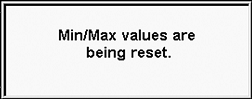
Появляется сообщение о подтверждении (рис. 6-23: «Сообщение о подтверждении проделанной перезагрузки»)
…………………..
Рис. 6-23 Сообщение о подтверждении проделанной перезагрузки
При завершении перезагрузки подтверждающее сообщение исчезает.
6.4.6 Сохранение
Кнопка СОХРАНИТЬ позволяет сохранять данные в памяти.
Для сохранения данных необходимо:
1. Выбрать кнопку СОХРАНИТЬ.
Появляется «выпадающее» меню (рис. 6-24: ‘Меню «СОХРАНИТЬ» в режиме графического измерения’).
…………………
Рис. 6-24 Меню «СОХРАНИТЬ» в режиме графического измерения
2. Выбрать Все Экраны или Экран.
- Все Экраны - сохраняет в буфер всю информацию.
- Экран - сохраняет только данные, отображенные на экране.
Всплывает диалоговое окно Примечание по установке сохраненных данных (рис. 6-25: диалоговое окно «Примечание по установке сохраненных данных»).
………………..
Рис. 6-25 Диалоговое окно «Примечание по установке сохраненных данных»
3. Выбрать из всех меню предпочтительные установки.
Диалоговое окно «Примечание по установке сохраненных данных» работает так же, как и диалоговое окно «Примечание по редактированию сохраненных данных». Для более детальной информации смотрите «Руководство Пользователя MODIS ™».
Примечание:
Если вы хотите сохранить большое количество кадров с одного и того же транспортного средства, выберите Да из меню СОХРАНИТЬ ЗАПИСЬ. Такая настройка сохраняет ваши установки в следующий раз, когда вы выбираете СОХРАНЕНИЕ.
4. По окончании работы с предпочтительными установками щелкните по значку СОХРАНИТЬ.
Появляется сообщение о подтверждении с инструкциями о доступе к сохраненным данным.
(рис. 6-26: «Сообщение о подтверждении сохраненных данных»).
…………………..
Рис. 6-26 Сообщение о подтверждении сохраненных данных
5. Нажмите Y/b, чтобы закрыть сообщение о подтверждении.
6.4.7 Печать
Кнопка ПЕЧАТЬ позволяет распечатывать данные с экрана.
Чтобы распечатать нужно:
1. Выбрать кнопку ПЕЧАТЬ.
Появится «выпадающее» меню (рис. 6-27: «Меню ПЕЧАТЬ»).
………………..
Рис. 6-27 Меню ПЕЧАТЬ
2. Нажмите Y/b.
Распечатка с экрана производится в соответствии с заданными параметрами печати. Для более подробной информации смотрите «Руководство Пользователя MODIS ™».
Примечание:
Удостоверьтесь в том, что инфракрасный вывод устройства MODIS ™
указывает на инфракрасный вывод принтера и между ними ничего нет.
6.4.8 Установка
Кнопка УСТАНОВКА (рис. 6-28: ‘Меню кнопки УСТАНОВКА’), позволяет изменять вид отображения информации на экране.
……………….
Рис. 6-28: Меню кнопки УСТАНОВКА
Для применения параметров УСТАНОВКИ необходимо:
1. Выбрать кнопку УСТАНОВКА.
Появляется «выпадающее» меню.
2. Выбрать одну из следующих опций:
- Элементы
- Сетка
- Отображение шкалы
- Обратные цвета
6.4.8.1 Единицы измерения
Выбор Элементов открывает диалоговое окно «Единицы измерения» (рис. 6-29: ‘Диалоговое окно «Единицы измерения»’), которое позволяет изменять единицы измерения вакуума,
давления, а также концентрации газа.
………………….
Рис. 6-29 Диалоговое окно «Единицы измерения»
Выпадающее меню Показать как устанавливает способ отображения единиц измерения на кнопке Шкалы, а также в области экрана Состояние Канала.
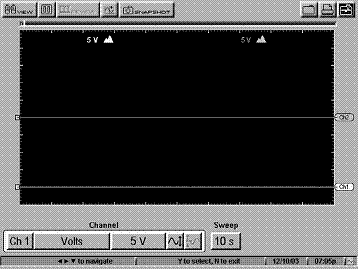
(рис. 6-30: ‘Установка, Единицы измерения, Полноэкранная шкала’).
А®
В
…………………
Рис. 6-30 Установка, Единицы измерения, Полноэкранная шкала
A ─ область Состояния Канала
Показывает параметры настройки шкалы для всех каналов.
B ─ кнопка ШКАЛА
Показывает параметры настройки шкалы для выбранного на данный момент канала.
В меню Показать как есть 3 опции настройки единиц измерения:
• Единицы измерения/Деление - значение масштабного коэффициента для основного сетчатого деления указано в области состояния канала и кнопке МАСШТАБ (рис. 6-31: ‘Единицы измерения/Выбор деления’).
• Полный масштаб - значение масштабного коэффициента для всей сетки показано в области Статуса Канала и в меню кнопки МАСШТАБ (рис. 6-32: ‘Выбор полного масштаба’).
• Значение по умолчанию – область Статуса Канала показывает единицы измерения/разделение для всех рабочих каналов, а кнопка SCALE показывает полномасштабное значение
(рис. 6-33: ‘Выбор значения по умолчанию’).
…………………
Рис. 6-31 Единицы измерения/Выбор деления
……………….
Рис. 6-32 Выбор полного масштаба
………………….
Рис. 6-33 Выбор значения «по умолчанию»
Примечание:
Согласно «Руководству пользователя MODIS ™», доступ к диалоговому окну «Единицы измерения» можно также получить из меню УТИЛИТЫ, расположенном в подменю «Настройки инструментов».
Для того, чтобы изменить единицы измерения, нужно:
1. Выбрать УСТАНОВКА> Единицы измерения (рис. 6-34: «Меню выбора единиц измерения»).
………………….
Рис. 6-34 Меню выбора единиц измерения
Появляется диалоговое окно «Единицы измерения» (рис. 6-29: ‘диалоговое окно «Единицы измерения»’ стр. 37).
2. Выбрать нужное значение единиц измерения.
3. Нажать N/X для закрытия диалогового окна.
6.4.8.2 Сетка
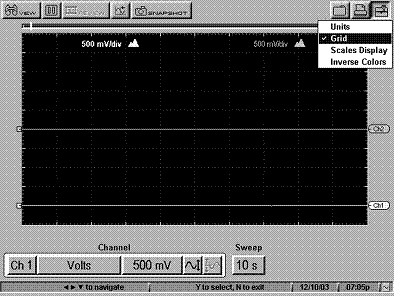
Выбор Сетки отображает фоновый рисунок решетки по всему графическому изображению тестового экрана.
Чтобы включить сетку нужно:
1. Выбрать УСТАНОВКА > Сетка (рис. 6-35: «Выбор меню Сетка»).
………………..
Рис. 6-35 Выбор меню Сетка
Сетка появляется в области тестового экрана (рис. 6-36: ‘Сетка тестового экрана’).
…………………
Рис. 6-36 Сетка тестового экрана
6.4.8.3 Отображение шкалы
Выбор Отображения шкалы показывает значения масштабных коэффициентов на графике.
Чтобы включить отображение шкалы, нужно:
1. Выбрать УСТАНОВКА > Отображение шкалы (рис. 6-37: Выбор меню «Отображение шкалы»).
…………………
Рис. 6-37 Выбор меню «Отображение шкалы»
Значения отображения шкалы появляются по горизонтальной (X) и вертикальной (Y) осям
графика (рис. 6-38: ‘Отображение шкалы на тестовом экране’).
……………….
Рис. 6-38 Отображение шкалы на тестовом экране
6.4.8.4 Обратные Цвета
Выбор Обратных Цветов меняет цветовую гамму.
Чтобы изменить цветовую гамму, нужно:
1. Выбрать УСТАНОВКУ > Обратные Цвета (рис. 6-39: ‘Выбор меню обратных цветов’).
………………
Рис. 6-39 Выбор меню обратных цветов
Цветовая гамма меняется (рис. 6-40: «Тестовый экран с обратной цветовой гаммой»).
……………….
Рис. 6-40 Тестовый экран с обратной цветовой гаммой
6.4.9 Индикатор калибровки
Светодиодный индикатор калибровки нижней панели инструментов (рис. 6-41: «Светодиодный индикатор калибровки нижней панели инструментов») указывает, является канал калиброванным или нет во время зондового тестирования на Омы, Диоды, электропроводность или давление.
………………..
Рис. 6-41 Светодиодный индикатор калибровки в нижней панели инструментов
Светодиодный индикатор показывает следующее:
• Зеленый - калиброванный
• Красный - некалиброванный (использование прежних значений калибровки)
При выборе зондового теста на Омы, Диоды, электропроводность или давление возникает сообщение с инструкциями по проведению калибровки.
(рис. 6-42: «Процедурное сообщение по проведению калибровки»).
………………..
Рис. 6-42 Процедурное сообщение по проведению калибровки
6.4.10 Параметры настройки канала
Панель управляющих элементов канала (рис. 6-43: ‘Панель управляющих элементов канала’), позволяет производить параметры настройки канала и функций просмотра выбранной дорожки записи.
А В С D E
……………..
Рис. 6-43 Панель управляющих элементов канала
A ─ кнопка НОМЕР КАНАЛА
B ─ кнопка ДАТЧИК
C ─ кнопка МАСШТАБИРОВАНИЯ
D ─ кнопка СМЕЩЕНИЕ С НУЛЕВОГО СИГНАЛА
E ─ кнопка ПРЕДЕЛ
6.4.10.1 Номер Канала
Кнопка НОМЕР КАНАЛА позволяет выбирать опции канала.
• Первый канал (Ch 1) отображается автоматически, его нельзя отключить.
• Второй канал (Ch 2) может быть выбран для отображения вручную.
 Примечание:
Оба канала автоматически отображаются в режиме двойного графического измерения.
У канала существуют следующие опции:
• Отображение – отображает колебания канала.
• Отслеживание пиковых моментов – обработка быстро проходящих данных, выбросов информации, и помех входящих и выходящих сигналов.
• Фильтр - минимизирует шумы при графическом измерении.
Для отображения второго канала:
1. Выбрать кнопку НОМЕР КАНАЛА на панели управляющих элементов канала.
Появляется меню настройки канала (рис. 6-44: ‘Меню настройки первого канала’).
………………….
Рис. 6-44 Меню настройки первого канала
2. Выбрать КАНАЛ 2 > Отображение.
На экране отображается дорожка второго канала (рис. 6-45: ‘Изображение второго канала’).
………………..
Рис. 6-45 Изображение второго канала
3. Нажмите N/X, чтобы закрыть меню.
Для изменения настройки канала нужно:
1. Выбрать кнопку НОМЕР КАНАЛА на панели управляющих элементов канала.
Появляется меню настройки канала (рис. 6-44: «Меню настройки первого канала»).
2. Выбрать канал, который вы хотите изменить (1 или 2).
3. Выбрать одну из опций настройки канала - Отслеживание пиковых моментов или Фильтр.
Для более подробной информации смотрите Приложение C ‘Применение отслеживания пиковых моментов’ (стр. 93) и Приложение D ‘Применение противопомехового фильтра’ (стр. 103).
6.4.10.2 Датчик
Кнопка ДАТЧИК (рис. 6-46: «Кнопка ДАТЧИК и меню в режиме графического измерения») позволяет осуществлять выбор между различными тестовыми режимами.
…………………..
Рис. 6-46 Кнопка ДАТЧИК и меню в режиме графического измерения
Для выбора тестового режима нужно:
1. Выбрать кнопку ДАТЧИК.
Появится меню датчика (рис. 6-46: «Кнопка ДАТЧИК и меню в режиме графического измерения»).
2. Выбрать опцию.
Кнопка ДАТЧИК изменится, показывая осуществление выбора.
6.4.10.3 Масштаб
Кнопка МАСШТАБ (рис. 6-47: «Меню кнопки МАСШТАБ») позволяет производить масштабирование любого канала.
…………………
Рис. 6-47 Меню кнопки МАСШТАБ
Чтобы выбрать масштаб нужно:
1. Выбрать кнопку МАСШТАБ.
Появится меню масштабирования (рис. 6-47: «Меню кнопки МАСШТАБ»).
2. Выбрать опцию.
После произведенного выбора кнопка МАСШТАБ и формы колебаний на экране изменятся.
6.4.10.4 Смещение с нулевого сигнала
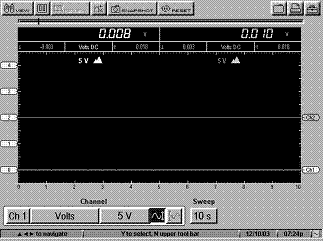
Кнопка СМЕЩЕНИЕ С НУЛЕВОГО СИГНАЛА перемещает нулевую позицию выбранного канала на тестовом экране вверх или вниз.
Для смещения с нулевого сигнала нужно:
1. Выбрать кнопку СМЕЩЕНИЕ С НУЛЕВОГО СИГНАЛА.
Кнопка нажмется и высветится, показывая, что функция активирована (рис. 6-48: «Выбор функции смещения с нулевого сигнала»).
®
…………………..
Рис. 6-48 Выбор функции смещения с нулевого сигнала
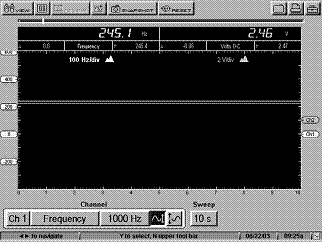
2. Нажимайте стрелки «вверх»5, «вниз» 6 для смещения с нулевого сигнала.
(рис. 6-49: ‘Нулевая позиция’).
®
…………………
Рис. 6-49 Нулевая позиция
3. Нажать N/X для выхода из функции.

|
Из за большого объема этот материал размещен на нескольких страницах:
1 2 3 4 5 |
