

Партнерка на США и Канаду по недвижимости, выплаты в крипто
- 30% recurring commission
- Выплаты в USDT
- Вывод каждую неделю
- Комиссия до 5 лет за каждого referral
6.4.10.5 ПРЕДЕЛ
Кнопка ПРЕДЕЛ меняет базисные точки на диаграмме прохождения сигналов и применяется лишь для расчета таких измерений, как частота, рабочий цикл, MC Dwell и длительность импульса.
В меню «ПРЕДЕЛ» есть две опции:
• Автоматический выбор предела – автоматически выбирает пороговый уровень в
серединном диапазоне, в котором проходят волновые сигналы. Автоматический выбор не касается заднего фронта сигнала.
• Ручной выбор предела - позволяет вручную выбирать уровень и направление (на повышение или падение) сигнала в качестве базисной точки. Данная опция, как правило, применяется, если автоматический выбор уровня предела не приводит к желаемым результатам.
Для изменения уровня предела нужно:
1. Выбрать кнопку ПРЕДЕЛ.
Появляется меню «ПРЕДЕЛА» (рис. 6-50: ‘Меню предела’).
……………….
Рис. 6-50 Меню «ПРЕДЕЛ»
2. Выбрать опцию.
Для ручной настройки предела необходимо:
1. Выбрать Ручной выбор предела как было указано ранее.
Появится диалоговое окно «Ручной выбор предела» (рис. 6-51: диалоговое окно «Ручной выбор предела»).
………………
Рис. 6-51 Диалоговое окно «Ручной выбор предела»
Мин. и макс. уровень сигнала расположены слева и справа от пороговой величины. Измерение мин. и макс. уровней сигнала может занять несколько секунд.
2. По необходимости изменить пороговую величину и уровень наклона.
 Примечание:
Предел может быть изменен на значение, которое находится между мин. и макс. уровнем сигнала.
3. Нажать N/X для выхода из диалогового окна.
6.4.11 Охват
Режим ОХВАТ устанавливает временной интервал от левой части экрана до правой.
Для изменения временного интервала:
1. Нажмите кнопку ОХВАТ.
Появится «выпадающее» меню (рис. 6-52: ‘меню Охвата’).
………………
Рис. 6-52 Меню Охвата
2. Выбрать опцию.
Примечание:
Охват менее чем в 1 секунду будет производить отборку незначительного количества данных и после нажатия кнопки ОСТАНОВКА. Чем быстрее будет происходить охват, тем больше будет обработано кадров с данными.

7 ЭКСПЛУАТАЦИЯ ПРИБОРА
Выбор кнопки SCOPE из главного меню (рис. 7-1: «Выбор кнопки SCOPE из главного меню»), настраивает аппарат MODIS ™ на работу в качестве лабораторного четырехканального экрана индикатора или двухканальной зоны зажигания. Большинство панелей инструментов и кнопок лабораторного прибора работают так же, как и в режиме Графического Измерения. Более подробно см. рис. 6.4 «Использование мультиметра» (стр. 27). В этом разделе объясняется отличие работы двух режимов.
…………………
Рис. 7-1 Выбор кнопки SCOPE из главного меню
В меню SCOPE расположены следующие опции:
• Лабораторный экран индикатора
• Зона зажигания
• Предварительные установки
Чтобы начать работу в режиме SCOPE нужно:
1. Выбрать режим SCOPE.
2. Выбрать опцию.
3. Выбрать опцию из подменю по мере необходимости.
Для выхода из режима SCOPE:
1. Нажимать N/X до возврата к главному меню.
───────
7.1 Лабораторный экран индикатора
Данный аппарат с возможностями лабораторного экрана индикатора работает как полноценный лабораторный четырехканальный прибор.
(рис. 7-2: ‘Тестовый экран лабораторного прибора’).
…………………..
Рис. 7-2 Тестовый экран лабораторного прибора
───────
7.2 Зона зажигания
Модуль зоны зажигания настраивает прибор MODIS ™ на просмотр вторичных волновых сигналов, используя предварительно установленные экранные опции модели зажигания (рис. 7-3: ‘Подменю Зоны зажигания’).
…………………
Рис. 7-3 Подменю Зоны зажигания
Одновременное подключение ко всем цилиндрам двигателя упрощает сравнение цилиндров следующим образом:
• Просмотр всех цилиндров осуществляется единовременно.
• Каждый цилиндр появляется на экране в порядке работы этих цилиндров один раз и в одном и том же месте.
• Число оборотов двигателя не влияет на параметры отображаемого рисунка.
Примечание:
Для одновременного подключения к нескольким цилиндрам при безраспределительных системах зажигания требуется выборочный SIA 2000. Для более подробной информации свяжитесь с коммерческим представителем компании Sun®.
При синхронизации загрузочного режима SCOPE обратите внимание на следующие моменты:
• Синхронизация 1ого цилиндра происходит пару секунд после старта двигателя.
• Во время процесса синхронизации запуск цилиндров может производиться в измененном положении.
• Если параметры настройки Зоны зажигания изменены, происходит повторная цилиндрическая синхронизация.
Примечание:
При тестировании систем зажигания вхолостую сила запуска будет отображена на первом канале, а запуск вхолостую - на втором.
7.2.1 Модели зажигания
Для просмотра и сравнения вторичных волновых сигналов ко всем цилиндрам двигателя существует 4 вида запуска.
• Демонстрационный запуск в 5ms отображает слева направо по экрану первые 5ms вторичного волнового импульса каждого цилиндра в порядке работы цилиндров.
• Цилиндрический запуск в 5ms вторичного волнового импульса помеченного цилиндра.
• Растровый запуск в 5ms отображает первые 5ms вторичного волнового импульса каждого цилиндра в порядке работы цилиндров, начиная с 1ого нижнего цилиндра.
• Суперпозиционный запуск в 5ms отображает первые 5ms вторичного волнового импульса сложенных друг на друге цилиндров в порядке работы цилиндров.
7.2.2 Одноцилиндровое зажигание
Опция Запуск одного цилиндра (рис. 7-4: ‘Подменю запуска Зоны зажигания) настраивает прибор MODIS ™ на режим соединения с единичными цилиндрами, когда нет соединительного провода, подключающего все цилиндры (рис. 7-5: ‘Тестовый экран запуска Зоны зажигания).
…………………..
Рис. 7-4 Подменю запуска Зоны зажигания
……………….
Рис. 7-5 Тестовый экран запуска Зоны зажигания
7.2.2.1 Датчик запуска Зоны зажигания
Параметры установки кнопки ДАТЧИК для 1ого канала ограничены функциями датчика зажигания (рис. 7-6: ‘Опция 1ого канала «Пиковый детектор»’). Параметры установки кнопки ДАТЧИК для 2ого канала не ограничены и функционируют в режиме лабораторного прибора. См. раздел 7.3.4.2 'Датчик' на стр. 58.
………………..
Рис. 7-6 Опция 1ого канала «Пиковый детектор»
7.3 Применение экрана индикатора
Следующие разделы информируют и знакомят с технологическими процессами применения режима экрана индикатора.
7.3.1 Просмотр
Кнопка ПРОСМОТР позволяет менять вид отображения данных на экране.
Чтобы сменить вид отображения данных, нужно:
1. Выбрать ПРОСМОТР.
Появится "выпадающее" меню (рис. 7-7: ‘Меню просмотра в лабораторном экране индикатора’).
……………….
Рис. 7-7 Меню просмотра в лабораторном экране индикатора
2. Выбрать ЧИСЛО ОБОРОТОВ В МИНУТУ (рис. 7-8: ‘Просмотр количества оборотов в минуту в лабораторном экране индикатора) или Цифровой режим (рис. 7-9: ‘Цифровой просмотр в лабораторном экране индикатора).
После сделанного выбора вид экрана изменится.
………………..
Рис. 7-8 Просмотр количества оборотов в минуту в лабораторном экране индикатора
………………..
Рис. 7-9 Цифровой просмотр в лабораторном экране индикатора
7.3.2 СОХРАНЕНИЕ
Кнопка СОХРАНИТЬ позволяет запоминать данные и параметры настройки прибора.
Чтобы сохранить параметры настройки прибора нужно:
1. Выбрать СОХРАНИТЬ.
Появится «выпадающее» меню (рис. 7-10: ‘Меню СОХРАНИТЬ в лабораторном экране индикатора»).
……………….
Рис. 7-10 Меню СОХРАНИТЬ в лабораторном экране индикатора
2. Выбрать Все Экраны, Экран или Предварительное сохранение.
- Опции Все Экраны и Экран функционируют также, как в мультиметровом режиме. Для более детальной информации см. 6.4.6, 'СОХРАНЕНИЕ' на стр. 35.
- Опция Предварительное сохранение сохраняет параметры установки прибора для следующих работ.
7.3.2.1 Предварительные установки
Предварительная установка - конфигурация предпочтительных элементов настройки экрана. Сохраненные предварительные установки могут применяться для более позднего тестирования. Для более подробной информации См. 7.4 ‘Использование предварительных установок’ на стр. 61.
Для проведения предварительной установки нужно:
1. Выбрать кнопку SAVE.
Опущенное меню показывает (рис. 7-10: ‘Меню СОХРАНИТЬ в лабораторном экране индикатора»).
2. Выбрать ПРЕДВАРИТЕЛЬНАЯ УСТАНОВКА.
Появляется сообщение о подтверждении с инструкциями доступа к сохраненным данным. (рис. 7-11: ‘Сообщение о подтверждении с сохраненными предварительными установками’).
…………………
Рис. 7-11 Сообщение о подтверждении сохранения предварительных установок.
3. Нажать Y/b для закрытия окошка с сообщением о подтверждении.
7.3.3 Установка
Кнопка УСТАНОВКА (рис. 7-12: ‘Меню установки в лабораторном экране индикатора), позволяет
изменить вид отображения информации на экране.
………………..
Рис. 7-12 Меню установки в лабораторном экране индикатора
Для того, чтобы посмотреть информацию о раннее описанных опциях (Элементы, Сетка, Отображение шкалы, Обратные Цвета), см. раздел 6.4.8 'Установка' на стр. 36.
Следующие разделы рассказывают о специфичных для данного прибора опциях СИСТЕМА ЗАГРУЗКИ и ОТОБРАЖЕНИЕ ЗАГРУЗКИ в меню УСТАНОВКА.
7.3.3.1 Система зажигания
Перед началом тестирования зажигания должны быть выбраны тип системы зажигания и соответствующие параметры. Выбор Системы зажигания высвечивает диалоговое окно «Системы зажигания» (рис. 7-13: ‘диалоговое окно «Системы зажигания»’), которое дает возможность выбора следующих опций для проведения тестирования:
• Тип зажигания
• Цилиндры
• Порядок работы цилиндров
• Система запуска (индуктивная связь, просчитывающая количество оборотов в минуту)
• Полярность
• Коэффициент количества оборотов в минуту
………………….
Рис. 7-13 Диалоговое окно «Системы зажигания»
Существуют следующие типы зажигания и параметры настройки:
• Стандартная (при помощи катушки индуктивности) – Индуктивный датчик подсчета количества оборотов в минуту присоединяется к катушке индуктивности распределительного прибора. Установите количество и порядок работы цилиндров.
• Стандартная (при помощи штепселя) - Индуктивный датчик присоединяется к проволочной перемычке распределительного прибора. Установите количество и порядок работы цилиндров.
• При помощи искры - Индуктивный датчик присоединяется к проволочной перемычке от искры распределительного прибора. Установите количество, полярность и порядок работы цилиндров.
Важно:
 убедитесь в том, что порядок работы цилиндров и их полярные величины установлены корректно перед запуском режима Зоны зажигания для тестирования искровых систем.
• Прямая система - Индуктивный датчик присоединяется к проволочной перемычке (если перемычка подходит) непосредственной системы зажигания. Установите количество и порядок работы цилиндров.
• Другой вид - Индуктивный датчик присоединяется к штепселю или проволочной перемычке. Установите коэффициент оборотов в минуту, приемлемый для тестового прибора.
Примечание:
доступ к диалоговому окну «Система зажигания» можно также получить из УТИЛИТ меню «Настройки инструментов». Для более подробной информации об УТИЛИТАХ обратитесь к «Руководству Пользователя MODIS ™».
Для изменения параметров системы зажигания нужно:
1. Выбрать УСТАНОВКА > Система Зажигания (рис. 7-14: ‘Выбор меню «Система Зажигания»).
………………….
Рис. 7-14 Выбор меню «Система Зажигания»
Появляется диалоговое окно «Система зажигания» (Рис. 7-15: диалоговое окно «Система зажигания»).
…………………
Рис. 7-15 Диалоговое окно «Система зажигания»
2. Выбрать необходимые параметры системы зажигания.
3. Нажать N/X для выхода из диалогового окна.
7.3.3.2 Отображение загрузки
Выбор Отображения загрузки включает параметры запуска, расположенные в нижнем правом углу тестового экрана (рис. 7-16: Параметры запуска)
.
…………………..
Рис. 7-16 Параметры запуска
Если отображение загрузки не выбрано, то параметры загрузки отображаются только тогда, когда в нижней панели инструментов выбрана кнопка размещения загрузки.
Для отображения значений загрузки:
1. Выбрать УСТАНОВКА > Отображение загрузки.
Параметры запуска отображаются в нижнем правом углу тестового экрана.
(рис. 7-16: Параметры запуска).
7.3.4 Параметры настройки канала
Панель управляющих элементов канала (рис. 7-17: ‘Панель управляющих элементов канала’) позволяет настраивать параметры канала в лабораторном экране индикатора и параметры просмотра для выбранной дорожки.
A B C D E
…………………..
Рис. 7-17 Панель управляющих элементов канала
A - кнопка НОМЕР КАНАЛА
B - кнопка ДАТЧИК
C - кнопка МАСШТАБИРОВАНИЯ
D - кнопка ОТКЛОНЕНИЯ ОТ НУЛЕВОГО СИГНАЛА
E - кнопка РАСТРОВОГО ОТСТУПА
7.3.4.1 Номер канала
Кнопка НОМЕР КАНАЛА позволяет выбирать опции канала
(рис. 7-18: меню «Номер Канала»). В лабораторном экране индикатора доступно 4 канала.
…………………
Рис. 7-18 Меню «Номер Канала»
Помимо опций Отображение и Отслеживание пиковых моментов, описанных в разделе 6.4.10 «Параметры настройки канала» на стр. 42, лабораторный экран индикатора также включает следующие опции:
• Перевернуть - переворачивает помеченные волновые сигналы вверх тормашками. Данная опция обычно применяется при тестировании вторичного зажигания или при отображении сигнальных волн от датчика с низким уровнем тока.
• Сцепление переменного тока вычитает среднее значение волновых сигналов, чтобы определить небольшие изменения, идеальные для просмотра пульсации генератора переменного тока или топливных насосов.
Сцепление блокирует подачу тока от входного сигнала для усиления элементов переменного тока, не убирая последние с экрана.
• Автопоиск - выбирает оптимальный масштаб отображения выбранного сигнала на экране. Запуск опции на том же самом канале устанавливает уровень загрузки посередине между минимальным и максимальным значениями волнового сигнала.
Примечание:
при тестировании одного цилиндра в режиме запуска опция первого канала «Отслеживание пиковых моментов» не может быть отключена.
7.3.4.2 Датчик
Кнопка ДАТЧИК позволяет выбирать режим тестирования (рис. 7-19: ‘Меню «Датчик»).
 Примечание:
тестирование с расчетными измерениями возможно только в режиме графического измерения.
Для более подробной информации см. раздел 6.4.10.2 'Датчик' на стр. 44 и раздел 7.2.2.1 «Датчик зоны зажигания» на стр. 52.
…………………….
Рис. 7-19 Меню «Датчик»
7.3.5 Запуск просмотра
Используйте панель управляющих элементов Запуск просмотра (рис. 7-20: ‘панель управляющих элементов «Запуск просмотра»’) для установки параметров отображения данных.
A B C
…………………..
Рис. 7-20 Панель управляющих элементов «Запуск просмотра»
A - кнопка ТИП ЗАПУСКА
B - кнопка НАКЛОН
C - кнопка ПОЛОЖЕНИЕ ЗАПУСКА
7.3.5.1 Тип запуска
Выбор Типа запуска дает возможность установить параметры отображения данных. Меню «Тип запуска» предлагает следующие опции:
• Нет – отображение данных по мере их получения.
• Каналы 1/2/3/4 – отображение данных от сигнала выбранного канала. Подменю Каналы включает в себя следующие опции:
- Авто - обновление экрана, когда сигнал достигает порога запуска в выбранном направлении (усиление или уменьшение сигнала).
Даже если сигнал не проходит через порог запуска, экран через некоторое время автоматически совершает обновление, и вы увидите волновые сигналы, которые позволят вам установить порог для оптимального просмотра.
- Обычный - обновление экрана происходит в тот момент, когда сигнал проходит через порог запуска в указанном направлении (повышение или падение сигнала).
Если сигнал не пройдет порог запуска, то обновления экрана не будет, что позволит зафиксировать изменения за этот промежуток времени, поскольку обновление возможно лишь в случае прохождения сигнала через выбранный режим запуска.
• Цилиндрический - запускает прибор от главного сигнала RPM. Для этого типа запуска можно установить лишь временной интервал.
Чтобы выбрать тип запуска нужно:
1. Выбрать кнопку ТИП ЗАПУСКА.
Появляется «выпадающее» меню (рис. 7-21: «меню Тип Запуска»).
…………………
Рис. 7-21 Меню Тип Запуска
2. Выбрать опцию.
Для каждой опции появляется подменю (за исключением опции Нет).
3. Из подменю выбрать Авто или Обычный.
- при выборе запуска канала (1-4) в области экрана появляется знак плюс (+), цвет которого соответствует цвету выбранного канала (Рис. 7-22: «Маркер режима запуска»).
- Если выбрана опция «запуск цилиндра», внизу экрана появляется белый знак плюс (+). Знак плюс (+) отображает момент фиксации цилиндра ведущим сигналом (рис. 7-23: «Маркер цилиндрического режима запуска»).
………………..
Рис. 7-22 Маркер режима запуска
…………………
Рис. 7-23 Маркер цилиндрического режима запуска
4. При окончании установки режима запуска, нажмите N/X для выхода из меню.
Примечание:
Если Вы хотите сохранить режим загрузки, отображенный на экране, не нажимайте кнопку ОСТАНОВКА. При нажатии кнопки ЗАМОРАЖИВАНИЕ результаты тестирования будут отображены в буфере данных.
Для сохранения режима загрузки нужно:
1. Убедитесь в установке запуска отображения данных.
2. Подождите отображения обработки данных.
3. Выберите СОХРАНИТЬ > ЭКРАН.
7.3.5.2 Наклон запуска
Кнопка НАКЛОН ЗАПУСКА (рис. 7-24: кнопка «Наклон запуска») выбирает направление прохождения сигнальной волны (повышение/падение) при загрузке.
…………………….
Рис. 7-24 Кнопка «Наклон запуска»
Примечание:
кнопка НАКЛОН ЗАПУСКА доступна, только когда происходит активная загрузка с канала.
7.3.5.3 Положение загрузки
Кнопка ПОЛОЖЕНИЕ ЗАГРУЗКИ (рис. 7-25: кнопка «ПОЛОЖЕНИЕ ЗАГРУЗКИ») применяется для перемещения индикатора загрузки для определенного канала по X(горизонтальный) или Y (вертикальной) осям экрана.
…………………..
Рис. 7-25 Кнопка «ПОЛОЖЕНИЕ ЗАГРУЗКИ»
Примечание:
кнопка «ПОЛОЖЕНИЕ ЗАГРУЗКИ» не доступна в режиме загрузки «Нет».
Для перемещения индикатора загрузки нужно:
1. Выбрать кнопку ПОЛОЖЕНИЕ ЗАГРУЗКИ.
Маркер индикатора загрузки становится активным.
2. При помощи Thumb Pad перемещайте экранный маркер и выберите новый индикатор загрузки.
3. По окончании работы нажмите N/X.
───────
7.4 Использование предварительных установок
Предварительные установки представляют собой конфигурацию ваших предпочтений в настройке экрана. Сохраненные предварительные установки применяются для последующего тестирования.
Опция предварительных установок (рис. 7-1: ‘выбор режима SCOPE из главного меню’ на стр. 49)
применяется в режиме SCOPE из любого меню СОХРАНИТЬ для сохранения ваших предварительных установок (рис. 7-26: «Настройка предварительных установок»). Для большинства стандартных элементов включены предварительные установки, заданные изготовителем.
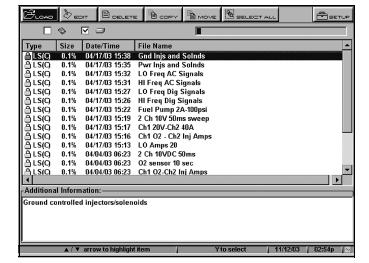
Рис. 7-26 «Образец окна управления заданными настройками»
 Примечание:
Уставки, заданные изготовителем, отмечены иконкой с замочком, и их нельзя редактировать, удалять, копировать или перемещать.
Для более подробной информации по сохранению заданных уставок см. раздел 7.3.2.1 «Предварительные установки» на стр. 54.
Верхняя панель инструментов окна управления предварительными настройками имеет следующие кнопки:
• LOAD (ЗАГРУЗКА) – открывает активный рабочий экран с выбранными заданными уставками.
• EDIT (РЕДАКТИРОВАНИЕ) - позволяет изменять имя файла предварительно заданной уставки и вставлять текст в поле примечаний.
• DELETE (УДАЛЕНИЕ) – удаляет из памяти выбранную заданную уставку.
• COPY (КОПИРОВАНИЕ) – позволяет поместить копию выбранной заданной уставки в другое место.
• MOVE (ПЕРЕМЕЩЕНИЕ) - перемещает выбранную заданную уставку в другое место.
• SELECT ALL (ВЫДЕЛИТЬ ВСЕ) - выделяет все заданные уставки, чтобы их удалить, копировать или переместить все сразу.
• SETUP (УСТАНОВКА) – обеспечивает функции Save Data (сохранить данные) оперативную клавишу для определения общего места для сохранения и последующей загрузки заданных параметров.
Открыть окно управления предварительными настройками:
1. Из главного меню выберите режим SCOPE > Presets (Предварительные установки).
Появится окно управления заданными настройками (рис. 7-26: «Образец окна управления заданными настройками»).
Выйти из окна управления заданными настройками:
1. Нажать N/X для возврата к главному меню.
7.4.1 Идентифицирование сохраненных заданных установок
Сохраненные заданные уставки имеют следующие характеристики:
• Type (Тип) - представлен в виде трехбуквенного идентификатора LS(C), где «LS» указывает на модульный источник (индикатор Lab Scope), а «(C)» представляет тип зарегистрированных данных (конфигурацию).
Установленные идентификаторы включают:
- LS = Lab Scope
- IS = Ignition Scope
• Size (Размер) - процент использованного доступного объема памяти.
• Date/Time (Дата/Время) - дата и время сохранения заданной установки.
• File Name (Имя файла) – имя, данное при сохранении заданной установки.
7.4.2 Загрузка сохраненных заданных установок
Кнопка LOAD вызывает активный рабочий экран с отмеченными заданными установками.
Для загрузки заданной установки:
1. Из главного меню выбрать SCOPE > Presets (предварительные установки) (рис. 7-27: меню SCOPE).
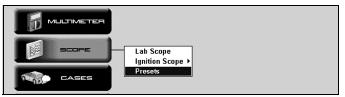
Рис. 7-27: Меню SCOPE
Появляется окно управления заданными настройками (рис. 7-28: «Выбор загрузки заданных уставок»).
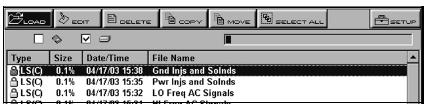
Рис. 7-28: Выбор загрузки заданных уставок
2. Выбрать из списка заданную уставку.
3. Выбрать кнопку LOAD.
Экран индикатора отобразит конфигурацию выбранной уставки.
7.4.3 Редактирование заданных уставок
Кнопка EDIT позволяет изменять заданные уставки следующими способами:
• вставлять примечания
 • изменять имя файла
Примечание:
Для редактирования заданных уставок необходима USB клавиатура (не поставляется).
Для изменения заданной уставки нужно:
1. Из главного меню выбрать SCOPE > Presets.
Появляется окно регулирования заданных уставок (рис. 7-29: «Образец окна редактирования уставки»).
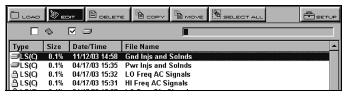
Рис. 7-29 Образец окна редактирования заданных уставок
2. Подключите USB клавиатуру.
3. Выберите предварительную установку из списка.
4. Выберите кнопку EDIT.
Появляется диалоговое окно “Edit Preset Name and Note” (Редактировать заданную уставку) (рис. 7-30: Диалоговое окно “Edit Preset Name and Note” (Редактировать заданную уставку)).
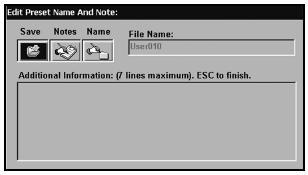
Рис. 7-30: Диалоговое окно “Edit Preset Name and Note” (Редактировать заданную уставку)

Примечание:
Если клавиатура не подключена, то иконки Name (Имя) и Note (Примечание) остаются неактивированными.
5. Выбрать позицию Note.
Активируется секция для внесения дополнительной информации (рис. 7-31: Образец окна выбора позиции «Note»).
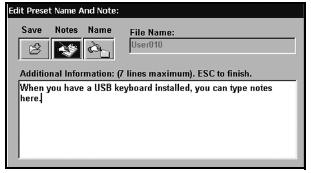
Рис. 7-31 Выбор позиции «Note»
6. С помощью клавиатуры напечатайте текст примечания (максимум 7 строк), затем нажмите Esc для выхода из секции окна «Дополнительная Информация».
7. Выберите позицию Name.
Поле File Name (Имя файла) становится активным (рис. 7-32: Образец окна выбора позиции Name).
Рис. 7-32 Образец окна выбора пункта «Name»
8. С помощью клавиатуры напечатайте имя файла, затем нажмите Esc, для выхода из поля File Name.
 Примечание: если вы не дадите файлу название, то имя присваивается автоматически (например, “User00x”).
9. Выберите Save (Сохранить).
После обработки ваших изменений, вернитесь к окну управления заданными уставками (рис. 7-29: ‘Образец окна редактирования заданной уставки, стр. 64).
7.4.4 Удаление заданных уставок
Кнопка DELETE (удаление) удаляет файлы заданных уставок из памяти системы.
Для удаления заданной уставки нужно:
1. Из главного меню выбрать SCOPE > Preset.
Появляется окно управления заданными настройками (рис. 7-26: Образец окна управления заданными настройками, стр. 62).
2. Выбрать из списка заданную уставку.
3. Выбрать кнопку DELETE.
На экране появится сообщение о подтверждении (рис. 7-33: ‘Образец сообщения о подтверждении удаления файла’).
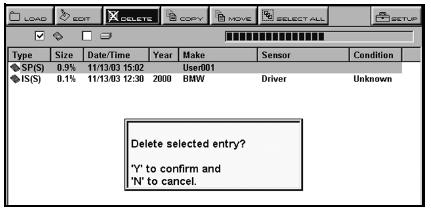
Рис. 7-33 Образец сообщения о подтверждении удаления файла’
4. Удалить заданную уставку из памяти без возможности восстановления Y/√.
После выполнения удаления вы снова вернетесь в окно управления заданными уставками.
7.4.5 Копирование и перемещение заданных уставок
Кнопки COPY (КОПИРОВАНИЕ) и MOVE (ПЕРЕМЕЩЕНИЕ) позволяют менять место файлов заданных уставок, если необходимо.
 Примечание:
Вы не сможете копировать или перемещать файлы, созданные изготовителем.
Чтобы скопировать или переместить данные нужно:
1. Из главного меню выбрать SCOPE > Preset.
Появляется окно управления заданными настройками (рис. 7-26: «Образец окна управления заданными настройками» стр. 62).
2. Выбрать файл из списка.
3. Выбрать кнопку COPY или MOVE.
Появляется сообщение о подтверждении.
4. Для подтверждения нажмите Y/√.
После этого вы вернетесь в окно управления заданными настройками.
7.4.6 Выбор нескольких заданных уставок
Кнопка SELECT ALL (выделить все) выделяет все файлы предварительных установок, и вы можете удалить, скопировать или переместить их сразу.
Приложение А: запчасти
и комплектующие
Данная глава дает описание дополнительных комплектующих и запчастей к дополнительному модулю Lab Scope.
По вопросам ремонта или заказа запчастей и комплектующих обращайтесь к своему торговому представителю компании Sun®.
А. 1 Комплектующие
См. Таблицу A-1: «Дополнительные комплектующие» для дополнительных комплектующих.
Таблица A-1 Дополнительные комплектующие
НОМЕР ЗАПЧАСТИ | ОПИСАНИЕ |
EETA309A06 | Разветвительный провод (рис. A-1: разветвительный провод EETA309A06) |
EAK0242E14A | Комплект SIA 2000 |
EETA308A | Малоамперный датчик (рис. A-2: ‘Малоамперный датчик EETA308A) |
Комплект кабелей для датчика давления w/6-ft | |
EEPV302AL | 0-100 Ф / КВ. ДЮЙМ /ВАКУУМ |
EEPV302AT | 0-500 Ф / КВ. ДЮЙМ /ВАКУУМ |
EEPV302AH | 0-5000 Ф / КВ. ДЮЙМ /ВАКУУМ |
EAX0024B30A | 6 футовый удлинитель для датчика давления |
Змеевиковые адаптеры | |
EETM306A06 | CIC-1 (рис. A-3: Змеевиковые адаптеры CIC-1 и CIC-2) |
EETM306A05 | CIC-2 (рис. A-3: Змеевиковые адаптеры CIC-1 и CIC-2) |
Штепсельные адаптеры | |
EETM306A03 | COP 1 |
EETM306A04 | COP 2 |
Таблица A-1 Дополнительные комплектующие (продолжение)

|
Из за большого объема этот материал размещен на нескольких страницах:
1 2 3 4 5 |
