

Партнерка на США и Канаду по недвижимости, выплаты в крипто
- 30% recurring commission
- Выплаты в USDT
- Вывод каждую неделю
- Комиссия до 5 лет за каждого referral
В фоновом режиме обмена (подпункт 6 п. 3.4.2) пользователи работают через соединение пользователя, первым включившего фоновый режим обмена. Однако, просмотр данных через WEB-канал с использованием Луч on-line осуществляется через соединение пользователя, просматривающего данные. Например, просмотр остатков ценных бумаг (п.6.1 ).
Совет. При работе ПО «Луч» в многопользовательском режиме в закладке Криптозащита окна Администрирование\Параметры в поле Собственные криптоключи нельзя прописывать Х.500Имя сертификата ключей подписи владельцев, т. к. в базе данных будет запоминаться Х.500Имя первого пользователя, который будет работать с ней.
3.6 Подключение к WEB-каналу с использованием Луч on-line
Для подключения к WEB-каналу с использованием Луч on-line Участнику СЭД НРД необходимы: магнитный носитель с криптографическим ключом и URL-адрес для обращения к серверу НРД. URL-адрес указан в Анкете[19] НРД для ЭДО. Кроме этого, для получения сообщения Администратора НРД, включающего первичные данные по настройке клиентской части ПК «Корвет-ММВБ», Участнику СЭД НРД необходимо связаться с Администратором НРД (
Взаимодействие через WEB-канал с использованием Луч on-line возможно только при включенном защищенном режиме работы Internet Explorer (работа через ПК «Корвет-ММВБ») и установленном флажке Web-канал на закладке Ввод-вывод формы Параметры ПО «Луч» (п. 3.4.2 подпункт 5).
Чтобы включить защищенный режим работы Internet Explorer (перевести его работу через ПК «Корвет-ММВБ»), выполните следующие действия:
· Вставьте ключевой магнитный носитель, запустите клиентскую часть ПК «Корвет-ММВБ» (кнопка «Пуск» панели задач MS Windows /«Все программы»/«ПКЗИ СЭД ММВБ»/«Корвет-ММВБ»/«Корвет-ММВБ»). Следуйте дальнейшим указаниям ПК «Справочник сертификатов».
· Убедитесь, что Internet Explorer переведен в защищенный режим работы, т. е. индикатор режима на панели задач MS Windows имеет вид закрытого замка красного цвета -  . Если индикатор режима имеет вид открытого замка желтого цвета -
  , то это означает, что модули защиты системы «Корвет-ММВБ» не включены. В этом случае двойным щелчком мыши на индикаторе включите защищенный режим работы Internet Explorer.
Примечание.
При включении защищенного режима работы Internet Explorer работает через модуль защиты клиентской части ПК «Корвет» только с WEB-серверами, указанными в настройках в соответствии с Инструкцией по настройке СКЗИ WEB-канала (в общем случае – только с WEB-сервером НРД).
В случае выключения защищенного режима (индикатор режима примет вид ) будет выдано сообщение об ошибке при очередном обращении к серверу.
4 Главное окно ПО «Луч»
Главное окно ПО «Луч» содержит Заголовок, Главное меню (п.4.1), Панель инструментов (п.4.2), Проводник и окно для отображения списка ЭД (п.4.3), Строку состояний ПО «Луч» (п. 4.4):
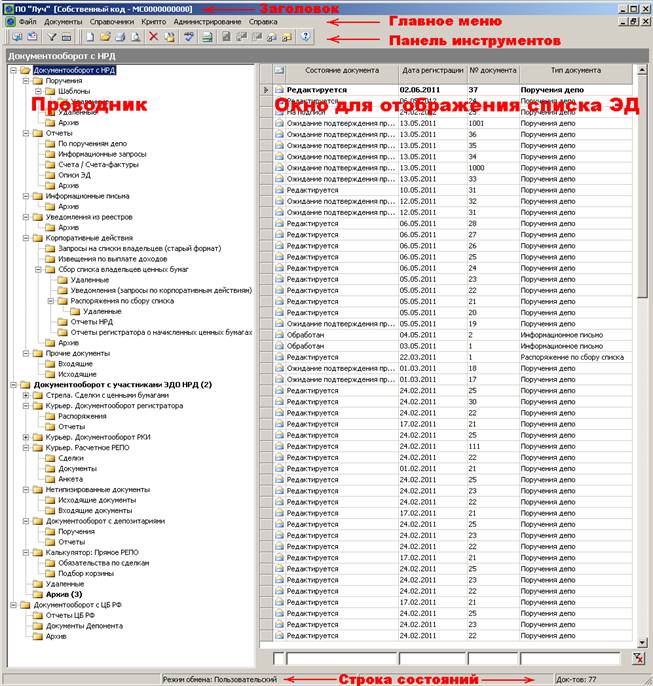
Главное меню содержит команды, которые дублируются кнопками на Панели инструментов. При создании/редактировании ЭД открываются экранные формы, которые имеют свои панели инструментов. Элементы управления на панелях инструментов имеют всплывающие подписи, а в командной строке ПО «Луч» отображается назначение команды.
Команды могут быть выполнены выбором пункта Главного меню (дублирующей кнопки на Панели инструментов) или выбором пункта контекстного меню. Контекстное меню, доступное в текущем окне, открывается нажатием правой клавиши мыши.
Команды меню и дублирующие кнопки Панели инструментов в зависимости от выполняемых действий могут находиться в активном или пассивном состоянии, что отображается их яркостью. В пассивном состоянии (низкая яркость) команды не доступны.
При проведении групповых операций с документами доступными становятся только те команды, которые можно применить ко всем выбранным документам.
Совет. При необходимости проведения групповых операций с документами, подобранными за определенный период, удобно отфильтровать список, воспользовавшись окном фильтра (кнопка  Окно фильтра), после чего выделить документы в отфильтрованном списке и применить доступную для выделенных документов операцию.
В строке состояний ПО «Луч» отображаются: комментарий к кнопкам панели инструментов, установленный режим обмена (подпункт 6 п. 3.4.2), информация об обновлении системных сообщений, количество документов в окне отображения списка ЭД.
4.1 Главное меню
Пункты Главного меню содержат команды, обеспечивающие выполнение определенной операции (определенного действия):
ü Меню Файл:
· Получить документы (F11) – получить ЭД, от НРД или от Участника транзита (см. п.11.4);
· Отправить (F12) – отправить ЭД в НРД или Получателю транзитом через НРД (см. п.11.3);
· Повторная отправка – отправить в НРД поручения депо, имеющие состояние Ожидание подтверждения приема к исполнению, в случае отсутствия уведомления НРД о приеме поручения к исполнению;
· Отправить запрос о состоянии поручений – автоматическое формирование и отправка в НРД запроса о состоянии поручений, принятых НРД к исполнению (см. п.11.7);
· Отправить инф. об ошибке в службу тех. поддержки – подготовка письма в НРД об ошибке / сбое в работе ПО «Луч» (см. п.12.9);
· Авто экспорт/импорт – включение режима автоматической отправки/получения пакетов транзитных электронных документов (см. п.11.6);
· Запустить/остановить фоновый режим обмена – если фоновый режим обмена (подпункт 6 п. 3.4.2) не был запущен ранее, то он включается; если фоновый режим обмена был запущен ранее, то он останавливается;
· Печать (Ctrl+P) – печатать документы, выделенные в списке (см. п.5.5);
· Предварительный просмотр (Ctrl+V) – просмотр печатной формы ЭД (см. п.5.5);
· Выход (Alt+X) – завершить работу ПО «Луч»;
ü Меню Документы:
· Создать – создать новый ЭД;
· Поручение в НРД (Ctrl+O) – создать поручение депо для отправки на исполнение в НРД (см. п.);
· Распоряжение по сбору списка – создать запрос на составление списка владельцев ценных бумаг (книга "Модуль ПО «Луч» «Сбор списка владельцев ценных бумаг»" (приложение № 2 к Руководству пользователя ЛРМ СЭД НРД (ПО «Луч»)).
· Уведомление о согласии – создать уведомление о согласии на раскрытие информации (см. книгу "Модуль ПО «Луч» «Сбор списка владельцев ценных бумаг»" – приложение № 2 к Руководству пользователя ЛРМ СЭД НРД (ПО «Луч»)).
· Прочий документ в НРД – создать ЭД в НРД, содержащий файл, сформированный ПО Участника СЭД НРД в соответствии с Правилами ЭДО (см. п.8.4.2).
· Шаблон поручения в НРД – создать шаблон поручения депо (см. п.8.2.2.1);
· Договор/подписной лист – создать транзитный документ: Договор купли-продажи ценных бумаг или Подписной лист[20];
· Заявка на сделку расчетного РЕПО – для подготовки и направления в НРД Информационного запроса № 2 (см. п.9.6.4 );
· Анкета участника расчетного РЕПО – для подготовки и направления в НРД Информационного запроса № 1 (см. п.9.6.2);
· Обязательства по сделкам – создать документ Обязательства по сделкам (см. п.9.8.1);
· Маркирование ресурсов – в документе указываются ценные бумаги, которые могут быть использованы для расчетов по сделке (см п. 9.5 Маркирование)
· Распоряжение в реестр – создать транзитный документ для отправки Участнику-регистратору (см. п.9.5.1);
· Нетипизированный документ – создать НТЭД (см. п.9.9.1);
· Поручение в депозитарий – создать транзитный документ для отправки на исполнение Участнику-депозитарию[21] (см. п.9.7.2);
· Документ в Репозитарий – создать документ для отправки в Репозитарий (приложение № 4 к Руководству пользователя ЛРМ СЭД НРД (ПО «Луч») «Документооборот с Репозитарием»);
· Открыть – открыть ЭД, выделенный в списке;
· Создать по образцу (F5) – создать новый ЭД по образцу документа, выделенного в списке (см. п.8.2.1.2);
· Проверка заполнения – проверить правильность заполнения полей создаваемого (редактируемого) ЭД (см. п.5.2);
· Повторная проверка описи – для описи ЭД, выбранной в списке документов в папке «Документооборот с НРД» / «Отчеты» / «Описи ЭД», проверяется, что каждый из документов, отправленных согласно описи НРД Участнику, получен ПО «Луч» Участника (см. п.8.3.5);
· Закончить ввод – завершить ввод (установить ЭД состояние Проверяется);
· Закончить проверку – завершить проверку (установить ЭД состояние На подписи);
· Подписать – подписать документ ЭП (установить ЭД состояние Для отправки);
· Пометить как исполненный, Пометить как не исполненный – установить поручению, выделенному в списке (находящемуся в состоянии Ожидание подтверждения приема к исполнению), состояние Исполнено (Не исполнено);
· Открыть поручение/распоряжение – открыть поручение депо или распоряжение, отчет о котором выделен в списке;
· Пометить как обработанный, Пометить как необработанный – установить выделенному в списке отчету состояние Обработан (Не обработан);
· Пометить как прочтённые, Пометить как непрочтённые – выделенные в списке документы помечаются как прочтённые (непрочтённые);
· Закончить обработку[22] – проверить и подписать ЭД (установить ЭД состояние Для отправки);
· Вернуть – вернуть еще не отправленный ЭД в состояние Редактируется;
· Выгрузить (Ctrl+F12) – выгрузить (сохранить) ЭД, выделенный в списке, в указанную папку компьютера (см. п.12.2);
· Загрузить (Ctrl+F11) – загрузить ЭД в ПО «Луч» из указанной папки компьютера (см. п.12.3);
· Импортировать из ЦЭД РТС – сформировать поручение депо на основе договора, заключенного в ЦЭД РТС (см. п.12.4);
· Архивировать – переместить выделенные в списке ЭД в папку «Архив» (см. п.5.6);
· Архивировать все обработанные отчеты – переместить все обработанные отчеты в папку «Архив» (см. п.5.6.2);
· Отменить архивирование – возвратить выделенные в папке «Архив» электронные документы в исходную папку (см. п.5.6.3);
· Удалить (Ctrl+Del) – переместить выделенные в списке ЭД в папку «Удаленные» (см. п.5.7);
· Отменить удаление – возвратить ЭД, выделенные в папке «Удаленные» в исходные папки (см. п. 5.7.2);
· Выбрать поля – настроить отображение полей в выбранной папке Проводника ПО «Луч» (включить/исключить поле в списке ЭД);
· Создать поручение на отмену – создать поручение депо на отмену ранее отправленного в НРД и еще неисполненного поручения;
· Подтвердить поручение, Аннулировать поручение – используется в документообороте с Участником-депозитарием по схеме обмена ТЭД с двумя подписями.
ü Меню Справочники – вызов визуализируемых справочников ПО «Луч» (см. п.7):
· Клиенты и инвесторы, Филиалы и доверители, Участники транзита, Реквизиты клиентов/владельцев ценных бумаг, Контрагенты в реестрах/депозитариях –локальные справочники, соответствующих субъектов депозитарной деятельности;
· Тексты Генеральных соглашений – локальный справочник текстов Генеральных соглашений (ТЭДИК 1 и ТЭДИК 3);
· Участники расчетов – локальный справочник Участников (или клиентов) сделок;
· Платежные реквизиты НРД – справочник платежных реквизитов НРД;
· Преобразование форматов – локальный справочник с описаниями преобразований форматов транзитных ЭД;
· Клиенты НРД – справочник клиентов НРД и Пользователей СЭД НРД;
· Ценные бумаги, Регистраторы, Эмитенты, Валюты, Страны, Регионы – общие справочники;
· Центры распространения данных – справочник Участников – депозитариев, использующих СЭД НРД (процедуру транзита) для взаимодействия со своими депонентами.
· Наименования оснований – локальный справочник наименований документов – оснований для проведения соответствующих операций с ценными бумагами;
· Периоды исполнения поручений – справочник, содержащий установленные периоды исполнения различных операций с ценными бумагами;
· Обновление справочников – вызов окна обновления общих справочников ПО «Луч» (см. п.7.1);
ü Меню Крипто – криптографическая обработка ЭД (см. п.12.1.3):
· Инициализация – загрузить секретные криптографические ключи пользователя с ключевого магнитного носителя и инициализировать СКЗИ;
· Криптосессии – инициализировать или остановить криптосессию;
· Подписать файл – подписать документ электронной подписью пользователя;
· Проверить подпись – проверить подлинность ЭП, которой подписан документ;
· Включить подпись в файл – добавить ЭП, которой подписан документ, внутрь файла с этим документом;
· Вывести подпись из файла – вывести ЭП из подписанного файла в самостоятельный файл подписи;
· Зашифровать файл – зашифровать ЭД;
· Расшифровать файл – расшифровать ЭД;
· Справочники открытых ключей – запустить ПК «Справочник сертификатов»;
ü Меню Администрирование:
· Группы – создать группы пользователей (см. п.3.4.1.1);
· Пользователи – зарегистрировать пользователей (см. п. 3.4.1.2);
· Разрешения – назначить полномочия зарегистрированным пользователям (см. п.3.4.1.3);
· Снятие блокировок – снять блокировки в аварийном порядке (см. п.12.7)– команда доступна только пользователям, имеющим разрешение на аварийное снятие блокировок;
· Системные сообщения – просмотр системных сообщений (см. п.12.8)
· Оптимизация базы данных – операции, оптимизирующие размер базы данных: перенос файлов базы данных на жесткий диск, возврат в базу данных файлов с диска (см. п.12.6);
· Параметры[23] – настройка параметров ПО «Луч» под конкретного пользователя (см. п.3.4.2).
ü Меню On-line
· Просмотр остатков – вызвать форму поиска и просмотра остатков ценных бумаг по счету депо или разделу счета депо (см. п.6.1);
· Информация по активам для расчетного РЕПО – вызвать форму поиска и просмотра остатков ценных бумаг, доступных в качестве расчетного актива при заключении сделок расчетного РЕПО (см. п.6.2).
ü Меню Справка
· Сайт НРД – загрузка сайта НКО http://www. *****/ в сети Internet;
· О программе – просмотр сведений о ПО «Луч» в форме «О программе – ПО "Луч" НРД», из которой по кнопке Подробности выполняется подготовка письма в НРД об ошибке / сбое в работе ПО «Луч» (см. п.12.9).
4.2 Панель инструментов
На Панели инструментов Главного окна размещены кнопки, дублирующие основные пункты меню ПО «Луч».
Таблица 4. Кнопки Панели инструментов и соответствующие им команды меню
Кнопка | Название кнопки | Команда главного меню | Назначение |
| Отправить (F12) | Файл/Отправить (F12) | отправить ЭД в НРД (транзитом через НРД) |
| Получить (F11) | Файл/Получить (F11) | получить ЭД, сформированный НРД, или от Отправителя транзитом через НРД |
| Окно фильтра | показать окно фильтра, обеспечивающее отбор ЭД по определенным полям (реквизитам) в списке документов | |
| Область просмотра | открыть область просмотра полей формы ЭД отмеченного в списке | |
| Создать | Документы/Создать | создать новый ЭД (поручение, шаблон, транзитный документ и т. д.) |
| Открыть | Документы/Открыть | открыть ЭД, отмеченный в списке |
| Печать (Ctrl+P) | Файл/Печать (Ctrl+P) | печать всех отмеченных в списке документов |
| Предварительный просмотр текущего документа | Файл/ Предварительный просмотр (Ctrl+V) | предварительный просмотр печатной формы ЭД, отмеченного в списке |
| Удалить (Ctrl+Del) | Документы/Удалить (Ctrl+Del) | переместить ЭД, отмеченные в списке, в папку «Удаленные» |
| Архивировать | Документы/Архивировать | переместить ЭД, отмеченные в списке, в папку «Архив» |
| Проверить | Документы/ Проверка заполнения | проверить правильность заполнения реквизитов форм создаваемого или редактируемого ЭД |
| Закончить ввод | Документы/Закончить ввод | завершить ввод данных (или редактирование) и присвоить документу состояние Проверяется |
| Проверка завершена | Документы/Закончить проверку | подтвердить правильность ввода документа и присвоить документу состояние На подписи |
| Подписать | Документы/Подписать | подписать документ ЭП и присвоить документу состояние Для отправки |
| Закончить обработку | Документы/Закончить обработку | закончить обработку ЭД и присвоить документу состояние Для отправки (кнопка появляется при установленном флажке «Упрощенная обработка документов» в окне Администрирование/Параметры/Общие) |
| Поручение/распоряжение | Документы/Открыть поручение/распоряжение | открыть для просмотра поручение депо или распоряжение, по которому получен отчет НРД |
| Обработан | Документы/ Пометить как обработанный | пометить отчет как обработанный (присвоить отчету состояние Обработан) |
| Не обработан | Документы/ Пометить как необработанный | пометить отчет как не обработанный (присвоить отчету состояние Не обработан) |
| Пометить как непрочтенные | Документы/Пометить как непрочтенные | выделение записи в папке, как непрочтенной и отметка в Проводнике количества непрочтенных ЭД в папке. |
| Пометить как прочтенные | Документы/Пометить как прочтенные | снятие выделения непрочтенных записей в папке. |
| Подсказка | информация о настройке отображения папок Проводника (перемещение и изменение размеров столбцов, сортировка записей), фильтрации записей в таблице (отбор документов с помощью окна фильтра и строки фильтров), области просмотра полей формы ЭД. |


4.3 Проводник и окно отображения списка ЭД
Проводник, размещенный в левой части Главного окна, содержит три корневых папки, в каждой из которых размещены иерархически организованные папки для записи и хранения в них ЭД определенного типа.

|
Из за большого объема этот материал размещен на нескольких страницах:
1 2 3 4 5 6 7 8 9 10 11 12 |
