

Партнерка на США и Канаду по недвижимости, выплаты в крипто
- 30% recurring commission
- Выплаты в USDT
- Вывод каждую неделю
- Комиссия до 5 лет за каждого referral
· Выделите нужную запись в списке отчетов. Выполните команду Документы/ Открыть поручение/распоряжение или нажмите кнопку  Поручение на панели инструментов Главного окна. Откроется окно Поручение … / Распоряжение … в режиме просмотра.
8.3.4 Экспорт отчета
Отчет может быть выгружен из ПО «Луч» в формате таблиц Exсel или в формате RTF. Данная функция использует стандартные возможности Crystal Report, при этом преобразование не полностью сохраняет графическое представление отчета.
· Выделите нужную запись в списке отчетов. Выполните команду Файл/Предварительный просмотр или нажмите кнопку Предварительный просмотр текущего документа на панели инструментов Главного окна. На панели инструментов открывшегося окна с текстом документа нажмите кнопку Экспорт.
· В диалоговом окне Export введите в поля ввода Format (Формат) и Destination (Адресат) нужные значения. Нажмите кнопку ОК.
· В окне Choose Export File (Выберите файл для экспорта) укажите папку и название документа, затем сохраните документ, нажав кнопку Сохранить.
Для выгрузки отчета из базы данных ПО «Луч» в ПО Участника рекомендуется использовать представление (view) v_reports (п.12.10.2). Для выгрузки перечня отчетов рекомендуется использовать представление v_ui_reports (п.12.10.1).
8.3.5 Описи электронных документов
В папке Описи ЭД, вложенной в папку Отчеты, содержатся описи ЭД с перечнем всех ЭД, отправленных НРД Участнику, а также всех ЭД, полученных НРД от Участника. В опись ЭД включены все документы, полученные/отправленные после формирования предыдущей описи ЭД.
В зависимости от этапа обработки, на котором находится опись ЭД, ей присваивается определенное состояние Для отправки, Сверено или Есть расхождения, Обработан.
Проверить все ли указанные в описи ЭД, отправленные НРД Участнику, получены и загружены в ПО «Луч» Участника, можно двумя способами:
· автоматически при получении описи ЭД в ПО «Луч» – для этого необходимо установить флажок «Сверять описи входящих» на закладке Администрирование/Параметры/ Документы;
· вручную – по команде Документы/Повторная проверка описей главного меню (п. 4.1). В этом случае проверка проводится для описи ЭД, выбранной пользователем в списке документов.
В случае, если все документы найдены в ПО «Луч», опись ЭД переходит в состояние Сверено. В противном случае выполняется следующее:
· опись ЭД переходит в состояние Есть расхождения (количество ненайденных документов указывается в системном сообщении[40]);
· запрос в НРД на повторную отправку отсутствующих в ПО «Луч» документов формируется автоматически (при автоматической обработке описи ЭД) или после подтверждения пользователя (при ручной обработке описи ЭД). Запрос формируется в виде исходящего прочего документа в состоянии Для отправки.
8.4 Прочие документы
В папке Прочие документы содержатся сформированные Участником и/или полученные от НРД ЭД, которые не могут быть размещены в других подпапках папки «Документооборот с НРД».
Экранная форма прочего документа содержит стандартные закладки Рег. форма, Свойства (см. п. 5.1). На закладке Рег. форма в выделенной области Имя файла указывается сформированный/полученный файл. Справа от табличной части располагается стандартный набор кнопок: Добавить, Удалить, Открыть, Сохранить файл на диске. Кнопки, недоступные для пользователя на текущем этапе обработки ЭД, не активны.
8.4.1 Входящие прочие документы
Если ЭД, полученный от НРД, не был идентифицирован ПО «Луч», то такой ЭД будет размещен в подпапке Входящие папки Прочие документы.
Для входящих прочих документов доступны следующие действия.
· Документы в списке ЭД можно отфильтровать (см. п. 5.4).
· Просмотр экранной формы производится по команде Документы/Открыть главного или контекстного меню, либо по дублирующей кнопке Открыть на панели инструментов, либо двойным щелчком мыши на соответствующей записи в списке ЭД.
· ЭД можно открыть или сохранить в папку компьютера. Для этого следует нажать кнопку Открыть файл или Сохранить файл на диске (процедура выгрузки аналогична процедуре выгрузки НТЭД, описанной в п.9.9.5). Указанные кнопки располагаются справа от выделенной области Имя файла.
· Закрыть экранную форму можно нажатием кнопки ОК или Отмена.
8.4.2 Исходящие прочие документы
В виде прочего документа пользователь может подписать и отправить в НРД ЭД, сформированный ПО Участника СЭД НРД в соответствии с Правилами ЭДО. Прочий документ с вложенным в него ЭД Участника может быть создан по команде Документы/Создать/Прочий документ в НРД главного меню (п. 4.1), или может быть загружен в ПО «Луч», автоматически подписан и отправлен в НРД в режиме «Авто экспорт/импорт» (п.11.6).
В подпапке Исходящие папки Прочие документы также доступны запрос о состоянии исполнения поручения (п.11.7) и запрос сертификатов (п.12.1.5).
Для исходящих прочих документов доступны стандартные операции с ЭД (раздел 5). Однако следует учитывать, что:
· при создании/редактировании прочего документа выделенная область Имя файла обязательна для заполнения, в ней должен быть указан единственный файл, сформированный ПО Участника СЭД НРД. Для этого нажмите кнопку Добавить, расположенную справа от выделенной области Имя файла. В раскрывшемся окне выбора файла найдите, выделите нужный файл, сформированный ПО Участника СЭД НРД, и нажмите кнопку Открыть (ОК). Окно выбора файла закроется, файл появится в выделенной области Имя файла;
· тип файла, сформированного ПО Участника СЭД НРД, должен соответствовать типу прочего документа:
Таблица 7 Типы прочих документов
Тип прочего документа | Прочий документ | Разрешенные типы файла прочего документа |
ANKET | Анкета/Заявка на обеспечение ЭДО | *.JPG;*.HTM;*.HTML |
EXORDXML | Внешнее поручение (XML) | *.XML |
EXRPRST | Уведомление об исполнении/неисполнении реестра поручений по денежным требованиям | *.DBF |
EXUVD | Уведомление | *.jpg;*.bmp;*.pcx;*.png |
REQUEST | Запрос | *.XML |
EXT_FILE | Внешний файл | *.* (любой тип файла) |
· файл, сформированный внешним ПО Участника СЭД НРД, можно удалить из прочего документа, открыть или сохранить. Чтобы удалить файл из выделенной области Имя файла, нажмите кнопку Удалить файл (только из списка). Для просмотра содержимого файла нажмите кнопку Открыть файл. Для выгрузки файла в папку компьютера или на другой магнитный носитель нажмите кнопку Сохранить файл на диске (процедура выгрузки аналогична процедуре выгрузки НТЭД, описанной в п.9.9.5). Указанные кнопки располагаются справа от выделенной области Имя файла;
· созданный прочий документ перед отправкой в НРД необходимо проверить и подписать ЭП Участника СЭД НРД (см.11.2);
· отправка прочего документа в НРД выполняется в соответствии с п.11.3;
· просмотр и печать ЭД (п.5.5) осуществляются стандартными средствами Windows;
· недоступны проверка заполнения полей ЭД (п.5.2), архивирование ЭД (п.5.6) и удаление ЭД (п.5.7) для прочих документов.
В зависимости от этапа обработки, на котором находится исходящий прочий документ, ему присваивается определенное состояние: Редактируется, Проверяется, На подписи, Для отправки, Отправлен в НРД или Доставлено в НРД. Состояние ЭД в ПО «Луч» отображается в колонке «Состояние» списка ЭД. Состояния входящего прочего документа – Не обработан, Обработан.
9 Документооборот с использованием транзита электронных документов
9.1 Описание транзита электронных документов через СЭД НРД
Транзит электронных документов через СЭД НРД осуществляется с использованием ПО «Луч» и серверного программного обеспечения, установленного в НРД. Транзит ЭД осуществляется в соответствии с документами ЭДО.
Общий порядок формирования пакета транзитных электронных документов (ПТЭД) (см. рисунок 1) через СЭД НРД:
· создание Отправителем ТЭД, подписание его ЭП Отправителя, отправку сформированного ПТЭД Получателю с использованием транзита через СЭД НРД;
· получение ТЭД НРД, проверки
- ЭП Отправителя,
- являются ли Отправитель и Получатель ТЭД Участниками транзита,
- наличия у пользователя полномочий на подписание ТЭД (ТЭДИК).
При положительных результатах проверок – подписание ТЭД ЭП уполномоченного представителя НРД и отправку Получателю;
· получение и первичная обработка ТЭД Получателем, по итогам которой Получатель формирует, подписывает электронной подписью и направляет через СЭД НРД в адрес Отправителя Уведомление о получении ПТЭД с результатами первичной обработки документов в соответствии с документами ЭДО. При этом в Уведомлении фиксируется дата, время доставки и обработки ПТЭД Получателем.
Уведомление о получении ПТЭД является квитанцией Получателя о доставке и обработке транзитных электронных документов, направленных ему Отправителем.
· при положительном результате получения и обработки Уведомления от Получателя НРД, сохраняя электронную подпись Получателя, подписывает его электронной подписью НРД и направляет Отправителю ПТЭД;
· НРД ежедневно рассылает Отправителям и Получателям ТЭД описи ЭД с информацией обо всех транзитных электронных документах и соответствующих уведомлениях (информационных сообщениях). Описи ЭД размещаются в папке «Документооборот с НРД» / «Отчеты» / «Описи ЭД».
СЭД НРД обеспечивает хранение ТЭД в НРД в течение 8 лет (если при отправке задан параметр хранения в НРД).
Участники транзита могут обмениваться между собой ТЭД, перечень и форматы которых установлены документами ЭДО, а также ТЭД, перечень и форматы которых установлены ими по Соглашению между собой. Кроме того, Участники транзита могут обмениваться ЭД произвольного содержания и структуры, оформленными как ТЭД.
Транзитным электронным документам фиксированной структуры в соответствии с документами ЭДО присваиваются идентификационные коды (такие документы сокращенно называют ТЭДИК). При транзите ТЭДИК через СЭД НРД всякий раз проверяется соответствие их структуры и/или содержания эталонным ЭД, хранимым в НРД.
Транзитные электронные документы, структура которых установлена самими Участниками транзита, но не зарегистрированные в соответствии с документами ЭДО в НРД, могут быть созданы программными средствами Участников транзита. Такие документы передаются транзитом через СЭД НРД без проверки их структуры. В этом случае права и обязанности Участников транзита, вытекающие из содержания таких ТЭД, определяются соответствующими Соглашениями, которые Участники транзита заключают между собой.
В процессе обработки ТЭД проходит различные этапы, на которых ему присваивается определенное состояние (таблица 8).
Подробная схема документооборота с использованием транзита электронных документов представлена на сайте НРД в сети Internet в разделе «ЭДО»/«Транзит электронных документов».
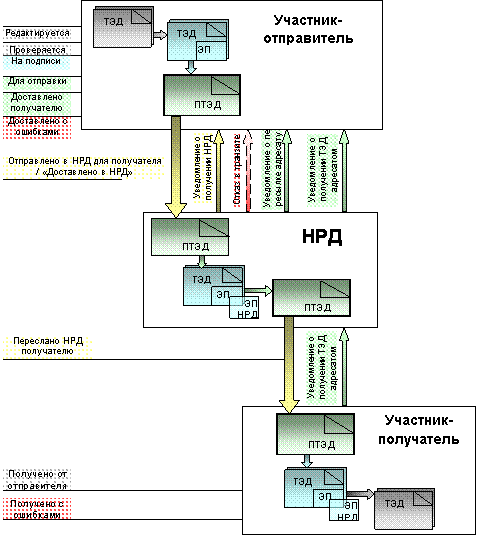

Рисунок 1. Общая схема транзита электронных документов через СЭД НРД
Таблица 8 Состояния ТЭД
Состояние ТЭД | Описание состояния ТЭД |
Редактируется | Формирование ТЭД (создание и (или) редактирование). |
Проверяется | Закончено формирование ТЭД, осуществляется проверка на правильность заполнения реквизитов (по команде Закончить ввод). |
На подписи | Окончание обработки ТЭД - ТЭД подготовлен к подписанию ЭП Отправителя (по команде Проверка завершена). |
Для отправки | Подписание ЭД ЭП Отправителя и формирование Пакета транзитных электронных документов (ПТЭД): архивирование, зашифрование (по командам Подписать, Закончить обработку, кроме того для НТЭД, созданного по кнопке Акцептовать и отправить). |
Отправлено в НРД для получателя | Отправка ПТЭД Отправителем в НРД для Получателя (в фоновом режиме обмена отправка осуществляется автоматически, в пользовательском – по команде Отправить). Состояние не присваивается ТЭД в случае, когда информационное взаимодействие с НРД осуществляется через WEB-канал с использованием Луч on-line. |
Доставлено в НРД | Отправка ПТЭД Отправителем в НРД для Получателя. Состояние присваивается ТЭД в случае, когда информационное взаимодействие с НРД осуществляется через WEB-канал с использованием Луч on-line. |
Отказ в транзите | НРД отказал в транзите ТЭД Отправителю. При этом в форме соответствующего документа на закладке Рег. форма в разделе Причина отказа и в печатной форме документа (в режиме Предварительного просмотра) будет указана предупреждающая информация об ошибках. |
Переслано НРД получателю | НРД переслал ПТЭД Получателю. |
Доставлено получателю | ПТЭД получен Получателем. Первичная обработка ПТЭД Получателем (расшифрование, разархивация, проверка подлинности ЭП НРД и ЭП Отправителя). |
Доставлено с ошибками | ПТЭД принят Получателем с ошибками. Состояние присваивается исходящему ЭД отправителя после получения «Уведомления о получении ТЭД», в котором содержится информация о наличии ошибок в полученном ТЭД. Информация об ошибках отражается на закладке Рег. форма ЭД. Возможные ошибки: несоответствие формата, ошибка проверки подписи, нет действующей доверенности, отправитель не является зарегистрированным лицом. |
Получено от отправителя | Получателем от Отправителя принят ПТЭД транзитом через НРД (в фоновом режиме обмена получение осуществляется автоматически, в пользовательском – по команде Получить документы). Происходит первичная обработка ПТЭД в НРД: расшифрование, разархивация, проверка подлинности ЭП, подписание ЭП НРД. |
Получено с ошибками | ПТЭД принят с ошибками. Входящему документу Получателя присваивается это состояние, если при проверках обнаружены ошибки. При этом в печатной форме документа (в режиме Предварительного просмотра) будет приведена предупреждающая информация об ошибках. Возможные ошибки при получении ПТЭД: ошибка проверки подписи, нет действующей доверенности, отправитель не является зарегистрированным лицом. |
Акцептовано | На основе НТЭД создан и подготовлен к отправке НТЭД (по кнопке Акцептовать и отправить). |
9.2 Открытый и закрытый конверты ТЭД
При формировании пакета транзитных электронных документов (ПТЭД) Отправитель может использовать схему отправки пакета с «открытым конвертом» либо схему с «закрытым конвертом».
ПТЭД, сформированный по схеме с «открытым конвертом», включает один или несколько незашифрованных ТЭД вместе с ЭП пользователя. Затем ПТЭД вместе с его описанием в XML-формате архивируется и зашифровывается с использованием открытых ключей шифрования, владельцы которых указаны в Анкете НРД для ЭДО.
Порядок формирования пакета ТЭД по схеме с «открытым конвертом» (см. Рисунок 2):
· создание ТЭД и подписание их на секретном ключе ЭП, владельцем сертификата открытого ключа электронной подписи которого является пользователь Отправителя;
· создание описания ПТЭД в XML-формате и подписание его на секретном ключе ЭП, владельцем сертификата открытого ключа электронной подписи которого является пользователь Отправителя;
· архивирование ТЭД и описания пакета вместе с их ЭП в ZIP-файл;
· зашифрование ZIP-файла ПТЭД с использованием открытых ключей шифрования, владельцы которых указаны в Анкете НРД для ЭДО.
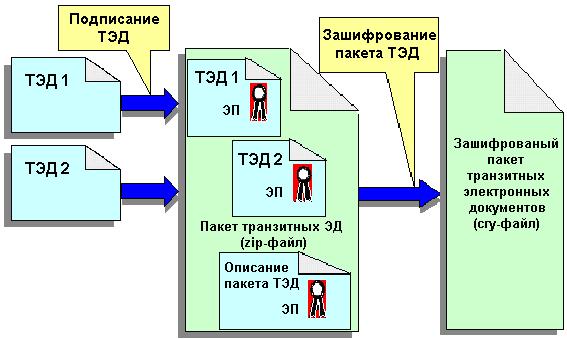
Рисунок 2 Формирование пакета ТЭД по схеме с «открытым конвертом»
Схема формирования ПТЭД в режиме отправки «закрытым конвертом» включает двойное зашифрование. Первоначально каждый ТЭД пакета зашифровывается с использованием открытых ключей шифрования, владельцы которых являются пользователями Получателя. Затем ТЭД вместе с описанием ПТЭД в XML-формате зашифровываются с использованием открытых ключей шифрования, владельцы которых указаны в Анкете НРД для ЭДО.
Режим отправки «закрытым конвертом» включается на регистрационной форме при создании ТЭДИК (установка флажка «Закрытый конверт») или в справочнике «Участники транзита» для всех документов, отправляемых данному Участнику транзита (способ отправки «Закрытый конверт»).
Порядок формирования пакета ТЭД по схеме с «закрытым конвертом» (см. Рисунок 3):
· создание ТЭД и подписание их на секретном ключе ЭП, владельцем сертификата открытого ключа электронной подписи которого является пользователь Отправителя,
· зашифрование подписанных ТЭД с использованием открытых ключей шифрования, владельцы которых являются пользователями Получателя. В случае отсутствия в ЛСС соответствующих открытых ключей шифрования получателя можно выполнить «Запрос сертификатов» в соответствии с п.12.1.5;
· подписание зашифрованных ТЭД на секретном ключе ЭП, владельцем сертификата открытого ключа электронной подписи которого является пользователь Отправителя;
· создание описания ПТЭД в XML-формате и подписание его на секретном ключе ЭП, владельцем сертификата открытого ключа электронной подписи которого является пользователь Отправителя;
· архивирование зашифрованного ТЭД и его ЭП, описание ПТЭД и его ЭП в ZIP-файл;
· зашифрование ZIP-файла ПТЭД с использованием открытых ключей шифрования, владельцы которых указаны в Анкете НРД для ЭДО.
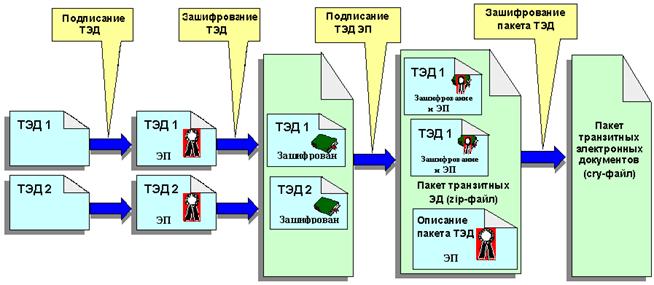
Рисунок 3 Формирование пакета ТЭД по схеме с «закрытым конвертом»
9.3 Виды ТЭД
СЭД НРД обеспечивает обмен следующими основными видами ТЭД:
· типовыми (табличными) транзитными электронными документами с идентификационными кодами – ТЭДИК;
· нетипизированными электронными документами (НТЭД).
9.3.1 Типовые (табличные) ТЭД (ТЭДИК)
Типовые (табличные) электронные документы, оформленные в соответствии с документами ЭДО в НРД, получают специальные идентификационные коды. Такие ТЭД получили название ТЭДИК. Документами ЭДО предусмотрены следующие категории ТЭДИК:
· ТЭДИК 1 категории (ТЭДИК 1) – ТЭД, эталонное содержание которого устанавливает НРД. НРД также присваивает каждому ТЭДИК 1 уникальный идентификационный код. ТЭДИК 1 включается НРД в базу данных ПО «Луч» и не может быть изменен Участником транзита. При транзите ТЭДИК 1 через СЭД НРД проверяется соответствие его содержания эталонному образцу, хранящемуся в НРД и приведенному в документах ЭДО, а также полномочия[41] представителей Участников транзита на подписание ТЭД ЭП, указанные в доверенностях на подписание электронных документов в СЭД НРД.

|
Из за большого объема этот материал размещен на нескольких страницах:
1 2 3 4 5 6 7 8 9 10 11 12 |
