

Партнерка на США и Канаду по недвижимости, выплаты в крипто
- 30% recurring commission
- Выплаты в USDT
- Вывод каждую неделю
- Комиссия до 5 лет за каждого referral
Папка «Документооборот с НРД» содержит электронные документы обмена Участников СЭД НРД с НРД: создаваемые поручения, отчеты НРД, уведомления, сообщения, извещения, запросы и другие служебные документы.
Папка «Документооборот с Участниками ЭДО НРД» содержит электронные документы обмена между Участниками транзита.
Папка «Документооборот с ЦБ РФ» содержит электронные документы обмена Участников с ЦБ РФ (отчеты о выплатах).
В окне справа от Проводника отображается список ЭД, хранящихся в выбранной папке. Список представлен в виде таблицы со строкой фильтров. Шапка таблицы содержит поля (реквизиты) документов, хранящихся в выделенной папке.
При выделении корневой папки в окне отображения списка ЭД появляется общий список[24] документов, хранящихся во всех подкорневых папках, с указанием типа документа.
Список документов можно записать в XLS-файл. Для этого нажмите правую кнопку мыши на списке документов и выполните команду Сохранить список документов контекстного меню. В окне «Сохранить как» укажите папку и имя файла для сохранения отчета. Нажмите кнопку Сохранить.
Имеется возможность выделения группы записей в папке:
· чтобы выделить соседние элементы, щелкните первый элемент, нажмите клавишу SHIFT и, удерживая ее, щелкните последний элемент.
· чтобы выделить элементы, расположенные вразброс, нажмите клавишу CTRL и, удерживая ее, щелкните нужные элементы.
При выделении группы записей в меню доступны только те команды, которые можно применить ко всей группе выделенных документов.
4.3.1 Настройка папок Проводника[25]
Пользователь может настроить представление каждой папки, задав набор полей и порядок их отображения. Записи в списке документов можно отсортировать по каждому полю.
Настройка представления выделенной в Проводнике папки:
1. Перемещение или исключения полей:
· Левой клавишей мыши выберите в шапке таблицы поле, которое необходимо переместить в другое место или убрать из окна. Удерживая клавишу, перетащите поле в другое место шапки таблицы или за ее пределы. При этом зеленые стрелки указывают место, куда будет перемещен столбец.
2. Включение (исключение) полей в таблице:
· Выполните в меню Документы команду Выбрать поля или откройте контекстное меню и выполните команду Выбрать поля. Откроется окно Доступные поля.
· Перетащите левой клавишей мыши выбранное поле из окна Доступные поля в нужное место шапки таблицы ЭД или наоборот поле шапки таблицы в окно Доступные поля.
· Закройте окно Доступные поля, нажав кнопку  .
.
3. Изменение ширины столбца:
· Установите указатель мыши на границу поля в шапке таблице (при этом указатель должен принять вид стрелочек) и переместите границу. При недостаточной ширине столбца полный текст ячейки таблицы отображается в окне, всплывающем под указателем мыши.
4. Сохранение произведенных настроек:
· Откройте правой клавишей мыши контекстное меню и выполните команду Сохранить настройки. Все произведенные настройки будут сохранены.
4.3.2 Сортировка записей в папке
Выберите в таблице столбец, по которому надо отсортировать записи и щелкните мышью по заголовку столбца. Записи будут отсортированы по возрастанию или по убыванию. Поля, по которым в данный момент отсортирована таблица, отмечаются значком сортировки.
Примечание: В ПО «Луч» соблюдаются общие принципы сортировки данных – дат и текста. Следует иметь ввиду, что поля номеров и кодовые поля сортируются по правилам сортировки текста: первыми в списке по возрастанию идут элементы начинающиеся со знаков (включая пробел), далее с цифр, а в конце будут расположены элементы, начинающиеся с букв сначала латинского потом русского алфавита. Необходимо помнить, что цифры в этом случае интерпретируются как текст и номер 1000 будет расположен в списке выше, чем номер 2.
4.3.3 Пометка ЭД как прочтенных или непрочтенных
Записи в папках ПО «Луч» снабжены значком открытого  или закрытого
  конверта.
Если получен или загружен ЭД, то запись о нем в папке отмечается как непрочтённая, т. е. появляется значок «закрытый конверт» и шрифт записи становится синего цвета. При этом выделяется соответствующая папка в Проводнике и все папки верхнего уровня, в которых присутствует непрочтённый документ. В скобках указывается количество непрочтённых ЭД.
Документ в папке автоматически выделяется как непрочтённый, если:
· получен по команде Файл/Получить документы (кнопка Панели инструментов Получить (F11)) при использовании пользовательского режима обмена (подпункт 6 п.3.4.2),
· загружен по команде Документы/Загрузить (Ctrl+F11),
· получен автоматически при использовании фонового режима обмена (подпункт 6 п.3.4.2).
При этом если получен документ, в результате которого обновляется информация в инициирующем документе, то выделяются и полученный документ и документы, в которых производится обновление.
Например:
· Если получен отчет по поручению, то выделяются полученный отчет и исходящее поручение.
· Если получено «Уведомление (запрос по корпоративному действию)» в соответствии с которым в модуле «Сбор списка владельцев» создается новое «Корпоративное действие» или обновляется информация, то выделяются записи соответствующие полученному уведомлению и корпоративному действию папки «Сбор списка владельцев».
· Если получен протокол проверки GS062, то выделяются записи, соответствующие: полученному протоколу; исходящему поручению на 62-ю операцию; корпоративному действию, в котором производится обновление (папка «Сбор списка владельцев»).
Совет. Чтобы проще было отслеживать полученные и обновленные документы, вовремя снимайте «старые» метки.
После открытия или печати документа запись снабжается значком «открытый конверт» и все метки снимаются.
Можно вручную отметить любой выделенный в папке документ (или группу документов), как прочтённый или непрочтённый, выполнив команду Документы/Пометить как прочтённый или Документы/Пометить как непрочтённый (или соответствующие кнопки Панели инструментов)
При переносе непрочтённого документа в папки «Архив» или «Удаленные» метки сохраняются.
Возможные действия:
· фильтрация записей в папке с помощью строки фильтров (установкой в строке фильтра в поле «конверт» значения «Y» или «N»);
· фильтрация записей в окне фильтра по полю «Прочитано» (окно фильтра открывается по кнопке Окно фильтра  на панели инструментов ПО «Луч»);
· сортировка записей в папке по полю «конверт»  (поле не отмечается значком сортировки).
4.4 Строка состояний ПО «Луч»
Строка состояний, расположенная внизу окна ПО «Луч», разделена на четыре блока. Каждый блок предназначен для отображения определенной информации, а именно (слева направо):
1. комментарий к кнопкам панели инструментов (появляется при наведении мыши на кнопку панели инструментов активизированного главного окна ПО «Луч»);
2. установленный режим обмена (подпункт 6 п. 3.4.2). Для режимов обмена «Фоновый» и «Авто экспорт/импорт» в скобках указывается, был ли активизирован данный режим по кнопке «Старт» или при запуске ПО «Луч»;
3. информация о появлении системного сообщения типа «Ошибка». При нажатии левой кнопки мыши на этом блоке строки состояний ПО «Луч» открывается форма «Системные сообщения» (п.12.8);
4. общее количество документов в окне списка ЭД (т. е. общее количество документов в папке) и количество выделенных документов в окне списка ЭД, если выделено больше одного документа.
5 Общий порядок работы с ЭД
ПО «Луч» позволяет создавать ЭД определенных типов, редактировать, архивировать, удалять, просматривать, распечатывать и так далее, для чего служат команды меню Документы. Для работы с электронными документами используются специальные диалоговые окна – экранные формы ЭД.
Общий порядок работы с ЭД приведен ниже. Особенности работы приведены в соответствующих разделах.
5.1 Экранная форма ЭД
Экранная форма ЭД открывается по команде Документы/Создать главного или контекстного меню, либо по дублирующей кнопке  Создать на панели инструментов, а также по команде Документы/Создать по образцу (F5)[26] Главного меню.
Редактирование полей экранной формы ЭД производится по команде Документы/Открыть главного или контекстного меню, либо по дублирующей кнопке  Открыть на панели инструментов, либо двойным щелчком мыши на соответствующей записи в списке ЭД.
В заголовке экранной формы ЭД отражается название документа, его номер и доступность для редактирования. Набор кнопок на панели инструментов экранной формы (таблица 5) зависит от типа документа и установленного режима обработки[27].
Таблица 5 Назначение кнопок панели инструментов экранной формы ЭД
Кнопка | Команда и ее назначение |
| ОК – закрыть окно с сохранением текущих заполнений полей. |
| Отмена – закрыть окно без сохранения (или с сохранением) текущих заполнений полей. |
| Проверить – проверить правильность заполнения полей создаваемого или редактируемого поручения. |
| Закончить ввод – проверить, завершить ввод данных (или редактирование) и присвоить документу состояние Проверяется. |
| Проверка завершена – проверить, подтвердить правильность ввода документа и присвоить документу состояние На подписи. |
| Подписать – проверить, подписать документ ЭП и присвоить документу состояние Для отправки. |
| Закончить обработку – проверить, завершить ввод данных, подписать ЭП и присвоить ЭД состояние Для отправки. |
| Акцептовать и отправить – создать новый НТЭД на основе полученного документа для возврата отправителю файлов, приложенных к полученному документу, с подписью получателя. Подписать приложенные к новому НТЭД файлы. Присвоить новому НТЭД состояние Для отправки. |
| Вызов меню справочников. |
| Редактировать договор, Акцепт оферты, Создание поручения на основе договора, Пометить договор, как исполненный – блок кнопок обработки ТЭДИК 2. |





Экранная форма ЭД включает несколько закладок, предназначенных для ввода данных и отображения сопроводительной информации. Как правило, ЭД имеет закладки Рег. форма, <Наименование ЭД> (например, для поручений - закладка Поручение), Свойства и Файлы.
Закладка Рег. форма содержит регистрационные данные ЭД и заполняется автоматически.
Примечание: В поле «Инициатор поручения» («Инициатор распоряжения») указывается значение из поля «Собственный код» (см. подпункт 2 п. 3.4.2). Параметры номера ЭД соответствуют заданным параметрам нумератора (см. подпункт 9 п. 3.4.2).
На закладке <Наименование ЭД> размещаются стандартные элементы ввода данных: поля ввода, переключатели, флажки, кнопки, по которым открываются дополнительные формы, блоки ввода повторяющихся записей, имеющие справа свои панели инструментов и др. Реквизитный состав полей зависит от типа создаваемого документа и кода операции.
Для удобства заполнения полей ко многим из них подключены контекстные справочники, открывающиеся нажатием кнопки  , расположенной справа от поля (см. раздел 7).
Обязательные для заполнения поля выделены голубым цветом.
Слева на закладке <Наименование ЭД> может располагаться[28] перечень разделов документа для быстрого перехода от раздела к разделу в пределах закладки. Переход выполняется при выборе нужного раздела в перечне.
На закладке Свойства автоматически указываются параметры создания ЭД, подписания, установки текущего состояния, а также история изменения состояний документа.
На закладке Файлы отображается информация об отправленных (полученных) ЭД.
Для поручений на закладке Файлы указываются: имя подготовленного к отправке файла с поручением .xml; имя отправленного cry – пакета; имя уведомления о приеме (неприеме) к исполнению .xml и имя cry – пакета с уведомлением. Все указанные документы можно сохранить на диск, нажав кнопку «Сохранить как…».
Для транзитных документов на закладке Файлы указывается имя отправленного пакета ПТЭД и имена пакетов с уведомлениями о получении ПТЭД НРД и о получении ПТЭД получателем. Для всех указанных документов можно открыть форму для просмотра описания пакета, нажав кнопку  . Нажав кнопку
  соответствующий документ можно сохранить на диск. При этом для ПТЭД сохраняется cry – пакет ТЭД, а для уведомлений – файлы winf. xml (с сохранением подписи в отдельном файле).
Экранная форма поручений имеет также закладку Отчеты, на которой указывается, какие отчеты НРД поступили по данному поручению.
В экранной форме ЭД предусмотрено сохранение пользовательских настроек местоположения и размера окна работы с ЭД отдельно для каждого типа документа. Настройки сохраняются при выходе из формы любым способом и после выхода из программы. Для поручений предусмотрено сохранение настроек отдельно для каждого кода операции.
5.2 Проверка заполнения полей ЭД
ПО «Луч» позволяет проверять соблюдение формальных правил заполнения полей в создаваемых ЭД, находящихся на любом этапе обработки (в любом состоянии).
Если ПО «Луч» обнаруживает ошибки, то открывается протокол со списком обнаруженных ошибок и предложением их исправить. Исправление ошибок возможно только в документах, находящихся в состоянии Редактируется (о возврате ЭД в состояние Редактируется см. п.5.3).
1. Проверка ЭД:
· выделите нужную запись в списке ЭД выбранной папки Проводника;
· выполните команду Документы/Проверка заполнения или нажмите кнопку  Проверить на панели инструментов Главного окна. ПО «Луч» проверит ЭД и выдаст сообщение «Ошибок не обнаружено» или, при обнаружении ошибок, откроет окно документа и протокол ошибок ПО «Луч» НРД со списком обнаруженных ошибок. При щелчке мышью на строке с ошибкой откроется соответствующая закладка ЭД и поле документа, в котором допущена ошибка, кратковременно выделится красным цветом.
2. Исправление ошибок:
· нажмите в окне протокола ошибок кнопку Исправить.
· в открывшемся окне Список ошибок щелкните мышью на строке ошибки (ошибочное поле, кратковременно выделится красным цветом),
· исправьте ошибку и закройте окно Список ошибок.
3. Если исправления ошибок не требуется:
нажмите в окне протокола ошибок кнопку Продолжить - протокол ошибок и окно документа закроется.
4. Проверка открытого ЭД:
· нажмите в окне ЭД кнопку Проверить и при необходимости исправления ошибок выполните пункт 2 или нажмите кнопку Продолжить и закройте ЭД.
При выполнении команд ОК, Закончить ввод, Проверка завершена, Подписать и Закончить обработку также производится проверка правильности заполнения полей аналогично описанному выше алгоритму.
При игнорировании предложений программы о необходимости исправления ошибок, выполнение текущей команды, в том числе и отправка документа, осуществляется невзирая на обнаруженные ошибки, но в этом случае ЭД может быть не принят НРД к исполнению.
5.2.1 Возможные действия в протоколе ошибок.
В протоколе ошибок предусмотрена возможность сохранения списка ошибок, для чего нажмите кнопку Копировать. Список ошибок будет скопирован в буфер обмена.
Из буфера обмена скопированный список можно вставить в любой текстовый документ и распечатать его стандартным образом.
Примечание. В распоряжении на исполнение 62-ой операции протокол ошибок имеет строку фильтров и допускает производить настройку отображения списка ошибок. Эти функции подробно описаны в книге "Модуль ПО «Луч» «Сбор списка владельцев ценных бумаг»" (приложение № 2 к Руководству пользователя ЛРМ СЭД НРД (ПО «Луч»)).
5.3 Возврат ЭД на редактирование
При необходимости редактирования/исправления ошибок, выявленных в подписанном, но еще не отправленном ЭД, необходимо вернуть его в состояние Редактируется для чего:
· выделите в списке ЭД запись, соответствующую редактируемому документу,
· выполните команду Документы/Вернуть.
Состояние ЭД изменится на Редактируется.
5.4 Фильтрация ЭД
В ПО «Луч» предусмотрены два способа фильтрации документов в списке ЭД любой папки Проводника[29]: использование окна фильтра и строки фильтров.
1. Использование окна фильтра:
· выделите в Проводнике нужную папку;
· нажмите на Панели инструментов Главного окна кнопку  Окно фильтра (или выберите команду контекстного меню Окно фильтра). Над списком ЭД откроется окно Фильтр (в зависимости от типа выбранного документа набор полей может быть разный).
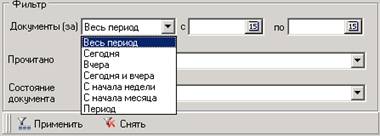
· установите в окне Фильтр необходимые параметры фильтрации: период поиска, состояние ЭД и тип операции.
Примечание. При установке флажка Только с моим участием с установленными параметрами фильтрации будут отобраны только те ЭД, которые созданы пользователем, имя пользователя и пароль которого использовались при входе в ПО «Луч» для подключения к базе данных, либо состояние которых этот пользователь изменял (например, подписывал ЭД ЭП).
· нажмите кнопку  . ПО «Луч» отберет и отобразит список ЭД, удовлетворяющих заданным критериям поиска. Для отмены результатов отбора нажмите кнопку
  .
.
· отключение окна Фильтр происходит при повторном нажатии кнопки .
2. Использование строки фильтров.
Строка фильтров, расположенная под списком ЭД, обеспечивает фильтрацию записей по любому полю таблицы и любому сочетанию полей:
· выборка записей производится на каждый вводимый в поле фильтра символ (с учетом языка записи и без учета регистра).
· обнуление полей фильтра производится по кнопке  Снять фильтр или после закрытия окна (например, при смене папки Проводника).
Совет. Удобно сочетать настройки в строке фильтров с заданным в окне фильтра интервалом отбора документов.
5.5 Просмотр и печать ЭД
В ПО «Луч» предусмотрено два режима просмотра ЭД: предварительный просмотр печатной формы ЭД и фоновый просмотр[30] ЭД в отдельной области списка ЭД.
Печать бумажной формы ЭД доступна непосредственно из списка ЭД либо из окна предварительного просмотра.
Для некоторых типов транзитных документов предусмотрена возможность выбора печатной формы, которая осуществляется на закладке Документы пункта меню Администрирование/Параметры в разделе Отображение печатных форм (пункт 9 п. 3.4.2).
1. Предварительный просмотр печатной формы ЭД:
· В выбранной папке Проводника выделите ЭД.
· Выполните команду Файл/Предварительный просмотр или нажмите кнопку  Предварительный просмотр на панели инструментов. Откроется окно <Наименование типа документа> с текстом ЭД. Вид панели инструментов этого окна зависит от формата отображаемого ЭД. Печатная форма может отображаться как текстовый, графический или Web-документ.
2. Печать ЭД из списка ЭД:
· в выбранной папке Проводника выделите один или несколько ЭД (выбор нескольких ЭД осуществляется при нажатой клавише Ctrl);
· выполните команду Файл/Печать или нажмите кнопку  Печать на панели инструментов, все выделенные документы будут распечатаны.
3. Фоновый просмотр ЭД[31] в отдельной области списка ЭД:
· в выбранной папке Проводника30 выделите ЭД;
· нажмите кнопку  Область просмотра на панели инструментов Главного окна. Под списком ЭД откроется область, настраиваемая на выделенную в данный момент запись.
Примечание. В области просмотра отображается наиболее важная информация соответствующего документа, например, для поручений – закладка Поручение (для поручений по 05, 06 операциям - Анкета депонента), для отчетов – первый лист печатной формы.
Отключение области просмотра производится повторным нажатием кнопки  .
.
5.6 Архивирование ЭД
Любой электронный документ на любой стадии создания и обработки можно поместить в папку «Архив», подчиненную выделенной папке. ЭД из папки «Архив» при необходимости можно вернуть в исходную папку.
1. Архивирование ЭД:
· в выбранной папке Проводника выделите один или несколько ЭД и выполните команду Документы/Архивировать. Документы будут перемещены в папку «Архив», подчиненную выделенной папке.
2. Архивирование группы обработанных отчетов:
· выберите команду Документы/Архивировать все обработанные отчеты. Появится окно-подтверждение: «Вы действительно хотите архивировать <кол-во отчетов в документообороте с НРД имеющих состояние Обработан> обработанных отчетов?». При выборе ответа «Да» отчеты из всех подпапок корневой папки «Отчеты», имеющие состояние Обработан, будут перемещены в папку «Архив».
3. Возврат ЭД из папки «Архив» в исходную папку:
· в выбранной архивной папке выделите один или несколько ЭД и выполните команду Документы/Отменить архивирование. Документы будут возвращены в их исходные папки.
5.7 Удаление ЭД
В папки «Удаленные» помещаются все ЭД, удаленные пользователем на разных этапах их создания и обработки. ЭД временно хранятся в папке «Удаленные» и при необходимости их можно вернуть в исходные папки.
1. Удаление ЭД:
· в выбранной папке Проводника выделите один или несколько ЭД и выполните команду Документы/Удалить. Документы будут перемещены в папку «Удаленные».
2. Возврат удаленного ЭД в исходную папку:
· в выбранной папке «Удаленные» выделите один или несколько ЭД и выполните команду Документы/Отменить удаление. Удаленные документы будут возвращены в исходную папку.
6 Просмотр данных через WEB-канал с использованием Луч on-line
ПО «Луч» обеспечивает для Участников[32] СЭД НРД, осуществляющих информационное взаимодействие с НРД через WEB-канал с использованием Луч on-line:
· интерактивный просмотр остатков ценных бумаг;
· просмотр информации по активам для расчетного РЕПО (Информационного отчета № 8) доступен депонентам НРД – Участникам СЭД НРД, оформившим необходимый комплект документов;
Для успешного просмотра данных должен быть включен защищенный режим работы Internet Explorer, обеспечивающий его работу через ПК «Корвет-ММВБ» (п.3.6), и установлен флажок Web-канал на закладке Ввод-вывод формы Параметры ПО «Луч» (п. 3.4.2 подпункт 5).
6.1 Просмотр остатков ценных бумаг
Для просмотра остатков ценных бумаг необходимо выполнить следующие действия.
Выполните команду On-line/Просмотр остатков Главного меню.
В открывшейся форме Остатки ценных бумаг в области Параметры поиска заполните обязательные поля Депозитарий, Депонент/Место хранения, Номер счета депо. Дополнительно при необходимости можно указать Код раздела счета депо и Код ценной бумаги. Выбрав нужный Тип маркирования остатков можно ограничить выборку только остатками ценных бумаг, промаркированными как расчетный актив или актив обеспечения по сделкам расчетного РЕПО (п.9.6). Кнопка Очистить поля предназначена для очистки всех полей области Параметры поиска.
Нажмите кнопку Поиск. В соответствии с заданными параметрами поиска информация об остатках ценных бумаг на счете депо или разделе счета депо будет показана в области Результаты поиска. Поле Стоимость остатка по расч. РЕПО заполняется только для бумаг, промаркированных как актив обеспечения или расчетный актив по сделкам расчетного РЕПО. Результаты поиска можно отфильтровать при помощи строки фильтров (п.5.4 подпункт 2).
Для выгрузки информации об остатках ценных бумаг на счете депо или разделе счета депо из области Результаты поиска в XLS-файл нажмите кнопку Выгрузить в Excel. (Если Результаты поиска не заполнены, кнопка Выгрузить в Excel недоступна.) В окне «Сохранить как» укажите папку и имя файла для сохранения отчета. Нажмите кнопку Сохранить.
6.2 Информация по активам для расчетного РЕПО (Информационный отчет № 8)
Для просмотра остатков ценных бумаг, доступных в качестве расчетного актива (Информационного отчета № 8) при заключении сделок расчетного РЕПО необходимо выполнить следующие действия.
Выполните команду On-line/Информация по активам для расчетного РЕПО Главного меню.
Открывшаяся форма Информация по активам для расчетного РЕПО содержит таблицу с Перечнем ц. б., доступных в качестве расчетного актива и поля Код ценной бумаги (обязательное для заполнения), Деп. код кредитора, Ставка (не более чем). По указанным в этих полях значениям в таблице формируется перечень ценных бумаг при нажатии кнопки Обновить.
7 Работа со справочниками
Справочники ПО «Луч» являются вспомогательным средством, облегчающим создание ЭД и позволяющим избежать ошибок при их заполнении. Информация из справочников может быть быстро извлечена и записана пользователем в создаваемый документ, для чего справочники подключены к соответствующим полям ввода экранной формы ЭД.
Справочники делятся на общие, локальные и контекстные.
Информация в общих справочниках обновляется и рассылается НРД. С целью оперативного внесения изменений пользователь имеет возможность временно (до очередного обновления НРД) редактировать любые записи в справочнике (подробнее см. п.7.1). Общие справочники доступны в пункте меню Справочники и обозначены пиктограммой  .
.
Локальные справочники содержат информацию, связанную с клиентами, инвесторами и контрагентами конкретного Участника и поддерживаются непосредственно самим Участником. Локальные справочники доступны в пункте меню Справочники и обозначены пиктограммой  .
.
Совет. Рекомендуется перед созданием любых электронных документов (поручений депо, договоров, транзитных ЭД) заполнить необходимые локальные справочники. При заполнении справочников следует учитывать, что:
· при создании поручений используются справочники «Клиенты и инвесторы», «Филиалы и доверители», «Контрагенты в реестрах/депозитариях», «Участники расчетов»;
· при создании распоряжений на регистрацию списка используются справочники «Филиалы и доверители» и «Реквизиты клиентов/владельцев ценных бумаг»;

|
Из за большого объема этот материал размещен на нескольких страницах:
1 2 3 4 5 6 7 8 9 10 11 12 |
