

Партнерка на США и Канаду по недвижимости, выплаты в крипто
- 30% recurring commission
- Выплаты в USDT
- Вывод каждую неделю
- Комиссия до 5 лет за каждого referral
3. Использование программы Windows Movie Maker.
3.1. Импорт существующих файлов мультимедиа
Можно импортировать существующие файлы мультимедиа, которые поддерживаются программой Windows Movie Maker, для использования их в проекте. Файлы, которые можно импортировать, могут храниться на жестком диске компьютера, общем сетевом ресурсе, компакт-диске или съемном носителе. При импортировании файлов в программе Windows Movie Maker можно импортировать один файл или сразу несколько файлов.
Импортируемый исходный файл остается в той же папке, из которой он был импортирован. Программа Windows Movie Maker не хранит действительную копию исходного файла; вместо этого создается клип, ссылающийся на исходный файл. Он появляется на панели содержимого. После импорта файлов в проект не следует перемещать, переименовывать или удалять исходные файлы. При добавлении клипа в проект, после того как соответствующий исходный файл был перемещен или переименован, программа Windows Movie Maker попытается автоматически найти первоначальный исходный файл. Если исходный файл удален, его необходимо снова поместить на компьютер или в каталог, к которому может обратиться компьютер.
После обновления и установки этой версии программы Windows Movie Maker файл сборников, в котором хранятся сведения о сборниках и клипах, содержащихся внутри сборников, из предыдущего выпуска программы Windows Movie Maker импортируется и обновляется автоматически при первом запуске этой версии программы Windows Movie Maker. Затем можно продолжить пользоваться сборниками и содержимым в настоящей версии программы Windows Movie Maker. Поэтому, если вы пользовались предыдущими версиями программы Windows Movie Maker, можно использовать содержимое, которое было импортировано ранее, не прибегая к повторному импорту файлов мультимедиа. Если автоматическое импортирование или обновление файла сборников было отменено при первом запуске программы Windows Movie Maker, импорт можно выполнить позже.
 Примечание
Файлы мультимедиа, которые были защищены с помощью технологии цифрового управления авторскими правами, невозможно импортировать в программу Windows Movie Maker.
Как импортировать существующий файл мультимедиа
В меню Файл выберите команду Импорт в сборники.
ИЛИ
Выполните одно из следующих действий в зависимости от того, какой тип файл мультимедиа необходимо импортировать.
На панели операций с фильмами в разделе Запись видео выберите Импорт видео.
На панели операций с фильмами в разделе Запись видео выберите Импорт изображений.
На панели операций с фильмами в разделе Запись видео выберите Импорт звука или музыки.
В поле Имя файла введите путь и имя файла, который необходимо импортировать, и нажмите кнопку Импорт.
Если необходимо, чтобы выбранные видеофайлы были разделены на небольшие клипы, установите флажок Создание клипов для файлов видео.
Примечание
Одновременно можно импортировать несколько файлов. Чтобы перетащить файлы, расположенные последовательно, щелкните первый файл в списке, нажмите клавишу SHIFT и, удерживая ее нажатой, щелкните последний файл в списке. Чтобы импортировать файлы, расположенные не последовательно, нажмите клавишу CTRL и, удерживая ее нажатой, щелкните каждый файл, который требуется импортировать.
Как импортировать файл сборников программы Windows Movie Maker
В меню Файл выберите команду Импорт в сборники.
В поле Тип файлов выберите Файлы сборников Windows Movie Maker 1.x.
В поле Имя файла введите путь и имя файла для файла сборников, который необходимо импортировать, и нажмите кнопку Импорт.
Файл сборников с именем Windows Movie Maker. col будет помещен в папку \Documents and Settings\Имя учетной записи пользователя\Application Data\Microsoft\Movie Maker. Например, если система Windows установлена на диске C: и имя учетной записи – “Ivan”, то файл сборников будет находиться в папке C:\Documents and Settings\Ivan\Application Data\Microsoft\Movie Maker.
Примечание
На компьютере может иметься резервная копия файла сборников с расширением BAK. Этот файл также можно импортировать. По умолчанию файл сборников из предыдущей версии программы Windows Movie Maker импортируется автоматически при первом запуске этой версии программы Windows Movie Maker.
Импорт видеофайлов и поиск клипов
Иногда при импортировании видеофайлов в программу Windows Movie Maker требуется разделить видеофайл на небольшие, более удобные для обработки клипы. Клипы создаются с помощью так называемого процесса “поиска клипов”. Если при импортировании видеофайлов в диалоговом окне Импорт файла установлен флажок Создание клипов для файлов видео, клипы создаются в соответствии с типом импортируемого видеофайла или файлов.
3.2. Сохранение проекта.
Сохранив проект, можно продолжать выполнение текущей задачи, а позднее открыть файл в программе Windows Movie Maker для внесения дополнительных изменений. Монтаж проекта можно продолжить с того места, где он был остановлен после последнего сохранения проекта. При сохранении проекта порядок клипов, добавленных на раскадровку или шкалу времени, а также все видеопереходы, видеоэффекты, названия, титры и любые другие созданные элементы монтажа сохраняются.
Файл проекта Windows Movie Maker сохраняется с расширением MSWMM.
Можно также сохранить существующий файл проекта Windows Movie Maker с новым именем. Это дает возможность использовать сохраненный проект как основу для других новых проектов. Например, если в текущем проекте содержится краткое вступление к фильму, можно сохранить существующий проект с новым именем, а затем продолжить монтаж. Если потребовалось создать новый фильм с тем же коротким вступлением, то можно открыть исходный файл проекта, содержащий только вступление, а затем выполнить дополнительный монтаж. При этом нет необходимости заново создавать вступление фильма.
Как сохранить проект
В меню Файл выберите команду Сохранить проект.
В поле Имя файла введите имя файла, а затем нажмите кнопку Сохранить.
Как сохранить проект с новым именем
В меню Файл выберите команду Сохранить проект как.
В поле Имя файла введите новое имя файла, а затем нажмите кнопку Сохранить.
3.3. Предварительный просмотр проектов и клипов.
При работе над проектом можно выполнить его предварительный просмотр в мониторе, чтобы проверить результаты монтажа. Если необходимо выполнить предварительный просмотр отдельных клипов, можно также использовать панель содержимого, чтобы убедиться, что записано именно то содержимое, которое необходимо использовать в фильме. Используйте кнопки воспроизведения для перехода от одного кадра или клипа к другому.
Примечание
Во время предварительного просмотра проекта в программе Windows Movie Maker с использованием монитора, настроенного для отображения с разрешением 640x480 точек, видео будет отображаться не оптимально. Однако готовый сохраненный фильм будет воспроизводиться и отображаться лучшего качества.
· Как выполнить предварительный просмотр проекта.
Добавьте один или несколько клипов на раскадровку или шкалу времени.
В меню Воспроизведение выберите команду Перемотать раскадровку или Перемотать шкалу времени, чтобы перейти к началу проекта.
В меню Воспроизведение выберите команду Воспроизвести раскадровку или Воспроизвести шкалу времени.
· Как выполнить предварительный просмотр клипа
На панели содержимого щелкните клип, который необходимо предварительно просмотреть.
В меню Воспроизведение выберите команду Воспроизвести клип.
Примечание
Чтобы предварительно просмотреть изображение, щелкните его на панели содержимого
Как приостановить или остановить предварительный просмотр проекта
Во время воспроизведения видео, аудио, видеоэффекта или видеоперехода в меню Воспроизведение выберите команду Приостановить клип или Остановить.
· Как воспроизвести видео в полноэкранном режиме
Выберите видео на раскадровке или шкале времени или на панели содержимого.
Выберите в меню Вид команду Во весь экран.
Как изменить размер монитора для предварительного просмотра
Выберите видео на раскадровке или шкале времени или на панели содержимого.
Выполните одно из следующих действий в зависимости от того, какой размер монитора для предварительного просмотра необходимо выбрать.
Чтобы просмотреть видео размером 320x240 точек, в меню Вид выберите команду Размер окна при просмотре, а затем выберите Малый (320x240).
Чтобы просмотреть видео размером 640x480 точек, в меню Вид выберите команду Размер окна при просмотре, а затем выберите Большой (640x480).
Этот параметр доступен, если имеется достаточно свободного места для изменения размера монитора, не изменяя размера раскадровки или шкалы времени.
· Как перейти к кадру
Во время воспроизведения или приостановки воспроизведения видео в меню Воспроизведение выберите пункт Предыдущий кадр или Следующий кадр.
· Как перейти к клипу в проекте
Откройте проект.
Щелкните клип на раскадровке или шкале времени.
Выполните одно из следующих действий.
В меню Воспроизведение выберите команду Назад для просмотра предыдущего клипа в проекте.
В меню Воспроизведение выберите команду Вперед для просмотра следующего клипа в проекте.
Раскадровку или шкалу времени можно использовать для создания и изменения проектов. Раскадровка и шкала времени служат для отображения создаваемого проекта в различных представлениях.
На раскадровке отображается последовательность клипов.
На шкале времени представлены временные параметры клипов.
При работе над проектом можно переключаться между раскадровкой и шкалой времени.
После добавления клипов на раскадровку или шкалу времени для создания проекта можно выполнить следующие действия.
Расположить клипы в требуемой последовательности.
Создать переходы между клипами.
Добавить видеоэффекты в видеоклипы и изображения.
Выполнить обрезку клипов, чтобы скрыть ненужные сегменты (только на виде шкалы времени).
Разделить или объединить клипы.
Добавить комментарий, синхронизированный с клипами (только на виде шкалы времени).
При работе над проектом можно выполнить его предварительный просмотр в мониторе, чтобы составить представление о конечном результате. Можно сохранить рабочие материалы как проект и вернуться к работе позже.
Перед отправкой проекта по электронной почте, отправкой на веб-сервер или его записью на кассету в цифровой камере сначала необходимо сохранить его как фильм.
3.4. Изменение проектов.
Чтобы начать проект и создание фильма, потребуется добавить на раскадровку или шкалу времени импортированные или записанные видеоизображение, звук или изображения. Клипы на раскадровке или шкале времени станут содержимым проекта и будущим фильмом.
Раскадровку или шкалу времени можно использовать для создания и изменения проектов. Раскадровка и шкала времени служат для отображения создаваемого проекта в различных представлениях.
На раскадровке отображается последовательность клипов.
На шкале времени представлены временные параметры клипов.
При работе над проектом можно переключаться между раскадровкой и шкалой времени.
После добавления клипов на раскадровку или шкалу времени для создания проекта можно выполнить следующие действия.
Расположить клипы в требуемой последовательности.
Создать переходы между клипами.
Добавить видеоэффекты в видеоклипы и изображения.
Выполнить обрезку клипов, чтобы скрыть ненужные сегменты (только на виде шкалы времени).
Разделить или объединить клипы.
Добавить комментарий, синхронизированный с клипами (только на виде шкалы времени).
При работе над проектом можно выполнить его предварительный просмотр в мониторе, чтобы составить представление о конечном результате. Можно сохранить рабочие материалы как проект и вернуться к работе позже.
Перед отправкой проекта по электронной почте, отправкой на веб-сервер или его записью на кассету в цифровой камере сначала необходимо сохранить его как фильм.
· Как сменить вид проекта
В меню Вид выполните одно из следующих действий.
Чтобы просмотреть проект на раскадровке, выберите команду Раскадровка.
Чтобы просмотреть проект на шкале времени, выберите команду Шкала времени.
· Как добавить клип в проект
На панели сборников щелкните сборник, содержащий клип, который необходимо добавить в проект. Затем на панели содержимого щелкните клип, который необходимо добавить.
В меню Клип выберите команду Добавить на раскадровку или Добавить на шкалу времени (в зависимости от вида, используемого для работы).
Примечание
Чтобы быстро добавить клип в проект, перетащите клип (или несколько клипов) на раскадровку или шкалу времени. Чтобы перетащить файлы, расположенные последовательно, щелкните первый клип в списке, нажмите клавишу SHIFT и, удерживая ее нажатой, щелкните последний клип в списке, а затем перетащите выбранные клипы на раскадровку или шкалу времени. Чтобы перетащить файлы, расположенные не последовательно, нажмите клавишу CTRL и, удерживая ее нажатой, щелкните каждый клип, который требуется добавить, а затем перетащите выбранные клипы на раскадровку или шкалу времени.
· Как удалить клип из проекта
Щелкните клип на раскадровке или шкале времени, а затем в меню Правка выберите команду Удалить.
Как очистить раскадровку или шкалу времени
В меню Правка выберите команду Очистить шкалу времени или Удалить раскадровку (в зависимости от вида, используемого для работы).
· Как создать новый проект
В меню Файл выберите команду Создать проект.
Как открыть проект
В меню Файл выберите команду Открыть проект.
В поле Имя файла найдите сохраненный файл проекта и нажмите кнопку Открыть.
Проект появится на раскадровке или шкале времени.
Примечание
Можно открыть файлы проектов программы Windows Movie Maker, которые были созданы и сохранены в текущей или предыдущих версиях программы Windows Movie Maker. Однако после открытия и последующего сохранения файла проекта в текущей версии программы Windows Movie Maker его нельзя будет открыть в предыдущих версиях программы Windows Movie Maker.
3.5. Монтаж клипов.
Существует несколько вариантов монтажа клипов.
Разделение клипа. Можно разделить видеоклип на два клипа. Это удобно, если требуется добавить изображение или видеопереход в середине клипа. Можно разделить клип, который отображается на раскадровке или шкале времени текущего проекта, или разделить клип на панели содержимого.
Объединение клипов. Можно объединить два или несколько смежных видеоклипов. Термин "смежные" означает, что клипы были сняты вместе и окончание одного клипа является началом следующего. Объединение клипов удобно в том случае, если имеется несколько коротких клипов и их требуется просмотреть как один клип на раскадровке или шкале времени. Как и разделение клипа, объединение смежных клипов можно выполнить на панели содержимого или на раскадровке или шкале времени.
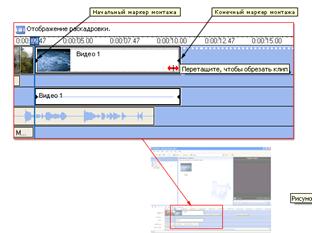
Монтаж клипа. Можно скрыть части клипа, которые не требуется отображать. Например, можно обрезать начало или конец клипа. При выполнении обрезки данные не удаляются из материалов источника. В любое время можно удалить точки монтажа, чтобы вернуть клип к исходной длине. Клипы можно монтировать только после их добавления на раскадровку или шкалу времени. Нельзя выполнять обрезку клипов на панели содержимого.
Перетащите маркеры монтажа, которые показаны на следующем рисунке, чтобы обрезать ненужные части клипа.
Создание клипов. Можно также создавать клипы из видеоклипов после их импорта или записи в программе Windows Movie Maker. Это позволяет создавать клипы в любой момент при работе с программой Windows Movie Maker. Путем разделения видеоклипов на небольшие клипы можно легко найти определенную часть записанного или импортированного видеоизображения в фильме.
· Разделение и объединение клипов
Можно разделять или объединять звук, видео и изображения в клипы меньшего размера, которые легче обрабатывать. При разделении видео - или аудиоклипа большой клип разделяется на два клипа меньшего размера. Например, если имеется видеоклип и в его середине требуется вставить видеопереход, можно разделить видеоклип в том месте, где необходимо вставить видеопереход, а затем добавить нужный переход.
В следующей таблице приведены места, в которых можно разделять файлы мультимедиа разных типов в Windows Movie Maker.
Клип мультимедиа | Панель содержимого | Раскадровка | Шкала времени |
Видео | X | X | X |
Аудио | X | X | |
Изображения | X | X |
И наоборот, может потребоваться объединить файл, разделенный на клипы меньшего размера. Можно объединить смежные видеоклипы. Термин "смежные" означает, что время начала второго клипа следует непосредственно за временем окончания первого клипа. Например, если имеется файл видео или аудио, который при импорте в программу Windows Movie Maker был разделен на клипы с именами Клип 1, Клип 2 и Клип 3 в указанном порядке, можно объединить Клип 1 и Клип 2 или Клип 2 и Клип 3. Однако нельзя объединить Клип 1 и Клип 3, так как они не являются смежными. Смежные видеоклипы можно объединить на панели содержимого перед добавлением клипа или клипов на раскадровку или шкалу времени.
· Как разделить видео - или аудиоклип.
На панели содержимого или на раскадровке или шкале времени щелкните клип, который необходимо разделить.
В меню Воспроизведение выберите команду Воспроизвести клип, затем в меню Воспроизведение щелкните Приостановить клип, чтобы приостановить воспроизведение видеоизображения в том месте, где необходимо разделить клип.
ИЛИ
В окне монитора переместите индикатор воспроизведения в полосе поиска в то место, в котором необходимо разделить клип.
В меню Клип выберите команду Разделить.
Как объединить разделенный видео - или аудиоклип
На панели содержимого или на раскадровке или шкале времени выберите смежные клипы, которые необходимо объединить, удерживая при этом нажатой клавишу CTRL.
В меню Клип выберите команду Объединить.
Сведения об имени и свойствах первого клипа в группе используются для нового клипа, и соответствующим образом регулируется время.
Примечание
Чтобы выбрать клипы, расположенные последовательно один за другим, щелкните первый клип, нажмите клавишу SHIFT и, удерживая ее нажатой, щелкните последний клип. Чтобы выбрать клипы по одному, нажмите клавишу CTRL и, удерживая ее нажатой, щелкните каждый клип, который необходимо объединить.
· Обрезка клипов
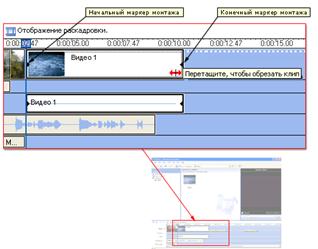
С помощью обрезки клипов можно задавать начальную и конечную точку и, следовательно, продолжительность любых видео - или аудиоклипов, которые были добавлены в проект на шкале времени. При обрезке можно установить начальную и конечную точку монтажа. Начальная точка монтажа определяет, когда начнется воспроизведение клипа, а конечная точка монтажа определяет, когда будет остановлено воспроизведение в проекте.
С помощью обрезки клипов можно скрывать нежелательные фрагменты аудио - или видеоклипа или файла. При обрезке клипа данные не удаляются; они скрыты от зрителя, поэтому нежелательные фрагменты не появятся в проекте и готовом сохраненном фильме. Перетащите маркеры монтажа, которые показаны на следующем рисунке, чтобы обрезать ненужные части клипа.
При значительной или незначительной обрезке аудио - или видеоклипа можно настроить или удалить установленные точки монтажа в программе Windows Movie Maker.
Примечание
Время воспроизведения для видео - и аудиоклипа невозможно увеличить.
· Как обрезать клип
В меню Вид выберите команду Шкала времени.
На панели сборников щелкните сборник, содержащий клип, который необходимо добавить, а затем щелкните клип, который необходимо обрезать, на панели содержимого.
В меню Клип выберите команду Добавить на раскадровку.
На шкале времени выберите клип, который требуется обрезать.
На шкале времени щелкните индикатор воспроизведения и перетащите его в то место, где необходимо обрезать клип.
ИЛИ
С помощью элементов управления воспроизведением в окне монитора перейдите к тому месту, где необходимо обрезать клип.
Выполните следующие действия.
Когда индикатор воспроизведения будет находиться в том месте, откуда необходимо начать воспроизведение выбранного видео - или аудиоклипа, в меню Клип выберите команду Задать начальную точку монтажа.
Когда индикатор воспроизведения будет находиться в том месте, где необходимо остановить воспроизведение выбранного видео - или аудиоклипа, в меню Клип выберите команду Задать конечную точку монтажа.
Примечание
Можно также перетаскивать маркеры монтажа, чтобы задать начальную и конечную точку монтажа. Маркеры монтажа появляются, когда клип выбран на шкале времени.
· Как убрать точки монтажа
На шкале времени открытого проекта щелкните смонтированный клип.
В меню Клип выберите команду Убрать точки монтажа.
Создание клипов
При создании клипов можно разделять видеоклипы на небольшие, легко обрабатываемые части.
Если установлен флажок Создание клипов для файлов видео клипы можно создавать при первоначальном импортировании видеофайла в Windows Movie Maker. Однако, если этот флажок снят при импортировании файла видео, то файл импортируется как один клип, а не несколько небольших клипов. Затем можно использовать функцию поиска клипов, чтобы разделить видеофайл на несколько небольших клипов.
Клипы можно создать несколькими способами в зависимости от видеофайла и видеоисточника.
Видео с цифровой видеокамеры. При съемке видео с цифровой камеры, которая подключена к порту IEEE 1394, клипы создаются на основе метки времени, добавляемой в видеоизображение цифровой видеокамерой. Если метки времени и другие маркеры отсутствуют, то конечный видеофайл делится на клипы на основе существенного изменения внешнего вида кадра в видеоизображении.
Если в программу Windows Movie Maker импортируется существующий файл DV-AVI и в нем есть маркеры метки времени, то этот файл также делится на небольшие клипы на основе этих меток времени.
Съемка видео с помощью аналоговой видеокамеры или веб-камеры. При съемке видеоизображения с помощью аналоговой видеокамеры или веб-камеры клип создается в месте существенного изменения внешнего вида одного кадра видеоизображения по сравнению с другим. Этот метод используется как для содержимого, получаемого с помощью прямой передачи, так и для существующего содержимого, получаемого с аналогового устройства.
Размер и продолжительность клипов зависят от продолжительности целого видеофайла. Поэтому видеофайлы большего размера будут разделены на более продолжительные клипы по сравнению с клипами, созданными при разделении видеофайла меньшего размера.
Файлы Windows Media. При импортировании файла Windows Media с расширением ASF или WMV, содержащего маркеры, для каждого маркера создается клип. Маркеры позволяют разделить файл на удобные для обработки части.
Если в исходном файле Windows Media отсутствуют маркеры или имеется только один маркер, клип создается в месте существенного изменения внешнего вида одного кадра видеоизображения по сравнению с другим.
Чем больше видеофайл, тем больше времени требуется для поиска клипов. При нажатии кнопки Отмена во время поиска клипов процедура поиска будет остановлена в этом месте видеофайла, появятся уже найденные клипы, а также последний клип, содержащий часть видеофайла, оставшуюся при отмене поиска клипов. В дальнейшем можно выбрать последний клип, а затем создать новые клипы, начиная с последнего, на котором была отменена процедура создания клипов.
· Как создать клипы для существующего видеоклипа
На панели содержимого выберите видеоклип, для которого необходимо определить клипы.
В меню Сервис выберите команду Создать клипы.
Примечание
Видеоклип делится на клипы по-разному в зависимости от источника видео. Если источником видеоклипа является цифровая камера, клипы создаются на основе меток времени, добавленных в видеоизображение цифровой видеокамерой. Если метки времени или другие маркеры отсутствуют, клипы формируются на основе существенного изменения содержимого кадра в видеоизображении. Если источником видеоклипа является аналоговое устройство, клипы создаются на основе существенного изменения содержимого кадра в видеоизображении.
3.6. Использование видеопереходов, видеоэффектов и названий.
Качество фильма можно улучшить, добавив в него различные элементы.
Видеопереходы. Видеопереход управляет воспроизведением фильма при переходе от одного видеоклипа или изображения к другому. Переход можно добавлять между двумя изображениями, видеоклипами или названиями в любом сочетании на раскадровке или шкале времени. Этот переход воспроизводится перед завершением одного клипа, когда начинает воспроизводиться другой клип. Программа Windows Movie Maker содержит различные переходы, которые можно добавлять в проект. Переходы хранятся в папке "Видеопереходы" на панели содержимого.
Видеоэффекты. Видеоэффект определяет способ отображения видеоклипа, изображения или названия в проекте и готовом фильме. Видеоэффекты позволяют добавлять специальные эффекты в фильм. Видеоэффект используется для целого видеоклипа, изображения или названия в фильме. Можно добавить любые из видеоэффектов, которые имеются в папке "Видеоэффекты" на панели "Сборники".
Названия и титры. Названия и титры позволяют добавлять в фильм текстовую информацию. Можно добавлять любой текст, но чаще добавляются название фильма, имя создателя, дата и т. д. Кроме изменения анимации названия, которая определяет способ отображения названия или титров в фильме, можно изменить их внешний вид.
· Работа с видеопереходами
Видеопереход управляет воспроизведением фильма при переходе от одного видеоклипа или изображения к другому. Переход можно добавлять между двумя изображениями, видеоклипами или названиями в любом сочетании на раскадровке или шкале времени. Этот переход воспроизводится перед завершением одного клипа, когда начинает воспроизводиться другой клип. Программа Windows Movie Maker содержит различные переходы, которые можно добавлять в проект. Переходы хранятся в папке "Видеопереходы" на панели содержимого.
Продолжительность воспроизведения видеоперехода можно изменять до продолжительности меньшего из двух соседних клипов. Если на шкале времени перетащить видеоклип или изображение, к которым требуется создать переход, на клип или изображение, из которых требуется создать переход, между этими клипами добавится плавный переход, который используется по умолчанию. Если переход не создан, между двумя клипами будет ровный обрез (без перехода).
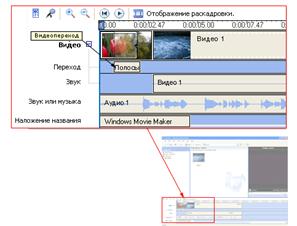
Все добавляемые переходы отображаются на дорожке перехода шкалы времени. Чтобы просмотреть эту дорожку, необходимо развернуть видеодорожку. Продолжительность видеоперехода определяется степенью перекрытия между клипами. На следующем рисунке показан проект на шкале времени с добавленным видеопереходом.
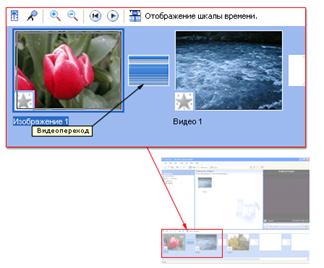
На следующем рисунке показан проект на раскадровке с видеопереходом. Все добавляемые переходы отображаются в ячейке перехода между двумя видеоклипами или изображениями.
· Как добавить видеопереход
На раскадровке или шкале времени выберите второй из двух видеоклипов или изображений, между которыми необходимо добавить переход.
В меню Сервис выберите команду Видеопереходы.
ИЛИ
На панели "Операции с фильмами" в группе Монтаж фильма выберите Просмотр видеопереходов.
На панели содержимого щелкните видеопереход, который необходимо добавить.
В меню Клип выберите команду Добавить на раскадровку или Добавить на шкалу времени.
Примечание
Можно также добавить видеопереход, перетащив его на шкалу времени между двумя видеоклипами на видеодорожке. На раскадровке можно также перетащить видеопереход на ячейку видеоперехода между двумя видеоклипами или изображениями
· Как изменить продолжительность видеоперехода
На дорожке перехода шкалы времени выполните одно из следующих действий.
Чтобы увеличить продолжительность перехода, перетащите начало перехода к началу шкалы времени.
Чтобы сократить продолжительность перехода, перетащите начало перехода к концу шкалы времени.
Примечание
Для отображения дорожки перехода на шкале времени, разверните видеодорожку. Исходное время по умолчанию для отображения перехода определено значением, указанным в поле Продолжительность перехода на вкладке Дополнительные параметры диалогового окна Параметры.
· Как удалить видеопереход
Выполните одно из следующих действий.
На раскадровке выберите ячейку перехода, который необходимо удалить.
На шкале времени щелкните переход, который необходимо удалить, на дорожке перехода.
В меню Правка выберите команду Удалить.
· Использование видеоэффектов
Видеоэффект определяет способ отображения видеоклипа, изображения или названия в проекте и готовом фильме. Видеоэффекты позволяют добавлять специальные эффекты в фильм. Например, может потребоваться обработать снятое видео таким образом, чтобы оно выглядело как старинный фильм. В видеоклип или изображение можно добавить один из эффектов фильма под старину. Видеоэффект используется для целого видеоклипа, изображения или названия в фильме. Можно добавить любые из видеоэффектов, которые имеются в папке "Видеоэффекты" на панели "Сборники".
Видеоэффекты сохраняются при разделении, вырезании, копировании или перемещении видеоклипа или изображения. Например, если добавить видеоэффект "Оттенки серого", а затем разделить клип, то этот эффект будет применен для обоих клипов. Однако, если объединить два видеоклипа, в новом объединенном клипе будут применены эффекты, имеющиеся в первом клипе, а видеоэффекты, используемые во втором клипе, будут удалены.
На следующем рисунке показан проект на шкале времени с добавленным видеоэффектом. На видеоклипе или изображении появится значок, означающий, что для данной видеодорожки используется эффект.
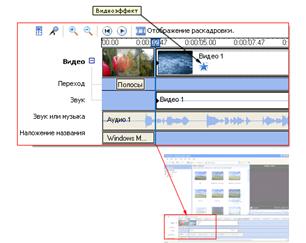
На следующем рисунке показан проект на раскадровке с добавленным видеоэффектом. В ячейке видеоэффектов появится значок, выделенный в квадрате, указывая на то, что добавлен видеоэффект.

· Как добавить видеоэффект.
На раскадровке или шкале времени выберите видеоклип или изображение, в которые требуется добавить видеоэффект.
В меню Сервис выберите команду Видеоэффекты.
ИЛИ
На панели "Операции с фильмами" в группе Монтаж фильма выберите Просмотр видеоэффектов.
На панели содержимого щелкните видеоэффект, который необходимо добавить.
В меню Клип выберите команду Добавить на раскадровку или Добавить на шкалу времени.

|
Из за большого объема этот материал размещен на нескольких страницах:
1 2 3 |
