

Партнерка на США и Канаду по недвижимости, выплаты в крипто
- 30% recurring commission
- Выплаты в USDT
- Вывод каждую неделю
- Комиссия до 5 лет за каждого referral
 Примечание
Можно также добавить эффект, перетащив его на изображение или видеоклип на видеодорожке шкалы времени или на ячейку видеоэффекта видеоклипа или изображения на раскадровке.
· Как удалить видеоэффект.
Выберите видеоклип или изображение на раскадровке или шкале времени, из которого необходимо удалить видеоэффект.
В меню Клип выберите команду Видео, а затем выберите Видеоэффекты.
В области Отображаемые эффекты щелкните эффект, который необходимо удалить, а затем нажмите кнопку Удалить.
Примечание
Видеоэффект можно также удалить следующим образом. Выберите его ячейку на раскадровке, содержащей эффект, который нужно удалить. Затем нажмите клавишу DELETE.
· Добавление названий и титров.
Названия и титры позволяют добавлять в фильм текстовую информацию. Можно добавлять любой текст, но чаще добавляются название фильма, имя создателя, дата и т. д.
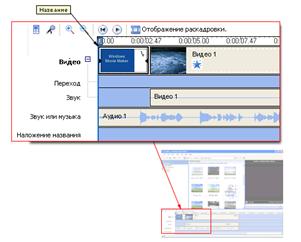
Название можно добавлять в различных местах фильма: в начале или в конце фильма, до или после клипа или поверх клипа. Название воспроизводится в течение указанного времени, а затем в фильме отображается видеоклип или другое изображение.
На следующем рисунке показан проект, содержащий название, которое отображается перед видеоклипом.
На следующем рисунке показан проект, содержащий название, которое отображается поверх видеоклипа.

На следующем рисунке показан проект, содержащий название, которое отображается в конце проекта.
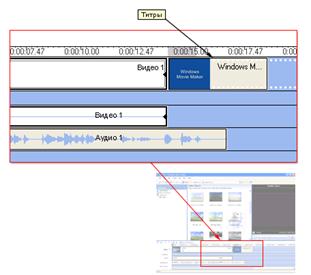
Чтобы добавить названия или титры в фильм, выполните следующие действия.
Выберите место, где должно отображаться название в фильме. Дополнительные сведения о выборе местоположения названия можно найти в разделе Выбор местоположения названия.
Введите текст названия. Дополнительные сведения о добавлении текста названия можно найти в разделе Ввод текста названия.
Выберите тип анимации для названия. Дополнительные сведения о выборе анимации названия можно найти в разделе Выбор анимации названия.
Выберите шрифт и цвет для текста названия. Дополнительные сведения можно найти в разделе Выбор шрифта и цветов для названия.
Добавьте название в фильм.
Как добавить название или титры
В меню Сервис выберите команду Названия и титры.
ИЛИ
На панели "Операции с фильмами" в группе Монтаж фильма выберите Создание названий и титров.
На странице Где добавить название? щелкните одну из ссылок в соответствии с тем, где требуется добавить название.
На странице Введите текст названия введите текст, который должен отображаться в качестве названия.
Щелкните Изменить анимацию названия, а затем выберите анимацию названия в списке на странице Выберите анимацию названия.
Щелкните Изменить шрифт и цвет текста, а затем на странице Выберите шрифт и цвет названия выберите шрифт, цвет шрифта, формат, цвет фона, прозрачность, размер шрифта и положение названия.
Щелкните Готово, добавить название в фильм, чтобы добавить название в фильм.
· Как изменить существующее название
На раскадровке или шкале времени выберите название, которое требуется изменить.
В меню Правка выберите команду Изменить название.
На странице Введите текст названия введите текст, который должен отображаться в качестве названия.
Если необходимо изменить анимацию названия, щелкните Изменить анимацию названия. Затем на странице Выберите анимацию названия выберите анимацию названия в списке.
ИЛИ
Если необходимо изменить текст и цвет шрифта, щелкните Изменить шрифт и цвет текста. Затем на странице Выберите шрифт и цвет названия выберите шрифт, цвет шрифта, формат, цвет фона, прозрачность, размер шрифта и положение текста названия.
Щелкните Готово, чтобы добавить название в фильм.
· Как изменить время отображения названия
Добавив название на раскадровку или шкалу времени, в меню Вид выберите команду Шкала времени.
Выберите название, для которого необходимо изменить время отображения.
Выполните одно из следующих действий.
Чтобы увеличить время воспроизведения названия, перетащите конечный маркер монтажа в конец шкалы времени.
Чтобы сократить время воспроизведения названия, перетащите начальный маркер монтажа в конец шкалы времени.
· Как удалить название
На раскадровке или шкале времени выберите название, которое необходимо удалить из фильма.
В меню Правка выберите команду Удалить.
Выбор местоположения названия
Эта страница позволяет указать, в каком месте фильма необходимо добавить название или титры. После выбора одной из следующих ссылок можно приступить к созданию и добавлению названий или титров в фильм.
На этой странице имеются следующие параметры.
Добавить название в начале фильма.
Указывает на то, что необходимо добавить название в начале фильма. Для того чтобы представить фильм аудитории, можно добавить название в начале фильма.
Место добавления названия зависит от используемого вида. При отображении раскадровки название появляется в первой ячейке раскадровки. При отображении шкалы времени название появляется в виде первого клипа на видеодорожке шкалы времени.
Добавить название перед выбранным клипом на раскадровке или шкале времени.
Указывает на то, что название необходимо добавить перед выбранным клипом на раскадровке или шкале времени. Возможно, потребуется добавить название, которое представляет определенный видеоклип или изображение в фильме.
Место добавления названия зависит от используемого вида. При отображении раскадровки название появляется перед выбранной ячейкой раскадровки. При отображении шкалы времени название появляется перед выбранным клипом на видеодорожке шкалы времени.
Добавить название на выбранном клипе на раскадровке или шкале времени.
Указывает на то, что название необходимо добавить на выбранном видеоклипе на шкале времени. При выборе этого параметра название появляется в виде накладываемого названия в верхней части видеоизображения в фильме во время его воспроизведения.
Накладываемые титры можно добавлять только в виде шкалы времени.
Название появляется на выбранном видеоклипе на дорожке наложения названия на шкале времени.
Добавить название после выбранного клипа на раскадровке или шкале времени.
Указывает на то, что название необходимо добавить после выбранного клипа на раскадровке или шкале времени. Возможно, потребуется добавить название после клипа в фильме, чтобы представить следующий клип или перейти от одной части фильма к следующей.
Место добавления названия зависит от используемого вида. При отображении раскадровки название появляется после выбранной ячейки. При отображении шкалы времени название появляется после выбранного клипа на видеодорожке шкалы времени.
Добавить титры в конце фильма.
Указывает на то, что необходимо добавить титры в конце фильма. Титрами можно завершить фильм. Возможно, потребуется добавить сведения, включающие название фильма, а также список действующих лиц.
Место добавления титров зависит от используемого вида. На раскадровке титры отображаются в последней ячейке. При отображении шкалы времени титры появляются после последнего клипа на видеодорожке шкалы времени по умолчанию.
· Ввод текста названия
На этой странице отображена область, в которой можно ввести текст для названия или титров.
На этой странице имеются следующие параметры.
Введите текст названия
Предоставляется область, в которой следует ввести текст для названия. Область для ввода текста разделена на две части (по умолчанию или если была выбрана анимация названия в окне группы Названия, две строки на странице Выберите анимацию названия). Таким образом можно добавить одну или две строки текста для названия в зависимости от текста, который необходимо добавить, и выбранной анимации названия.
При вводе большего объема текста размер шрифта становится меньше, чтобы уместился весь текст. Чтобы добавить название на раскадровку или шкалу времени, необходимо ввести хотя бы один символ.
Изменить анимацию названия
Перейдите на страницу Выберите анимацию названия, затем выберите новую анимацию названия.
Изменить шрифт и цвет текста
Перейдите на страницу Выберите шрифт и цвет названия, затем укажите шрифт, размер шрифта, формат и цвета, используемые в названии.
· Выбор анимации названия
На этой странице можно выбрать анимацию для создаваемого названия. Анимация названия определяет, каким образом название будет воспроизводиться в фильме. Например, при выборе анимации названия "Машинописный" текст названия отображается в виде поочередного добавления каждого последующего символа.
Различные типы анимации названий подразделены на следующие категории.
Названия, одна строка
Названия в этой категории удобно использовать в том случае, когда они состоят из одной строки текста. При выборе анимации названия в этой категории текстовая область для ввода текста названия появляется в виде одного большого текстового поля. Введенный текст затем сразу появляется в фильме независимо от того, содержит название одну строку текста или несколько. Анимации названия в этой категории больше всего подходят для названий, содержащих одну строку текста.
Анимации названий, созданные для использования в качестве накладываемых названий, когда текст появляется поверх видеоклипа или изображения, имеют условное обозначение (наложение) в конце описания анимации названия.
Названия, две строки
Названия в этой категории удобно использовать в том случае, когда они состоят из двух строк текста. При выборе анимации названия в этой категории текстовая область для ввода текста названия состоит из двух полей. Сначала появляется первая строка вводимого текста, затем через короткое время после отображения первой строки появляется вторая строка текста. Анимации названия в этой категории больше всего подходят для названий, содержащих две или несколько строк текста.
Анимации названий, созданные для использования в качестве накладываемых названий, когда текст появляется поверх видеоклипа или изображения, имеют условное обозначение (наложение) в конце описания анимации названия.
Титры
Названия в этой категории удобно использовать для отображения титров фильма, которые обычно появляются в конце фильма. При выборе анимации названия в этой категории текстовая область для ввода текста титров отображается в виде мелкой сетки. Верхняя строка предназначена для ввода названия фильма. Строки, расположенные ниже ее, содержат два столбца, в которых можно вводить сведения о фильме. Например, первый столбец во второй строке может включать текст "Режиссер", а второй столбец той же строки может содержать имя автора или режиссера. Анимации названия в этой категории больше всего подходят для титров в конце фильма.
Анимации названий, созданные для использования в качестве накладываемых названий, когда текст появляется поверх видеоклипа или изображения, имеют условное обозначение (наложение) в конце описания анимации названия.
· Изменить текст названия
Перейдите к странице Введите текст названия, затем введите новый текст для названия.
Изменить шрифт и цвет текста
Перейдите на страницу Выберите шрифт и цвет названия, затем укажите шрифт и цвета, используемые в названии.
Выбор шрифта и цветов для названия
На этой странице можно выбрать шрифт и цвета для названия или титров. Заменой шрифта и цветов можно добиться улучшения внешнего вида названия в фильме.
На этой странице имеются следующие параметры.
Шрифт
Указывает начертание шрифта для названия. Список отображаемых шрифтов зависит от шрифтов, которые установлены на компьютере.
Полужирный
Щелкните, чтобы применить формат полужирного шрифта для текста названия.
Курсив
Щелкните, чтобы применить формат курсива для текста названия.
Подчеркивание
Щелкните, чтобы применить подчеркивание под текстом названия.
Цвет шрифта
Щелкните, чтобы выбрать цвет шрифта для текста названия. При выборе цвета шрифта обязательно выбирайте цвет, который контрастирует с цветом выбранного фона, для того чтобы можно было увидеть текст названия в фильме.
Цвет фона
Щелкните, чтобы выбрать цвет фона для названия в фильме. При выборе цвета фона обязательно выбирайте цвет, который контрастирует с цветом выбранного шрифта, для того чтобы можно было увидеть текст названия в фильме.
Прозрачность
Перетащите регулятор влево для уменьшения прозрачности. Текст названия станет непрозрачным и легко читаемым. Перетащите регулятор вправо для увеличения прозрачности. Текст названия станет бесцветным.
Увеличение размера шрифта
Щелкните, чтобы увеличить размер шрифта для текста названия.
Уменьшение размера шрифта
Щелкните, чтобы уменьшить размер шрифта для текста названия.
Выравнивание, по левому краю
Щелкните, чтобы выровнять текст по левому краю.
Выравнивание, по центру
Щелкните, чтобы выровнять текст по центру.
Выравнивание, по правому краю
Щелкните, чтобы выровнять текст по правому краю.
Изменить текст названия
Перейдите к странице Введите текст названия, затем введите новый текст для названия.
Изменить анимацию названия
Перейдите на страницу Выберите анимацию названия, затем выберите новую анимацию названия.
Примечание
Форматирование, выбираемое для текста названия, применяется ко всему названию независимо от того, какой текст выбран на странице Введите текст названия.
3.7. Работа со звуком.
Программа Windows Movie Maker позволяет выполнять различные операции со звуком. Далее перечислены некоторые операции, которые можно выполнять в программе Windows Movie Maker.
Запись комментария на шкале времени. Добавление звукового комментария для видеоклипов и изображений, которые отображаются на видеодорожке шкалы времени. Звуковой комментарий автоматически синхронизируется с видео, и описывает действие или событие в фильме во время его воспроизведения.
Настройка уровня звука. Настройка уровня звука позволяет определить баланс звука и воспроизведение, если звук появляется на звуковой или звуковой музыкальной дорожке на шкале времени.
Добавление звуковых эффектов. Добавление различных звуковых эффектов, например появление, исчезание или отключение звука.
Регулировка громкости аудиоклипов. Регулировка громкости для клипов, содержащих только звук, или звукового сопровождения видеоклипа. Эта функция позволяет отрегулировать громкость звука для клипов, чтобы он был отчетливо слышен или не слышен, в зависимости от указанного уровня громкости для аудиоклипа.
· Как записать комментарий по шкале времени
Добавьте на раскадровку или шкалу времени любые видеоклипы, изображения, названия или титры, которые требуется отобразить.
В меню Вид выберите команду Шкала времени.
Переместите индикатор воспроизведения на шкале времени, который отображается в виде вертикальной полосы, в то место на шкале времени, где имеется свободная звуковая или музыкальная дорожка и где должно быть начало комментария.
Чтобы получить доступ к другими параметрам, щелкните Показать дополнительные параметры и выполните следующие действия.
Если в звуковую или музыкальную дорожку были добавлены аудиоклипы и требуется, чтобы другие клипы не сдвинулись на шкале времени, установите флажок Ограничить комментарий до размера свободного пространства на звуковой музыкальной дорожке.
В списке Звуковое устройство выберите устройство звукозаписи, которое необходимо использовать. Затем в списке Источник ввода звука щелкните входной канал, который необходимо использовать.
Чтобы отрегулировать громкость записанного звука, переместите регулятор Уровень входа в нужное положение.
Установите флажок Выключить динамики, чтобы звук видео клипа на шкале времени не воспроизводился через динамики во время записи комментария на шкале времени. Это позволит предотвратить запись нежелательного звука в комментарии.
Нажмите кнопку Запустить и начните запись комментария содержимого на шкале времени.
Выполните одно из следующих действий.
Если установлен флажок Ограничить комментарий до размера свободного пространства на звуковой музыкальной дорожке, запишите комментарий на шкалу времени, пока не истечет время.
Если флажок Ограничить комментарий до размера свободного пространства на звуковой музыкальной дорожке снят, щелкните Остановить после завершения записи комментария для содержимого на шкале времени.
В поле Имя файла введите имя вашего записанного звукового комментария и нажмите кнопку Сохранить.
Записываемый звуковой комментарий автоматически импортируется в текущий сборник, а также добавляется в место начала записи на звуковой или музыкальной дорожке.
Примечание
Чтобы предотвратить запись нежелательного звука в комментарии, при добавлении и записи комментария по шкале времени рекомендуется использовать наушники. Это позволит прослушивать звук видеоклипа во время записи комментария по нему, и в то же время звук видеоклипа не попадет в комментарий.
Если громкость записанного звукового комментария слишком низкая, убедитесь, что включено усиление микрофона (если используемая звуковая плата поддерживает усиление микрофона). Подробные сведения можно найти в документации по звуковой плате.
· Как настроить уровень звука
В меню Сервис выберите команду Уровень звука.
Выполните одно из следующих действий.
Чтобы увеличить уровень звука на звуковой или музыкальной дорожке, перетащите регулятор в сторону Звук или музыка.
Чтобы увеличить уровень звука на звуковой дорожке, перетащите регулятор в сторону Звук из видео.
Нажмите кнопку Закрыть, чтобы закрыть диалоговое окно Уровень звука
· Добавление звуковых эффектов.
Программа Windows Movie Maker позволяет добавлять в проект основные звуковые эффекты. К основным звуковым эффектам относятся.
Выключить. Звук не воспроизводится и не слышен во время воспроизведения.
Появление. Громкость звука плавно увеличивается до окончательного уровня воспроизведения.
Исчезание. Громкость звука плавно уменьшается, пока звук совсем не исчезнет.
Время перехода для этих звуковых эффектов составляет приблизительно две третьих секунды.
Некоторые файлы аудио можно вообще не воспроизводить. Например, если файл видео содержит звук, который не должен быть слышен в проекте. Можно выключить звук звуковой или звуковой музыкальной дорожек, чтобы он был не слышен в проекте. Можно также отключать звук для отдельных файлов аудио.
Как и видеоэффекты, звуковые эффекты сохраняются при разделении, вырезании, копировании или перемещении части звука или музыки. Например, если добавить звуковой эффект "Появление", а затем разделить клип, то этот эффект будет применен для обоих клипов. Однако, если объединить два аудиоклипа, в новом объединенном клипе будут применены эффекты, имеющиеся в первом клипе, а звуковые эффекты второго клипа будут удалены.
· Как добавить звуковой эффект
Выберите аудиоклип на звуковой или звуковой музыкальной дорожке шкалы времени.
Выполните одно из следующих действий.
Чтобы плавно увеличить громкость звука, в меню Клип выберите команду Аудио, а затем выберите Появление.
Чтобы плавно уменьшить громкость звука, в меню Клип выберите команду Аудио, а затем выберите Исчезание.
· Как удалить звуковой эффект
На звуковой или звуковой музыкальной дорожке шкалы времени выберите аудиоклип, в который добавлен звуковой эффект.
В меню Клип выберите команду Аудио, а затем отмените выбранный эффект.
Любые звуковые эффекты, например появление, исчезание, отключение звука, удаляются из аудио.
· Как отключить звук
На звуковой или звуковой музыкальной дорожке шкалы времени выберите аудиоклип, для которого необходимо отключить звук.
В меню Клип выберите команду Аудио, а затем выберите Выключить.
· Регулировка громкости аудиоклипа
Можно изменить громкость выбранного видео - или аудиоклипа на шкале времени. Это позволяет изменять громкость клипов одного за другим. Например, видео было записано на кассету, на которой громкость звука недостаточна и с трудом различимы диалоги действующих лиц. В этом случае после записи аудио и видео в программе Windows Movie Maker можно настроить громкость звука в видеоизображении так, чтобы диалоги были хорошо слышны.
Аудиоклип, для которого настраивается громкость, может быть клипом только со звуком, появляющимся на звуковой или музыкальной дорожке шкалы времени, или может быть частью звукового сопровождения видеоклипа, которая появляется на звуковой дорожке (отображаемой при развернутой видеодорожке) шкалы времени.
В диалоговом окне отображаются следующие параметры.
Отрегулируйте громкость звука
Регулировка громкости выбранного аудиоклипа. По умолчанию среднее положение регулятора соответствует исходному уровню громкости клипа, когда он был импортирован или записан.
Перетащите регулятор вправо для увеличения громкости или влево – для ее уменьшения. Если регулятор перемещен до конца влево, звук приглушается и не воспроизводится. Максимальная громкость может в 15 раз превышать первоначальную громкость клипа.
Выключить звук клипа
Определяет, требуется ли отключить звук. Если флажок установлен, значит, звук отключен. Если флажок снят, аудиоклип воспроизводится с указанной громкостью. Если регулятор параметра Отрегулируйте громкость звука перемещен до конца влево, этот параметр будет выбран автоматически.
Сброс
Указывает на то, что аудиоклип будет воспроизводиться с уровнем громкости по умолчанию. Все изменения, выполненные для громкости выбранного аудиоклипа, будут отменены.
Как отрегулировать громкость аудиоклипа
На звуковой или звуковой музыкальной дорожке шкалы времени выберите аудиоклип, для которого необходимо отрегулировать громкость.
В меню Клип выберите команду Аудио, а затем выберите Громкость.
Чтобы отрегулировать громкость, выполните одно из следующих действий.
Чтобы уменьшить громкость, переместите регулятор Уровень громкости звука влево.
Чтобы увеличить громкость, переместите регулятор Уровень громкости звука вправо.
Чтобы отключить звук для клипа, установите флажок Выключить звук клипа.
Чтобы восстановить исходный уровень громкости, нажмите кнопку Сброс.
3.8. Упорядочение сборников и клипов.
Можно организовать снятые исходные материалы, составив из них сборники и клипы для использования в будущих проектах. Сборник является набором клипов, которые можно организовать различными способами. Например, можно организовать сборники по категориям событий.
Можно изменить способ отображения клипов на панели содержимого, чтобы увидеть изменяющийся объем сведений об отдельных клипах в сборнике. Используя вид Эскизы, можно просмотреть название и растровое изображение каждого клипа. Используя вид Сведения, можно просмотреть свойства каждого клипа.
В программе Windows Movie Maker можно выбрать способ упорядочивания клипов в соответствии с различными свойствами клипов. Это позволяет выбрать способ отображения клипов на панели содержимого, чтобы можно было быстро найти искомый клип. Например, если выполняется поиск изображения, название которого начинается на букву А, можно упорядочить клипы по названию таким образом, чтобы файл отобразился в верхней части панели содержимого. Свойства, по которым упорядочиваются клипы, зависят от того, какая папка выбрана в дереве каталогов.
В следующем списке определены способы упорядочивания файлов различных типов.
Видеоклипы и изображения. Клипы можно упорядочить по имени, продолжительности, времени начала, времени окончания, размерам и источнику.
Звук. Клипы можно упорядочить по имени, продолжительности, времени начала, времени окончания и источнику.
Видеопереходы и видеоэффекты. Клипы можно упорядочить по имени.
· Как изменить вид клипа
Выполните одно из следующих действий.
Чтобы просмотреть название и растровое изображение каждого клипа, в меню Вид выберите команду Эскизы.
Чтобы просмотреть все свойства каждого клипа в сборнике, в меню Вид выберите команду Сведения.
· Как упорядочить клипы на панели содержимого
На панели сборников щелкните папку сборника, содержащего видеоклипы, аудиоклипы или изображения, которые необходимо упорядочить.
В меню Вид выберите команду Упорядочить значки, а затем выберите свойство, в соответствии с которым необходимо отобразить клипы на панели содержимого.
· Как создать сборник
На панели сборников щелкните папку сборников, в которую необходимо добавить новый сборник.
В меню Сервис выберите команду Создать папку сборников.
Введите имя сборника.
· Как удалить сборник
На панели сборников щелкните сборник, который необходимо удалить.
В меню Правка выберите команду Удалить.
· Как переименовать сборник
На панели сборников щелкните сборник, который необходимо переименовать.
В меню Правка выберите команду Переименовать, а затем введите новое имя.
· Как удалить клип из сборника
На панели сборников щелкните сборник, содержащий клип, который необходимо удалить, а затем щелкните клип на панели содержимого.
В меню Правка выберите команду Удалить.
Примечание
При удалении клипа из сборника сам исходный файл (например файлы видео или изображений) остается в исходной папке, из которой он был импортирован.
· Как скопировать клип в сборник
На панели содержимого щелкните клип или клипы, которые необходимо скопировать.
В меню Правка выберите команду Копировать.
На панели сборников щелкните сборник, в который необходимо скопировать клипы, а затем щелкните панель содержимого.
В меню Правка выберите команду Вставить.
Примечание
Чтобы выбрать несколько клипов, расположенных последовательно на панели содержимого, щелкните первый клип, нажмите клавишу SHIFT и, удерживая ее нажатой, щелкните последний клип. Чтобы выбрать клипы по одному, нажмите клавишу CTRL и, удерживая ее нажатой, щелкните каждый клип, который необходимо скопировать.
3.9. Сохранение фильмов.
Мастер сохранения фильмов позволяет быстро сохранить проект как готовый фильм. Хронометраж, компоновка и содержимое проекта сохраняются как один полный фильм. Этот фильм можно сохранить на компьютере или на записываемом компакт-диске, отправить по электронной почте или отправить на узел хранения видео в Интернете. Кроме того, можно записать фильм на кассету в цифровой видеокамере.
Эта страница мастера сохранения фильмов позволяет выбрать параметр сохранения в зависимости от того, что необходимо сделать с готовым фильмом. На этой странице имеются следующие параметры.
Мой компьютер
Указывает на то, что фильм следует сохранить на локальном компьютере или в общей сетевой папке.
Записываемый компакт-диск
Указывает на то, что фильм следует сохранить на записываемом (CD-R) или перезаписываемом (CD-RW) компакт-диске. Выберите этот параметр, если в компьютере установлен дисковод для записи компакт-дисков и необходимо сохранить готовый фильм на записываемом или перезаписываемом компакт-диске.
Электронная почта
Указывает на то, что фильм необходимо сохранить для отправки по электронной почте. Выберите этот параметр для обмена небольшими фильмами с другими пользователями, отправляя их по электронной почте с помощью почтовой программы по умолчанию.
Веб-узел
Указывает на то, что необходимо сохранить фильм, а затем отправить его на узел хранения видео. Узел хранения видео – это услуга стороннего поставщика в Интернете для размещения и хранения фильмов, сохраненных в Windows Movie Maker, на веб-сервере. Выберите этот параметр, если необходимо сохранить фильм, для того чтобы родственники и друзья могли посмотреть его в Интернете.
Цифровая видеокамера
Указывает на то, что фильм необходимо записать на кассету в цифровой камере. Этот параметр доступен, когда цифровая камера подключена к порту IEEE 1394. Выберите этот параметр, если необходимо сохранить фильм на кассете для просмотра с помощью цифровой камеры или телевизора (когда камера подключена к телевизору).
Сохранение фильма на компьютере
Параметр сохранения Мой компьютер позволяет сохранить фильм для воспроизведения на компьютере. При выборе этого параметра готовый фильм сохраняется в указанном каталоге компьютера или сети общего пользования.
При выборе параметра Мой компьютер появится мастер сохранения фильмов.
Укажите имя файла фильма и место для его сохранения. Дополнительные сведения о выборе папки для сохранения можно найти в разделе Присвоение имени сохраняемому файлу фильма.
Выберите параметр фильма для сохранения фильма. Дополнительные сведения о выборе подходящего параметра фильма при сохранении фильма можно найти в разделе Выбор параметра фильма.
Дождитесь сохранения фильма. Дополнительные сведения о контроле процесса сохранения фильма можно найти в разделе Сохранение фильма для воспроизведения на локальном компьютере.
Завершите работу мастера сохранения фильмов. Дополнительные сведения можно найти в разделе Завершение работы мастера сохранения фильмов при сохранении на компьютере.
Как сохранить фильм на компьютере
В меню Файл выберите команду Сохранить файл фильма, а затем щелкните Мой компьютер.
ИЛИ
На панели "Операции с фильмами", в разделе Завершение создания фильма, щелкните Сохранение на компьютере.
В поле Введите имя файла для сохраняемого фильма введите имя фильма.
В поле Выберите папку для сохранения фильма выполните одно из указанных действий.
Выберите путь и папку в раскрывающемся списке.
Чтобы выбрать новую папку, которая не указана в раскрывающемся списке, нажмите кнопку Обзор.
Чтобы создать новую папку, нажмите кнопку Создать папку в диалоговом окне Обзор файлов и папок и введите имя новой папки.
На странице Параметр фильма выполните одно из указанных действий.
Для использования параметра фильма по умолчанию щелкните Наилучшее качество воспроизведения на компьютере (рекомендуется). В области Сведения о настройке будут отображены подробные сведения о настройках: тип файла, скорость, размер изображения, соотношение сторон, частота кадров в секунду для воспроизводимого видео.
Чтобы использовать другую настройку для фильма, щелкните Показать дополнительные варианты, а затем выберите в списке другую настройку для фильма.
Если необходимо просмотреть фильм после завершения работы мастера, установите флажок Воспроизвести фильм после нажатия кнопки "Готово".
После того как фильм сохранен, нажмите кнопку Готово.
Как открыть и просмотреть фильм в папке "Мои видеозаписи"
В меню Вид выберите команду Папка "Мои видеозаписи".
Дважды щелкните фильм, который необходимо просмотреть в проигрывателе мультимедиа на компьютере.
Завершение работы мастера сохранения фильмов при сохранении на компьютере
Эта страница мастера сохранения фильмов позволяет завершить работу в мастере и закрыть его.
На этой странице появляется следующий параметр.
Воспроизвести фильм после нажатия кнопки "Готово"
Определяет, следует ли воспроизводить окончательный фильм в проигрывателе по умолчанию после нажатия кнопки Готово. Например, если проигрывателем по умолчанию является проигрыватель Windows Media и выбрана эта ссылка, проигрыватель запустится автоматически, и начнется воспроизведение фильма.
VI. Заключение.
Вторая половина 20-го века – время глобальной компьютеризации человеческого общества. Работа «Слайд – шоу с помощью Windows Movie Maker» пополнила мои знания о том, какими программами можно создавать видеоклипы. Я научилась самостоятельно делать слайд – шоу, создала клип «Красная книга» для использования на уроках биологии, окружающего мира, природоведения, имеются видеоролики для показа друзьям, родным. Моя исследовательская работа «История моей семьи» с приложением видеоклипа заняла первое место в районном конкурсе исследовательских работ «История моей семьи» в 2008 году. Делать клипы стало моим хобби.
Недавно я начала изучать программу «Nero Vision», хочу научиться создавать клипы с помощью этой программы.
V. Литература.
1. Журнал «Мой друг компьютер» , №1, январь, 2007 год.
2. Сайт: http://*****

|
Из за большого объема этот материал размещен на нескольких страницах:
1 2 3 |
