

Партнерка на США и Канаду по недвижимости, выплаты в крипто
- 30% recurring commission
- Выплаты в USDT
- Вывод каждую неделю
- Комиссия до 5 лет за каждого referral
МОУ «Лащ – Таябинская СОШ им. » Яльчикского района ЧР
Научно - исследовательская работа на тему:

Выполнила: ученица 8 класса
Руководитель: учитель информатики
с. Лащ – Таяба, 2010 г.
Цель работы:
- изучить и научиться создавать клипы с помощью стандартной программы Windows Movi Maker.
Задачи: - провести социологический опрос учащихся и учителей на предмет умения создавать м/м презентации и клипы;
- сделать анализ результатов анкетирования;
- построить таблицу, диаграмму на основе анализа
- изучить литературу по теме исследования;
- научиться создавать клипы с помощью изучаемой программы;
- создать слайд – шоу для конкурсной работы.
Предмет исследования - создание слайд – шоу спомощью стандартнй программы Windows Movi Maker.
Объект исследования- учащиеся и учителя школы, стандартная программа Windows Movi Maker.
Гипотеза: в результате проведённого исследования будут определены доля учащихся и учителей, умеющих составлять м/м презентации и клипы, изучена литература по созданию слайд – шоу, создана конкурсная работа с использованием стандартнй программы Windows Movi Maker.
Методы и приёмы, используемые в работе:
анализ литературы;
анкетирование;
просмотр компьютерной сети Интернет;
анализ полученных результатов.
Содержание:
I. Введение……………………………………………………………………………………….
II. Методы и результаты исследования………………………………………………..
1. Анкетирование.
2.Анализ.
III. Основное содержание.
1.С чего начать.
1.1. Ключевые понятия.
1.2. Подготовка к созданию видео.
1.3. О сочетаниях клавиш.
2.Основные сведения об интерфейсе Windows Movie Maker.
2.1. Строка меню и панель инструментов.
2.2. Панели.
2.3. Раскадровка и шкала времени.
3. Использование программы Windows Movie Maker.
3.1. Импорт существующих файлов мультимедиа.
3.2. Сохранение проекта.
3.3. Предварительный просмотр проектов и клипов.
3.4. Изменение проектов.
3.5. Монтаж клипов.
3.6. Использование видеопереходов, видеоэффектов и названий.
3.7. Работа со звуком.
3.8. Упорядочение сборников и клипов.
3.9. Сохранение и отправка фильмов.
IV. Заключение.
V. Литература.
I. Введение.
Современные информационные технологии все плотнее входят в нашу жизнь. Учреждения образования как носители культуры и знаний также не могут оставаться в стороне. И речь идет не только о включении уроков информатики в учебный план, но, в большей степени, об использовании информационных технологий (ИТ) учителями и учащимися для повышения эффективности обучения и воспитания. Сегодня компьютерные классы открываются не только в средних школах, но даже в группах дошкольного развития, в детских садах. С помощью компьютерных программ осуществляется обучение и развитие детей.
ИТ существенно помогают учителям и учащимся более рационально и экономно использовать время и силы: подбор дополнительного текстового и иллюстративного материала, знакомство со сценариями праздников и внеклассных мероприятий, подбор материала для оформления стендов, класса (сканирование, Интернет; принтер, презентация), создание карточек с индивидуальными заданиями и дополнительными познавательными текстами, создание электронной базы мониторинга, систематизация и сохранение личных методических наработок, подготовка отчетной документации, и т. д.
Одной из наиболее удачных форм подготовки и представления материала можно назвать создание мультимедийных презентаций. Мультимедийные презентации – это удобный и эффектный способ представления информации с помощью компьютерных программ. Он сочетает в себе динамику, звук и изображение, т. е. те факторы, которые наиболее долго удерживают внимание ребенка.
Одновременное воздействие на два важнейших органа восприятия (слух и зрение) позволяют достичь гораздо большего эффекта. По данным Центра прикладных исследований Вортоновской Школы (Wharton School) Университета штата Миннесота человек запоминает 20% услышанного и 30% увиденного, и более 50% того, что он видит и слышит одновременно. Таким образом, облегчение процесса восприятия и запоминания информации с помощью ярких образов – это основа любой современной презентации.
Мультимедийные презентации широко используются в том случае, когда необходимо управлять временем появления и продолжительностью показа того или иного слайда. А если в этом нет необходимости, то лучше создавать клипы (слайд – шоу).
Для создания слайд – шоу (клипов) существует много программ. Для начала лучше научиться работать с помощью стандартной программы Windows Movie Maker, котороый встроен в XP. Программу Windows Movie Maker можно использовать для записи аудио и видео на компьютер с видеокамеры, веб-камеры или другого видеоисточника, а затем использовать записанное содержимое в фильмах. Можно также импортировать существующие аудио-, видеоданные или неподвижные изображения в программу Windows Movie Maker, чтобы использовать в создаваемом фильме. После выполнения изменений аудио - и видеосодержимого в программе Windows Movie Maker, к которым относятся названия, видеопереходы или эффекты, можно создать готовый фильм и показать его друзьям и родственникам.
II. Методы и результаты исследования.
1.Анкетирование.
Вопросы анкетирования:
1.Имеется ли дома у вас компьютер?
2.Как давно вы пользуетесь компьютером: _____ лет?
3. Какими программами Вы пользуетесь чаще всего?
4. Используете ли Вы м/м презентации?
5. Знакома ли Вам программа создания м/м презентаций Power Point:
а)да б)нет?
6. Умете ли Вы создавать м/м презентации:
а) да б) не очень в)нет.
7. Используете ли Вы клипы (слайд – шоу)?
8. Знакома ли Вам программа создания видеоклипов Windows Movi Maker:
а)да б)нет?
9. Умете ли Вы создавать видеоклипы?
а) да б) не очень в) нет.
10. Хотите ли Вы научиться создавать видеоклипы?
а) да б) нет в) не знаю.
2. Анализа результатов анкетирования.
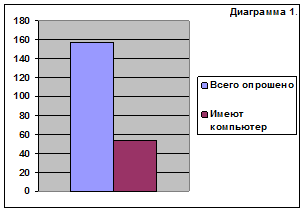
В анкетировании участвовали 138 учащихся из 5-11 классов, 20 учителей.
1. Компьютер имеется у 39 учащихся, что составляет 46%, у 14 учителей, что составляет 70%.
2.Стаж использования учащимися ПК – от 1 до 5 лет.
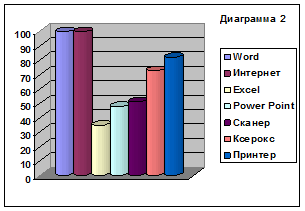
3. Чаще всего пользуются текстовым редактором Word - 100% , Интернетом – 100% , программой Power Point - 48%, программой Excel – 35%, принтером – 82 %, сканером – 51%, ксероксом – 73% опрошенных.
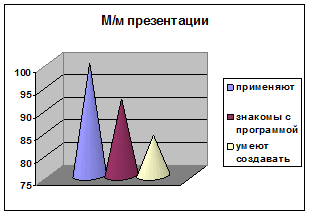
4. В своей деятельности презентации используют 100% опрошенных.
5. Программа Power Point знакома – 92% опрошенных.
6. М/м презентации умеют создавать – 61,5% , 23,3 % - не очень.
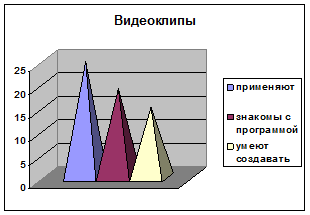
7. Клипы используют 24,7% опрошенных.
8. Программа создания видеоклипов Windows Movi Maker знакома 18,9 % опрошенных.
9. Видеоклипы умеют создавать 9,49 %, 5,6 % - не очень.
10.Научиться создавать видеоклипы хотят 100%.
III. Основное содержание.
1. С чего начать.
1.1.Ключевые понятия.
· Основные сведения о сборниках, проектах и фильмах.
Сборник
Сборник содержит аудиоклипы, видеоклипы или изображения, импортируемые или записываемые в программе Windows Movie Maker. Сборник является набором клипов, являющихся более мелкими сегментами аудио и видео, которые можно организовать различными способами. Сборники отображаются на панели “Сборники” программы Windows Movie Maker.
Проект
В проекте содержатся сведения о расположении и времени аудио - и видеоклипов, видеопереходах, видеоэффектах, а также титрах, добавляемых на раскадровку или шкалу времени. Сохраненный в программе Windows Movie Maker файл проекта имеет расширение MSWMM. После сохранения проекта его файл можно открыть позднее и внести в него изменения в программе Windows Movie Maker в том месте, в котором было выполнено последнее сохранение.
Фильм
Фильм это готовый проект, сохраняемый с помощью мастера сохранения фильмов. Этот фильм можно сохранить на компьютере или на записываемом компакт-диске, отправить по электронной почте или сохранить и отправить в Интернет.
Сохраненный фильм можно просмотреть в проигрывателе мультимедиа, например, проигрывателе Windows Media® или обозревателе веб-страниц. Если к компьютеру подключена цифровая камера, можно записать фильм на кассету. Другие пользователи смогут просмотреть этот фильм на цифровой камере или по телевизору.
· Основные сведения об исходных файлах
Исходные файлы – это файлы мультимедиа (например, аудио - или видеофайлы) или изображений, которые импортируются в текущий проект.
При импорте видео - и аудиофайла или файла изображения, имя файла остается таким же, как к исходной папке, из которой он был импортирован. Готовый клип, отображаемый в программе Windows Movie Maker, – это представление исходного файла, а не его копия. Другими словами, если изменить исходный файл в другой программе после того, как он импортирован в программу Windows Movie Maker, сделанные изменения автоматически отобразятся в программе Windows Movie Maker и во всех проектах программы Windows Movie Maker, в которых имеется измененный клип. Кроме того, если удалить эскизы или клип для файла в программе Windows Movie Maker, исходный файл не изменится в исходной папке. Для успешной работы с проектом не рекомендуется переименовывать, удалять или перемещать исходные файлы.
· Сохранение фильма
После завершения монтажа проекта в программе Windows Movie Maker его можно сохранить как фильм. Этот фильм можно показать другим пользователям, сохранить на записываемом компакт-диске, отправить по электронной почте, отправить на узел хранения видео в Интернете или записать его на кассету в цифровой видеокамере.
Сохраненный фильм содержит все файлы мультимедиа, которые были добавлены на раскадровку или на шкалу времени, включая файлы звука и видео, изображения, видеопереходы, видео - и аудиоэффекты, а также любые названия и титры.
1.2.Подготовка к созданию видео.
Качество создаваемых фильмов зависит от качества используемых для них исходных материалов. Если планируется создать фильм на основе записанного видео, в данном разделе приведены простые советы по созданию фильма с видеоизображением и звуком высокого качества. В нем также содержатся советы по уменьшению влияния дефектов, имеющихся в уже снятом видео.
· Использование микрофона.
При использовании микрофона могут быть полезны следующие советы.
Направьте микрофон от человека, в сторону от его одежды. Убедитесь, что одежда не закрывает переднюю часть микрофона, а микрофон расположен на достаточном расстоянии от рта говорящего. Быстро выдыхаемый воздух может создавать отрывистые шумы в микрофонах без противошумовых фильтров. Миниатюрные микрофоны, которые крепятся к галстуку, обычно плохо защищены от громких звуков и ветра или совсем не имеют такой защиты.
Устраните помехи микрофона. Помехи микрофона – это неестественный звук, возникающий при соприкосновении какого-либо предмета с микрофоном. При установке микрофона убедитесь, что он не будет подвержен ударам. Напомните тем, кто будет держать микрофон, чтобы они не стучали карандашом или кольцами по микрофону и не крутили кабель. Передняя часть микрофона должна быть открытой. Если держать микрофон за переднюю часть, могут возникать помехи, когда он используется при публичных выступлениях.
1.3. О сочетаниях клавиш.
В программе Windows Movie Maker для многих команд существуют сочетания клавиш. Используя сочетания клавиш, можно быстро выполнять различные общие задачи.
В приведенной таблице перечислены задачи, которые можно выполнить с помощью сочетаний клавиш.
Задача | Сочетание клавиш |
Создание нового проекта | CTRL+N |
Открытие существующего проекта | CTRL+О |
Сохранение проекта | CTRL+S |
Сохранение фильма под новым именем | F12 |
Сохранение фильма | CTRL+P |
Запись видео | CTRL+R |
Импортирование существующего файла мультимедиа | CTRL+I |
Отмена последнего действия | CTRL+Z |
Повтор отмененного действия | CTRL+Y |
Удаление в буфер обмена | CTRL+X |
Копирование | CTRL+C |
Вставка | CTRL+V |
Удаление | DELETE |
Выбор всех клипов | CTRL+A |
Переименование сборника или клипа | F2 |
Очистка раскадровки или шкалы времени | CTRL+DELETE |
Отображение или скрытие раскадровки или шкалы времени | CTRL+T |
Отображение крупнее на шкале времени | PAGE DOWN |
Отображение мельче на шкале времени | PAGE UP |
Добавление выбранных клипов на раскадровку или шкалу времени | CTRL+D |
Воспроизведение видео в полноэкранном режиме | ALT+ВВОД |
Установка начальной точки монтажа | CTRL+SHIFT+I |
Установка конечной точки монтажа | CTRL+SHIFT+O |
Удаление точек монтажа | CTRL+SHIFT+DELETE |
Разделение клипа | CTRL+L |
Объединение смежных клипов | CTRL+M |
Сдвиг клипа влево | CTRL+SHIFT+B |
Сдвиг клипа вправо | CTRL+SHIFT+N |
Воспроизведение или приостановка клипа | ПРОБЕЛ |
Остановка воспроизведения на раскадровке или шкале времени | CTRL+K |
Воспроизведение содержимого на раскадровке или шкале времени | CTRL+W |
Перемотка содержимого на раскадровке или шкале времени | CTRL+Q |
Назад | CTRL+ALT+СТРЕЛКА ВЛЕВО |
Вперед | CTRL+ALT+СТРЕЛКА ВПРАВО |
Предыдущий кадр | ALT+СТРЕЛКА ВЛЕВО |
Следующий кадр | ALT+СТРЕЛКА ВПРАВО |
Отображение разделов справки | F1 |
Выбор предыдущего элемента (на дорожке шкалы времени, на раскадровке или на панели содержимого) | СТРЕЛКА ВЛЕВО |
Выбор следующего элемента (на дорожке шкалы времени, на раскадровке или на панели содержимого) | СТРЕЛКА ВПРАВО |
Выбор элемента выше (на дорожке шкалы времени или на панели содержимого) | СТРЕЛКА ВВЕРХ |
Выбор элемента ниже (на дорожке шкалы времени или на панели содержимого) | СТРЕЛКА ВНИЗ |
Переход к первому элементу (на дорожке шкалы времени, на раскадровке или на панели содержимого) | HOME |
Переход к последнему элементу (на дорожке шкалы времени, на раскадровке или на панели содержимого) | END |
2. Основные сведения об интерфейсе Windows Movie Maker.
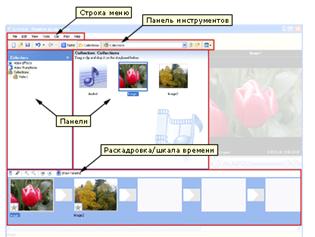
Интерфейс пользователя программы Windows Movie Maker состоит из трех основных частей: строки меню и панели инструментов, панелей, а также раскадровки и шкалы времени.
На следующем рисунке показаны основные элементы интерфейса пользователя программы Windows Movie Maker, которые упоминаются в данном руководстве.
2.1.Строка меню и панель инструментов
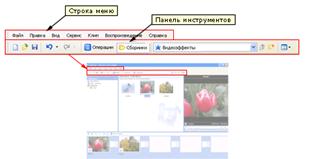
Для выполнения необходимых операций в программе Windows Movie Maker можно использовать команды в строке меню. Указания по выполнению различных операций с помощью команд меню описаны в справке.
Вместо выбора команд в строке меню можно использовать панель инструментов. Панель инструментов позволяет быстрее выполнять наиболее распространенные команды.
Чтобы отобразить или скрыть панель инструментов, в меню Вид выберите команду Панель инструментов. Когда панель инструментов отображается, рядом с командой Панель инструментов в меню появляется галочка.
На рисунке выше показана строка меню и панель инструментов в программе Windows Movie Maker.
2.2. Панели.
Основные функции интерфейса пользователя программы Windows Movie Maker отображаются в отдельных панелях.
Далее показаны основные панели, соответствующие видам «Сборники» и «Операции с фильмами».
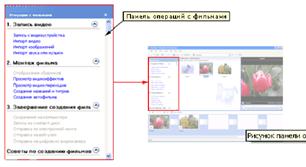
На следующем рисунке показана панель операций с фильмами.
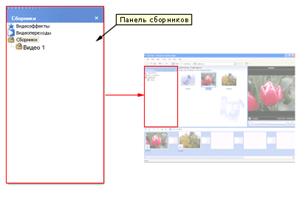
На следующем рисунке показана панель сборников.
· Панель операций с фильмами
На панели операций с фильмами перечислены обычные операции, которые можно выполнять во время создания фильма.
С помощью панели операций с фильмами можно выполнять следующие операции в соответствии со стадией процесса создания фильма.
Запись видео. Предоставляет параметры для начала создания фильма, например запись видео и импорт существующего видео, изображений или звука.
Монтаж фильма. Предоставляет параметры для создания фильма, например просмотр существующего видео, изображений, видеоэффектов, прослушивание звука или добавление в фильм названий и титров. Кроме того, можно запустить функцию автофильма для автоматического начала создания фильма.
Завершение создания фильма. Предоставляет параметры для сохранения готового фильма, например на компьютере, на записываемом компакт-диске, для отправки его по электронной почте, на веб-узел или на кассету в цифровой камере.
Советы по созданию фильмов. Предоставляет справку по выполнению обычных операций в программе Windows Movie Maker.
Панель сборников
На панели сборников отображаются сборники клипов. Имена сборников отображаются слева на панели сборников, а клипы в выбранном сборнике отображаются справа на панели содержимого, как показано на рисунке.
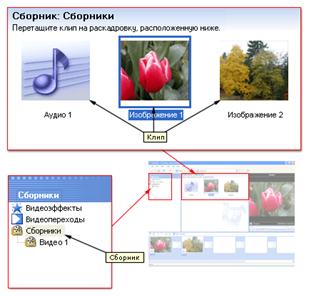
Клипы из панели содержимого или сборники из панели сборников можно перетаскивать на раскадровку или на шкалу времени для текущего проекта. Можно также перетащить клипы в окно монитора для их воспроизведения. Клип является только представлением исходного файла, чтобы он мог быть распознан и использован программой Windows Movie Maker. Если изменить клип, то эти изменения отразятся только в текущем проекте. Файл источника останется без изменений.
· Панель содержимого
На панели содержимого отображаются клипы, которые содержатся в сборнике, выбранном на панели сборников. На панели содержимого отображаются все файлы видео, аудио, изображения, видеопереходы и видеоэффекты, которые можно добавить на раскадровку или на шкалу времени, чтобы включить в фильм.
Клипы на панели содержимого можно отобразить в двух видах: “Сведения” и “Эскизы”.
Сведения. В этом виде отображаются сведения о клипах, имеющихся на панели содержимого. Конкретные данные зависят от типа отображаемого клипа. В этом виде можно сортировать элементы. Для этого щелкните столбец, по которому требуется отсортировать.
Эскизы. В этом виде отображаются мелкие изображения выбранных клипов в зависимости от выбранного сборника и типов хранящихся в нем клипов. Например, если сборник содержит записанное или импортированное видео, в эскизе отображается изображение из выбранного видеоклипа. Если сборник содержит импортированные или снятые изображения, то в эскизе отображается изображение. Если на панели сборников выбрать папку «Видеопереходы» или «Видеоэффекты», то мелкие изображения, отображаемые на панели содержимого, будут соответствовать отдельным видеопереходам или видеоэффектам.
· Окно монитора
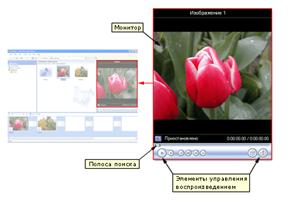
Окно монитора можно использовать для просмотра отдельных клипов и всего проекта. В окне монитора можно также предварительно просмотреть проект, прежде чем сохранить его как фильм.
Элементы управления воспроизведением можно использовать для навигации в отдельном клипе и по всему проекту. Кнопки в окне монитора можно также использовать для выполнения таких операций, как разделение аудио - или видеоклипа на два маленьких клипа или съемка текущего кадра, который отображается в окне монитора.
На следующем рисунке показано окно монитора с соответствующими кнопками.
2.3. Раскадровка и шкала времени.
Область, в которой создаются и монтируются проекты, отображается в двух видах: на раскадровке и на шкале времени. В процессе создания фильма можно переключаться между этими двумя видами.
В справке для работы на раскадровке и на шкале времени используются следующие обозначения.
Раскадровка или шкала времени. Указывает, что операцию можно выполнить как на раскадровке, так и на шкале времени.
Раскадровка. Указывает, что операцию можно выполнить только на раскадровке.
Шкала времени. Указывает, что операцию можно выполнить только на шкале времени.
· Раскадровка
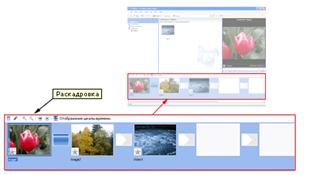
Раскадровка является видом по умолчанию в программе Windows Movie Maker. Раскадровку можно использовать для просмотра и изменения последовательности клипов проекта. Кроме того, в этом виде можно просмотреть все добавленные видеоэффекты и видеопереходы. Можно также предварительно просмотреть все клипы в текущем проекте. Аудиоклипы, добавленные в проект, не отображаются на раскадровке. Они отображаются на шкале времени.
На следующем рисунке показана раскадровка. Проект определяют все клипы, отображаемые на раскадровке.
· Шкала времени
Шкала времени позволяет просматривать и изменять временные параметры клипов проекта. С помощью кнопок на шкале времени можно выполнять такие операции, как изменение вида проекта, увеличение или уменьшение деталей проекта, запись комментария или настройка уровня звука. Время отображается в следующем формате: часы:минуты:секунды. сотые доли секунды (ч:мм:сс. сд). Чтобы вырезать нежелательные части клипа, используйте маркеры монтажа, которые отображаются при выборе клипа. Можно также предварительно просмотреть все клипы в текущем проекте, которые отображаются на шкале времени.
На следующем рисунке показана шкала времени. Проект определяют все клипы, отображаемые на шкале времени.

На шкале времени отображаются следующие дорожки, показывая, какие типы файлов были добавлены в текущий проект.
Видео
Видеодорожка позволяет узнать, какие видеоклипы, изображения или названия были добавлены в проект. Можно развернуть видеодорожку, чтобы отобразить соответствующее звуковое сопровождение видео, а также все добавленные видеопереходы. После добавления клипа на шкалу времени на нем отображается имя файла источника. Если добавить видеоэффекты в изображение, видео или название, на клипах появится маленький значок, указывающий на то, что в этот клип добавлен видеоэффект.
Переход
Дорожка перехода позволяет просмотреть все видеопереходы, добавленные на шкалу времени. Эта дорожка отображается только в том случае, если развернута видеодорожка. На этой дорожке отображаются все видеопереходы, которые были добавлены из папки «Видеопереходы». При добавлении перехода на шкалу времени на ней отображается имя этого перехода. Можно перетащить начальный маркер монтажа, который отображается, когда выбран переход, чтобы увеличить или уменьшить его продолжительность.
Аудио
Звуковая дорожка позволяет просмотреть звук, который включен во все видеоклипы, добавленные в проект. Как и дорожка перехода, звуковая дорожка отображается только в том случае, если развернута видеодорожка. Если выбрать аудиоклип на этой дорожке и удалить, из видеодорожки также удалится часть видео.
Звук или музыка
Звуковая или музыкальная дорожка позволяет просмотреть все аудиоклипы, добавленные в проект. Имя аудиоклипа отображается на клипе.
Можно также добавлять видеоклипы на эту дорожку, если необходимо, чтобы в проекте и конечном фильме воспроизводился звук, а не видео.
Наложение названия
Дорожка наложения названия позволяет просмотреть все названия и титры, добавленные на шкалу времени. Можно также добавлять несколько названий в эту дорожку в различных местах фильма. Названия отображаются поверх видео. Можно перетащить начальный или конечный маркер монтажа, который отображается, когда выбрано название, чтобы увеличить или уменьшить его продолжительность.

|
Из за большого объема этот материал размещен на нескольких страницах:
1 2 3 |
