

director - password – пароль пользователя, под которым производится подключение к серверу Firebird. По умолчанию пароль masterkey.
ПРИМЕЧАНИЕ: Если в программе КРМ «Директор» пароль администратора masterkey был изменен, то новый пароль администратора следует указать и в строке director –password и journal-password.
sms-out-dir – папка, в которой будут формироваться исходящие SMS-сообщения для отправки. Каждый файл соответствует одному сообщению. При успешной отправке SMS-файла – он удаляется из этой папки.
sms-in-dir – папка, в которую помещаются входящие SMS от пользователей. После успешной обработки программой они удаляются из данной папки, в ответ на это сообщение формируется исходящая SMS в папке sms-out-dir.
sms-log-file – файл, в котором в текстовом виде хранится журнал всех входящих и исходящих SMS-сообщений, включая их содержимое и номера телефонов.
sms-day-count – максимальное количество SMS-сообщений, которое может быть обработано для одного пользователя в день. Данная функция предназначена для защиты от спама.
sms-lday-count – количество дней, за которое будут формироваться оценки в SMS-ответе, относительно даты отправки SMS. В случае отсутствия данной команды количество дней считается равным семи.
Все внесенные изменения параметров конфигурации необходимо сохранить, воспользовавшись командой Файл/Сохранить.
После внесения изменений необходимо вновь запустить сервер ЭКЖ. Для этого можно воспользоваться одним из вариантов:
1. Щелкнуть по кнопке  , расположенной в правом нижнем углу экрана в области уведомлений. В открывшемся окне запустить ЭКЖ сервер, нажав на кнопку «Запустить».
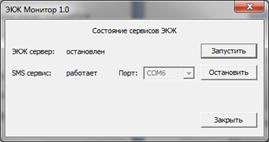
2. Открыть в окне «Панель управления» Администрирование/Службы. В данном окне отобразится список процессов операционной системы. Выделить в списке Avers Journal, щелкнуть по записи правой кнопкой и выбрать пункт «Пуск».
Настройка работы клиентской части
Для организации удаленной работы с программой ЭКЖ на клиентской машине:
1. Открыть интернет браузер (рекомендуемые браузеры описаны в разделе «Общие сведения»)
2. В адресной строке браузера написать http://<полное имя компьютера-сервера>:8082
Например, если компьютер, на котором установлена программа ЭКЖ, называется в сети server, то строка будет выглядеть так http://server:8082
Можно вместо полного имени компьютера-сервера использовать его IP адрес. Например, если IP адрес сервера 192.168.0.13, то адресная строка на клиентской машине будет выглядеть так http://192.168.0.13:8082
Введенный адрес можно переместить на рабочий стол в виде ярлыка и в дальнейшем для входа в программу использовать этот ярлык.
Запуск программы. Авторизация
Программа ИАС «Аверс: Электронный Классный Журнал» имеет веб-интерфейс, поэтому запускается в одном из установленных интернет-браузеров. Для наиболее корректной работы программы рекомендуется использовать интернет браузер Chrome, а также Mozilla Firefox версии 1.5 и выше.
Для запуска программы на компьютере-сервере откройте меню «Пуск», далее выберите пункты меню Программы > Аверс > Электронный журнал > АВЕРС Электронный журнал или используйте ярлык «Электронный Классный Журнал» на рабочем столе.
Для запуска программы на компьютере-клиенте используйте ярлык «Электронный Классный Журнал» на рабочем столе (создание ярлыка описано в разделе «Настройка работы клиентской части»).
После запуска программы в браузере появится диалог «Авторизация». Окно авторизации выглядит следующим образом:

Для входа в систему необходимо ввести имя пользователя (логин) и пароль, выданные Администратором системы (создание пользователей читайте в следующем разделе «Администрирование пользователей»). После этого нажмите на кнопку «Вход».
Администрирование пользователей
Администрирование пользователей доступно пользователю с ролью Администратор. По умолчанию для входа в программу в роли Администратора необходимо в окне авторизации ввести в поле «Логин» слово admin и в поле «Пароль» слово admin, после чего нажать на кнопку «Вход».
Пользователю в роли Администратор доступны разделы: «Пользователи», «Журнал входов», «Замены» и «Настройки».
По умолчанию в программе автоматически создается пользователь в роли Администратор, поэтому при первом входе в программу в роли Администратора в разделе «Пользователи» появляется соответствующая строка в списке пользователей. Для этой записи ОБЯЗАТЕЛЬНО нужно указать сотрудника, который будет выполнять данную роль. Для этого необходимо выделить запись, нажать на кнопку «Изменить» и в поле «Пользователь» выбрать фамилию сотрудника, который будет исполнять роль Администратор.
Создание пользователей в роли Учитель, Директор
Для создания нового пользователя в роли Учитель, Директор необходимо:
1. Нажать на кнопку «Создать»:
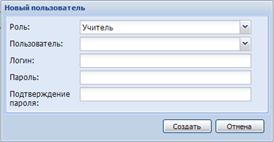
2. В окне «Новый пользователь» в поле «Роль» с помощью раскрывающегося списка выбрать роль пользователя, например, Учитель. В зависимости от роли пользователя определяется набор возможностей, доступных в программе (см. раздел «Роли пользователей в ЭКЖ и их возможности»).
3. В поле «Пользователь» выбрать фамилию пользователя с помощью ниспадающего списка, нажав на кнопку  , или введя первые буквы фамилии внутри поля «Пользователь». Предлагаемый список пользователей строится на основании списка сотрудников, находящихся в базе данных программы «Директор».
4. Создать логин, пароль и подтвердить пароль в соответствующих полях.
ПРИМЕЧАНИЕ:
Логин – это индивидуальное имя, которое позволит конкретному пользователю войти в систему. Данное имя может состоять из русских или латинских букв, а также в состав имени могут входить цифры.
Пароль – это индивидуальный код, который наряду с логином позволит конкретному пользователю войти в систему. В состав пароля могут входить цифры, а также русские и латинские буквы.
5. После заполнения всех указанных полей нажать «Создать» для создания пользователя с указанными характеристиками или «Отмена» для отмены действия.
Удаление и изменение пользователя
Для редактирования уже существующих пользователей необходимо выделить пользователя в списке пользователей, нажать на кнопку «Изменить», после чего в окне «Изменение пользователя» внести все изменения и сохранить или отменить их.
Для удаления пользователя необходимо выделить пользователя в списке пользователей, нажать на кнопку «Удалить», после чего в окне «Подтверждение удаления» подтвердить или отменить действие.
Создание пользователей Учащийся/Родитель
После формирования пользователей в роли Директор и Учитель и указания сотрудника, выполняющего роль Администратора, нажмите на кнопку «Импорт», расположенную в правой части раздела. Появится окно с указанием количества импортируемых записей, в котором необходимо нажать «Ok». После этого в списке пользователей автоматически сформируются логины, пароли и sms-коды всех учащихся учреждения.
Поиск пользователей
Для того чтобы найти конкретного пользователя в общем списке, укажите в поле поиска его фамилию и нажмите кнопку «Найти». Для отмены результатов поиска и возврата к общему списку пользователей необходимо нажать на кнопку  «Обновить данные».
Применение фильтров
Рядом с полем поиска расположен дополнительный фильтр  , который позволяет отображать списки пользователей выбранной роли: администратор, директор, учитель, учащийся. Для того чтобы сформировать список пользователей нажмите на кнопку
  фильтра и выберите необходимую роль пользователей. Для возврата к общему списку пользователей необходимо нажать на кнопку «Обновить данные» или воспользоваться пунктом фильтра «Все».
Печать списков пользователей
Для того чтобы распечатать список пользователей требуется нажать на кнопку  , после чего воспользоваться командами используемого браузера. Для того чтобы экспортировать информацию в Excel необходимо нажать на кнопку
  , после чего отредактировать, сохранить или распечатать документ, используя команды Excel.
Журнал входов
Для контроля входов/выходов пользователей организован Журнал, который включает дату входа/выхода в систему пользователей, IP адрес компьютера, на котором был организован вход/выход, логин пользователя и вид действия (вход или выход).
Замены
Создание и учет замен учителей доступно пользователям в роли Директор и Администратор.
Журнал замен представляет собой таблицу, содержащую столбцы в соответствии с используемой в учреждении бумажной версией «Журнала замен»:
· Дата
· ФИО учителя, пропустившего урок
· Предмет
· Класс
· Причина пропуска
· ФИО учителя, заменившего урок
· Предмет
Дополнительно в таблицу добавлен столбец «Состояние», в котором будет отмечаться создан ли урок в журнале для сформированной записи журнала замен.
Для создания новой записи в Журнале замен необходимо нажать на кнопку «Создать замену».
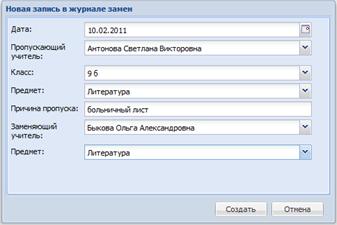
В поле «Дата» вводится дата создания замены.
В поле «Пропускающий учитель» с помощью кнопки выбора из списка выбирается учитель, для которого формируется замена.
В поле «Класс» следует выбрать класс, в котором преподает пропускающий учитель. В списке отображаются только классы пропускающего учителя.
В поле «Предмет» следует выбрать предмет пропускающего учителя. В списке отображаются только предметы выбранного выше класса.
В поле «Причина пропуска» вручную вводится необходимая запись.
В поле «Заменяющий учитель» с помощью кнопки выбора из списка выбирается учитель, который будет заменять пропускающего учителя.
В поле «Предмет» следует выбрать предмет, который будет проведен заменяющим учителем. В списке отображаются только предметы выбранного выше класса.
После проверки введенной в окне информации следует нажать на кнопку «Создать». Для отмены введенной информации предназначена кнопка «Отмена».
В результате в журнале появится строка для созданной записи.
Для того чтобы изменить созданную запись необходимо выделить запись в таблице, нажать на кнопку «Изменить» и внести необходимые изменения.
Для того чтобы удалить запись в Журнале замен необходимо выделить запись в таблице, нажать на кнопку «Удалить» и подтвердить удаление записи.
В Журнале замен организован фильтр по всем имеющимся в таблице столбцам и их совокупности. Например, можно отобрать:
· замены, созданные в определенный промежуток времени
· замены для конкретного учителя
· замены в конкретном классе
· и др. запросы, которые можно построить из комбинации всех имеющихся в таблице параметров
Для отбора записей необходимо нажать на кнопку «Фильтр»  , после чего в открывшемся окне нужно задать интересуемый набор параметров для отбора и нажать на кнопку «Применить».
После создания записи у заменяющего учителя наравне с классами, в которых он преподает, появится класс (или классы) пропускающего учителя. Заменяющий учитель заменяет урок, создает запись в журнале для предмета пропускающего учителя, после чего в Журнале замен в соответствующей строке в столбце «Состояние» появляется отметка «Проведен».
Все записи Журнала можно экспортировать в формат Excel, после чего их можно обработать по усмотрению пользователя системы.
На основании имеющейся таблицы формируется печатная версия «Журнала замен» с помощью одноименной кнопки. Печатная версия полностью соответствует бумажному варианту этого документа. Сюда попадают только записи, для которых отмечен статус «Проведен».
Назначение дополнительных кнопок
Изменение текущей даты
В программе предусмотрена возможность просмотра содержимого журнала за любой период его работы.
Для изменения текущей даты в главном меню программы необходимо:
1. В поле даты ввести новую дату вручную или нажать на кнопку  , расположенную рядом с полем «Дата», после чего в календаре выбрать требуемую дату.
2. После указания новой даты нажать на кнопку  «Перейти к выбранной дате».
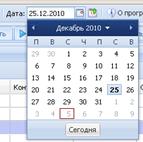
Кнопка «Сегодня» позволяет быстро вернуться на текущую дату.
Просмотр сведений о программе
Для получения информации о версии программы и другой информации о программе нужно нажать на кнопку «О программе», находящуюся в главном меню программы.
Помощь
Для открытия руководства пользователя нужно нажать на кнопку «Помощь», находящуюся в главном меню программы. После этого требуется нажать на кнопку «Открыть».
Пересчитать объективности
Кнопка «Пересчитать объективности» добавлена в режим Администратора для возможности дополнительно выполнять операцию пересчета объективности выставления итоговых отметок. В результате выполнения этой команды происходит проверка объективности выставления итоговых отметок и подкрашивание учащихся, предметов и классов синим, красным, зеленым цветом в зависимости от результатов проверки.
Выход из программы
Для выхода из программы предназначена кнопка «Выход», находящаяся в главном меню программы.
Мониторинг сервисов ЭКЖ
Описание работы
Для контроля за работой сервисов ЭКЖ существует специальная программа для отслеживания их работы – ЭКЖ Монитор.
Программа «ЭКЖ Монитор» автоматически устанавливается при установке программы «Электронный Классный Журнал» и помещается в папку автоматического запуска при старте операционной системы. Информация о состояниях сервисов отображается в виде иконки  на панели системных уведомлений Windows (в правом нижнем углу рабочего стола). На иконке изображены две буквы «J» и «S», где «J» это сервер ЭКЖ, а «S» - SMS сервис. Цвет буквы означает состояние сервиса: красный – не работает, зеленый – работает.
Таким образом, по цвету букв на иконке можно определить состояние работы сервисов.
При помощи ЭКЖ Монитора можно быстро запускать или останавливать эти сервисы. Для этого нужно вызвать панель управления сервисами посредством нажатия левой кнопки мыши на иконке монитора. Панель управления выглядит следующим образом:
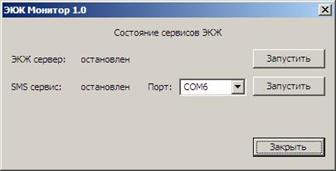
Напротив каждого сервиса имеется кнопка «Запустить/Остановить» с указанием текущего состояния. Для SMS сервиса предусмотрен дополнительный параметр «Порт» который определяет, какой именно порт будет использован для связи с sim картой модема. Если порт выбран неверно, SMS сервис будет недоступен. В этом случае следует выбрать другой порт для настройки работы SMS сервиса.
Работа SMS сервиса в программе
SMS Сервис ЭКЖ позволяет родителям по запросу, посылаемому на номер SIM карты учреждения, получать актуальную информацию об успеваемости своего ребенка.
Родителям, желающим воспользоваться данным сервисом, выдается уникальный числовой код учащегося в системе. Далее, отправляя этот код на номер SIM карты школы, родитель в ответ получает все отметки своего ребенка за настроенный период в виде SMS-сообщения.
Пример:
История: 4 5 4
Русский: 4 4 5
История:
Получение уникального кода
Коды учеников для SMS-сообщений создаются и отображаются в программе в роли Администратор (см. раздел «Создание пользователей Учащийся/Родитель»).
Этот код и выдается родителю.
Доступ к ЭКЖ через интернет
Введение
ИАС «Электронный Классный Журнал» позволяет родителям отслеживать текущую успеваемость своих детей, используя глобальную сеть Интернет.
Данный документ описывает варианты организации этой возможности, а также способы ее предоставления.
Определим используемые понятия:
Школьный ЭКЖ – база данных программы «Электронный Классный Журнал», которая ведется в школе.
Интернет ЭКЖ - база данных, сформированная специально для работы в сети Интернет, в которой находится только информация электронных дневников учащихся. Эта база формируется автоматически на одном из этапов настройки работы с электронным дневником с сети Интернет. Данная база не содержит конфиденциальной информации участников образовательного процесса.
В зависимости от возможностей школы, можно воспользоваться одним из следующих вариантов
Вариант | Возможности школы |
Школьный ЭКЖ и Интернет ЭКЖ располагаются в образовательном учреждении. | Наличие высокоскоростного интернет канала, от 1 МГбит/сек., а также наличие глобального статического IP-адреса для организации доступа к серверу из сети интернет. |
Школьный ЭКЖ находится в образовательном учреждении, а Интернет ЭКЖ располагается вне образовательного учреждения. | Нет постоянного интернет канала. Необходимо только наличие интернет на компьютере, на котором находится школьный ЭКЖ для возможности организовать связь с Интернет ЭКЖ |
Расположение школьного и интернет ЭКЖ в школе
Общая схема размещения БД Электронного журнала в интернете на базе школьного интернет-сервера выглядит следующим образом:
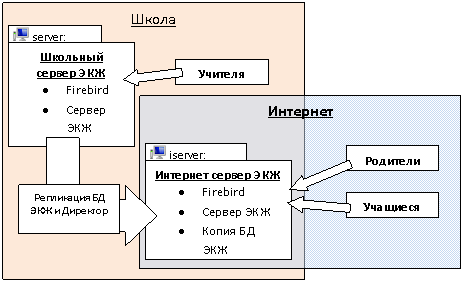

Школьный сервер ЭКЖ – сервер школы, с условным названием server и IP-адресом 192.168.0.1, на котором размещаются:
· Сервер Firebird – сервер управления базами данных. Под его управлением работают БД ЭКЖ и БД Директор
· Сервер ЭКЖ – сервер, предоставляющий доступ к ЭКЖ через браузер внутри школы, по адресу http://server:8082, или http://192.168.0.1:8082. Рекомендуется пользоваться названием сервера, так как IP-адрес может в будущем поменяться.
· Файл БД ЭКЖ (например, journal. fdb)
· Файл БД Директора (например, sch123.gdb)
Интернет сервер ЭКЖ – сервер, предоставляющий работу с ЭКЖ через сеть Интернет. Для примера пусть условно этот сервер в школьной сети называется iserver и имеет глобальный статический IP-адрес, например 123.45.67.89. На интернет сервере располагаются:
· Сервер Firebird – сервер управления базами данных. Под его управлением работают копии БД ЭКЖ и БД Директор
· Сервер ЭКЖ – сервер, предоставляющий доступ к ЭКЖ через браузер в сети интернет по адресу http://123.45.67.89:8082,
ВНИМАНИЕ! Адрес http://iserver:8082 будет работать только внутри школы, так как его имя зарегистрировано только в школьной сети. По желанию можно купить доменное имя вашего сервера в глобальной сети Интернет, для этого нужно зарегистрировать имя сервера в интернете, например, под именем http://www. *****:8082, обратившись к регистратору доменов. Достаточно указать желаемое имя сервера и текущий глобальный статический IP-адрес и в течение нескольких дней в интернете будет зарегистрировано новое имя.
· Копия файла БД ЭКЖ (journal. fdb)
· Копия файла БД Директора (sch123.gdb)
Репликация БД ЭКЖ и Директор необходима для повышения безопасности данных ЭКЖ и Директора, к которым предоставляется доступ через интернет. Процесс репликации состоит из следующих этапов:
1. Формирование копий БД ЭКЖ и Директор.
Может осуществляться обычным копированием файлов БД с предварительной остановкой сервера ЭКЖ. Все дальнейшие действия осуществляются на этих копиях.
2. Удаление данных за прошлые учебные периоды.
Этап не является обязательным, используется в том случае, когда в базе ЭКЖ или Директор есть данные за прошлые учебные периоды, но к ним не нужен доступ через интернет.
3. Удаление персональных данных.
Этап не является обязательным, используется для повышения уровня защиты данных, доступ к которым предоставляется через интернет. При использовании данного этапа в создаваемой копии нет информации, относящейся к персональным данным (удаляются все личные данные учащихся и родителей за исключением их фамилий и инициалов, т. е. в базе вместо имени останутся только первые буквы имени и отчества).
4. Пересылка файлов БД, полученных в результате репликации, на интернет сервер ЭКЖ (iserver).
Данный процесс возможен через обычное копирование по сети.
5. Запуск сервера ЭКЖ на iserver для подключения новых баз.
ВНИМАНИЕ! Процесс репликации может осуществляться в автоматическом режиме по расписанию, это позволит варьировать время актуализации интернет копии ЭКЖ.
Интернет ЭКЖ вне школы
Схема размещения ЭКЖ вне школы, в общем виде, выглядит следующим образом:
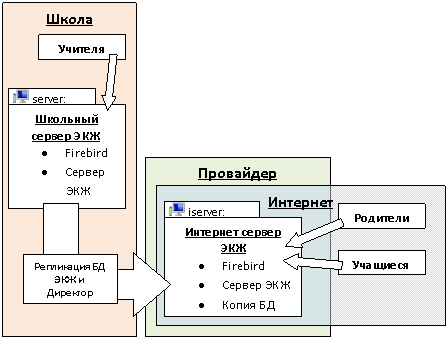

Технически, данный вариант размещения не отличается то предыдущего, за исключением механизма репликации, так как в этом случае необходимо организовать репликацию БД ЭКЖ и Директора на внешний сервер.
Репликация БД ЭКЖ и Директор в этом случае выглядит следующим образом:
1. Формирование копий БД ЭКЖ и Директор.
Может осуществляться обычным копированием файлов БД с предварительной остановкой сервера ЭКЖ. Все дальнейшие действия осуществляются на этих копиях.
2. Удаление данных за прошлые учебные периоды.
При рассматриваемом варианте данный этап является обязательным.
3. Удаление персональных данных.
Этап является обязательным, используется для повышения уровня защиты данных, пересылаемых в интернет. При использовании данного этапа в создаваемой копии нет информации, относящейся к персональным данным.
4. Пересылка файлов БД на интернет сервер ЭКЖ (iserver).
В этом случае можно использовать протокол FTP. На интернет сервере ЭКЖ (iserver) организуется специальная FTP папка, доступ к которой, будет иметь только эта школа. Сервер ЭКЖ периодически, в автономном режиме, берет БД ЭКЖ и Директора, и делает их основными. В качестве дополнительной защиты, файлы баз архивируются в архив с паролем.
5. Перезапуск сервера ЭКЖ на iserver, для подключения новых баз.
Настройка школьного ЭКЖ (windows)
Настройка утилиты резервного копирования
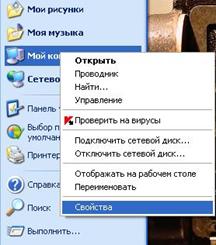
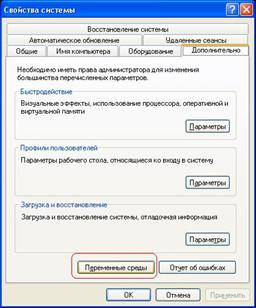
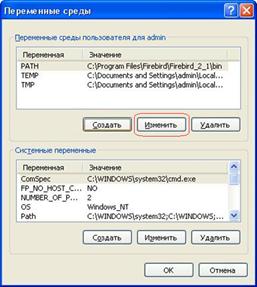
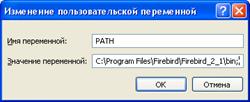
Для создания резервных копий потребуется утилита gbak. exe, входящая в состав дистрибутива Firebird. По умолчанию она находится в папке C:\Program Files\Firebird\Firebird_X_X\bin, где X_X – версия Firebird. Для использования gbak. exe из командной строки, необходимо добавить эту папку в переменные среды окружения Windows. Для этого необходимо проделать следующие шаги:
| Нажмите Мой компьютер -> Свойства |
| Перейдите на вкладку “Дополнительно” и нажмите кнопку “Переменные среды” |
| В верхнем списке выберите переменную PATH и нажмите кнопку “Изменить”, которая расположена под верхним списком |
| В поле “Значение переменной” внесите путь к утилите gbak. exe По умолчанию: C:\Program Files\Firebird\Firebird_X_X\bin |



Подготовка сценариев резервного копирования
Создайте папку backup в папке установки программы ЭКЖ. По умолчанию это C:\Program Files\Avers\Journal. В созданной папке будут формироваться резервные копии баз данных, которые в последующем будут пересылаться на Интернет ЭКЖ.
Настройка конфигурации ЭКЖ
В файл конфигурации сервера journal. conf необходимо добавить следующие сроки:
[backup - section]
journal-server = localhost
journal-dbname =C:\Program Files\Avers\Journal\backup\journal. fdb
journal-user = SYSDBA
journal-password = masterkey
director-server = localhost
director-dbname =C:\ProgramFiles\Avers\Journal\backup\sch. gdb
director-user = SYSDBA
director-password = masterkey
sms-out-dir = spool\outgoing
sms-in-dir = spool\incoming
sms-log-file = sms-log. txt
sms-day-count = 10
sms-lday-count = 7
ВНИМАНИЕ! Значения, выделенные красным цветом, у Вас могут отличаться.
Сценарий создания резервных копий
Создайте при помощи программы Блокнот файл сценария backup. bat, со следующим содержимым:
set JORUNAL_DIR = C:\Program Files\AVERS\Journal
set DIRECTOR_DIR = C:\Program Files\Avers\Директор
cd "%JORUNAL_DIR%\backup"
copy "%JORUNAL_DIR%\JOURNAL. FDB" journal. fdb
copy "%DIRECTOR_DIR%\DataBase\Sch123.GDB" sch. gdb
..\journal. exe - clear-person backup - section
gbak - v - t - user SYSDBA -password masterkey "localhost:%JOURNAL_DIR%\backup\journal. fdb" journal. fbk
gbak - v - t - user SYSDBA -password masterkey "localhost:%JOURNAL_DIR%\backup\sch. gdb" sch. gbk
zip -9 dbs_%date%.zip journal. fbk sch. gbk
del /Q journal. fdb
del /Q sch. gdb
del /Q journal. fbk
del /Q sch. gbk
ftp_upload dbs_%date%.zip
ВНИМАНИЕ! Значения, выделенные красным цветом, у Вас могут отличаться, а именно:
C:\Program Files\AVERS\Journal | Полный путь к папке установки ЭКЖ |
C:\Program Files\Avers\Директор | Полный путь к папке установки Директор |
JOURNAL. FDB | Название файла БД ЭКЖ |
Sch123.GDB | Название файла БД Директор |
masterkey | пароль для подключения к базам данных (по умолчанию masterkey). Если Вы поменяли пароль masterkey на другой, то этот пароль также необходимо изменить и указанных блоках настройки. Посмотреть Ваши текущие пароли можно в файле конфигурации сервера journal. conf |
Последней строкой файла backup.bat является команда передачи файлов на FTP-сервер. Если Вам не нужно это действие, вы можете закомментировать команду символом “#” в начале строки или просто удалить ее.
ВНИМАНИЕ! В случае работы с Интернет ЭКЖ на территории школы, вместо этой команды следует добавить команду копирования полученных файлов в сетевую папку, где установлен Интернет ЭКЖ. Например:
copy dbs_%date%.zip I:/journal_backup
Где I:/journal_backup сетевая папка на сервере Интернет ЭКЖ iserver.
Сценарий пересылки файлов по FTP
Создайте при помощи программы Блокнот файл сценария ftp_upload. bat, со следующим содержимым:
@echo off
echo user имя_пользователя>> ftpcmd. dat
echo пароль_пользователя>> ftpcmd. dat
echo bin>> ftpcmd. dat
echo cd папка_обмена>> ftpcmd. dat
echo put %1>> ftpcmd. dat
echo quit>> ftpcmd. dat
ftp - n - s:ftpcmd. dat адрес_ftp_сервера
del ftpcmd. dat
В данном файле Вам необходимо поменять параметры, выделенные красным цветом, а именно:
имя_пользователя и пароль_пользователя | соответственно, имя и пароль пользователя для доступа по протоколу FTP на сервер Интернет ЭКЖ |
папка_обмена | название или полный путь к папке на FTP-сервере, через которую производится обмен резервными копиями |
адрес_ftp_сервера | IP-адрес или доменное имя FTP-сервера |
Автоматизация запуска сценариев
Для автоматизации процесса выгрузки резервных копий на FTP-сервер используется планировщик задач Windows.

|
Из за большого объема этот материал размещен на нескольких страницах:
1 2 3 |
