

Первое, на что следует обратить внимание еще до создания задач — убедиться запущена ли служба «Планировщик заданий». Эта служба могла быть отключена при настройке системных служб для освобождения памяти в то время, когда использование Планировщика задач не было нужно. Теперь, если запланированные задания будут выполняться регулярно, то этот сервис надо переключить в автоматический режим запуска. Чтобы убедиться, что сервис запущен, выполните «Пуск» — «Выполнить» — services.msc. Откроется окно:
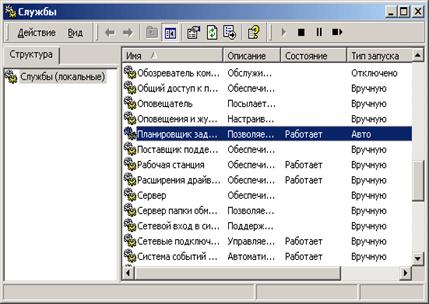

Найдите службу «Планировщик заданий» и убедитесь, что в поле Состояние у нее отображено «Работает», а в поле «Тип запуска» — «Авто». Если это не так, то дважды щелкните по имени службы и в открывшемся окне скорректируйте значения на те, которые указаны выше (для этого нужно иметь привилегии администратора, т. е. Ваша учетная запись должна быть из группы Администраторы).
После того, как служба запущена, и тип ее запуска скорректирован на «Автоматический», служба будет стартовать при загрузке системы, и задания будут выполняться в соответствии с расписанием.
Теперь создадим задачу.
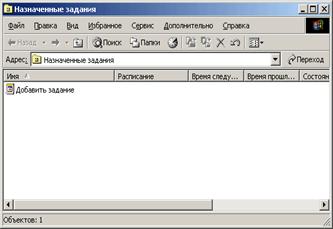
Откройте Пуск-Программы-Стандартные-Служебные-Назначенные задания (Планировщик заданий) Откроется такое окно:
| Для создания нового задания щелкните «Добавить задание» |
|
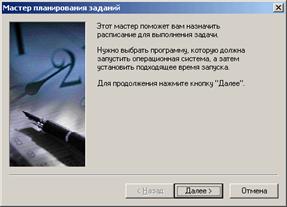
| Нажмите «Далее» | |
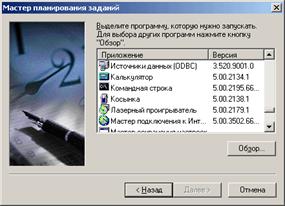
| Нажав кнопку «Обзор» найдите файл backup.bat, который будет запускаться Планировщиком и нажмите «Открыть» | |
| В следующем окне в поле Название нужно указать название задания, которое будет отображаться в окне Планировщика. Название может быть любым. Затем нужно выбрать период запуска этого задания. Выберите «ежедневно». После этого нажмите «Далее» | |
| В следующем окне укажите время запуска задачи, нажмите «Далее» | |
| ||



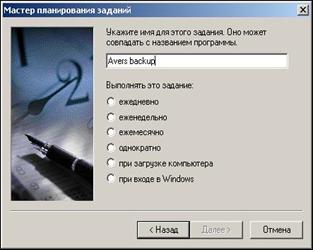

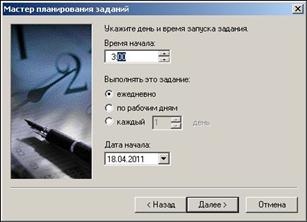

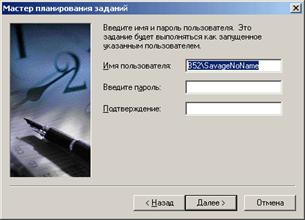

В этом окне необходимо ввести имя и пароль, под которыми будет запускаться задание. По умолчанию имя пользователя равно имени текущего пользователя. Будьте внимательны при вводе пароля, т. к. он скрывается «звездочками». Если пароль очень сложный, то лучше набрать его в любом текстовом редакторе (например, Блокнот) и скопировать в соответствующие поля. Если при вводе пароля будет допущена ошибка, то никакого сообщения об этом выведено не будет, но задание выполняться не будет. Также помните, что в Windows XP недопустимо использовать пустой пароль, хотя учетная запись пользователя может быть с пустым паролем. Пустой пароль также приведет к тому, что задание не будет выполняться. Чтобы исправить это, в Windows XP создайте для учетной записи пароль и введите его в создаваемое задание.
Назначенное задание будет запущено от имени пользователя, которое было введено. Т. е. можно из-под пользователя с ограниченными правами (группа Пользователи) запускать задания от имени учетной записи без ограничения прав (группа Администраторы). Для этого нужно, создавая задание, ввести вместо предлагаемого имени текущего пользователя имя пользователя, имеющего административные полномочия (пользователя, входящего в группу Администраторы). Это приведет к тому, что при выполнении задания, программа сможет получить доступ к тем функциям и файлам, доступа к которым у обычного пользователя нет.
Настройка интернет ЭКЖ (Windows)
Настройка утилиты резервного восстановления
Данный этап полностью аналогичен варианту настройки Школьного ЭКЖ.
Подготовка сценариев резервного восстановления
Создайте папку backup в папке установки программы ЭКЖ. По умолчанию это C:\Program Files\Avers\Journal. В созданной папке будут формироваться базы данных, восстановленные из резервных копий, полученных с сервера Школьного ЭКЖ.
Сценарий восстановления из резервной копии
Создайте при помощи программы Блокнот файл сценария restore. bat, со следующим содержимым:
set JOURNAL_DIR = C:\Program Files\AVERS\Journal
set BACKUP_DIR = C:\journal_backup
cd "%JORUNAL_DIR%\backup"
copy "%BACKUP_DIR%\dbs_%date%" dbs_%date%
unzip - o dbs_%date%
sc stop avers-journal
del \Q journal. fdb
del \Q sch. gdb
gbak - c -v - user SYSDBA - password masterkey journal. fbk journal. fdb
gbak - c -v - user SYSDBA - password masterkey sch. gbk sch. gdb
copy journal. fdb../JOURNAL. FDB
copy sch. gdb../Sch123.GDB
sc start avers-journal
Значения, выделенные красным цветом, необходимо заменить на пользовательские. Папка C:\journal_backup - папка обмена резервными копиями, в которую сервер Школьного ЭКЖ копирует (по сети или FTP) файлы резервных копий.
Автоматизация запуска сценариев
Данный этап полностью аналогичен соответствующему разделу настройки Школьного ЭКЖ за исключением того, что время запуска сценария восстановления должно быть позднее времени запуска сценария копирования, для того чтобы процесс копирования успел завершиться до начала процесса восстановления. Минимальное рекомендуемое значение 10 мин, в зависимости от скорости связи между Школьным ЭКЖ и Интернет ЭКЖ.
РУКОВОДСТВО ПОЛЬЗОВАТЕЛЯ
Создание учебных периодов и каникул
Создание временных диапазонов учебных периодов, а также каникулярных и праздничных периодов доступно только пользователю в роли Директор. Список учебных периодов находится на вкладке «Учебные периоды». Каникулы и другие праздничные дни создаются на вкладке «Каникулы». На этих вкладках можно всегда посмотреть каникулы и праздничные дни, в течение которых уроки не проводятся, а также границы учебных периодов. Указанные даты учитываются при создании календарно-тематического планирования.
Список периодов формируется автоматически на основании периодов, созданных в программе «Директор» в окне Учебный процесс/Отметки по предметам и Учебный процесс/Успеваемость. Вкладка «Учебные периоды» после заполнения выглядит следующим образом:
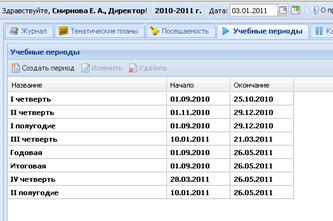
Для указания начала и окончания учебного периода необходимо:
1. Выделить строку периода.
2. Нажать на кнопку «Изменить».
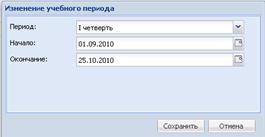
3. В открывшемся окне «Изменение учебного периода» ввести дату начала и дату окончания учебного периода. Дату можно ввести вручную или воспользоваться календарем. Календарь вызывается нажатием на кнопку  , находящуюся в конце поля.
4. Нажать кнопку «Сохранить» для сохранения периода или «Отмена» для отмены выбранного действия.
ВНИМАНИЕ! Для ВСЕХ учебных периодов должны быть ОБЯЗАТЕЛЬНО указаны даты начала и окончания этих периодов. Если среди периодов используется период «Годовая» или «Итоговая», то начало этих периодов должно совпадать с первым днем учебного года, а окончание периода совпадает с последним днем учебного года либо устанавливается днем позже.
Иногда в Директоре для проведения мониторинга и диагностики успеваемости используются не только итоговые отчетные периоды, но и другие учебные периоды, например Административная контрольная работа, Зимняя сессия и др. Все эти периоды отобразятся в списке периодов в окне «Учебные периоды». Для скрытия периодов предназначена кнопка «Скрыть», а для отображения скрытых периодов - кнопка «Отобразить скрытые».
Для создания каникул и праздничных дней необходимо:
1. Открыть вкладку «Каникулы».
2. Нажать на кнопку «Создать».
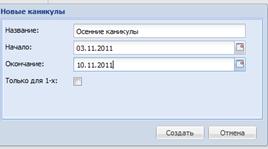
3. В окне «Новые каникулы» заполнить поля «Название», «Начало», «Окончание» (для ввода дат можно воспользоваться календарем, вызываемым нажатием на кнопку  ).
).
4. Отметить указатель в поле «Только для 1-х» в случае если создаются дополнительные каникулы для первоклассников.
5. Нажать на кнопку «Создать» для подтверждения создания записи или на кнопку «Отменить» для отмены выбранного действия.
Пример заполнения вкладки «Каникулы» представлен на рисунке:
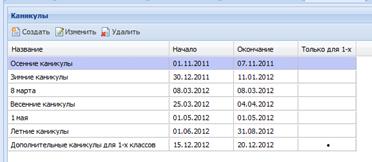
Для изменения информации следует выделить запись и нажать на кнопку «Изменить». В открывшемся окне вносятся необходимые изменения, после чего нужно нажать на кнопку «Сохранить» для подтверждения изменений или «Отменить» для отмены внесенных изменений.
Кнопка «Удалить» предназначена для удаления записей.
Календарно-тематические планы
Создание тематических планов и календарного планирования доступно пользователям в ролях Директор и Учитель на вкладке «Тематические планы».
В программе предусмотрена возможность создания подробного календарно-тематического планирования для каждого предмета и класса.
Окно тематических планов выглядит следующим образом:

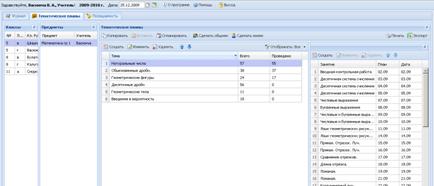
Для создания тематического планирования выберите нужный класс и предмет, по которому будет создаваться планирование.
Часть окна, предназначенная непосредственно для создания планирования, состоит из двух частей: списка тем и списка занятий (уроков) по выбранной теме.
Темы и занятия можно заполнить двумя способами:
1. Вручную внести все темы и занятия в них.
2. Импортировать планирование из шаблона *.csv
Рассмотрим первый способ создания тематического планирования.
Создание планирования в программе
Создание новой темы
Для создания новой темы:
1. Нажать на кнопку «Создать» на панели инструментов в средней части окна (Список тем).
2. В появившемся окне «Новая тема» ввести название темы.
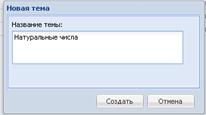
3. Нажать на кнопку «Создать».
Изменение темы
Для изменения уже созданной темы:
1. Выделить строку темы.
2. Нажать на кнопку «Изменить» на панели инструментов в средней части окна (Список тем).
3. В появившемся окне «Изменение темы» внести необходимые изменения.
4. Нажать на кнопку «Сохранить».
Удаление темы
Для удаления уже созданной темы:
1. Выделить строку темы.
2. Нажать на кнопку «Удалить» на панели инструментов в средней части окна (Список тем).
3. В появившемся окне «Подтверждение удаления» подтвердить или отменить выбранное действие.
Изменение порядка следования созданных тем
Для изменения порядка следования созданных тем:
1. Выделить запись в списке тем на панели инструментов в средней части окна (Список тем).
2. Воспользоваться одной из кнопок  для перемещения выбранной темы выше или ниже в списке.
Копирование тем
1. Выделить тему в списке тем в средней части окна (Список тем). Выделить можно сразу несколько тем, удерживая нажатой кнопку ctrl (для выделения тем, находящихся в различных частях списка) или shift (для выделения нескольких тем, следующих друг за другом).
2. Нажать на кнопку «Копировать».
3. Нажать на кнопку «Вставить».
ПРИМЕЧАНИЕ: Функция копирования позволяет учителю, работающему в нескольких классах одной параллели, создать планирование для одного из классов, затем скопировать созданные темы и вставить их на вкладке тематического планирования другого класса. Если же одинаковые предметы на параллели ведут разные учителя, но есть необходимость иметь одно и то же тематическое планирование, то пользователь в роли Директор, например завуч, может скопировать планирование в одном из классов и вставить его в других классах этой параллели. Темы копируются вместе с созданными в этой теме занятиями.
В случае если в классе какой-то предмет ведут два учителя по общему планированию (предметы, которые делятся на группы, к данному случаю не относятся), то можно темы одного учителя сделать видимыми для другого учителя. Для этого необходимо выделить темы и нажать на кнопку «Сделать общими». Кнопка «Сделать моими» позволяет выполнить обрабное действие, т. е общие темы сделать принадлежащими одному учителю.
Кнопка «Отображать» позволяет задавать фильтр отображения тем уроков:
- отображать все темы уроков;
- отображать общие темы уроков;
- отображать темы уроков конкретного преподавателя (в данном случае выводится фамилия пользователя, например, Иванов):

Каждая тема в плане состоит из отдельных уроков (занятий).
Создание нового занятия по теме
Для создания нового занятия по теме:
1. Выделить тему, в которой создаются занятия.
2. Нажать на кнопку «Создать» на панели инструментов в правой части окна (Список занятий).
3. В открывшемся окне «Новое занятие» ввести тему занятия по выбранной теме, а также указать тип создаваемого занятия (занятие, контрольная работа, лабораторная работа).
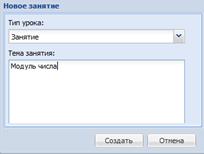
4. Нажать на кнопку «Создать» или «Отмена» для отмены действия.
Изменение занятия
Для изменения уже созданного занятия:
1. Выделить строку занятия.
2. Нажать на кнопку «Изменить» на панели инструментов в правой части окна (Список занятий темы).
3. В появившемся окне «Изменение занятия» внести необходимые изменения.
4. Нажать на кнопку «Сохранить».
Удаление занятия
Для удаления уже созданного занятия:
1. Выделить строку занятия.
2. Нажать на кнопку «Удалить» на панели инструментов в правой части окна (Список занятий темы).
3. В появившемся окне «Подтверждение удаления» подтвердить или отменить выбранное действие.
Изменение порядка следования созданных занятий
Для изменения порядка следования созданных занятий:
1. Выделить запись в списке занятий на панели инструментов в правой части окна (Список занятий темы).
2. Воспользоваться одной из кнопок для перемещения выбранной темы выше или ниже в списке.
Каждому занятию темы в процессе работы программы будет соответствовать две даты. Дата, отображаемая в столбце «План» соответствует планируемой дате проведения занятия. Дата, отображаемая в столбце «Дата» соответствует дате фактического проведения занятия. Фактическая дата проведения урока устанавливается в соответстующем поле автоматически после создания урока учителем по этому занятию. Это позволяет контролировать выполнение тематического планирования.
По мере ввода тематического планирования после нажатия на кнопку «Обновить» или при повторном открытии журнала в средней части окна будет отображаться итоговая информация по темам в столбце «Всего» и «Проведено».

Планируемые даты проведения занятия создаются с помощью кнопки «Спланировать». В дальнейшем при создании нового урока в журнале, темы уроков будут ранжироваться по планируемой дате проведения, что позволит ускорить выбор искомой темы для создаваемого урока.
Загрузка планирования из шаблона Excel
Данная возможность позволяет ускорить процесс внесения данных в тематическое планирование, используя шаблон Excel. Однако в этом случае следует помнить, что шаблон должен быть заполнен строго в соответствии с правилами, описанными ниже. Создание файла для импорта:
1. Открыть MS Excel или Calc, создать таблицу вида:
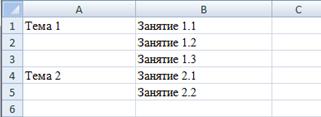
Таблица обязательно должна начинаться с первой строки и первого столбца.
2. Сохранить файл, выбрав формат «CSV (разделители - запятые)».
На вкладке «Тематические планы» нажать кнопку  «Импорт», в появившемся окне нужно выбрать подготовленный файл и нажать «Импортировать».
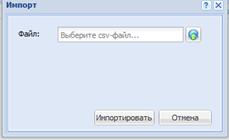
В результате этого действия планирование будет импортировано в программу на вкладку «Тематические планы», а на экране появится сообщение об успешном завершении импорта тем и занятий.
Создание календарного планирования
Для начала календарного планирования нажмите на кнопку «Спланировать». Если необходимо перепланировать несколько тем, то выбор тем осуществляется при помощи клавиши Ctrl или Shift перед началом календарного планирования.
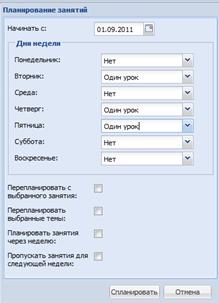
В открывшемся окне «Планирование занятий» заполните:
1. Дату, с которой требуется начать планирование в поле «Начинать с:».
2. В каждом из указанных дней недели из ниспадающего списка, открывающегося при нажатии на кнопку  , выберите нужную запись. Количество указанных занятий по дням недели должно совпадать с количеством часов по предмету в выбранном классе в учебном плане программы «Директор».
3. Установите при необходимости указатели в полях «Перепланировать с выбранного занятия» и «Перепланировать выбранные темы»:
· Если ни один указатель не установлен, перепланируется все планирование полностью.
· Если установлен указатель в поле "Перепланировать выбранные темы" перепланируются занятия предварительно выбранных тем.
· Если установлен указатель в поле "Перепланировать с выбранного занятия", то заново спланируются все занятия, начиная с выбранного и до конца планирования.
· Если указатель установлен в обоих полях, то перепланируются выбранные темы с выбранного занятия.
В программе организована возможность учитывать при составлении календарно-тематического планирования расписание четных и нечетных недель. Для этого в окне «Планирование занятий» добавлены дполнительно поля «Планировать занятия через неделю» и «Пропускать занятия для следующей недели».
В случае если предмет идет только один раз в две недели, то при планировании выбранного предмета после указания занятий по дням недели следует установить «галочку» в поле «Планировать занятия через неделю». В этом случае даты для этого предмета будут расставлены с учетом пропуска недели.
В случае если на четной неделе предмет изучается в одни дни, а на нечетной неделе в другие дни, то при планировании выбранного предмета следует указать уроки по дням нечетной недели, установить «галочки» в полях «Планировать занятия через неделю» и «Пропускать занятия для следующей недели» и нажать на кнопку «Спланировать». В этом случае будут указаны даты для уроков нечетной недели. Для планирования дат занятий четной недели следует выделить первое пропущенное занятие в списке справа, нажать на кнопку «Спланировать», указать дату, с которой начинать планировать, указать уроки по дням недели, после чего установить галочки в полях «Планировать с выбранного занятия», «Планировать занятия через неделю» и «Пропускать занятия для следующей недели», нажать на кнопку «Спланировать».
4. Нажать на кнопку «Спланировать».
После нажатия на кнопку «Обновить данные» в столбце «План» отобразятся даты в соответствии с указанными ранее днями недели и количеством уроков в день.
Кнопка «Экспорт» дает возможность экспортировать тематический план выделенного класса в формат Excel.
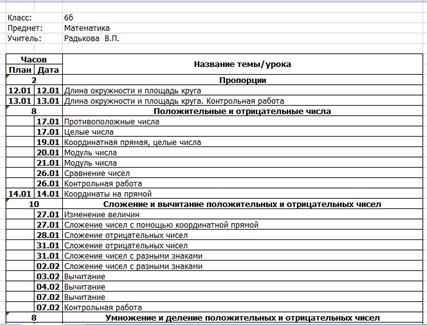
Кнопка «Печать» предназначена для вывода информации тематического планирования в формате HTML.
Работа с журналом отметок
Отображение журнала
Журнал отметок доступен только пользователям, вошедшим в систему в роли Директор или Учитель. При этом Учитель, в отличие от Директора, видит только классы и предметы, которые он преподает, а также классы со всеми предметами, в которых сотрудник является классным руководителем. Директор же видит все классы и все предметы этих классов.
Журнал для пользователя в роли Директора выглядит следующим образом (отображены все классы):
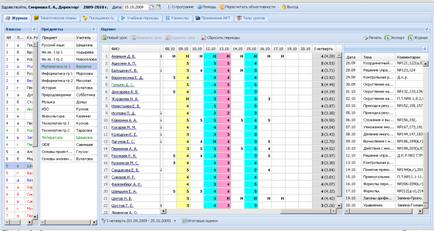
Журнал для пользователя в роли Учитель выглядит следующим образом (отображены только классы, в которых работает учитель):
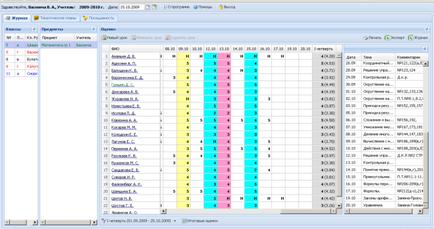
Для отображения журнала того или иного класса необходимо:
1. В списке классов в левой части окна выбрать требуемый класс. Для этого необходимо по названию класса щелкнуть левой кнопкой мыши. В это время в соседнем столбце откроется перечень предметов, изучаемых в данном классе.
2. Выбрать щелчком мыши предмет, который Вас интересует, после чего в центральной части окна отобразится журнал отметок для выбранного класса и предмета.
Для удобства пользователей на вкладке «Журнал» расположена кнопка «Развернуть» (кнопка находится рядом с кнопкой «Обновить» в правом верхнем углу рабочего поля журнала).


При нажатии на эту кнопку журнал разворачивается на весь экран, отображается только поле с отметками и темы занятий. Для обратного действия предназначена кнопка «Свернуть» (кнопка находится рядом с кнопкой «Обновить» в правом верхнем углу рабочего поля журнала)
При нажатии на эту кнопку журнал возвращается в прежний вид.
Отображение периодов
По умолчанию при открытии журнала отображаются уроки текущего учебного периода (например, «I четверть», «II четверть» и т. д.). Текущим периодом считается учебный период, который соответствует текущей дате. Создание периодов и их диапазонов осуществляется пользователем в роли Директора (см. раздел «Создание учебных периодов»). Для отображения другого периода следует воспользоваться фильтром  , находящимся в нижней части журнала под списком класса. Для выбора нового периода нажмите на кнопку выбора списка
  и выберите нужный период в открывшемся списке.
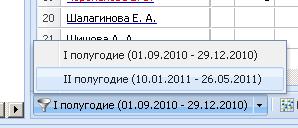
ПРИМЕЧАНИЕ: Напоминаем, что для каждого класса список периодов создается на основании периодов, указанных в окне Учебный процесс/Отметки по предметам и в окне Учебный процесс/Успеваемость программы КРМ «Директор».
Если же в классе все предметы изучаются, например, по четвертям, но есть отдельные предметы, которые оцениваются по полугодиям, то неиспользуемые периоды для этого предмета можно скрыть.
Для скрытия периодов необходимо:
1. Выбрать в классе интересуемый предмет.
2. Нажать на кнопку «Итоговые оценки», находящуюся в нижней части рабочей части журнала.
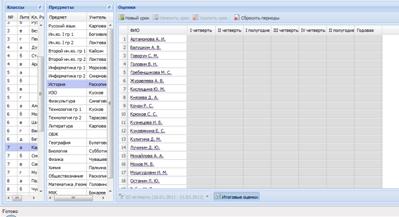
3. Навести указателем мыши на заголовок столбца периода.
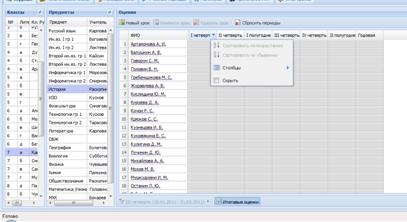
4. Установить указатель в поле «Скрыть».
5. Проделать пункты 3 и 4 для всех периодов, которые подлежат скрытию. В результате для предмета останутся только периоды, которые необходимы для работы.
Для отображения скрытых периодов следует нажать на кнопку «Сбросить периоды».
Возвратиться к содержимому журнала можно повторно нажав на кнопку «Итоговые оценки».
Создание справочника типов уроков
Начиная с версии 2.6 создать новый тип урока или отредактировать уже имеющиеся типы можно в соответствующем справочнике, который находится на вкладке «Типы уроков», доступной только пользователю в роли «Директор».
Для создания записи нового типа урока требуется открыть справочник, нажав на кнопку  :
:
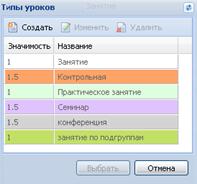
В открывшемся окне нажать на кнопку «Создать».
В окне «Новый тип урока» необходимо:
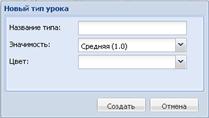
1) Ввести название нового типа урока.
2) Выбрать в соответствующем поле значимость уроков этого типа.
Значимость определяет важность отметки, выставленной учащемуся на уроке данного типа. Этот показатель может принимать значения от 0.5 (отметка незначительная) до 1.5 (отметка значима, например, за контрольную работу). Значимость отметки, выставленной на том или ином уроке, определяется в соответствии со значимостью урока (если было заполнено поле «Значимость» в окне «Новый урок») или со значимостью типа урока, введенного при создании этого типа. По умолчанию предлагается значимость Средняя (1.0), что показывает, что отметка не имеет дополнительной важности.
3) Выбрать цвет, которым будут изображаться уроки данного типа в журнале.

4) Нажать на кнопку «Создать» для подтверждения или на кнопку «Отменить» для отмены действия.
Для редактирования типа урока необходимо выделить строку и нажать на кнопку «Изменить». После внесения изменений нажать на кнопку «Сохранить».
Для удаления типа урока следует выделить строку, нажать на кнопку «Удалить» и в открывшемся окне подтвердить удаление.
Создание справочника типов ИКТ
Начиная с версии 2.6 создать новый тип ИКТ или отредактировать уже имеющиеся типы можно в соответствующем справочнике на вкладке «Применение ИКТ», которая доступна только пользователю в роли «Директор».
Для создания нового типа ИКТ требуется открыть справочник, нажав на кнопку  :
:
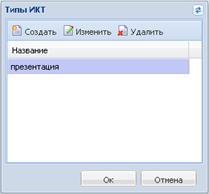
В открывшемся окне нажать на кнопку «Создать». Далее в окне «Новый тип ИКТ» необходимо ввести название нового типа ИКТ и нажать на кнопку «Создать» для подтверждения или на кнопку «Отменить» для отмены действия.
Для редактирования типа ИКТ необходимо выделить строку и нажать на кнопку «Изменить». После внесения изменений нажать на кнопку «Сохранить».
Для удаления типа ИКТ следует выделить строку, нажать на кнопку «Удалить» и в открывшемся окне подтвердить удаление.
Создание нового урока
Для создания нового урока на вкладке «Журнал» предназначена кнопка «Новый урок», которая активна после выбора класса и предмета:
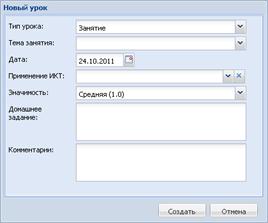
1. В окне «Новый урок» в поле «Тип урока» по умолчанию указан тип «Занятие», для выбора другого типа следует нажать на кнопку  .
.
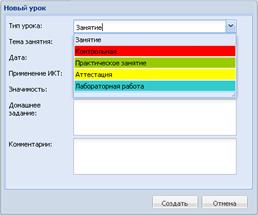
В случае если в раскрывшемся списке не окажется нужного типа урока, следует обратиться к пользователю в роли Директор с просьбой создать новый тип урока или отредактировать имеющиеся типы.
2. В поле «Тема занятия» выбрать тему занятия из списка тем, появляющегося при нажатии на кнопку  . В списке отображаются только те темы занятий, уроки по которым еще не проводились, при этом темы урока ранжируются по планируемой дате.
3. В поле «Дата» по умолчанию отображается текущая дата. Новую дату можно ввести вручную или выбрать с помощью календаря, вызываемого нажатием кнопки  «Календарь».
4. Если на создаваемом уроке будут применяться ИКТ, то в поле «Применение ИКТ» необходимо выбрать тип ИКТ из списка типов, появляющихся при нажатии на кнопку  . Кнопка
  позволяет удалить выбранный тип ИКТ.
В случае если в раскрывшемся списке не окажется нужного вида ИКТ, следует обратиться к пользователю в роли Директор с просьбой создать новый вид ИКТ или отредактировать имеющиеся записи.
5. В поле «Значимость» ввести значимость урока, если она отличается от значимости, соответствующей выбранному типу урока.
6. В полях «Домашнее задание» ввести домашнее задание. В поле «Комментарии» ввести другую дополнительную информацию о данном уроке. Содержимое этих полей можно изменить позднее при редактировании урока.
7. Нажать на кнопку «Создать» для подтверждения создания записи или на кнопку «Отменить» для отмены действия.
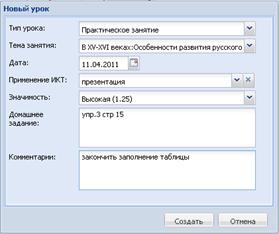
Пример заполнения основных характеристик урока приведен на рисунке:
Редактирование урока
Для редактирования урока:
1. Выделить урок, который требуется изменить. Для этого необходимо щелкнуть по записи урока в правой части журнала или щелкнуть по любой ячейке столбца, соответствующего данному уроку.
2. Нажать на кнопку «Изменить урок». Внести необходимые изменения.
3. Нажать на кнопку «Сохранить».
Удаление урока
Для удаления урока:
1. Выделить урок, который требуется удалить. Для этого необходимо щелкнуть по записи урока в правой части журнала или щелкнуть по любой ячейке столбца, соответствующего данному уроку.
2. Нажать на кнопку «Удалить урок».
3. Подтвердить или отменить процесс удаления урока.
Ввод и обработка отметок
Ввод числовых отметок производится с клавиатуры нажатием на клавиши с соответственными отметками. С клавиатуры можно вводить и отметки о пропусках учащихся. Для этого используются клавиши с соответствующими буквами Н, Б, У. Учителя могут выставлять также и текстовые отметки. Чтобы выставить текстовую отметку в журнале необходимо щелкнуть по ячейке правой кнопкой мыши и в контекстном меню выбрать пункт «Выставить текстовую отметку», после чего предлагается определенный набор текстовых отметок. При наведении на отметку появляется всплывающая подсказка с полным наименованием:
· З (зачтено)
· Н/З (не зачтено)
· ОСВ (освобожден)
· Б (болен)
· Н (неуважительная причина)
· У (уважительная причина)
Выставление двойной отметки
Для выставления двойной отметки следует:
1. Выделить ячейку урока, в которой будет выставлена первая отметка.
2. Нажать на клавишу, содержащую символ «/» (данная клавиша находится рядом с клавишей с изображением буквы Ю). В результате для всего столбца урока появится черта дроби, символизирующая двойную отметку, а также дополнительный столбец для второй отметки. В образовавшиеся столбцы и выставляется двойная отметка.
Для удаления дополнительного столбца с двойной отметкой необходимо выделить любую ячейку дополнительного столбца и нажать на кнопку «Удалить столбец».
Пакетное выставление отметок
Пакетное выставление отметок позволяет ускорить выставление одинаковых отметок всем учащимся. Сначала необходимо выставить отметку одному ученику, после чего щелкнуть по этой же ячейке правой кнопкой мыши и в контекстном меню выбрать пункт «Выставить всем». Указанная отметка будет выставлена всем учащимся на данном уроке. При необходимости отдельные отметки можно изменить.
Изменение цвета отметки
Изменение цвета отметок в журнале с черного на красный доступно пользователям в роли Учитель и Директор. Данная функция добавлена для оповещения учащихся, родителей и учителей о возможности исправить эти отметки в течение определенного времени. Для изменения цвета необходимо выделить ячейку с отметкой, после чего щелкнуть по этой ячейке правой кнопкой мыши и в контекстном меню выбрать пункт «Выделить красным». Эти отметки автоматически подкрашиваются красным цветом в журнале, а также в дневнике учащегося.
Чтобы изменить цвет отметки обратно на черный, следует выделить ячейку с красной отметкой, щелкнуть по этой ячейке правой кнопкой мыши и в контекстном меню выбрать пункт «Выделить черным».
В процессе ввода отметок за уроки, проведенные в рамках одного учебного периода, в столбце учебного периода автоматически рассчитывается средний балл. Для расчета среднего балла требуется не менее трех выставленных отметок. Средний балл рассчитывается с учетом значимости уроков.
Выставление н/а в итоговый столбец
Если необходимо выставить в итоговый столбец отметку «н/а», то следует выделить ячейку итогового столбца и нажать букву «н». В окне подтверждения выставления отметки «н/а» нажать «Да». В результате в итоговом столбце выставляется отметка «н/а».
Цветовое подкрашивание классов-предметов-учащихся
Для контроля объективности выставления итоговых отметок учащихся, а также для контроля успеваемости учащихся в течение учебного периода, классы-предметы-учащиеся раскрашиваются различными цветами в зависимости от итоговых и текущих отметок.
Таблица значения цветов для учащихся
Цвет | Значение |
Красный | У учащегося средняя отметка за текущий период меньше 2.5 |
Зеленый | Отметка за период завышена (например, средний балл 3,6, а итоговая отметка выставлена 5) |
Синий | Отметка за период занижена (например, средний балл 4,6, а итоговая отметка выставлена 4) |
Таблица значения цветов для предметов
Цвет | Значение |
Красный | В классе присутствуют учащиеся, у которых средний балл по этому предмету меньше 2.5 (имеются «красные» учащиеся) |
Зеленый | В классе нет «красных» учащихся, но есть учащиеся, у которых завышены отметки («зеленые» учащиеся) |
Синий | В классе нет «красных» учащихся, а также нет учащихся, у которых завышены отметки. Есть только учащиеся, у которых занижены отметки («синие» учащиеся) |
Раскрашивание классов происходит аналогично в зависимости от раскрашивания предметов, преподаваемых в классе.
После выставления итоговых отметок в конце учебного периода отметки попадают в базу данных программы «Директор» в окно Учебный процесс/Отметки по предметам.
ВНИМАНИЕ! После выставления итоговой отметки изменить или выставить текущие отметки пользователь в роли Учитель не может. Изменить или удалить выставленную итоговую отметку может только пользователь в роли Директор.
Пересчет объективностей
Для корректного отображения цветовой подсветки создана кнопка «Пересчет объективностей», которая доступна только пользователю в роли Директор и Администратор.
Процесс пересчета может занять несколько минут, поэтому после нажатия на указанную кнопку следует подтвердить продолжение процесса, после чего дождаться его окончания. После завершения действия следует заново выбрать предмет.
Отображение итоговых отметок
В программе организована возможность просмотра только итоговых отметок. Данная функция позволяет упростить процесс выставления годовых или итоговых отметок на основании отметок за все учебные периоды. Для отображения итоговых отметок следует нажать на кнопку «Итоговые оценки», расположенную в нижней части экрана (рядом с фильтром учебных периодов). Повторное нажатие на эту кнопку отменяет режим отображения итоговых отметок и возвращает обычное отображение журнала.
Отображение столбца «Аттестат 10-11»
Для 11-х классов организована возможность выставления отметок в аттестат на основании итоговых отметок 10-го и 11-го классов.
Для отображения столбца «Аттестат 10-11» необходимо:
1. В 10 классе предыдущего учебного года выставить итоговые отметки в столбце «Годовая» или «Итоговая».
2. В 11 классе текущего учебного года выставить отметки в столбце «Годовая», а также учитывая экзаменационные отметки в столбце «Итоговая».
3. После выполнения пунктов 1 и 2 в 11 классах после столбца «Итоговая» появится столбец «Аттестат 10-11», в котором отобразится отметка по предмету, которая выставляется в аттестат. Данная отметка вычисляется как среднее арифметическое итоговых отметок учащегося за 10 и 11 классы.
Вывод информации журнала на печать
Для отображения информации в формате HTML воспользуйтесь кнопкой  «Печать».
Кнопка  «Экспорт» доступна пользователям в роли Директор и Учитель, и предназначена для экспорта содержимого журнала выбранного предмета в формат Excel. После нажатия данной кнопки требуется выбрать необходимый формат и нажать на кнопку «Открыть».
Кнопка «Журнал» доступна только пользователю в роли Директор, и предназначена для экспорта содержимого электронного журнала для выбранного класса в формат Excel.
В результате выбора указанного действия отобразится электронный вариант классного журнала, полностью дублирующий бумажный вариант. В дальнейшем журнал можно распечатать и сброшюровать.
Электронный дневник учащегося
Электронный дневник учащегося доступен пользователям в ролях Директор, Учитель (классный руководитель) и Ученик/Родитель. Для открытия электронного дневника ученика пользователям в роли Директор и Учитель (классный руководитель) необходимо щелкнуть левой кнопкой мыши по фамилии учащегося в списке класса области «Оценки».
Для пользователей Директор и Учитель (классный руководитель) электронный дневник содержит три вкладки: «Оценки», «Дневник», «Сообщения».
Для пользователя Учитель (не классный руководитель) щелчок по фамилии учащегося приводит к открытию окна, содержащего только одну вкладку «Сообщения».
На вкладке «Оценки» открывшегося дневника отображаются отметки выбранного учащегося за все учебные периоды.

Красным цветом окрашиваются отметки, которые можно исправить в течение времени, определенного учителем.
В столбце итогов в «рамочке» отображается рейтинг учащегося в классе по предмету. Рейтинг начинает рассчитываться после того как у учащегося появляется средняя отметка по предмету, т. е. после выставления не менее трех отметок. По умолчанию отсутствие рейтинга рядом со средним баллом показывает, что рейтинг ученика по предмету является первым.
Кнопка «Расширенный вид» позволяет отобразить отметки учащегося с учетом дат уроков. Столбцы с отметками окрашиваются в соответствии с типом урока, созданным в журнале. Повторное нажатие на эту кнопку приводит к отмене выбранного действия.
Кнопка  «Печать» предназначена для вывода информации дневника в формат HTML.
Кнопка «Экспорт»  дает возможность экспортировать электронный дневник учащегося в формат Excel.
Кнопка «Экспорт всех»  доступна пользователю в роли Директор и Учитель /Классный руководитель и дает возможность отобразить электронные дневники всех учащихся выделенного класса в формате Excel.
Вкладка «Дневник» предназначена для отображения содержимого дневника. Данная вкладка полностью дублирует бумажный вариант дневника ученика и включает в себя расписание проведенных занятий по дням недели, сведения о домашнем задании, а также результаты отметочной деятельности. Кнопки «Предыдущая неделя» и «Следующая неделя» позволяют перемещаться по дневнику.
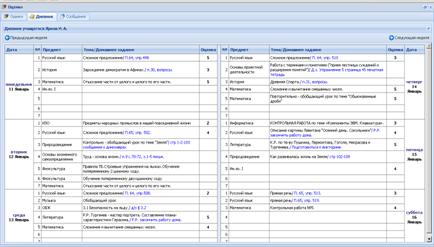
Вкладка «Сообщения» предназначена для возможности оставить учителю запись в электронном дневнике учащегося. Запись может оставить пользователь в роли Учитель/Классный руководитель и Директор.
Для создания сообщения:
1. Нажать на кнопку «Создать».
2. Ввести текст сообщения.
3. Нажать на кнопку «Сохранить».
Для изменения или удаления введенной записи созданы кнопки «Изменить» и «Удалить». Кнопка «Написать всем» позволяет оставить запись всем учащимся (например, о предстоящем родительском собрании и т. д.).
Для просмотра электронных дневников учащихся родителями при входе в систему следует указать логин и пароль учащегося в системе, а также установить указатель в поле «Учащийся».
В результате на экране отобразится электронный дневник учащегося, содержащий три вкладки «Оценки», «Дневник», «Сообщения», описанные выше.
Посещаемость
Раздел «Посещаемость» доступен пользователям в ролях Директор и Учитель.
Данный раздел позволяет увидеть статистику посещаемости учащимися учебных занятий за определенный учебный период в разрезе «Предметы – Пропуски»/«Учащиеся - Пропуски». Раздел «Посещаемость» выглядит следующим образом:

Для просмотра результатов посещаемости по каждому предмету выберите интересующий Вас класс в списке классов слева и нажмите на кнопку «Предметы» (рядом с фильтром выбора периода). После этого в окне «Посещаемость» отобразится список предметов и результаты посещаемости занятий учащимися для выбранного класса. Далее, выбирая учебный период, можно просмотреть отчеты для определенного периода.
Жирным шрифтом указано общее количество пропусков (отметки «Н» + «Б» + «У»), рядом с общим количеством указывается детализация по каждому виду, например: 3(Н-1,Б-2).
При наведении мышкой на ячейку с количеством пропусков появляется всплывающее окно с указанием фамилий учеников, пропустивших предметы, и количество пропусков по ним.

Для просмотра результатов посещаемости по каждому ученику, выберите интересующий Вас класс в списке классов слева и нажмите на кнопку «Учащиеся» (рядом с фильтром выбора периода). После этого в окне «Посещаемость» отобразится список учащихся и результаты посещаемости занятий учащимися для выбранного класса. При наведении мышкой на ячейку с количеством пропусков появляется всплывающее окно с указанием пропущенных предметов и количества пропусков по ним.
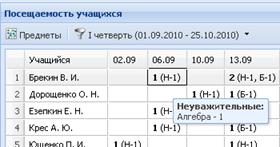
По умолчанию отображается посещаемость текущего учебного периода. Для изменения периода отображения посещаемости учащихся необходимо воспользоваться фильтром  , находящимся в верхней части отчета. Нажав на кнопку фильтра можно выбрать интересуемый период.
Кнопка «Экспорт»  дает возможность отобразить результаты посещаемости выделенного класса в формате Excel. После нажатия данной кнопки требуется выбрать необходимый формат и нажать на кнопку «Открыть».
Кнопка  «Печать» предназначена для вывода информации в формат HTML, откуда далее можно вывести информацию на печать.
Применение ИКТ
Раздел «Применение ИКТ» доступен только пользователю в роли Директор. Раздел предназначен для отображения итогов применения различных ИКТ при проведении учебных занятий за определенный учебный период или все учебные периоды. Данная вкладка формируется по мере использования ИКТ на уроках.
Для построения отчета в разрезе «Предметы – применение ИКТ» требуется нажать на кнопку «Предметы», расположенную внизу рядом с фильтром выбора периода. После этого отобразится список предметов и количество проведенных уроков по этим предметам с применением того или иного вида ИКТ.
Для построения отчета в разрезе «Учителя – применение ИКТ» требуется нажать на кнопку «Учителя» (внизу рядом с фильтром выбора периода), после чего отобразится список фамилий преподавателей и количество уроков с применением того или иного вида ИКТ, проведенных каждым сотрудником.
Для выбора необходимого учебного периода для отображения нужно:
1. Нажать на кнопку фильтра  (внизу слева).
2. В открывшемся списке выбрать требуемый период.
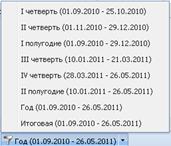
Для отображения информации в формате HTML воспользуйтесь кнопкой  «Печать».
Кнопка «Excel» предназначена для экспорта содержимого отчета в формат Excel. После нажатия данной кнопки требуется выбрать необходимый формат и нажать на кнопку «Открыть».
Кнопка  предназначена для создания нового вида ИКТ или редактирования уже имеющихся видов (подробнее см. пункт руководства «Создание справочника видов ИКТ»).
Типы уроков
Раздел «Типы уроков» доступен только пользователю в роли Директор. Раздел предназначен для отображения информации о количестве проведенных уроков по различным типам за определенный учебный период или за все периоды. Итоги подводятся автоматически по мере проведения уроков.
На вкладке отображены фамилии преподавателей, а также указано сколько уроков того или иного типа было проведено каждым учителем, кроме этого подведены итоги по каждому сотруднику и каждому типу уроков.
Для выбора необходимого учебного периода нужно:
1. Нажать на кнопку фильтра (внизу слева).
2. В открывшемся списке выбрать требуемый период.
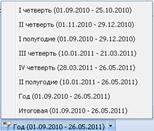
Для отображения информации в формате HTML воспользуйтесь кнопкой «Печать».
Кнопка «Excel» предназначена для экспорта содержимого отчета в формат Excel. После нажатия данной кнопки требуется выбрать необходимый формат и нажать на кнопку «Открыть».
Кнопка  предназначена для создания нового типа уроков или редактирования уже имеющихся типов (подробнее см. пункт руководства «Создание справочника типов уроков»).
Руководство пользователя
Информационно-аналитическая система
«АВЕРС: Электронный Классный Журнал»
По вопросам приобретения продукции
-ХХI» обращаться по адресу:
г. Москва, а/я 90
Телефоны: +7 (4, +7 (9
Факс: +7 (4
Электронная почта: *****@***ru, *****@***ru
Скайп: avers-journal
Сайт Электронного Журнала: http:\\*****
Все права на печатную версию руководства пользователя принадлежат -ХХI»

|
Из за большого объема этот материал размещен на нескольких страницах:
1 2 3 |
