


информационно-аналитическая система
«АВЕРС: ЭЛЕКТРОННЫЙ КЛАССНЫЙ ЖУРНАЛ»
(версия 2.6)
Руководство пользователя
Телефоны: +7 (4, +7 (9
Электронная почта: *****@***ru, *****@***ru
Скайп: avers-journal
Сайт Электронного Журнала: http:\\*****
Москва 2012
Руководство пользователя информационно-аналитической системы «ЭЛЕКТРОННЫЙ КЛАССНЫЙ ЖУРНАЛ» разработано ООО «ФинПромМаркет-XXI» Группы компаний АВЕРС. Система, как элемент единого информационного пространства образовательного учреждения, предназначена для учета и контроля отметочной деятельности процесса успеваемости. В руководстве описаны основные принципы установки и настройки серверной и клиентской части системы, а также описаны основные функции и действия, выполняемые пользователями в различных ролях.
-ХХI», г. Москва, а/я 90
Телефоны: +7 (4, +7 (9
Факс: +7 (4
Электронная почта: *****@***ru, *****@***ru
Скайп: avers-journal
Сайт Электронного Журнала: http:\\*****
Все права защищены
ОГЛАВЛЕНИЕ
Введение.. 6
Роли пользователей в ЭКЖ и их возможности.. 9
Дополнительные возможности программы... 16
РУКОВОДСТВО АДМИНИСТРАТОРА.. 17
Общие сведения.. 17
Последовательность действий при работе с ЭКЖ... 18
Подготовка базы данных КРМ «Директор» для работы с модулем ЭКЖ 19
Установка серверной части программы... 22
Настройка работы серверной части.. 30
Настройка работы клиентской части.. 36
Запуск программы. Авторизация.. 37
Администрирование пользователей.. 38
Создание пользователей Учитель, Директор. 39
Удаление и изменение пользователя.. 41
Создание пользователей Учащийся/Родитель.. 41
Поиск пользователей.. 42
Применение фильтров.. 42
Печать списков пользователей.. 43
Журнал входов.. 43
Замены... 43
Назначение дополнительных кнопок.. 47
Изменение текущей даты... 47
Просмотр сведений о программе.. 48
Помощь.. 48
Пересчитать объективности.. 49
Выход из программы... 49
Мониторинг сервисов ЭКЖ... 49
Описание работы... 49
Работа SMS сервиса в программе.. 51
Получение уникального кода.. 52
Доступ к ЭКЖ через интернет.. 52
Введение.. 52
Расположение школьного и интернет ЭКЖ в школе.. 53
Интернет ЭКЖ вне школы... 57
Настройка школьного ЭКЖ (windows) 60
Настройка утилиты резервного копирования.. 60
Подготовка сценариев резервного копирования.. 62
Настройка конфигурации ЭКЖ... 62
Сценарий создания резервных копий.. 63
Сценарий пересылки файлов по FTP. 65
Автоматизация запуска сценариев.. 66
Настройка интернет ЭКЖ (Windows) 72
Настройка утилиты резервного восстановления.. 72
Подготовка сценариев резервного восстановления.. 72
Сценарий восстановления из резервной копии.. 72
Автоматизация запуска сценариев.. 73
Руководство пользователя.. 78
Создание учебных периодов и каникул.. 78
Календарно-тематические планы... 82
Создание планирования в программе.. 83
Загрузка планирования из шаблона Excel.. 90
Создание календарного планирования.. 91
Работа с журналом отметок.. 96
Отображение журнала.. 96
Отображение периодов.. 98
Создание справочника типов уроков.. 101
Создание справочника типов ИКТ.. 103
Создание нового урока.. 104
Редактирование урока.. 108
Удаление урока.. 108
Ввод и обработка отметок.. 109
Выставление двойной отметки. 110
Пакетное выставление отметок. 111
Изменение цвета отметки. 111
Выставление н/а в итоговый столбец. 112
Цветовое подкрашивание классов-предметов-учащихся. 112
Пересчет объективностей.. 114
Отображение итоговых отметок.. 115
Отображение столбца «Аттестат 10-11». 115
Вывод информации журнала на печать.. 116
Электронный дневник учащегося.. 117
Посещаемость.. 121
Применение ИКТ.. 124
Типы уроков.. 126
Введение
Лицензионное соглашение
Настоящее соглашение заключается между правообладателем программного продукта – ООО "ФинПромМаркет-XXI" (далее – Правообладатель) и Вами – конечным пользователем продукта (далее – Пользователь). Соглашение определяет отношения между Правообладателем и Пользователем, возникающие в процессе использования продукта.
Правообладатель предоставляет Пользователю неисключительное право (лицензию) на использование экземпляра программного продукта и сопровождающей его документации (далее – Программа).
Авторское право
Авторское право на все копии Программы принадлежит Производителю и защищено законодательством РФ, а также международными соглашениями по защите авторских прав.
Пользователь имеет право:
1) создавать резервную копию Программы;
2) обеспечить доступ к Программе путем ее записи в память ЭВМ или внешнее устройство.
Пользователь не имеет права:
1) копировать Программу с целью распространения;
2) удалять защиту от копирования;
3) использовать компоненты Программы в каких-либо других продуктах;
4) передавать другому лицу права, предоставляемые Пользователю настоящим соглашением (путем проката, аренды Программы и т. д.);
5) декомпилировать и изменять Программу, нарушая условия, предусмотренные авторским законодательством;
6) удалять или исправлять в Программе любые знаки о праве собственности (авторском праве на продукт).
Гарантии
Правообладатель гарантирует, что работа Программы будет соответствовать описанию, изложенному в документации, при соответствии операционной системы и технических характеристик компьютера Пользователя техническим требованиям Программы, а также при соблюдении Пользователем требований по сохранности данных. Правообладатель не гарантирует совместимость Программы с нелицензионными версиями операционных систем.
В случае обнаружения дефекта на магнитном носителе, содержащем данную Программу, Потребитель имеет право поменять его в течение 3 (трех) месяцев со дня продажи.
Ответственность сторон
В случае обнаружения каких-либо дефектов продукта Правообладатель обязуется заменить дефектный экземпляр Программы. Правообладатель не несет ответственности за какой-либо ущерб, нанесенный Пользователю вследствие обстоятельств непреодолимой силы или в результате ненадлежащего выполнения Пользователем правил эксплуатации Программы. В любом случае, сумма возмещения не может превышать сумму, фактически уплаченную Пользователем за Программу Правообладателя.
В случае нарушения Пользователем какого-либо из положений соглашения оно считается утратившим силу.
Особые условия
При перепродаже Программы весь объем прав и обязанностей, а также экземпляр Программы со всей документацией, переходят к новому Потребителю.
Если у Вас возникли вопросы, касающиеся данного Соглашения, обратитесь в отдел маркетинга Производителя: тел/факс: +7(499), +7(9
E-mail: *****@***ru
Роли пользователей в ЭКЖ и их возможности
В программе предусмотрены следующие роли:
- Администратор Директор Учитель Родитель/Учащийся
В зависимости от роли пользователя, система ограничивает доступ к определенным возможностям. Возможности программы «Электронный Классный Журнал» для различных пользователей следующие:
Для учителя-предметника (учителя, преподающего в классе предмет, но не являющегося классным руководителем данного класса):
1. Поурочное выставление числовых и текстовых отметок по своему предмету, выставление двойной отметки за урок, а также пакетное выставление отметок всем учащимся.
2. Изменение цвета отметок в журнале с черного на красный (и обратно), что информационно означает возможность исправить эти отметки в течение определенного времени. Эти отметки автоматически подкрашиваются красным цветом и в дневнике учащегося.
3. Выставление итоговых отметок в столбцах отчетных периодов.
4. Учет посещаемости учащимися занятий путем выставления отметок «Н», «Б» или «У».
Отметка «Н» может быть выставлена в случае отсутствия учащегося по неуважительной причине.
Отметка «Б» может быть выставлена в случае отсутствия учащегося по болезни.
Отметка «У» может быть выставлена в случае отсутствия учащегося по уважительной причине.
5. Автоматический расчет и отображение среднего балла в столбце отчетного периода при наличии не менее трех текущих отметок. При расчете среднего балла учитывается тип урока и вес выставленных отметок.
6. Создание подробного тематического планирования по преподаваемому предмету или импорту планирования из специального шаблона.
7. Календарное планирование уроков в соответствии с тематическим планом, а также с учетом особенностей расписания четных и нечетных недель.
8. Контроль корректности тематического планирования по количеству часов.
9. Создание персональных сообщений родителям любого учащегося или всему классу целиком.
10. Печать содержимого журнала преподаваемого предмета.
11. Автоматическое подведение итогов пропусков учащимися занятий с детализацией по каждому виду пропусков и указанием пропущенных предметов или фамилий учащихся, которые пропустили предметы, а также количества пропусков по этим предметам по всем учебным периодам.
12. Просмотр (построение) отчетов по типам уроков по конкретному предмету для выбранного класса или всех классов, а также отчетов по итогам успеваемости по конкретному предмету для каждого учителя.
Для учителя-предметника-классного руководителя (учителя, преподающего в классе предмет и являющегося классным руководителем данного класса):
1. Все возможности, доступные учителю-предметнику.
2. Просмотр отметок учащихся своего класса по всем предметам.
3. Печать результатов учебной деятельности для отдельных учащихся или учащихся всего класса.
4. Просмотр электронных дневников учащихся.
Для классного руководителя (учителя, не преподающего в классе, но являющегося классным руководителем данного класса):
1. Просмотр оценок учащихся своего класса по всем предметам.
2. Печать результатов учебной деятельности для отдельных учащихся или учащихся всего класса.
3. Просмотр итогов пропусков учащимися занятий с детализацией по каждому виду пропусков и указанием пропущенных предметов или фамилий учащихся, которые пропустили предметы, а также количества пропусков по этим предметам по всем учебным периодам.
4. Просмотр электронных дневников учащихся.
Для пользователя в роли Директор (в данной роли может выступать любой из членов администрации или другой сотрудник, уполномоченный выполнять указанную роль):
1. Все функции, доступные учителю-предметнику и классному руководителю.
2. Контроль объективности выставления итоговых отметок, завышения-занижения итоговых оценок.
3. Редактирование итоговых отметок в случае их необъективности.
4. Оперативный мониторинг неуспевающих учащихся по всем классам и предметам в текущем учебном периоде.
5. Контроль корректности тематического планирования по количеству часов для всех классов и предметов.
6. Ведение каникулярных и учебных периодов с возможностью привязки к определенным предметам, возможность учитывать дополнительные каникулы для первых классов и скрывать периоды, которые не используется в качестве учебных периодов в электронном журнале.
7. Подведение итогов применения информационно-коммуникационных технологий на уроках по каждому предмету или учителю, а также просмотр статистических данных о количестве проведенных уроков по различным типам.
8. Просмотр (построение) отчетов по типам уроков по конкретному предмету для выбранного класса или всех классов, а также отчетов по итогам успеваемости по конкретному предмету для выбранного учителя.
9. Печать классного журнала для всех классов по всем предметам.
10. Организация и учет замен учителей с последующим выводом Журнала замен на печать.
Для пользователя в роли Родитель/Учащийся:
1. Персональный вход в систему.
2. Просмотр отметок учащегося по всем предметам за все время обучения.
3. Просмотр отметок, окрашенных в красный цвет, которые учитель-предметник разрешает исправить в течение времени, определенного учителем.
4. Возможность видеть тип урока, проведенного в конкретный день.
5. Просмотр рейтинга учащегося по конкретному предмету.
6. Электронный дневник, повторяющий формат печатного дневника, с текущими отметками и сообщениями учителей.
7. Возможность получения по SMS запросу родителя текущих оценок учащегося в виде SMS сообщения.
8. Просмотр руководства для родителей, поясняющего основные способы работы с электронным дневником.
Для пользователя в роли Администратор:
1. Создание пользователей в роли Администратор, Директор, Учитель. Создание, удаление и изменение паролей этих пользователей.
2. Изменение паролей и SMS кодов учащихся.
3. Использование фильтра, позволяющего отображать списки пользователей выбранной роли: администратор, директор, учитель, учащийся.
4. Вывод информации о всех пользователях системы на печать.
5. Возможность включать воскресенье в дневник учащихся.
6. Просмотр журнала входов/выходов пользователей в электронный журнал (дату входа/выхода пользователя, его логин, IP адрес), а также информацию о пользователях системы, которые в данный момент находятся в режиме on-line.
7. Организация и учет замен учителей с последующим выводом Журнала замен на печать.
Дополнительные возможности программы
1. Публикация данных об успеваемости учащихся в интернет-представительстве образовательного учреждения.
2. Публикация данных об успеваемости учащихся в информационном киоске при наличии программной оболочки «АВЕРС: Управление информационным киоском».
3. Получение по SMS запросу родителя текущих отметок учащегося по всем предметам в виде SMS сообщения за определенный календарный период.
РУКОВОДСТВО АДМИНИСТРАТОРА
Общие сведения
ИАС «Аверс: Электронный Классный Журнал» (коротко ЭКЖ) состоит из двух частей: серверной и клиентской.
Клиентская часть обеспечивает отображение данных для пользователя.
Серверная часть предназначена для обработки данных.
Для нормальной работы клиентской части необходимо:
1. Наличие одного из интернет браузеров:
· Chrome 3.0 и выше (рекомендуется)
· Mozilla Firefox 1.5 и выше
· Safari 3.0 и выше
2. Требования к операционной системе и аппаратному обеспечению должны соответствовать требованиям используемого интернет браузера.
3. Наличие сетевой карты для работы в составе ЛВС.
Для нормальной работы серверной части необходимо:
1. Процессор с тактовой частотой не ниже 1500 MГц, оперативная память не менее 512 Mb, жесткий диск 200 Mb.
2. Операционная система: Windows 2000/XP/2003/Vista/7, ОС семейства Unix или Linux (Red Hat, FreeBSD, Gentoo, CentOS и т. д.) с поддержкой gcc 3.4 и выше.
ПРИМЕЧАНИЕ: Для ОС семейства Unix или Linux в настоящее время собираются специальные дистрибутивы ЭКЖ по запросам пользователей.
3. Принтер для возможности печати информации журнала.
4. Наличие сетевой карты для работы в составе ЛВС.
5. Для доступа к базам данных – наличие установленного FireBird 2.1.
6. КРМ «Директор» для получения данных о структуре учреждения, списках классах, сотрудниках, преподающих предметы в классах, сотрудниках, назначенных на классное руководство и т. д.
Последовательность действий при работе с ЭКЖ
1. Подготовить базу данных КРМ «Директор» для работы с модулем ЭКЖ.
2. Установить программу ЭКЖ, указав путь к базе данных «Директор».
3. Запустить программу ЭКЖ в роли Администратор.
4. Обязательно указать ФИО сотрудника для пользователя в роли Администратор.
5. Создать пользователей в роли Директор и Учитель.
6. Открыть программу в роли Директор. Указать диапазоны для всех учебных периодов.
7. В роли Директор создать все каникулы и праздничные дни.
8. В роли Директор определить в каждом классе для каждого предмета отчетные периоды, которые будут использоваться для выставления итоговых отметок.
9. Создать тематическое планирование по каждому предмету.
10. Спланировать тематическое планирование.
11. Создать уроки.
Подготовка базы данных КРМ «Директор» для работы с модулем ЭКЖ
Для успешной и корректной работы программы «АВЕРС: Электронный Классный Журнал» необходимо подготовить базу данных КРМ «Директор». В базе необходимо выполнить следующее:
1. Внести всех сотрудников, которые будут работать с программой «Электронный Классный Журнал». Для работы ЭКЖ достаточно общих сведений о сотрудниках (фамилия, имя, отчество, пол, дата рождения).
2. Создать штатное расписание, назначив каждого сотрудника на ту или иную должность.
3. Внести всех учащихся учреждения, распределив их по классам. Для работы ЭКЖ достаточно общих сведений об учащихся (фамилия, имя, отчество, пол, дата рождения, класс обучения).
4. Создать при необходимости Группы на параллелях в окне Планирование/Структура учреждения.
5. Заполнить список всех преподаваемых в учреждении предметов в окне Планирование/Предметы.
6. Создать учебный план учреждения на текущее полугодие, а также сетку часов.
7. Распределить нагрузку учебного плана среди сотрудников в окне Планирование/Основная нагрузка/Классы.
8. Назначить сотрудников на классное руководство в окне Планирование/Основная нагрузка/Классы, вкладка Класс-предмет-преподаватель.
9. Распределить при необходимости нагрузку учебного плана среди сотрудников в окне Планирование/Основная нагрузка/Группы на параллелях.
10. Сформировать списки групп в каждом классе в окне Учебный процесс/Отметки по предметам, на вкладке «Разбить класс на группы» (данная функция доступна в версии 4.7.0…и выше).
11. Установить все учебные периоды в каждом классе учреждения в окне Учебный процесс/Отметки по предметам, на вкладке «Отметки по предметам в классе».
12. Установить все отчетные периоды для всех классов в окне Учебный процесс/Успеваемость.
ПРИМЕЧАНИЕ: Если в классе часть предметов оценивается по четвертям, а отдельные предметы по полугодиям, то для таких классов в окне Учебный процесс/Отметки по предметам, на вкладке «Отметки по предметам в классе» следует выставить все периоды (1 четверть, 2 четверть, 1 полугодие, 3 четверть, 4 четверть, 2 полугодие, Годовая). В окне Учебный процесс/Успеваемость для этого класса достаточно выставить только основные отчетные периоды (1 четверть, 2 четверть, 3 четверть, 4 четверть, Годовая), так как при расчете итоговой успеваемости за вторую четверть отметка по отдельному предмету за полугодие будет учитываться вместе с остальными отметками за 2 четверть.
Установка серверной части программы
Программа «Электронный Классный Журнал» поставляется на оригинальном компакт-диске. На лицевой части диска в соответствующих полях указаны версия программы и регистрационный номер. На самом диске находится файл, запускающий установку программы или ее обновление.
1. Для установки программы вставьте оригинальный компакт-диск в CD/DVD-привод компьютера. Откройте содержимое диска и запустите установочный файл. При этом на рабочем столе появится окно начала установки программы.
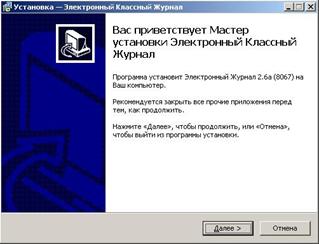
2. Прочтите предварительную информацию, после чего нажмите «Далее».
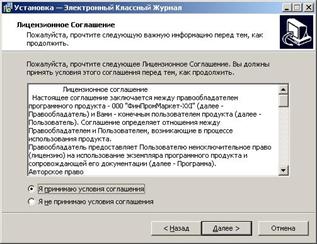
3. Ознакомившись с условиями лицензионного соглашения, установите переключатель в поле «Я принимаю условия соглашения» и нажмите «Далее».
4. Укажите новый или оставьте по умолчанию предложенный путь к папке, в которую будет установлена программа «ЭКЖ». По умолчанию программа устанавливается в папку:
С:\Program Files\AVERS\Journal
При необходимости выбора другого пути установки программы, нажмите кнопку «Обзор» и выберите требуемую папку. Нажмите кнопку «Далее».
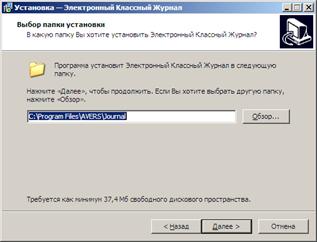
ПРИМЕЧАНИЕ: В случае обновления программы в указанном окне отобразится ТЕКУЩИЙ путь установки программы «Электроннный Классный Журнал».
5. Введите параметры работы сервера:
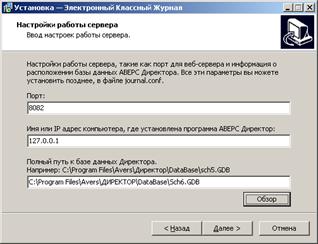
Порт – число, определяющее TCP-IP порт для работы встроенного веб-сервера. Данный параметр необходимо изменить только в случаях, когда на компьютере есть программы, например другой веб-сервер, использующие этот порт. В этом случае данный параметр следует поменять на номер свободного порта. Если планируется использовать программу в составе локальной вычислительной сети (далее ЛВС), следует после установки программы соответствующим образом открыть порты для доступа к программе с других компьютеров.
ПРИМЕЧАНИЕ: Порт открывается в окне Панель управления/Брандмауэр Windows, на вкладке Дополнительно. В этом окне следует нажать на кнопку «Добавить порт», ввести используемый номер порта для ЭКЖ (по умолчанию 8082) и имя порта (например journal), после чего подтвердить добавление порта.
Используемый порт влияет на адрес доступа к программе. Например, в случае порта 8082, адрес будет выглядеть:
http://<имя компьютера, где установлен Электронный Журнал>:8082
Имя компьютера – сетевое имя компьютера или его IP-адрес, на котором установлена программа КРМ «Директор». В случае если программа КРМ «Директор» установлена на том же компьютере, что и программа ЭКЖ, то имя компьютера будет
localhost или 127.0.0.1
Полный путь к базе данных программы «Директор» – полный путь к файлу БД КРМ «Директор», например C:\Program Files\Avers\ДИРЕКТОР\DataBase\sch6.gdb.
Для выбора пути к базе данных предназначена кнопка «Обзор».
ВНИМАНИЕ! В случае первичной установки программы значения указанных параметров предлагаются по умолчанию и изменяются в ходе установки на параметры, необходимые пользователю. При повторной установке поверх уже установленной программы данные параметры берутся из текущего конфигурационного файла. Таким образом, программу установки можно использовать в качестве изменения параметров базы данных. При установке обновления указанные параметры сохраняются, и выбирать заново пути к базам данных не нужно.
После указания всех настроек работы сервера нажмите на кнопку «Далее» для продолжения установки программы.
6. Укажите или оставьте по умолчанию информацию о создании ярлыка в меню «Пуск».
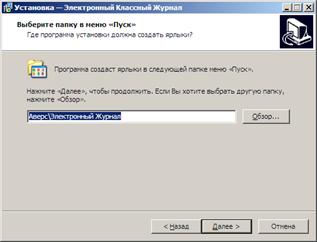
7. Укажите необходимость создания ярлыка на рабочем столе.
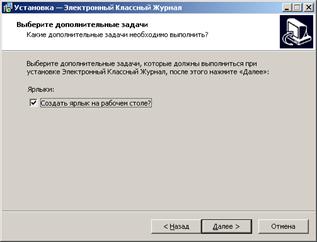
8. Проверьте правильность выбранных параметров установки. В случае правильного набора параметров нажмите «Установить», в противном случае нажмите на кнопку «Назад» и исправьте неверные параметры.
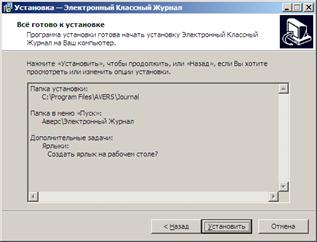
9. Дождитесь окончания процесса установки программы.
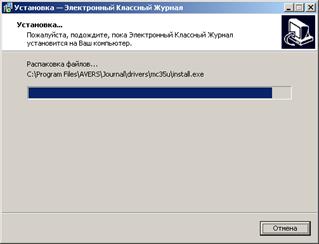
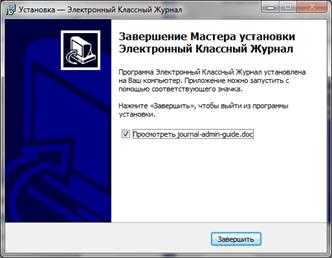
10. В окне завершения мастера установки укажите или отмените необходимость просмотра электронного варианта руководства администратора с помощью указателя в поле «Просмотреть journal-admin-guide. doc». Нажмите на кнопку «Завершить».
Настройка работы серверной части
В процессе эксплуатации программы может появиться необходимость изменить отдельные настройки серверной части программы. Перед началом внесения изменений в настройки необходимо остановить работу сервера ЭКЖ. Для этого можно воспользоваться одним из вариантов:
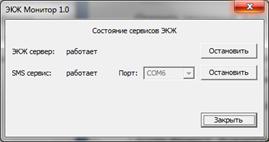
1. Щелкнуть по кнопке  , расположенной в правом нижнем углу экрана в области уведомлений. Затем в открывшемся окне остановить ЭКЖ сервер, нажав на кнопку «Остановить».
2. Открыть в окне «Панель управления» Администрирование/Службы. В данном окне отобразится список процессов операционной системы. Выделить в списке Avers Journal, щелкнуть по записи правой кнопкой и выбрать пункт «Стоп».
После остановки работы сервера ЭКЖ следует открыть (можно с помощью программы «Блокнот») текстовый файл конфигурации программы, который расположен в папке установки программы «Электронный Классный Журнал» (по умолчанию C:\Program Files\Avers\Journal) и называется
journal. conf
Открыть указанный файл можно также с помощью команды Пуск/Программы/Аверс/Электронный Классный Журнал/Файл конфигурации.
Пример файла конфигурации:
[common]
gbak-path=C:\Firebird\Firebird_2_1\bin\gbak. exe
listen-port=8082
director-server=127.0.0.1
director-dbname=C:\Program Files\Avers\ДИРЕКТОР\DataBase\sch6.gdb
journal-server=127.0.0.1
journal-dbname=C:\Program Files\Avers\JOURNAL\JOURNAL. FDB
journal-user=SYSDBA
journal-password=masterkey
director-user=SYSDBA
director-password=masterkey
sms-out-dir=spool\outgoing
sms-in-dir=spool\incoming
sms-log-file=sms-log. txt
sms-day-count=10
sms-lday-count=10
Описание параметров:
gbak-path- путь к файлу gbak. exe, находящемуся в папке bin директории установки FireBird. Данная строка в конфигурационном файле должна обязательно присутствовать в случае если путь к файлу gbak. exe отличается от пути по умолчанию С:\ Program Files \Firebird\Firebird_2_1\bin\gbak. exe
listen-port– номер TCP-порта для работы веб-сервера. В общем случае формат данного параметра имеет следующий вид: <TCP-адрес>:<TCP-порт>. Для работы ЭКЖ на серверах с несколькими сетевыми TCP-интерфейсами данный параметр позволяет определить, через какой именно TCP-интерфейс будет работать сервер ЭКЖ.
director-server – сетевое имя или IP-адрес компьютера, на котором расположен файл БД программы КРМ «Директор».
director - dbname – полный или относительный путь к файлу БД программы КРМ «Директор».
journal-server – сетевое имя или IP-адрес компьютера, на котором расположен файл БД программы «Электронный Классный Журнал».
journal-dbname – полный или относительный путь к файлу БД ЭКЖ.
ПРИМЕЧАНИЕ: При работе с модулем ЭКЖ вся информация работы данной программы хранится в файле JOURNAL. FDB. Данный файл автоматически формируется при первичной установке программы ЭКЖ в директории установки. В файле конфигурации данный файл указывается отдельно, так как БД журнала может находиться и на другом компьютере.
journal-user –логин пользователя, под которым производится подключение к серверу Firebird. По умолчанию логин SYSDBA.
journal-password – пароль пользователя, под которым производится подключение к серверу Firebird. По умолчанию пароль masterkey.
director - user – логин пользователя, под которым производится подключение к серверу Firebird. По умолчанию логин SYSDBA.

|
Из за большого объема этот материал размещен на нескольких страницах:
1 2 3 |
