

Партнерка на США и Канаду по недвижимости, выплаты в крипто
- 30% recurring commission
- Выплаты в USDT
- Вывод каждую неделю
- Комиссия до 5 лет за каждого referral
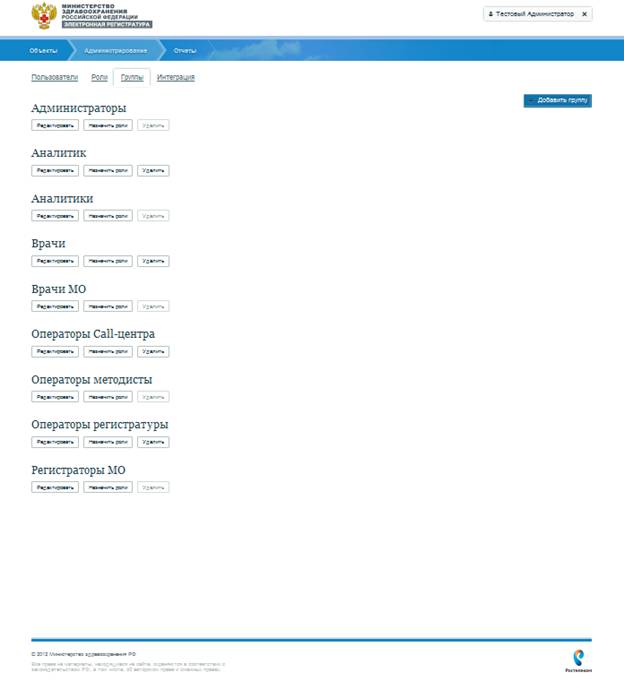
Рисунок 7 - Интерфейс раздела «Группы»
Интерфейс изменяется в зависимости от выбранного пункта меню Системы.
Таблица 4
Элементы интерфейса
Изображение элемента | Назначение |
| Элемент предназначен для выполнения действия. При нажатии на кнопку открывается страница для добавления группы в Систему |
| Элемент предназначен для выполнения действия. При нажатии на кнопку пользователь выходит из своего рабочего профиля в Системе |
| Элемент предназначен для выполнения действия. При нажатии на кнопку открывается страница для редактирования данных пользователя |
| Элемент предназначен для выполнения действия. Удаление происходит при нажатии кнопки |


2.2.4 Интерфейс раздела «Интеграция»
Интерфейс раздела «Интеграция» изображен ниже (см. Рисунок 8).
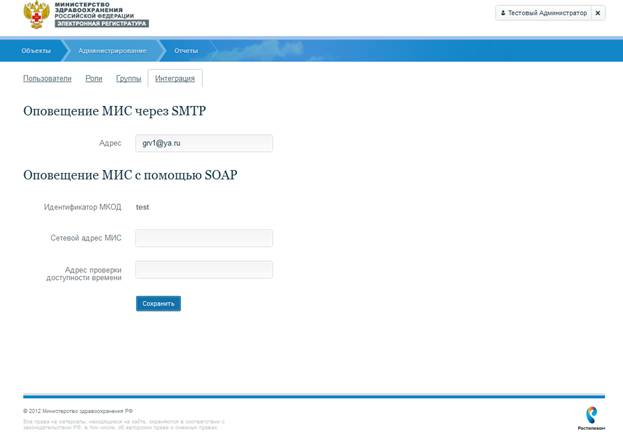
Рисунок 8 - Интерфейс раздела «Интеграция»
Элементы интерфейса
Изображение элемента | Назначение |
| Элемент предназначен для выполнения действия. При нажатии на кнопку пользователь выходит из своего рабочего профиля в Системе |
| Элемент предназначен для выполнения действия. При нажатии на кнопку сохраняется введенная информация |

2.3 Описание операций
2.3.1 Раздел «Пользователи»
В данном разделе приведен перечень всех зарегистрированных пользователей Системы.
2.3.1.1 Создание, редактирование пользователя в Системе
Для добавления пользователя в Систему необходимо в разделе «Пользователи» нажать на кнопку «Добавить пользователя»  (которая находиться справа от ФИО пользователей), после чего отобразится нужная страница (см. Рисунок 9).
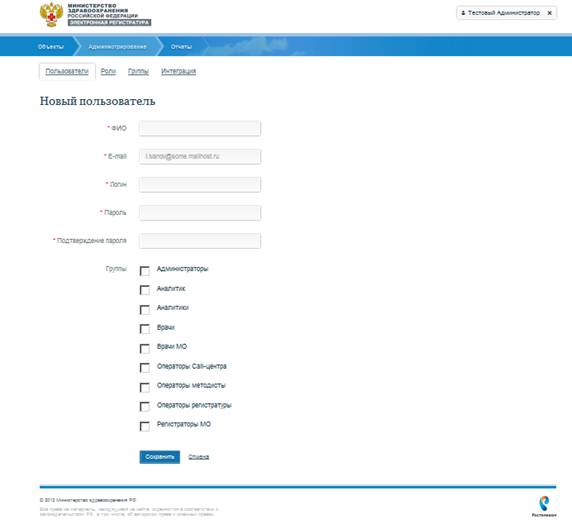
Рисунок 9 – Создание пользователя в Системе
Страница создания/редактирования пользователя в Системе содержит следующие для ввода поля (* отмечены необходимые для заполнения поля):
- «*ФИО» - поле ввода ФИО пользователя;
- «*E-mail» - поле ввода электронного адреса пользователя, в формате корректного адреса электронной почты;
- «*Логин» - поле ввода имени (логина) пользователя, пароль не может содержать меньше трех символов;
- «*Пароль» - поле ввода пароля пользователя, поле не может содержать меньше шести символов;
- «*Подтверждение пароля» - поле подтверждения пароля пользователя, поле не может содержать меньше шести символов;
- «Группы» - ставится галочка напротив необходимой группы, к которой относится данный пользователь. Описание групп приведено подробнее в п. 2.3.3 настоящего документа.
После внесения всей информации нажимается кнопка «Сохранить» или «Отмена».
В случае правильного внесения данных пользователь появляется в списке.
В случае неправильного внесения данных, в зависимости от того, в каком поле допущена ошибка, появляется сообщение:

Рисунок 10 – Ошибочный ввод данных
При нажатии на кнопку «Импортировать администраторов» (см. Рисунок 4) откроется окно, предназанченное для загрузки данных пользователей из csv-файла (см. Рисунок 11).
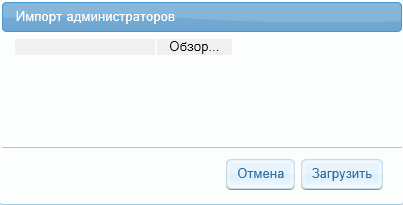
Рисунок 11 – Импорт администраторов
Для этого необходимо нажать на кнопку «Обзор»  и из открывшегося списка документов выбрать нужный csv-файл, после чего нажать на кнопку «Загрузить»
  .
.
Для отмены загрузки данных пользователей из csv-файла необходимо нажать на кнопку «Отмена»  .
.
2.3.1.2 Остановка, возобновление работы пользователя
Система позволяет при необходимости остановить работу пользователей, а так же возобновить их работу. Для этого необходимо в разделе «Пользователи» (Рисунок 4) нажать соответственно кнопку  или
или  , расположенную под именем пользователя. При этом ФИО пользователей с приостановленной работой отображается красным цветом (см. Рисунок 4).
2.3.1.3 Назначение МО пользователю Системы
Для перехода на страницу назначения МО необходимо выбрать пользователя и нажать на кнопку  , после чего отобразится нужная страница (см. Рисунок 12).
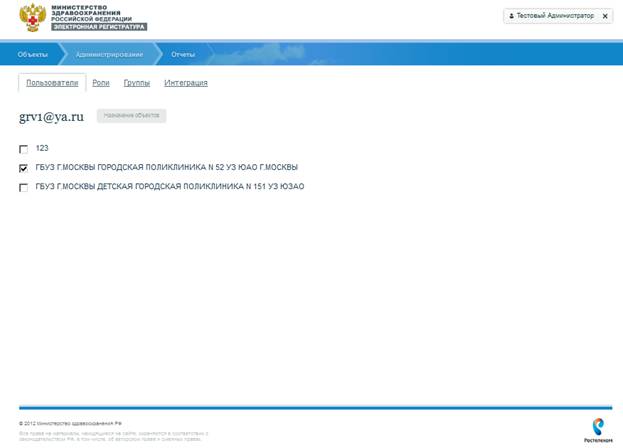
Рисунок 12 – Назначение МО пользователю системы
Из перечня предлагаемых МО нужно выбрать необходимые и поставить галочки. По умолчанию ни одна позиция списка МО не включена.
2.3.1.4 Удаление пользователя из Системы
Для удаления пользователя из Системы достаточно выбрать необходимого пользователя и нажать кнопку «Удалить», после чего отображается сообщение об успешном удалении пользователя, как показано ниже (см. Рисунок 13).

Рисунок 13– Оповещение об удалении пользователя
2.3.2 Раздел «Роли»
Роль – это совокупность привилегий, определяющих доступ пользователя к тем или иным функциям Системы. Привилегией называется возможность выполнения отдельного функционального действия в Системе.
Для управления пользовательскими ролями предназначен раздел «Роли». Переход в раздел осуществляется нажатием кнопки «Роли» в меню приложения, отображенное ниже (см. Рисунок 14).
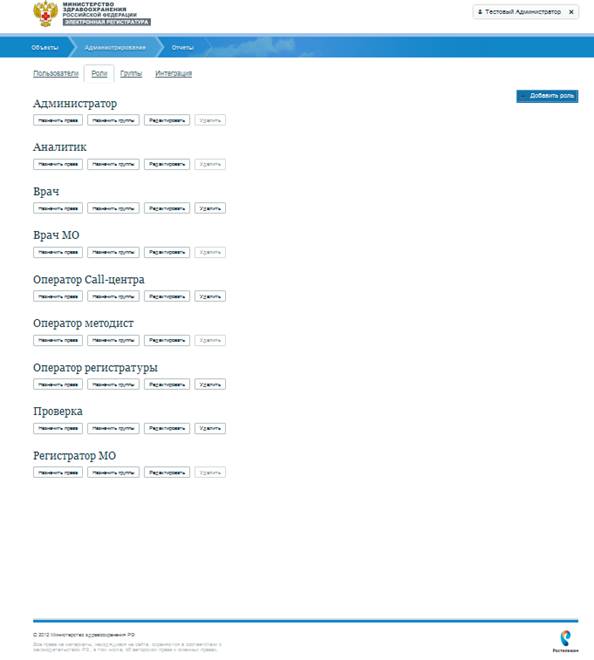
Рисунок 14 - Страница с перечнем ролей пользователей
Страница «Роли» содержит список пользовательских ролей.
На странице «Роли» можно создать роль, назначить права, назначить группы, редактировать название роли или удалить роль, используя следующие кнопки панели инструментов соответственно:

2.3.2.1 Создание, редактирование роли пользователя Системы
При нажатии кнопки «Добавить роль» (которая находиться справа от списка ролей), отображается страница создания роли, как показано ниже (см. Рисунок 15).
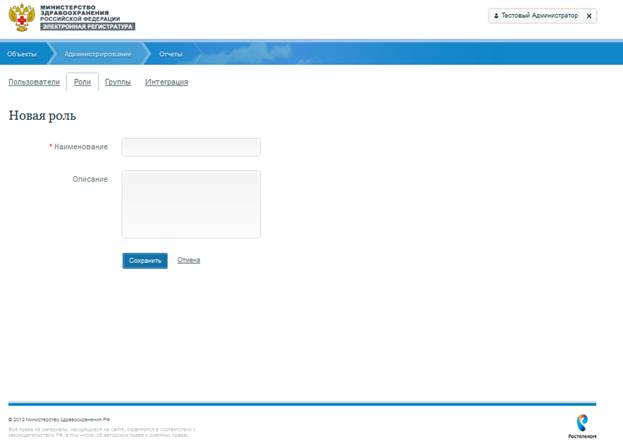
Рисунок 15 – Создание роли пользователя в Системе
Страница создания/редактирования роли в Системе содержит следующие для ввода поля (* отмечены необходимые для заполнения поля):
- «*Наименование» - поле ввода наименования роли;
- «Описание» - поле ввода описания роли.
После внесения всей информации нажимается кнопка «Сохранить» или «Отмена».
2.3.2.2 Назначение прав роле пользователя Системы
Для перехода на страницу назначения прав необходимо выбрать «Роль» и нажать на кнопку  . После чего отобразится нужная страница, например, страница, изображенная ниже (см. Рисунок 16).
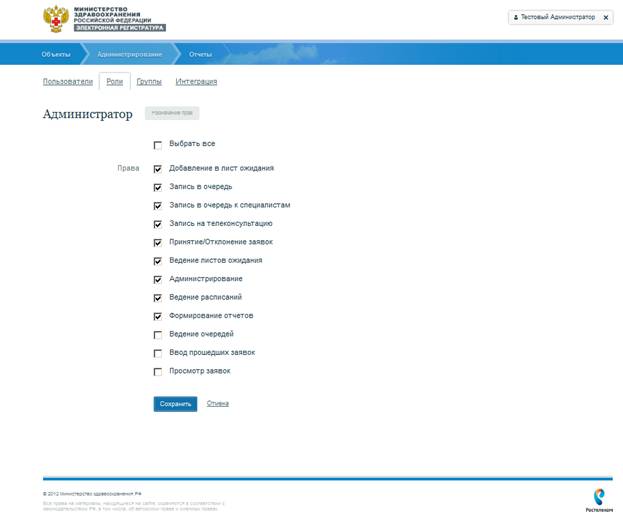
Рисунок 16 – Назначение прав роли пользователя Системы
Из перечня предлагаемых прав нужно выбрать необходимые и поставить галочки. По умолчанию ни одна позиция списка прав не включена. Если нужны права на все действия, то над списком можно поставить галочку напротив «Выбрать все». Ниже представлена таблица с рекомендуемым назначением каждой роли выполнения определенных действий.
Таблица 5
Распределение действий по ролям
№ | Наименование действия | Администратор | Аналитик | Врач МО | Локальная МИС | Менеджер расписаний МО | Оператор Call - центра | Оператор регистратуры МО |
1. | Добавление в лист ожидания | V | V | V | V | |||
2. | Запись в очередь | V | V | V | V | V | ||
3. | Запись в очередь к специалистам | V | V | V | V | |||
4. | Запись на телеконсультацию | V | V | V | V | |||
5. | Принятие/Отклонение заявок | V | V | V | ||||
6. | Ведение листов ожидания | V | V | V | ||||
7. | Администрирование | V | V | |||||
8. | Ведение расписаний | V | V | V | V | |||
9. | Формирование отчётов | V | V | V |
После проставления необходимых галочек необходимо нажать «Сохранить» или «Отмена».
2.3.2.3 Назначение группы ролей пользователей Системы
Для перехода на страницу назначения группы ролей пользователей Системы необходимо выбрать роль и нажать на кнопку  . После чего отобразится нужная страницу, например, страница, изображенная ниже (см. Рисунок 17).
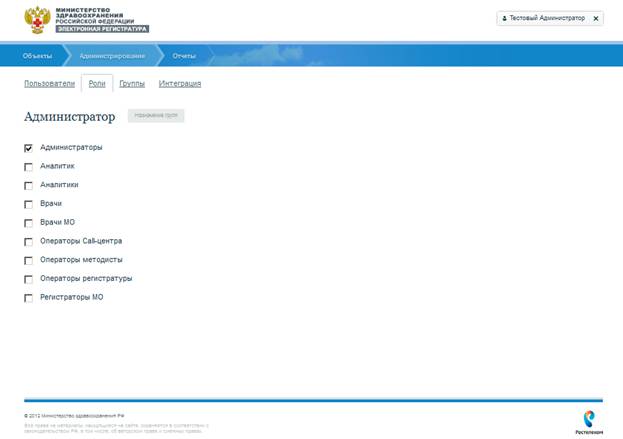
Рисунок 17 – Назначение группы роле пользователя Системы
Из перечня предлагаемых групп нужно выбрать необходимые и поставить галочки. По умолчанию ни одна позиция списка групп не включена.
2.3.2.4 Удаление роли пользователя Системы
Удаление роли производится после ее выделения в списке и нажатия кнопки «Удалить»  , после чего появляется сообщение об успешном удалении роли (см. Рисунок 18).

Рисунок 18 - Сообщение об успешном удалении роли
2.3.3 Раздел «Группы»
Группа – это совокупность ролей, определяющих доступ пользователя к тем или иным функциям Системы.
Для управления пользовательскими группами предназначен раздел «Группы». Переход в раздел осуществляется нажатием кнопки «Группы» в меню приложения, отображенное ниже (см. Рисунок 19).
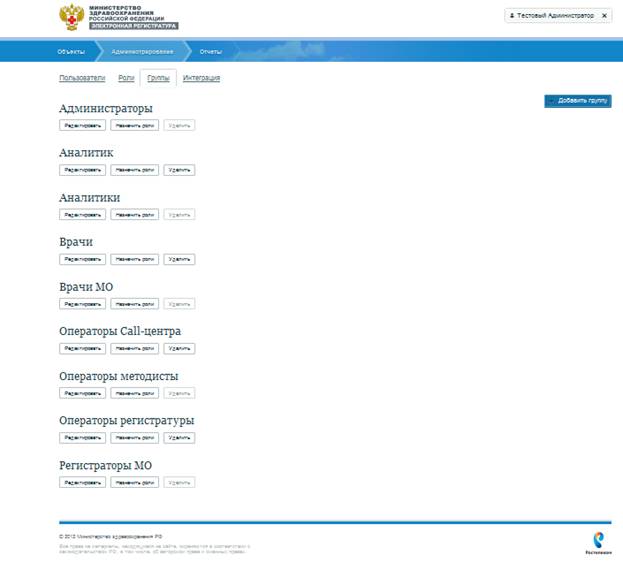
Рисунок 19 - Страница с перечнем групп ролей пользователей
Страница содержит перечень групп. Каждый пользователь Системы относится к определенной группе, таким образом, ограничивается набор функций, выполняемых пользователем в Системе.
Количество групп может меняться в зависимости от того, какие функции должен выполнять пользователь Системы.
Все администраторы Системы делятся на два типа:
- главный администратор;
- администратор.
Главный администратор – единственный в Системе пользователь, имеющий полный доступ ко всем функциям управления Системой, а именно:
- редактирование своих данных;
- добавление пользователей в Систему;
- остановка / возобновление работы других пользователей Системы;
- назначение пользователю МО;
- редактирование данных всех пользователей;
- удаление пользователей из Системы;
Главный администратор отображается в Системе меткой « Главный администратор», как показано на Рисунок 4.
Администратор - пользователь, имеющий доступ к определенным функциям управления Системой:
- редактирование своих данных;
- добавление пользователей в Систему;
- остановка / возобновление работы других пользователей Системы, кроме работы главного администратора;
- удаление пользователей из Системы, кроме главного администратора.
Администратор отображается в Системе меткой « Администратор», как показано на Рисунок 4. На странице «Группы» можно создать группу, редактировать или удалить, используя следующие кнопки панели инструментов соответственно:

2.3.3.1 Создание, редактирование группы ролей пользователей Системы
При нажатии кнопки «Добавить группу», как показано ниже (см. Рисунок 20),
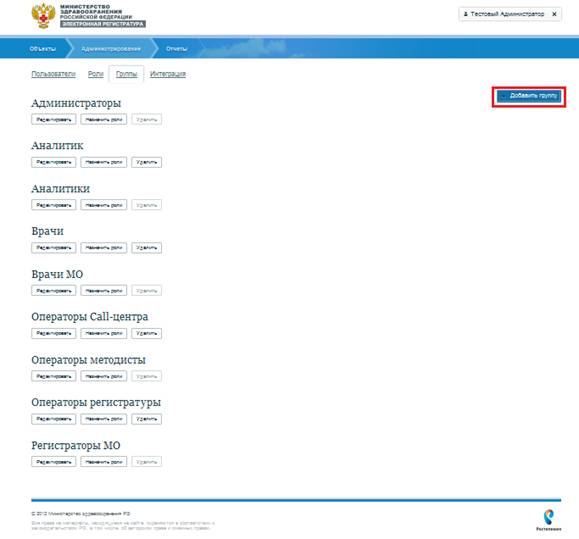
Рисунок 20 – Нажатие кнопки «Добавить группу»
отображается страница создания группы, как показано ниже (см. Рисунок 21).
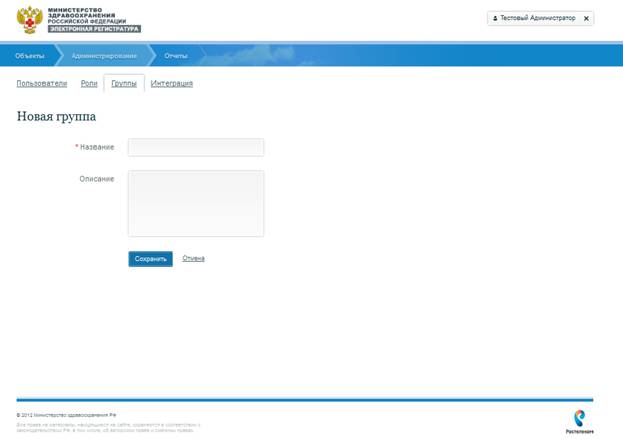
Рисунок 21 – Создание группы ролей пользователей в Системе
Страница создания/редактирования групп в Системе содержит следующие для ввода поля (* отмечены необходимые для заполнения поля):
- «*Наименование» - поле ввода наименования группы;
- «Описание» - поле ввода описания группы.
После внесения всей информации нажимается кнопка «Сохранить» или «Отмена».
2.3.3.2 Назначение ролей группе пользователей Системы
Для перехода на страницу назначения ролей группе пользователей Системы необходимо выбрать группу и нажать на кнопку «Назначить роли»  (см. Рисунок 22).
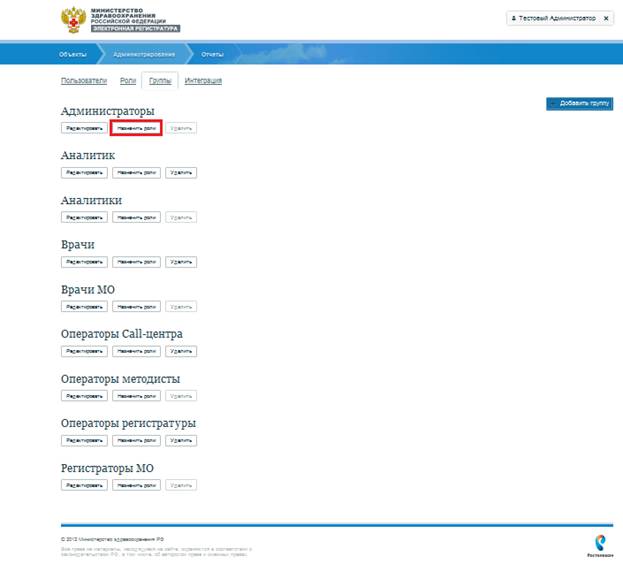
Рисунок 22– Выбор группы для назначения ей ролей пользователей Системы
После нажатия кнопки «Назначить роли»  отобразится нужная страница, например, страница, изображенная ниже (см. Рисунок 23).
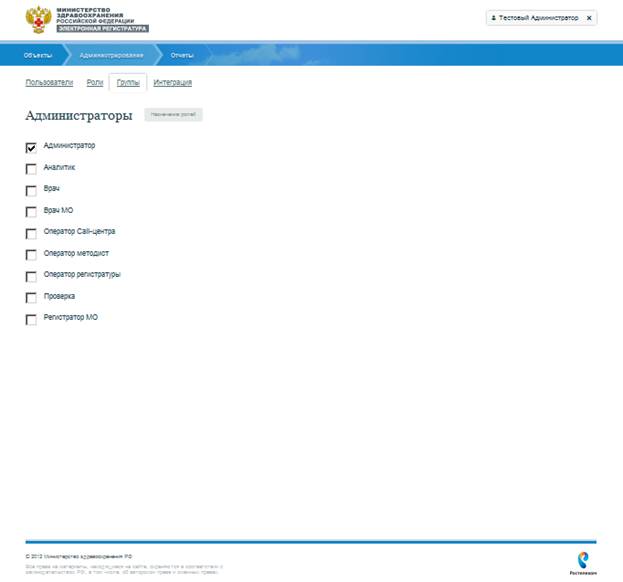
Рисунок 23 - Назначение ролей группе пользователей Системы
Из перечня предлагаемых ролей нужно выбрать необходимые и поставить галочки. По умолчанию ни одна позиция списка ролей не включена.
2.3.3.3 Удаление группы ролей пользователей Системы
Удаление группы ролей производится после ее нахождения в списке и нажатия кнопки «Удалить» .
2.3.4 Раздел «Интеграция»
Раздел «Интеграция» предназначен для выбора вида оповещения МИС о всех событиях, связанных с записью пациента на прием. Для этого необходимо в разделе «Интеграция» выбрать вид оповещения МИС (см. Рисунок 24):
- через SMTP - заполнить поле «Адрес»;
- с помощью SOAP – заполнить поле «Идентификатор МИС», «Сетевой адрес МИС».
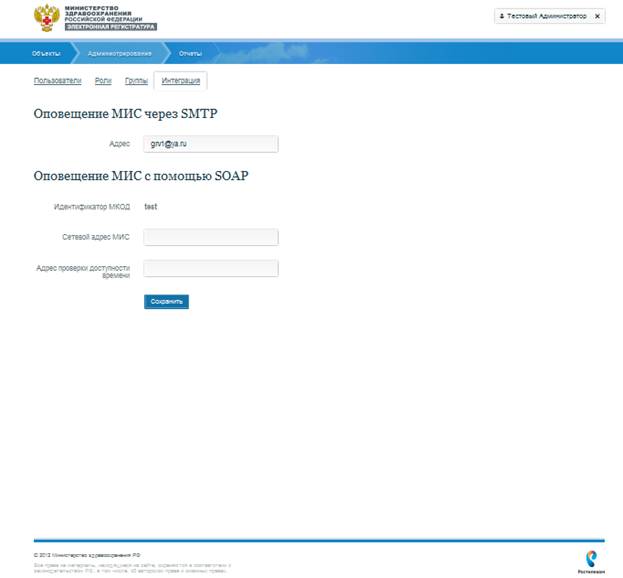
Рисунок 24 – Виды оповещений МИС
После заполнения необходимых полей нажать кнопку «Сохранить».

|
Из за большого объема этот материал размещен на нескольких страницах:
1 2 3 |
