

Партнерка на США и Канаду по недвижимости, выплаты в крипто
- 30% recurring commission
- Выплаты в USDT
- Вывод каждую неделю
- Комиссия до 5 лет за каждого referral
Утверждаю | Утверждаю | |
Директор департамента информатизации Министерства здравоохранения и социального развития Российской Федерации | Вице-Президент | |
_____________ | ______________ | |
_______________ 2012 г. | ______________ 2012 г. | |
ПЕРВАЯ ОЧЕРЕДЬ системы ведения расписания приемов специалистов, проведения консультаций, в том числе телемедицинских, и загрузки мощностей медицинской организации, а также электронной записи на прием к врачу, с учетом возможности интеграции с внешними информационными системами с использованием облачных технологий | ||
Министерство здравоохранения и социального развития Российской Федерации | ||
ЭЛЕКТРОННАЯ РЕГИСТРАТУРА | ||
Описание применения часть 3. Руководство администратора ЛИСТ УТВЕРЖДЕНИЯ | ||
РТ-ЭР.31.01.01-03.М-ЛУ | ||
Листов 1 | ||
Согласовано | СОГЛАСОВАНО | |
… | Заместитель директора Департамента федеральных Программ проекта «Информационное общество» ОАО междугородной и международной электрической связи «Ростелеком» | |
______________ … | ______________ | |
______________ 2012 г. | ______________ 2012 г. | |
УтверждЕНО | ||
РТ-ЭР.31.01.01-03.М-ЛУ | ||
ПЕРВАЯ ОЧЕРЕДЬ системы ведения расписания приемов специалистов, проведения консультаций, в том числе телемедицинских, и загрузки мощностей медицинской организации, а также электронной записи на прием к врачу, с учетом возможности интеграции с внешними информационными системами с использованием облачных технологий | ||
Министерство здравоохранения и социального развития Российской Федерации | ||
ЭЛЕКТРОННАЯ РЕГИСТРАТУРА | ||
Описание применения часть 3. Руководство администратора | ||
РТ-ЭР.31.01.01-03.М | ||
ЛИСТОВ 64 | ||
Москва 2012 | ||
СОДЕРЖАНИЕ
1 Общие сведения. 4
1.1 Наименование системы. 4
1.2 Назначение документа 4
1.3 Определения, обозначения и сокращения 5
1.3.1 Определения терминов. 5
1.3.2 Обозначения и сокращения. 5
1.4 Перечень эксплуатационных документов, с которыми необходимо ознакомиться пользователю. 6
1.5 Назначение и условия применения 6
1.5.1 Виды деятельности, функции, для автоматизации которых предназначена Система. 6
1.5.2 Требования к программному и техническому обеспечению автоматизированного рабочего места. 7
2 Руководство администратора регистрации МО. 8
2.1 Подготовка к работе 8
2.1.1 Запуск приложения. 8
2.1.2 Проверка работоспособности Системы.. 11
2.1.3 Завершение работы приложения. 11
2.2 Описание интерфейса Системы. 11
2.2.1 Интерфейс раздела «Пользователи». 11
2.2.2 Интерфейс раздела «Роли». 16
2.2.3 Интерфейс раздела «Группы». 18
2.2.4 Интерфейс раздела «Интеграция». 20
2.3 Описание операций. 22
2.3.1 Раздел «Пользователи». 22
2.3.2 Раздел «Роли». 26
2.3.3 Раздел «Группы». 32
2.3.4 Раздел «Интеграция». 38
3 Руководство системного администратора. 39
3.1 Резервное копирование базы данных. 39
3.1.1 Наименование операции. 39
3.1.2 Перечень должностей персонала, на которые распространяется данная инструкция 39
3.1.3 Условия выполнения операции. 39
3.1.4 Порядок выполнения операции. 40
3.2 Восстановление резервной копии базы данных. 42
3.2.1 Наименование операции. 42
3.2.2 Перечень должностей персонала, на которые распространяется данная инструкция 42
3.2.3 Условия выполнения операции. 42
3.2.4 Порядок выполнения операции. 43
4 Руководство администратора безопасности. 46
4.1 Подготовка к работе 46
4.1.1 Запуск приложения. 46
4.1.2 Проверка работоспособности систем.. 47
4.1.3 Завершение работы приложения. 47
4.2 Описание интерфейса Системы. 48
4.2.1 Интерфейс раздела «Logs». 48
4.2.2 Интерфейс раздела «Analytics». 49
4.3 Описание операций. 51
4.3.1 Раздел «Logs». 51
4.3.2 Раздел «Analytics». 57
5 Аварийные ситуации. 60
6 Перечень ссылочных документов. 62
1 Общие сведения
1.1 Наименование системы
Полное наименование системы: Первая очередь системы ведения расписания приемов специалистов, проведения консультаций, в том числе телемедицинских, и загрузки мощностей медицинской организации, а также электронной записи на прием к врачу, с учетом возможности интеграции с внешними информационными системами с использованием облачных технологий [1].
Краткое наименование системы: Электронная регистратура (далее - Система).
1.2 Назначение документа
Настоящий документ является Руководством администратора Системы, разбитым по ролям:
- руководство администратора регистрации МО приведено в разделе 1.4 настоящего документа;
- руководство системного администратора приведено в разделе 3 настоящего документа;
- руководство администратора безопасности приведено в разделе 4 настоящего документа.
1.3 Определения, обозначения и сокращения
1.3.1 Определения терминов
Термин | Определение |
Привилегия | Возможность выполнения отдельного функционального действия в системе. |
Роль | Совокупность привилегий, определяющих доступ пользователя к тем или иным функциям системы. |
1.3.2 Обозначения и сокращения
Сокращение | Определение |
АРМ | Автоматизированное рабочее место |
БД | База данных |
МО | Медицинская организация |
МУ | Медицинское учреждение |
ОС | Операционная система |
Система | Первая очередь системы ведения расписания приемов специалистов, проведения консультаций, в том числе телемедицинских, и загрузки мощностей медицинской организации, а также электронной записи на прием к врачу, с учетом возможности интеграции с внешними информационными системами и облачных технологий |
СУБД | Система управления базами данных |
ФИО | Фамилия имя отчество |
ЦОД | Центр обработки данных |
IP - адрес | сокращение от англ. Internet Protocol Address - уникальный сетевой адрес узла в компьютерной сети |
1.4 Перечень эксплуатационных документов, с которыми необходимо ознакомиться пользователю
Для общего понимания процедуры работы с Системой администратору системы необходимо ознакомиться с программно-эксплуатационной документацией, перечень которой приведен в ведомости эксплуатационных документов на систему в целом [2].
1.5 Назначение и условия применения
1.5.1 Виды деятельности, функции, для автоматизации которых предназначена Система
Система автоматизирует следующие виды деятельности:
- ведение списка пользователей;
- назначение пользователям МО;
- назначение ролей пользователям в зависимости от выполняемых им функций;
- создание групп пользователей в зависимости от выполняемых им функций;
- анализ протокола работы с Системой;
- поиск и выявление ошибок работы Системы;
- операции аудита действий пользователей Системы.
1.5.2 Требования к программному и техническому обеспечению автоматизированного рабочего места
Автоматизированное рабочее место (АРМ) должно удовлетворять следующей минимальной аппаратной конфигурации, указанной в таблице ниже (см. Таблица 1).
Таблица 1
Требования к программному и техническому обеспечению автоматизированного рабочего места
Устройство | Характеристика |
Процессор | 1 ГГц или быстрее |
Оперативная память | Не менее 3 Гб |
Дисковое пространство | Не менее 20 Гб |
Монитор | Диагональ не менее 17”, разрешение не менее 1280х1024 (4:3) или 1440х:10) |
Видеоадаптер | DirectX 9.0 совместимый с поддержкой WDDM 1.0 или новее |
Пропускная способность канала связи с сервером | Не менее 1 Мбит/с (Download) |
Программные средства | Интернет-браузер, поддерживающий язык HTML 5 (Internet Explorer версии 8 и выше, Mozilla Firefox версии 12 и выше, Google Chrome, Opera версии 11 и выше). |
На каждом рабочем месте необходимо наличие доступа к Интернету. Установки другого специального программного обеспечения не требуется.
2 Руководство администратора регистрации МО
Перечень должностей, на которые распространяется данная инструкция:
- главный администратор;
- администратор.
2.1 Подготовка к работе
2.1.1 Запуск приложения
Для запуска системы необходимо:
настроить доступ с АРМ пользователя к сети Интернет;
запустить браузер;
в адресную строку браузера ввести сетевой адрес приложения.
Сетевой адрес приложения нужно узнать у системного администратора или сотрудника службы поддержки пользователей.
Примечание. Для ускорения последующих запусков рекомендуется добавить страницу приложения в «Избранное», используемого браузера, либо сделать его «стартовой» страницей.
2.1.1.1 Авторизация
После перехода по указанному адресу в окне браузера отобразится окно входа в Систему, представленное ниже (см. Рисунок 1).

Рисунок 1 - Страница авторизации пользователя
Для входа в Систему необходимо выполнить следующие действия:
указать данные авторизации:
- в поле «Код МО в ФФОМС» ввести уникальный код МО;
- в поле «Логин» ввести имя пользователя (логин);
- в поле «Пароль» ввести пароль.
- для выполнения процедуры авторизации нажать кнопку «Войти в систему» или «Войти через ЕГИС».
Код МО в ФФОМС, имя пользователя (логин) и пароль необходимо выяснить у системного администратора или сотрудника IT-департамента. Для первоначального входа в Систему нужно воспользоваться этими параметрами входа.
В случае успешной авторизации открывается следующее окно Системы, представленное ниже (см. Рисунок 2).
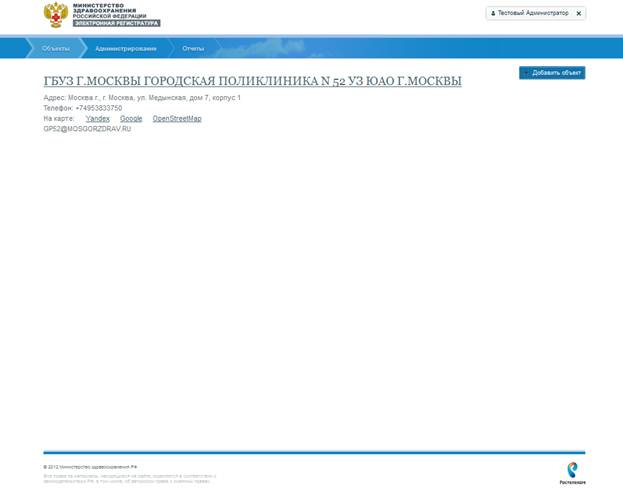
Рисунок 2 – Главный интерфейс Системы
В противном случае выдается сообщение об ошибке авторизации:
«Ошибка! Логин или пароль указан неверно».
В случае ошибки авторизации следует повторить ввод данных авторизации, учитывая регистр и раскладку клавиатуры, иначе см. пп. 2.1.1.2 настоящего документа.
2.1.1.2 Восстановление пароля
В случае потери администратором пароля для входа в Систему, ему необходимо обратиться к главному администратору с целью получения нового пароля.
В случае потери главным администратором пароля для входа в Систему, ему необходимо обратиться к системному администратору.
2.1.2 Проверка работоспособности Системы
Программное обеспечение работоспособно, если в результате действий пользователя, изложенных в п. 2.1.1 настоящего документа, на экране монитора отобразилось главное окно приложения без выдачи пользователю сообщений о сбое в работе.
2.1.3 Завершение работы приложения
Завершение работы с приложением осуществляется одним из способов:
- закрытием окна, либо вкладки браузера;
- нажатием кнопки «Закрыть»  , расположенной около имени пользователя, для выхода пользователя из своего рабочего профиля в Системе.
2.2 Описание интерфейса Системы
2.2.1 Интерфейс раздела «Пользователи»
Для перехода в раздел «Пользователи» необходимо на главной странице (см. Рисунок 2) в меню Системы, расположенного в верхней части страницы и представляющего собой набор ссылок, позволяющих осуществлять быстрый переход по страницам приложения,
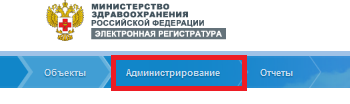
Рисунок 3 – Приложение «Администрирование»
выбрать приложение «Администрирование» (см. Рисунок 3), после чего сразу переходим на нужную страницу раздела «Пользователи», изображенную ниже (см. Рисунок 4).
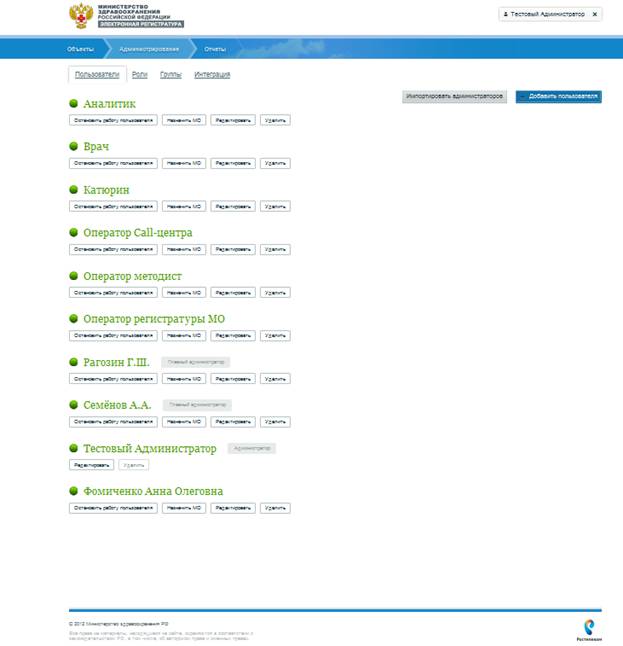
Рисунок 4 – Основной интерфейс администрирования
Меню Системы расположено в верхней части страницы и представляет собой набор ссылок, позволяющих осуществлять быстрый переход по страницам приложения.
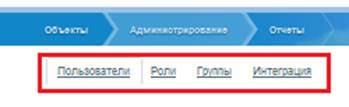
Рисунок 5 - Меню системы
Меню содержит следующие разделы:
- «Пользователи»;
- «Роли»;
- «Группы»;
- «Интеграция»
В правом верхнем углу страницы отображается имя пользователя Системы  . Для выхода пользователя из своего рабочего профиля в Системе используется кнопка «Закрыть» , находящаяся около имени пользователя.
Интерфейс Системы изменяется в зависимости от выбранного пункта меню Системы.
Таблица 2
Элементы интерфейса
Изображение элемента | Назначение |
| Элемент предназначен для выполнения действия. При нажатии на кнопку открывается страница для добавления пользователя в Систему |
| Элемент предназначен для выполнения действия. При нажатии на кнопку открывается окно для загрузки данных пользователей из csv-файла |
| Элемент предназначен для выполнения действия. При нажатии на кнопку пользователь выходит из своего рабочего профиля в Системе |
| Элемент предназначен для выполнения действия. При нажатии на кнопку открывается страница для редактирования данных пользователя |
| Элемент предназначен для выполнения действия. При нажатии на кнопку останавливается работа учетной записи пользователя в Системе. Пользователь выделяется цветом |
| Элемент предназначен для выполнения действия. При нажатии на кнопку возобновляется работа учетной записи пользователя в Системе. Выделение цветом снимается |
| Обозначает главного администратора Системы с полным доступом ко всем функциям управления Системой |
| Обозначает администратора Системы |
| Элемент предназначен для выполнения действия. При нажатии на кнопку открывается страница для назначения пользователю МО |
| Элемент предназначен для выполнения действия. Удаление происходит при нажатии кнопки |






2.2.2 Интерфейс раздела «Роли»
Интерфейс раздела «Роли» изображен ниже (см. Рисунок 6).
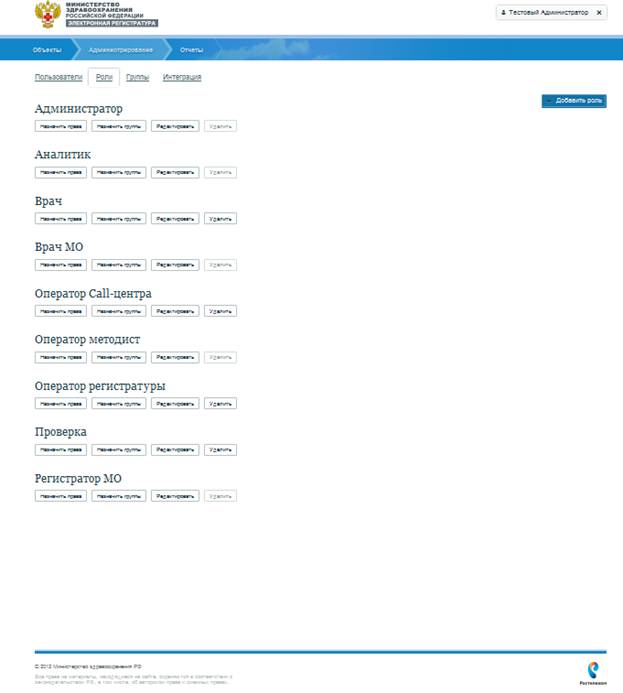
Рисунок 6 - Интерфейс раздела «Роли»
Интерфейс Системы изменяется в зависимости от выбранного пункта меню Системы.
Таблица 3
Элементы интерфейса
Изображение элемента | Назначение |
| Элемент предназначен для выполнения действия. При нажатии на кнопку открывается страница для добавления пользователя в Систему |
| Элемент предназначен для выхода пользователя из своего рабочего профиля в Системе. При нажатии на кнопку пользователь выходит из своего рабочего профиля в Системе |
| Элемент предназначен для выполнения действия. При нажатии на кнопку открывается страница для назначения пользователю прав на выполнение определенных действий |
| Элемент предназначен для выполнения действия. При нажатии на кнопку открывается страница для добавления пользователя в определенную группу, в зависимости от выполняемых им функций |
| Элемент предназначен для выполнения действия. При нажатии на кнопку открывается страница для редактирования данных пользователя |
| Элемент предназначен для выполнения действия. Удаление происходит при нажатии кнопки |


2.2.3 Интерфейс раздела «Группы»
Интерфейс раздела «Группы» изображен ниже (см. Рисунок 7).

|
Из за большого объема этот материал размещен на нескольких страницах:
1 2 3 |
