

Партнерка на США и Канаду по недвижимости, выплаты в крипто
- 30% recurring commission
- Выплаты в USDT
- Вывод каждую неделю
- Комиссия до 5 лет за каждого referral
3 Руководство системного администратора
3.1 Резервное копирование базы данных
3.1.1 Наименование операции
Резервное копирование базы данных обеспечивает сохранность данных в случае отказа сервера баз данных и других сбоях оборудования.
3.1.2 Перечень должностей персонала, на которые распространяется данная инструкция
Данная инструкция распространяется только на персонал ЦОД Заказчика, прошедший обучение (инструктаж) по администрированию СУБД MongoDB версии 2.0 и выше.
Перечень должностей на которые распространяется данная инструкция:
- администратор БД;
- системный администратор.
3.1.3 Условия выполнения операции
При выполнения операции требуется наличие достаточного количества свободного места для создания копии БД в несжатом и сжатом виде. После проведения операции несжатая копия должна быть удалена и свободное место занятое ей должно быть освобождено для проведения следующей операции резервного копирования.
Для выполнения операции рекомендуется использовать сервер БД или сервер расположенный в одном ЦОД с сервером БД и соединенный с ним высокоскоростным каналом передачи данных.
Рекомендуется проведение операции в период наименьшей нагрузки на Систему, например, в ночное время.
3.1.4 Порядок выполнения операции
3.1.4.1 Снятие дампа базы данных
Для осуществления резервного копирования требуется в консоли сервера выполнить следующую команду:
mongodump - h <server_ip> - d <database> - u <user> - p <password> - o ~/backup/`date +%Y%m%d-%H%M`
- server_ip - IP-адрес сервера БД;
- database - имя базы данных (по умолчанию необходимо использовать er, если при установке и настройке системы не было указано другое имя БД);
- user - имя пользователя, который имеет доступ к указанной БД (указывается на момент установки и настройки БД);
- password - пароль пользователя.
Пример команды:
mongodump - h 192.168.31.139 - d test - u admin - p password - o ~/backup/`date +%Y%m%d-%H%M`
Пример вывода на экран:
connected to: 192.168.31.139
DATABASE: test to /home/vagrant/backup/52/test
test. system. users to /home/vagrant/backup/52/test/system. users. bson
2 objects
test. system. indexes to /home/vagrant/backup/52/test/system. indexes. bson
1 objects
В результате несжатый срез базы данных будет сохранен в директории backup c текущей датой и временем в директории текущего пользователя (например, ~/backup/00).
3.1.4.2 Сжатие дампа баз данных
Для сжатия базы данных необходимо в консоли сервера выполнить следующую команду:
cd <backup_directory> && tar czvf <backup_date>.tgz.
- backup_directory - название директории в которую был сохранен срез базы данных на предыдущем шаге;
- backup_date - дата и время совершения операции.
Пример команды:
cd ~/backup/52/ && tar czvf ~/backup/52.tgz.
Пример вывода команды:
./
./test/
./test/system. indexes. bson
./test/system. users. bson
3.1.4.3 Удаление несжатой резервной копии
Для удаление несжатой резервной копии необходимо выполнить следующую команду:
cd <backup_root> && rm - rf <backup_date>
- backup_root - название директории в которую сохраняются резервные копии (по умолчанию: ~/backup);
- backup_date - дата и время совершения операции.
Пример команды:
cd ~/backup/ && rm - rf 52
При успешном выполнении команда не производит вывод сообщений на экран.
3.2 Восстановление резервной копии базы данных
3.2.1 Наименование операции
Восстановление резервной копии базы данных позволяет в короткий период восстановить работоспособность системы после сбоя сервера БД.
3.2.2 Перечень должностей персонала, на которые распространяется данная инструкция
Данная инструкция распространяется только на персонал ЦОД Заказчика, прошедший обучение (инструктаж) по администрированию СУБД MongoDB версии 2.0 и выше.
Перечень должностей на которые распространяется данная инструкция:
- администратор БД;
- системный администратор.
3.2.3 Условия выполнения операции
Для выполнения операции требуется наличие достаточного количества свободного места, для создания копии БД в несжатом и сжатом виде. После проведения операции несжатая копия должна быть удалена и свободное место занятое ей должно быть освобождено для проведения следующей операции резервного копирования.
3.2.4 Порядок выполнения операции
3.2.4.1 Распаковка резервной копии
Перед проведением операции требуется распаковать резервную копию из архива созданного на предыдущем этапе.
Для этого необходимо выполнить следующую команду:
mkdir - p <backup_root>/<backup_date> && tar xzvf <backup_root>/<backup_date>.tgz - C <backup_root>/<backup_date>
- backup_root - название директории в которую сохраняются резервные копии (по умолчанию: ~/backup);
- backup_date - дата и время совершения операции резервного копирования.
Пример команды:
mkdir - p ~/backup/52 && tar xzvf ~/backup/52.tgz - C ~/backup/52
Пример вывода команды:
./
./test/
./test/system. indexes. bson
./test/system. users. bson
3.2.4.2 Восстановление резервной копии
Для восстановления резервной копии БД необходимо выполнить команду:
cd <backup_directory>/<database>/ && mongorestore - h <server_ip> - d <database> - u <user> - p <password> --drop.
- server_ip - IP-адрес сервера БД;
- database - имя базы данных (по умолчанию необходимо использовать er, если при установке и настройке системы не было указано другое имя БД);
- user - имя пользователя, который имеет доступ к указанной БД (указывается на момент установки и настройки БД);
- password - пароль пользователя;
- backup_directory - название директории в которую был сохранен срез базы данных на предыдущем шаге.
Пример команды:
cd ~/backup/52/test/ && mongorestore - h 192.168.31.139 - d test -u admin - p password --drop.
Пример вывода команды:
connected to: 192.168.31.139
Sun Mar 11 15:25:49 ./system. users. bson
Sun Mar 11 15:25:49 going into namespace [test. system. users]
2 objects found
Sun Mar 11 15:25:49 ./system. indexes. bson
Sun Mar 11 15:25:49 going into namespace [test. system. indexes]
Sun Mar 11 15:25:49 dropping
Sun Mar 11 15:25:49 { key: { _id: 1 }, ns: "test. system. users", name: "_id_" }
1 objects found
4 Руководство администратора безопасности
4.1 Подготовка к работе
4.1.1 Запуск приложения
Для запуска Системы необходимо:
- настроить доступ с АРМ пользователя к сети Интернет;
- запустить браузер;
- в адресную строку браузера ввести сетевой адрес приложения.
Сетевой адрес приложения нужно узнать у сотрудника службы поддержки пользователей.
Примечание. Для ускорения последующих запусков рекомендуется добавить страницу приложения в «Избранное», используемого браузера, либо сделать его «стартовой» страницей.
4.1.1.1 Авторизация
После перехода по указанному адресу в окне браузера отобразится окно входа в Систему, представленное ниже (см. Рисунок 25).

Рисунок 25 - Страница авторизации пользователя
Для входа в Систему необходимо выполнить действия:
указать данные авторизации:
- в поле «Имя пользователя» ввести имя пользователя (логин);
- в поле «Пароль» ввести пароль.
для выполнения процедуры входа в Систему нажать «Вход».
Для первоначального входа в Систему нужно воспользоваться этими параметрами входа.
В случае успешной авторизации открывается главное окно Системы.
В случае ошибки авторизации следует повторить ввод данных авторизации, учитывая регистр и раскладку клавиатуры.
4.1.1.2 Восстановление пароля
В случае потери пользователем пароля для входа в Систему ему необходимо обратиться к системному администратору с целью получения нового пароля.
4.1.2 Проверка работоспособности систем
Программное обеспечение работоспособно, если в результате действий пользователя, изложенных в п.2.1.1, на экране монитора отобразилось главное окно приложения, изображенное ниже (см. Рисунок 26), без выдачи пользователю сообщений о сбое в работе.
4.1.3 Завершение работы приложения
Завершение работы с приложением осуществляется с помощью закрытия окна, либо вкладки браузера.
4.2 Описание интерфейса Системы
После авторизации пользователь переходит на главную страницу, изображенный ниже (см. Рисунок 26).
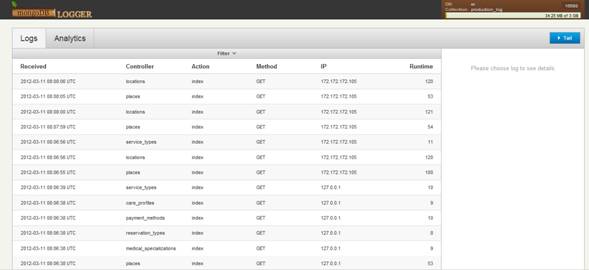
Рисунок 26 –Интерфейс раздела «Logs»
Меню системы расположено в верхней части страницы и представляет собой набор ссылок, позволяющих осуществлять быстрый переход по страницам. Меню содержит следующие разделы:
«Logs» - список всех событий Системы;
«Analytics» - графическое отображение событий Системы.
4.2.1 Интерфейс раздела «Logs»
Интерфейс раздела «Logs» представлен на Рисунке Рисунок 26.
В правом верхнем углу этой страницы отображена общая информация по таблице, содержащей события

и отображающая следующую информацию:
слева:
- «DB» - название базы данных;
- «Collection» - название таблицы, содержащей протоколы событий;
- справа:
- общее количество запротоколированных событий;
- текущий размер таблицы и ее максимальный размер.
Интерфейс Системы изменяется в зависимости от выбранного пункта меню Системы.
Элементы интерфейса представлены в таблице ниже (см. Таблица 6).
Таблица 6
Элементы интерфейса
Элемент | Назначение |
| Элемент предназначен для выполнения действия. При нажатии на кнопку открывается главная страница Системы |
| Элемент предназначен для выполнения действия. При нажатии на кнопку появляются дополнительные поля фильтрации данных |
| Элемент предназначен для выполнения действия. При нажатии на кнопку происходит автоматическое обновление списка событий |


4.2.2 Интерфейс раздела «Analytics»
Для перехода в раздел аналитики пользователю необходимо на главной странице Системы (см. Рисунок 26) выбрать на панели меню вкладку «Analytics», после чего пользователь перейдет на нужную страницу, как показано ниже (см. Рисунок 27).
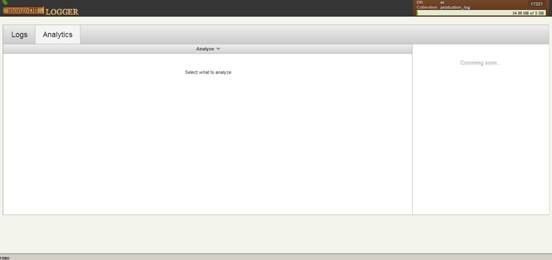
Рисунок 27 - Интерфейс раздела «Analitics»
Ниже описаны элементы Системы (см. Таблица 7).
Таблица 7
Элементы интерфейса
Элемент | Назначение |
| Элемент предназначен для выполнения действия. При нажатии на кнопку открывается главная страница Системы |
| Элемент предназначен для выполнения действия. При нажатии на кнопку появляются дополнительные поля фильтрации данных |
4.3 Описание операций
4.3.1 Раздел «Logs»
4.3.1.1 Просмотр события
На главной странице Системы отображена таблица событий (см. Рисунок 26), содержащая следующую информацию:
- «Received» - дата и время произошедшего события;
- «Controller» – ресурс, к которому обращался пользователь (внешняя система) при работе с Системой;
- «Action» –действие запрошенное для конкретного ресурса;
- «Method» - HTTP метод, используемый во время запроса;
- «IP» - уникальный сетевой адрес узла в компьютерной сети;
- «Runtime» - время выполнения компьютерной программой определенного события в мс.
При нажатии мышкой по любому событию справа в информационном поле отобразится его описание (см. Рисунок 28).
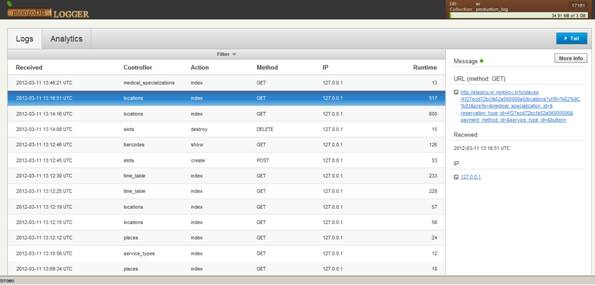
Рисунок 28 – Отображение информации о событии
В информационном поле отобразится следующая информация:
- «URL» - сетевой адрес приложения;
- «Received» - время произошедшего события;
- «IP» - уникальный сетевой адрес узла в компьютерной сети.
Для получения более детальной информации необходимо нажать на кнопку  , после чего пользователь перейдет на следующую страницу (см. Рисунок 29).
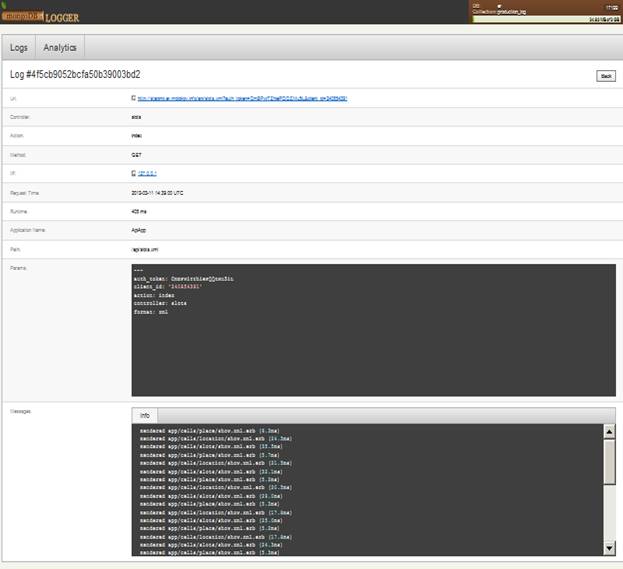
Рисунок 29 – Детальная информация по событию
На странице отобразится следующая информация:
- «URL» - сетевой адрес ресурса к которому был запрос;
- «Controller» – ресурс к которому обращался пользователь (внешняя система) при работе с Системой;
- «Action» –действие запрошенное для конкретного ресурса;
- «Method» - HTTP метод используемый во время запроса;
- «IP» - уникальный сетевой адрес узла в компьютерной сети;
- «Request Time» - время произошедшего события;
- «Runtime» - время выполнения компьютерной программой определенного события в мс.
- «Application Name» - название приложений Системы;
- «Path» - относительный сетевой путь по которому произошел запрос;
- «Params» - параметры запроса;
- «Messages» - сообщения запротоколированные системой во время обработки запроса.
В правом верхнем углу находится кнопка «Back»  для возврата на предыдущую страницу.
4.3.1.2 Фильтрация протоколов событий
При нажатии на кнопку  в разделе «Logs» (см. Рисунок 26) открываются дополнительные поля ввода данных, как показано ниже (см. Рисунок 30).
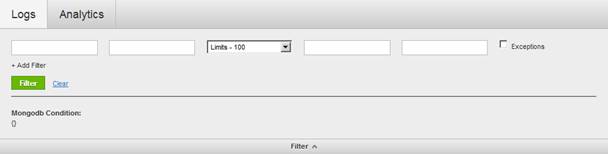
Рисунок 30 – Фильтрация протоколов событий
Слева направо отображены следующие поля ввода:
- Controller –ресурс, к которому обращался пользователь (внешняя система) при работе с Системой;
- Actions –действие, запрошенное для конкретного ресурса, а именно:
- index – получение списка объектов;
- show – отображение информации по конкретному объекту;
- new – отображение формы для создания нового объекта;
- update – обновление информации по объекту;
- edit – отображение формы для редактирования информации по объекту;
- activate – активирование объекта (доступно не у всех controller);
- deactivate – деактивирование объекта (доступно не у всех controller);
- create – создание нового объекта.
- Limits – выпадающий список количества отображаемых строк в таблице: 50, 100, 200, 500, 1000;
- Application Name – название приложений Системы, приложения делятся на:
- AdministratorApp – Web-регистратура;
- Internet – запись на прием;
- ApiApp – компонента управления.
- IP - уникальный сетевой адрес узла в компьютерной сети;
- Exceptions – отображение ошибок.
Ниже отображены кнопки:
- «+ Add Filter»– создание дополнительного условия для фильтра;
- «Filter» – запуск фильтра;
- «Clear» – очистка полей фильтра.
При создании дополнительных условий для фильтра необходимо нажать на кнопку «+ Add Filter», после чего появятся новые поля ввода данных. Например, для поиска событий по идентификатору пользователя, в представленном ниже рисунке (см. Рисунок 31),
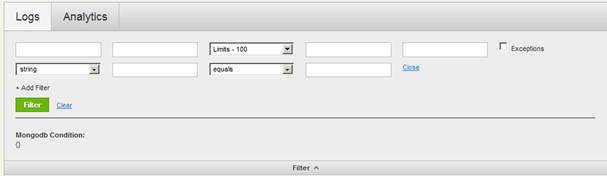
Рисунок 31 – Фильтрация списка
можно указать:
- string;
- user_id;
- equals;
- USER_ID - идентификатор пользователя в системе.
Для поиска событий по имени пользователя можно указать:
- string;
- username;
- equal;
- USER_NAME - логин пользователя в системе.
Если необходимо получить перечень всех ошибок в Системе, то нужно поставить галку напротив «Exceptions», после чего в таблице отобразится перечень протоколов событий, содержащий ошибки, например, как показано ниже (см. Рисунок 32).
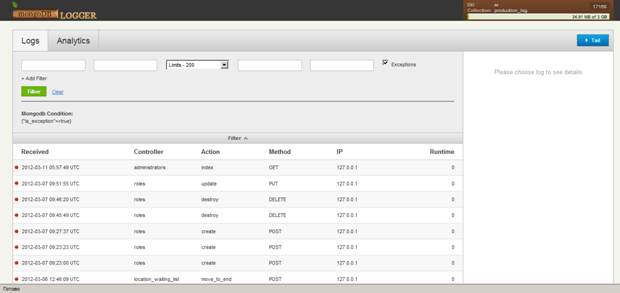
Рисунок 32 – Отображение перечня протоколов событий,
содержащих ошибки
Таким образом, заполнив определенные поля фильтра, при нажатии на кнопку «Filter» ниже отобразится имеющаяся информация по заданным параметрам.
4.3.1.3 Автоматическое обновление списка событий
Для того, что бы пользователь мог проследить за событиями в реальном времени, ему необходимо в главном интерфейсе Системы нажать кнопку «Tail»  , расположенную в правом верхнем углу страницы, после чего отобразится следующее изображение (см. Рисунок 33):
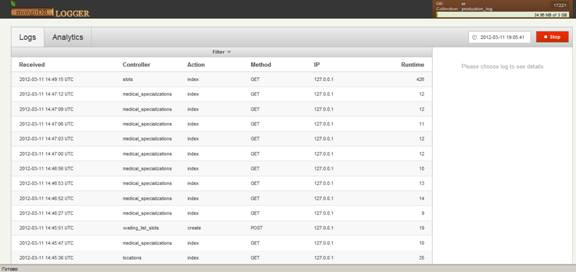
Рисунок 33 – Автоматическое обновление списка событий
Вместо кнопки «Tail» появится кнопка «Stop»  и слева от нее отобразятся текущие дата и время. Новые события автоматически выводятся на экран в реальном времени. При необходимости пользователь может остановить процесс автоматического обновления журнала, нажав на кнопку «Stop» .
4.3.2 Раздел «Analytics»
Для перехода в раздел аналитики пользователю необходимо на главной странице Системы (см. Рисунок 26) выбрать на панели меню вкладку «Analytics», после чего пользователь перейдет на нужную страницу, как показано ниже (см. Рисунок 34).
Рисунок 34 - Интерфейс раздела «Analytics»
Для того чтобы выбрать задающие параметры, по которым необходимо получить графическое отображение, пользователю необходимо нажать на кнопку «Analyze»  . (см. Рисунок 35).
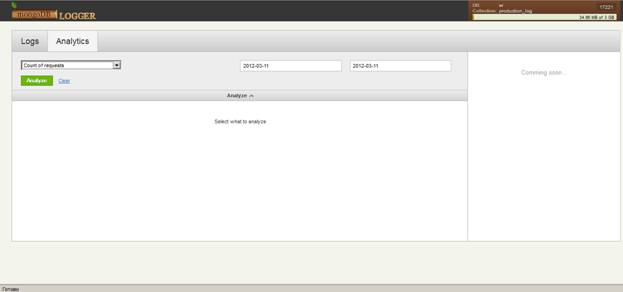
Рисунок 35 – Выбор параметров
Из выпадающих полей необходимо выбрать «Count of requests» - число запросов или «Count of errors» - число ошибок.
Далее необходимо выбрать начальную и конечную дату. При нажатии на поле появляется встроенный календарь (см. Рисунок 36).
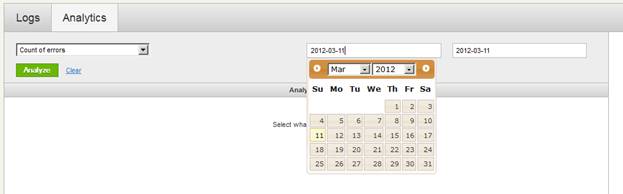
Рисунок 36. Выбор даты
После задания необходимых параметров нужно нажать на кнопку «Analyze»  и отобразится необходимый график, например, как показано ниже (см. Рисунок 37).
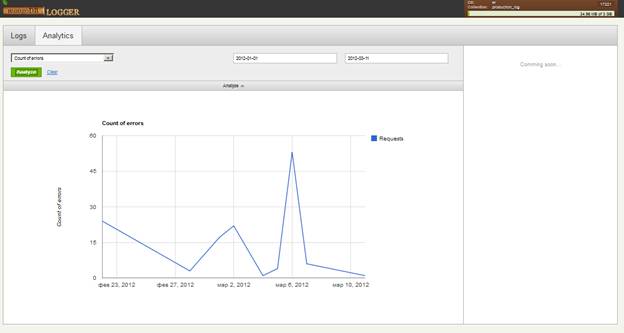
Рисунок 37 – Графическое отображение событий
Если необходимо очистить поле, то нужно нажать кнопку «Clear»  .
.
5 Аварийные ситуации
При сбое в работе аппаратуры восстановление нормальной работы Системы должно производиться после:
- перезагрузки операционной Системы;
- повторного запуска обозревателя Интернета.
При ошибках в работе аппаратных средств (кроме носителей данных и программ) восстановление функции Системы возлагается на ОС. Необходимо обратиться в службу поддержки пользователей.
При ошибках, связанных с программным обеспечением (ОС и драйверы устройств), например:
- 500 Something went wrong;
- 502 Bad Gateway;
- 504 Gateway Timeout,
восстановление работоспособности возлагается на ОС. Необходимо обратиться к системному администратору.
В случае возникновения ошибки 503 Service Unavailable обновите страницу, т. к. сервер перегружен. Для этого можно использовать клавишуF5 или сочетание клавиш Ctrl-F5, если ошибка сохраняется, повторите обновление позже.
При неверных действиях пользователей, неверных форматах или недопустимых значениях входных данных, Система выдает пользователю соответствующие сообщения, после чего возвращается в рабочее состояние, предшествовавшее неверной (недопустимой) команде или некорректному вводу данных.
При выполнении операций по резервному копированию и восстановлению базы данных возможно возникновение ошибки с сообщением приведенным ниже:
- connected to: 192.168.31.139
- assertion: 9997 auth failed: { errmsg: "auth fails", ok: 0.0 }
Для решения данной ошибки идентификации пользователя необходимо в указываемых командах проверить параметры соединения с БД:
- имя пользователя (параметр user);
- пароль (параметр password);
- IP-адрес сервера (параметр server_ip);
- базу данных (параметр database).
6 Перечень ссылочных документов
1 Техническое задание на выполнение работ по созданию первой очереди системы ведения расписания приемов специалистов, проведения консультаций, в том числе телемедицинских, и загрузки мощностей медицинской организации, а также электронной записи на прием к врачу, с учетом возможности интеграции с внешними информационными системами с использованием облачных технологий, содержащееся в приложении 1 к государственному контракту Министерства здравоохранения и социального развития Российской Федерации и и международной электрической связи «Ростелеком» на выполнение работ по созданию первой очереди системы ведения расписания приемов специалистов, проведения консультаций, в том числе телемедицинских, и загрузки мощностей медицинской организации, а также электронной записи на прием к врачу, с учетом возможности интеграции с внешними информационными системами с использованием облачных технологий от 01.01.2001 № К-29-Т/14-1.
2 Первая очередь системы ведения расписания приемов специалистов, проведения консультаций, в том числе телемедицинских, и загрузки мощностей медицинской организации, а также электронной записи на прием к врачу, с учетом возможности интеграции с внешними информационными системами с использованием облачных технологий. Ведомость технического проекта на систему в целом. РТ-ЭР. ТП.01.01-01.М – М., Министерство здравоохранения и социального развития Российской Федерации, 2012.
Лист регистрации изменений
Изм. | Номера листов (страниц) | Всего листов (стр.) в документе | № документа | Входящий | Под-пись | Дата | |||
измененных | заме-нен-ных | новых | аннулированных | ||||||
СОСТАВИЛИ
Наименование организации | Должность исполнителя | Фамилия, имя, отчество | Подпись | Дата |
СОГЛАСОВАНО
Наименование организации, предприятия | Должность исполнителя | Фамилия, имя, отчество | Подпись | Дата | |
| |||||
| |||||
| |||||
| |||||
|

|
Из за большого объема этот материал размещен на нескольких страницах:
1 2 3 |
