

Партнерка на США и Канаду по недвижимости, выплаты в крипто
- 30% recurring commission
- Выплаты в USDT
- Вывод каждую неделю
- Комиссия до 5 лет за каждого referral

Рисунок 17 - Подробная информация о сообщении
Для публикации ответа на сообщение нажмите на кнопку  . В результате будут отображены соответствующие поля (Рисунок 18).
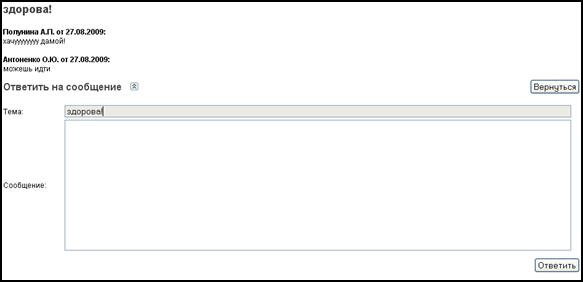
Рисунок 18 - Отправка сообщения
В поле «Сообщение» введите содержание сообщения. Поле «Тема» в ответном сообщении неактивно для редактирования. После чего нажмите кнопку «Ответить».
Наличие флажка в столбце «Копия» в таблице со списком полученных внутренних сообщений (Рисунок 16) означает, что данное сообщение является копией отправленного другим пользователем СМС сообщения или сообщения электронной почты. Флажок автоматически появляется в столбце таблицы полученных сообщений (а, равно как и соответствующее сообщение) после отправки СМС или сообщения электронной почты пользователем-отправителем. Для пользователя «Учитель» актуален просмотр в списке полученных внутренних сообщений копий СМС-сообщений или сообщений электронной почты, отправленных другими пользователями. Данная актуальность связана с тем, что у данного пользователя отсутствует доступ к пунктам Меню «E-mail» и «СМС».
Для удаления сообщения из таблицы нажмите на ссылку  , расположенную в столбце «Удаление» для соответствующего сообщения, и подтвердите удаление (Рисунок 16).
Для создания нового сообщения (и его отправки) необходимо нажать левой кнопкой мыши на ссылку  , находящуюся под таблицей со списком сообщений (Рисунок 16). В результате в рабочем пространстве страницы будет загружена специальная форма для создания и отправки сообщения (Рисунок 19).
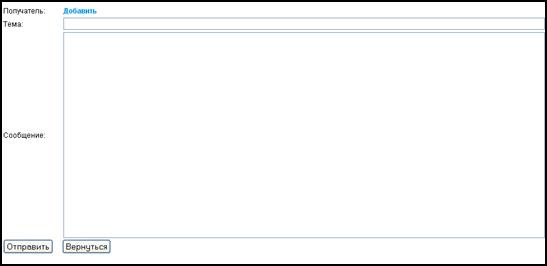
Рисунок 19 - Создание и отправка сообщения
В данной форме обязательно требуется указать получателей сообщения и тему сообщения.
В текстовом поле «Тема» введите тему сообщения. Допускается ввод любых символов, включая пробелы. В поле «Сообщение» введите содержание сообщения.
Напротив наименования «Получатель» имеется ссылка «Добавить», нажатие по которой приводит к открытию окна «Получатели сообщения» (Рисунок 20).
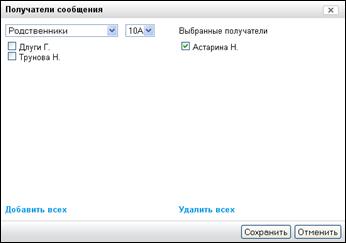
Рисунок 20 - Выбор получателей сообщения
В поле со списком выберите категорию получателей сообщения (родственники, ученики, учителя, администраторы). В случае выбора таких категорий как «родственники» или «ученики», появляется дополнительное поле со списком, в котором следует выбрать соответствующий класс. После выбора категории получателя внизу под полем отображается перечень всех получателей, относящихся к выбранной категории (Рисунок 20). Слева от ФИО получателя имеется поле, предназначенное для добавления конкретного получателя в адресаты данного сообщения: установите флажок в поле, если предполагаете добавить получателя в список адресатов. Выбранные получатели отображаются в правой части окна «Получатели сообщения», в области с наименованием «Выбранные получатели». Если в этой области убрать флажок напротив соответствующей фамилии получателя, то эта фамилия отобразится в той области, откуда она была добавлена.
Добавить получателя в список адресатов можно двумя способами:
1-й способ: нажмите по ссылке «Добавить всех», затем в области «Выбранные получатели» снимите флажки в полях напротив фамилий получателей, которых не предполагается включать в список адресатов, щелкнув левой клавишей мыши в нужном поле;
2-й способ: Поставьте флажки только в полях напротив фамилий получателей, которых вы хотите включить в список адресатов.
ВНИМАНИЕ!
Если не удается найти конкретного пользователя для включения его в список адресатов, то это означает, что данный пользователь отсутствует в соответствующем системном справочнике. Обратитесь к Администратору Системы.
Аналогичным образом можно удалить получателей из области «Выбранные получатели».
Сохраните выбор получателей нажатием кнопки «Сохранить». В результате напротив наименования «Получатель» (Рисунок 19) отобразится список добавленных получателей (Рисунок 21).
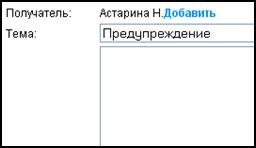
Рисунок 21 - Добавленные получатели
После указания параметров отправки нажмите кнопку «Отправить» в форме создания и отправки сообщения (Рисунок 19). Отправленное сообщение появится в списке отправленных внутренних сообщений у пользователя-отправителя и в списке полученных внутренних сообщений – у пользователя-получателя.
Если в поле «Папка», расположенном над таблицей внутренних сообщений выбрать из списка значение «Отправленные», то будет установлен фильтр по отправленным сообщениям. После установки данного фильтра в рабочем пространстве страницы отобразится аналогичная таблица, как и в случае с фильтрацией по полученным сообщениям (Рисунок 16), но с той разницей, что в данной таблице появится столбец «Статус». В этом столбце отображается информация о состоянии отправленного сообщения (доставлено, не доставлено, ошибка при доставке и проч.).
5 УЧЕБНАЯ ДЕЯТЕЛЬНОСТЬ УЧИТЕЛЯ
5.1 Просмотр расписания на учебную неделю
В Системе предусмотрен просмотр расписания на учебную неделю (фактического расписания). Фактическое расписание создается с учетом внесения различного рода изменений в плановое расписание (единое расписание на учебный период) в рамках учебной недели. К таковым изменения могут быть отнесены: изменение времени проведения уроков, замена учителей и проч.
Для просмотра фактического расписания используется элемент «Расписание» Функциональной Панели Системы.
Нажмите на ссылку  , расположенную на Панели. В результате в рабочем пространстве страницы отобразится таблица расписания на учебную неделю (Рисунок 22).

Рисунок 22 - Фактическое расписание уроков
Данные, расположенные в таблице с расписанием, могут быть отфильтрованы по учебной неделе. Список значений поля «Учебная неделя» формируется в Системе автоматически. Для выбора нужного значения из списка можно воспользоваться двумя способами:
1) раскрытием самого списка;
2) с помощью кнопок-стрелок  и
и  , расположенных справа и слева от поля:
· - выбор предыдущей учебной недели;
· - выбор следующей учебной недели.
После установки фильтра в рабочем пространстве страницы будет отображено содержание расписания, соответствующее выбранному критерию.
Расписание отображается в том случае, если оно было ранее создано. Иначе, вместо таблицы с расписанием будет присутствовать надпись: «в выбранном периоде отсутствуют уроки» (Рисунок 23). Точно такая же надпись будет присутствовать и при выборе учебной недели, в которой не производилось создание расписания.
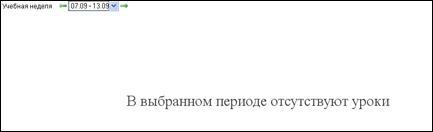
Рисунок 23 - Расписание на учебную неделю не создано
5.2 Просмотр и редактирование домашних заданий
Элемент Системы «Домашние задания» предназначен для ввода, просмотра и редактирования домашних заданий, заданных ученикам классов, в которых учитель преподает свой предмет.
Для работы с домашними заданиями учащихся необходимо нажать по ссылке  , расположенной на Функциональной панели Системы. В результате в рабочем пространстве страницы будет загружена таблица, содержащая домашние задания по каждому уроку и классу (Рисунок 24).




Рисунок 24 - Домашние задания учащихся
ВНИМАНИЕ!
Работа с домашними заданиями учеников класса возможна только после создания расписания уроков для этого класса. Обратитесь к Диспетчеру расписания или к Администратору Системы в вашем учреждении.
Как видно из рисунка, строки таблицы содержат наименования уроков, а столбцы – наименования месяцев, дней недели, номера уроков. На пересечении строк и столбцов, в ячейках таблицы производится формирование, редактирование и просмотр домашних заданий.
В левом верхнем углу страницы расположены фильтры по учебным периодам (учебная неделя, учебный месяц, произвольный период). Чтобы отобразить сведения о домашних заданиях по определенному учебному периоду, выберите из списка поля значение учебного периода (например, учебная неделя) и укажите временной интервал учебного периода (если выбрана учебная неделя, то интервал дней недели) (Рисунок 24). Выбор временного интервала учебного периода выполняется аналогично выбору учебного периода расписания (см. раздел 5.1«Просмотр расписания на учебную неделю»).
Если в качестве учебного периода из списка выбрано значение «Произвольный период», то появляются два поля (тип «дата»), в которых требуется указать дату начала и окончания периода, за который требуется провести работу с домашними заданиями учащихся (Рисунок 25).

Рисунок 25 - Указание временного интервала отображения домашних заданий
Описание работы с полями типа «дата» см. в разделе 2.3 «Рабочее пространство страницы» настоящего Руководства.
После установки фильтров на странице автоматически появится соответствующая информация.
По умолчанию, т. е., сразу после выбора элемента «Домашние задания», информация о домашних заданиях отображена для текущей учебной недели (в соответствии с текущей системной датой).
Данная информация будет отображена в том случае, если в выбранном учебном периоде было ранее создано расписание уроков. Иначе, после выбора ссылки «Домашние задания» на Панели Системы, в рабочем пространстве страницы появится сообщение о том, что для выбранного периода отсутствуют уроки (Рисунок 26).
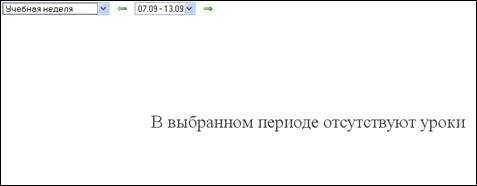
Рисунок 26 - Расписание в выбранном учебном периоде не создано
При выборе из списка учебного периода, в котором расписание было создано, появляется таблица домашних заданий (Рисунок 24).
Ячейки в таблице, окрашенные серым цветом, свидетельствуют о том, что у данного учителя имеется урок в определенный день недели. Например, как видно из рисунка (Рисунок 24), для учителя (для пользователя-учителя, который вошел в Систему) 31 мая по расписанию стоит первый урок – Литературное слушание, третий урок - математика. Данные ячейки в таблицы представляют собой ссылки, нажав на которые откроется окно «Редактирование домашнего задания» (Рисунок 27).
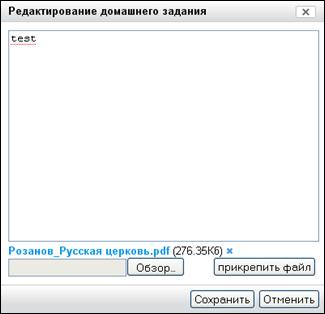
Рисунок 27 - Редактирование домашнего задания
В данном окне имеется текстовое поле для описания домашнего задания по предмету. Поле допускает ввод любых символов, включая пробелы. Также при необходимости. При редактировании домашнего задания имеется возможность прикрепить файл (doc, docx, txt, pdf и др.), содержащий домашнее задание: нажмите кнопку «Обзор», в открывшемся окне «Загрузка файла» укажите на диске путь к файлу и нажмите кнопку «Открыть». Для сохранения файла на сервере нажмите кнопку «Применить». В результате над полем для добавления файла появится информация о загруженном файле: имя файла, тип, и размер в килобайтах. Для удаления загруженного файла с сервера нажмите по ссылке  справа от наименования загруженного файла.
После редактирования домашнего задания нажмите «Сохранить». В результате в ячейке, в которой производилось редактирование домашнего задания, появится специальный знак, свидетельствующий о том, что домашнее задание создано (Рисунок 28).

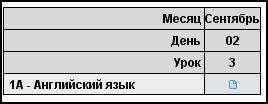
Рисунок 28 - Информация о добавленном домашнем задании
5.3 Просмотр и редактирование журнала оценок
Элемент Системы «Журнал» предназначен для ввода, просмотра и редактирования отметок, полученных учениками на уроке по предметам, которые учитель преподает.
Для работы с журналом оценок учащихся необходимо нажать по ссылке  , расположенной на Функциональной панели Системы. В результате в рабочем пространстве страницы будет загружена таблица - журнал оценок учащихся по каждому выбранному уроку и классу (Рисунок 29).

Рисунок 29 - Журнал оценок учащихся
ВНИМАНИЕ!
Работа с отметками учеников класса возможна, только после того, как введено расписание уроков для этого класса и заведены ученики в данном классе в справочнике «Классы». Обратитесь к Диспетчеру расписания и Администратору Системы в вашем учреждении.
Как видно из рисунка (Рисунок 29), строки таблицы содержат ФИО учащихся, а столбцы – наименования месяцев, дней недели, номера уроков. На пересечении строк и столбцов, в ячейках таблицы производится простановка и редактирование отметок учащихся.
В левом верхнем углу страницы расположены фильтры по предметам, по учебным периодам (учебная неделя, учебный месяц, произвольный период). Чтобы отобразить сведения об оценках по определенному предмету выберите из списка поля «Предмет» нужный предмет. Также выберите из списка поля «Учебный период» значение учебного периода (например, учебная неделя) и укажите временной интервал учебного периода (если выбрана учебная неделя, то интервал дней недели) (Рисунок 29). Выбор временного интервала учебного периода выполняется аналогично выбору учебного периода расписания (см. раздел 5.1«Просмотр расписания на учебную неделю»).
Если в качестве учебного периода из списка выбрано значение «Произвольный период», то появляются два поля (тип «дата»), в которых требуется указать дату начала и окончания периода, за который требуется провести работу с журналом оценок учащихся (Рисунок 30).

Рисунок 30 - Указание временного интервала отображения домашних заданий
Описание работы с полями типа «дата» см. в разделе 2.3 «Рабочее пространство страницы» настоящего Руководства.
После установки фильтров на странице автоматически появятся соответствующая информация.
При выборе элемента «Журнал» в Системе автоматически отображается информация на текущую учебную неделю (в соответствие с текущей системной датой).
Данная информация будет отображена в том случае, если в данном классе имеются ученики и если для данного класса было ранее создано расписание уроков. Иначе, после выбора ссылки «Журнал» на Панели Системы, в рабочем пространстве страницы появится сообщение о том, что у выбранного класса отсутствуют ученики (Рисунок 31).
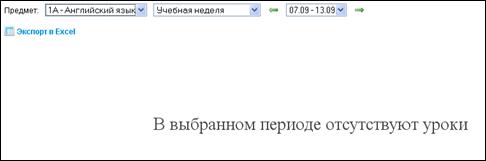
Рисунок 31 - В выбранном классе отсутствуют ученики
При выборе из списка учебного периода, в котором было создано расписание, появляется таблица с журналом оценок. Так, на рисунке (Рисунок 29) такая таблица отображена для 2А класса.
Заполнение журнала начинается с внесения темы урока.
Вносить тему урока можно двумя способами.
1 способ – относительно определенной даты. С этой целью необходимо правой клавишей мыши нажать по пустому полю «Тема уроков» под определенной датой. Откроется окно для внесения темы урока (Рисунок 32).

Рисунок 32 – Внесение темы урока
После внесения темы урока необходимо нажать на кнопку «Сохранить».
2 способ – сразу на всю неделю. Для этого необходимо нажать по самой записи «Темы уроков», которой представляет собой ссылку. Откроется форма для внесения тем уроков на всю неделю (Рисунок 33).
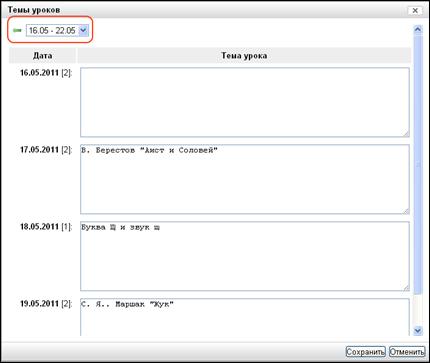
Рисунок 33 – Внесение тем урока на неделю
С целью минимизации затрат можно внести темы уроков на определенный учебный период – неделю. Форма представляет собой таблицу с указанием дат, когда в расписании стоит выбранный предмет и место для несения темы. Кнопка «Сохранить» сохранит внесенные данные и закроет данное окно.
С помощью встроенного календаря (на рисунке выделено красным) можно выбрать любую другую неделю. В случае если в выбранном периоде отсутствовали уроки по расписанию, отобразится надпись « В выбранном периоде отсутствуют уроки по указанному предмету».
О наличии внесенной темы конкретного урока будет свидетельствовать пиктограмма (Рисунок 34).
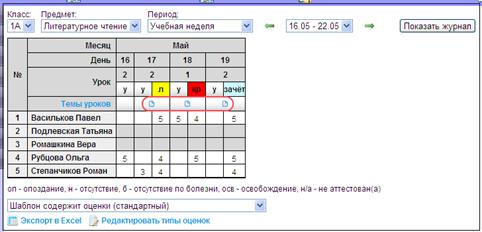
Рисунок 34 – Отображение темы урока в журнале
Ячейки в таблице представляют собой ссылки, нажатие на которые приводит к активизации ячейки. В активизированную ячейку следует ввести оценку. Оценка проставляется в ячейку таблицы журнала, соответствующую дате получения оценки и фамилии ученика. В качестве оценки допускается ввод цифр 1-5 и следующих букв:
· «Н» - отсутствие ученика на уроке;
· «Б» - отсутствие ученика на уроке по причине болезни;
· «ОСВ»;
· «ОП» - ученики, опоздавшие на урок;
· «НА» - ученики, не аттестованные по данному предмету.
ВНИМАНИЕ!
В качестве символов, допустимых для ввода оценок, могут использоваться только символы, перечисленные выше. Ввод символов может осуществляться при любой раскладке клавиатуры и вне зависимости от того, нажата ли клавиша «CAPS LOCK» или нет.
При попытке ввода иных букв Система не будет реагировать на ввод.
Допускается проставление нескольких отметок в одну ячейку таблицы. Оценки вводятся без разделителя и пробела. Например, если введены две отметки в виде «45», то в ячейке таблицы будет отображено значение «4/5», что означает факт получения учеником двух отметок: «4» и «5».
При заполнении журнала возможен выбор типа проставляемых на данную дату отметок. Тип отметки показан в заголовке Журнала в виде ссылки с сокращенным названием, в строке, в которой указан номер урока в расписании (Рисунок 29). Для выбора типа отметки нажмите левой кнопкой мыши по ссылке и в специальной форме из выпадающего списка выберите тип (Рисунок 35). После выбора типа оценки нажмите кнопку «Сохранить». В результате в строке, в которой указывается тип оценки, изменится сокращенное наименование типа, а также будет изменен его цвет.
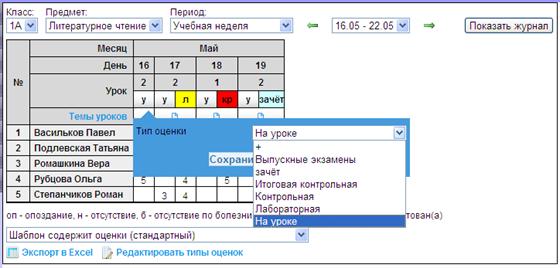
Рисунок 35 - Выбор типа оценки
В таблице представлено описание уникальных цветов, соответствующих каждому типу отметки.
Таблица 3 - Цвета типов отметок
Цвет | Тип оценки |
| Выпускные экзамены |
| Итоговая за год |
| Итоговая за четверть (или триместр, или семестр) |
| Итоговая контрольная |
| Контрольная |
| Лабораторная |
| На уроке |
| Работа закончена |
| Зачет |


ВНИМАНИЕ!
Если тип отметки не выбран, то Система автоматически проставит тип - «На уроке».
Следует иметь в виду, что имеются системные типы отметок (добавляются Супер-Администратором и не подлежат удалению) и пользовательские или школьные типы (добавляются Администратором Системы в учреждении и потому могут быть удалены из Системы). В таблице 3 указаны только системные типы оценок.
В таблице Журнала оценок (Рисунок 29) ячейки, предназначенные для ввода оценок, могут быть неактивными для редактирования (оценки в них уже нельзя внести). Данные ячейки блокируются для редактирования в том случае, если истек или еще не наступил учебный период, за который выставляются итоговые оценки. Если необходимо внести итоговые оценки за истекший учебный период, то в списке поля «Период» укажите соответствующий период.
С целью реализации требований Распоряжения Правительства РФ от 01.01.01 г., с целью перевода ведения школьных журналов в электронный вид в системе предусмотрена выгрузка электронного варианта в бумажный.
Учителю доступно 3 варианта выгрузки:
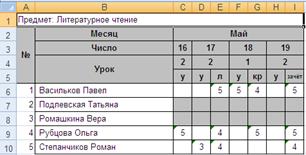
- Выгрузка шаблона журнала, содержащего оценки (стандартная).
- Выгрузка шаблона журнала, содержащего темы уроков.
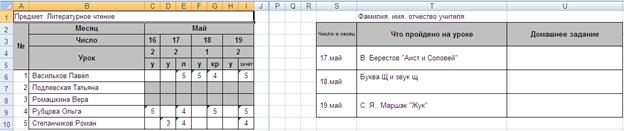
- Выгрузка шаблона журнала, содержащего оценки, темы уроков и домашние задания
Учитель имеет право производить выгрузку журнала только тех классов, в которых он преподает.
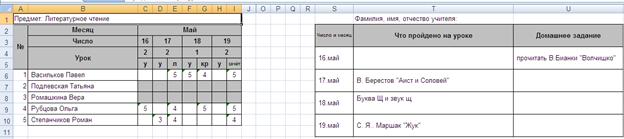
Из выпадающего списка необходимо выбрать вариант выгрузки и нажать на ссылку  , расположенную непосредственно под таблицей Журнала (Рисунок 35). В результате на экране отобразится окно загрузки файла (вид окна отличается в различных интернет - обозревателях). В данном окне подтвердите загрузку, нажав на кнопку «ОК».
а)
б)
в)
Рисунок 36 – Варианты выгрузки журнала
Файл, выгруженный из системы, полностью соответствует бумажному варианту школьного журнала в части информации по успеваемости, темам уроков и домашних заданий.
5.4 Отчеты учителя
В Системе для учителя предусмотрены различные отчеты, в соответствии с которыми он может получить информацию об учебной нагрузке за определенный учебный период, учебной деятельности по своим предметам, количестве учащихся определенного класса, об уровне успеваемости класса по своему предмету и др. Для учителя доступны три отчета: академические часы, по предмету, об успеваемости. Данные этих отчетов могут быть выгружены в MS Excel.
5.4.1 Отчет по предмету
Данный отчет содержит следующую информацию по определенному предмету (преподаваемому учителем): класс, количество итоговых оценок, уровень обученности, уровень успешности, количество уроков, количество контрольных заданий и др.
Для просмотра отчета выберите в Меню «Отчеты» ® «Отчет по предмету». В результате в рабочем пространстве страницы будет загружена таблица с данными выбранного отчета (Рисунок 37). Отчет включает в себя несколько таблиц по каждому учебному периоду.
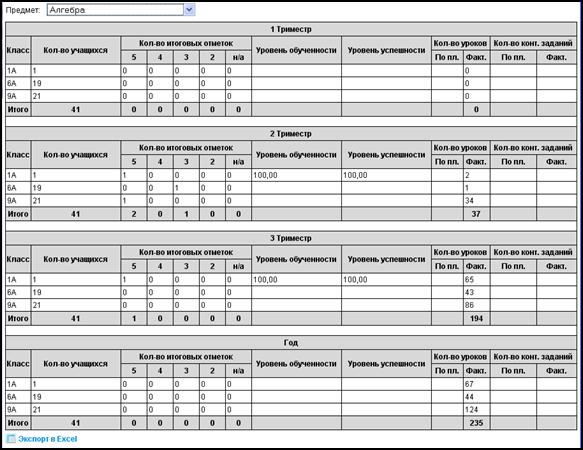
Рисунок 37 - Отчет по предмету
Как видно из рисунка, в строках таблицы указывается класс, а в столбцах – количество итоговых отметок, уровень обученности, уровень успешности и др.
Уровень обученности для каждого класса вычисляется следующим образом: суммируется кол-во учащихся, имеющих итоговые оценки «5», «4», «3» и полученная сумма делится на количество учащихся класса. Затем результат умножается на 100%.
Качество обучения для каждого класса вычисляется следующим образом: суммируется кол-во учащихся, имеющих итоговые оценки «5», «4» и полученная сумма делится на количество учащихся класса. Затем результат умножается на 100%.
В левом верхнем углу расположен фильтр по предметам. Чтобы отобразить данные отчета по определенному предмету выберите из списка поля «Предмет» нужный предмет. В результате на странице автоматически появятся соответствующая информация.
ВНИМАНИЕ!
Если в списке поля «Предмет» (Рисунок 37) отсутствует нужное значение предмета, то необходимо произвести добавление предмета в справочнике «Предметы» (обратитесь к Администратору Системы в вашем учреждении).
По умолчанию данные отчета представлены для предмета, первого в списке значений поля «Предмет».
Чтобы экспортировать данные отчета в MS Excel нажмите на ссылку , расположенную непосредственно под таблицей с отчетом (Рисунок 37). В результате на экране отобразится окно загрузки файла (вид окна отличается в различных интернет - обозревателях). В данном окне подтвердите загрузку, нажав на кнопку «ОК».
5.4.2 Академические часы
Данный отчет содержит информацию об учебной нагрузке
(в часах) по определенному предмету, преподаваемому учителем, в рамках выбранного класса.
Для просмотра отчета выберите в Меню «Отчеты» ® «Академические часы». В результате в рабочем пространстве страницы будет загружена таблица с данными выбранного отчета (Рисунок 38).

Рисунок 38 - Отчет по академическим часам
Как видно из рисунка, в строках таблицы указывается класс и предмет, а в столбцах – количество часов, отводимых на изучение данного предмета в определенный день.
В левом верхнем углу расположен фильтр по классам и учебным периодам (учебная неделя, учебный месяц, учебный период, учебный год). Чтобы отобразить сведения об учебной нагрузке по определенному классу выберите из списка поля «Класс» нужный класс. Аналогичным образом осуществляется фильтрация и по учебному периоду: выберите из списка поля значение учебного периода (например, учебная неделя) и укажите временной интервал учебного периода (если выбрана учебная неделя, то интервал дней недели) (Рисунок 38). Для выбора временного интервала учебного периода (поле «Период») можно воспользоваться двумя способами:
1) раскрытием самого списка;
2) с помощью кнопок-стрелок и , расположенных справа и слева от поля:
· - выбор предыдущей учебной недели;
· - выбор следующей учебной недели.
В результате на странице автоматически появится соответствующая информация.
5.4.3 Отчет по успеваемости
Данный отчет содержит информацию (в графическом исполнении) об успеваемости определенного класса, в котором данный учитель преподает свой предмет. График представляет собой динамику успеваемости класса и строится автоматически на основе информации из «Журнала оценок».
Для просмотра отчета выберите в Меню «Отчеты» ® «Успеваемость». В результате в рабочем пространстве страницы будет показано графическое представление динамики успеваемости класса (Рисунок 39).
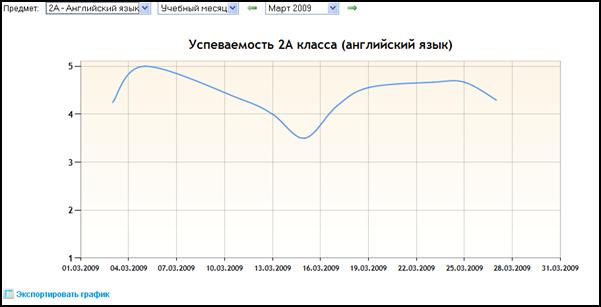
Рисунок 39 - Успеваемость класса
Как видно из рисунка, по оси Y графика отображаются оценки, а по оси X – отдельные дни в рамках учебного периода.
В левом верхнем углу расположены фильтры по предметам и по учебным периодам (учебная неделя, учебный месяц, произвольный период). Чтобы отобразить динамику успеваемости по определенному предмету выберите из списка поля «Предмет» нужный предмет. Также выберите из списка поля «Учебный период» значение учебного периода (учебный месяц, учебный год или учебный период (например, триместр)) и укажите временной интервал учебного периода (если выбран учебный месяц, то - конкретный месяц) (Рисунок 39). Выбор временного интервала учебного периода выполняется аналогично выбору учебного периода расписания (см. раздел 5.1«Просмотр расписания уроков на учебную неделю»).
ВНИМАНИЕ!
Если в списке поля «Предмет» (Рисунок 39) отсутствуют нужные значения, то необходимо произвести пополнение соответствующих справочников (обратитесь к Администратору Системы в вашем учреждении).
После установки фильтров на странице автоматически появятся соответствующая информация по классу.
Данная информация будет отображена в том случае, если для данного класса были проставлены оценки в «Журнале» за определенный период и по определенному предмету. Иначе, после выбора из списка поля «Предмет» нужного предмета, в рабочем пространстве страницы появится сообщение о том, что для выбранного периода отсутствуют оценки. На рисунке (Рисунок 40) изображена ситуация, при которой для 2А класса отсутствуют информация о динамике успеваемости.
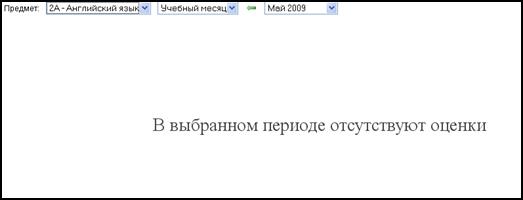
Рисунок 40 - Оценки в учебном периоде не проставлены
При выборе другого учебного периода, в котором оценки были проставлены, появляется графическое представление успеваемости класса. Так, на рисунке 24 такой график отображен для 2А класса.
Чтобы экспортировать данные отчета в MS Excel нажмите на ссылку «Экспортировать график», расположенную непосредственно под таблицей с отчетом (Рисунок 39). В результате на экране отобразится окно загрузки файла (вид окна отличается в различных интернет - обозревателях). В данном окне подтвердите загрузку, нажав на кнопку «ОК».

|
Из за большого объема этот материал размещен на нескольких страницах:
1 2 3 |
