

Партнерка на США и Канаду по недвижимости, выплаты в крипто
- 30% recurring commission
- Выплаты в USDT
- Вывод каждую неделю
- Комиссия до 5 лет за каждого referral
5.4.4 Просмотр рейтинга учеников
Отчет «Рейтинг успеваемости учащихся» позволяет получить следующую информацию об успеваемости учащихся в рамках тех предметов, которые преподает учитель:
· виды оценок за определенный учебный период по каждому ученику;
· количество пропущенных уроков за данный период по уважительным (пропуски уроков по болезни и в связи с освобождением) и неуважительным причинам (прогулы);
· среднюю оценку успеваемости по каждому ученику, в зависимости от выбранного предмета.
Для просмотра отчета выберите в Меню «Отчеты» ® «Рейтинг». В результате в рабочем пространстве страницы будет представлен соответствующий отчет в табличной форме (Рисунок 41).
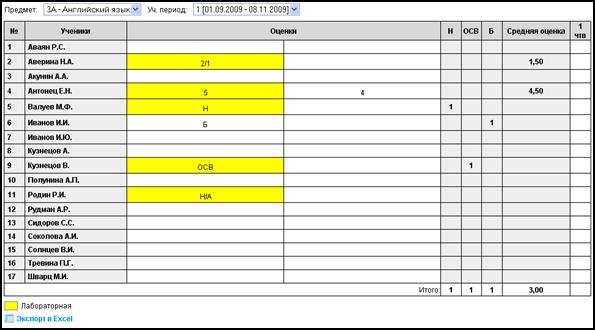
Рисунок 41 - Рейтинг учащихся
Как видно из рисунка, в строках таблицы указывается ФИО учащихся, а в столбцах – данные об успеваемости: различные типы отметок, количество пропущенных уроков, средние оценки и др.
В левом верхнем углу страницы расположены фильтры по предметам, которые преподает учитель, по учебным периодам. Чтобы отобразить рейтинг учеников по определенному предмету выберите из списка поля «Предмет» нужный предмет. Затем из списков полей «Учебный период» выберите определенное значение учебного периода. В результате на странице автоматически появятся соответствующая информация.
По умолчанию, т. е., сразу после выбора элемента «Рейтинг», рейтинг отображен на первый учебный период выбранного учебного года.
Данный рейтинг будет отображен в том случае, если для данного учебного периода расписание уже было ранее создано. Иначе, после выбора ссылки «Рейтинг» на Панели Системы, в рабочем пространстве страницы появится сообщение о том, что в выбранном учебном периоде у учителя отсутствуют уроки. На рисунке изображена ситуация, при которой для 1А класса отсутствует расписание (Рисунок 42).
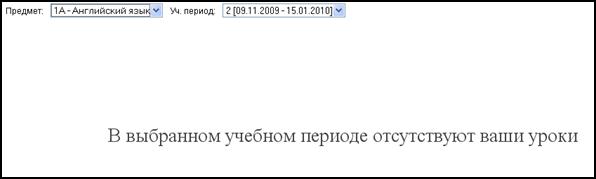
Рисунок 42 - Расписание для учебного периода не создано
При выборе учебного периода из списка поля «Уч. период», в котором расписание было создано, появляется таблица с рейтингом учащихся. Так, на рисунке (Рисунок 41) такая таблица отображена для 3А класса.
В столбце «Оценки» отображаются все оценки (по различным типам), которые были выставлены ученику в рамках выбранного учебного периода. В столбцах «Н», «ОСВ» и «Б» отображаются суммарные количества пропусков занятий, как по уважительной, так и по неуважительной причине. В столбце «Средняя оценка» отображается средневзвешенная оценка ученика за учебный период, т. е. средняя оценка с учетом веса каждого типа оценки.
Если в столбце «Оценки» отображены разные типы оценок, а не только один тип «на уроке», то внизу таблицы с рейтингом учащихся появится легенда (Рисунок 41).
Чтобы экспортировать рейтинг учеников в MS Excel нажмите на ссылку  , расположенную непосредственно под таблицей с рейтингом (Рисунок 41). В результате на экране отобразится окно загрузки файла (вид окна отличается в различных интернет - обозревателях). В данном окне подтвердите загрузку, нажав на кнопку «ОК».
6 МОДУЛЬ «ЭЛЕКТРОННОЕ ПОРТФОЛИО»
Модуль «Электронное портфолио» представляет собой набор дополнительных возможностей к АИС «ГШИС» и представлен в Системе совокупностью разделов (функциональных блоков), находящихся в группах «Портфолио» и «Отчеты» Главного Меню.
Основные функциональные блоки Модуля и соответствующие им разделы в Главном Меню представлены в нижеследующей таблице.
Таблица 4 - Функциональные блоки Модуля «Электронное портфолио»
Наименование функционального блока | Раздел в Главном Меню |
Резюме учащегося | Не предусмотрено для учителя |
Учебная и внеучебная деятельность | Отчеты → Рейтинг (сведения об оценках), а также «Журнал оценок» в виде ссылки на Панели Портфолио → Документы Портфолио → Работы Портфолио → Отзывы |
Рецензии | Портфолио → Рецензии |
Поиск | Система фильтров по классам, ученикам, учебным периодам. Фильтры имеются в каждом разделе |
Ниже, в последующих разделах данного Руководства, будет подробно изложено описание работы с каждым функциональным блоком Модуля «Электронное портфолио».
6.1 Учебная и внеучебная деятельность
6.1.1 Сведения об оценках учащихся
Для просмотра сведений об оценках используются отчет Системы: «Рейтинг». См. раздел 5.4.4 «Просмотр рейтинга учеников» настоящего Руководства. Кроме того, для учителя доступен «Журнал оценок» (см. раздел 5.3 «Просмотр и редактирование журнала оценок» данного Руководства).
6.1.2 Портфолио документов учащихся
Раздел «Документы» модуля «Электронное портфолио» предоставляет возможность для пользователя с ролью «Учитель» производить контроль размещенных документов о достижениях учащихся: подтверждать размещенные учениками документы, производить их оценку, добавлять комментарии к документам учеников. Также для учителя доступны функции просмотра, редактирования и добавления нового документа для тех классов, в которых он преподает свой предмет.
При выборе в Меню пункта «Портфолио» ® «Документы», в рабочем пространстве страницы отображается таблица со списком ранее размещенных документов для класса, автоматически выбираемого Системой по «умолчанию» (Рисунок 43). Если не было ранее размещено ни одного документа, то вместо таблицы будет присутствовать надпись: «Документы отсутствуют».
В верхней части рабочего пространства страницы расположены фильтры документов. В таблице можно отобразить список документов по определенному классу, либо по определенному учащемуся выбранного класса. Для отображения документов учащихся по определенному классу выберите из раскрывающегося списка поля «Класс» соответствующее значение. Если в поле «Ученик» не выбран ни один ученик, по которому необходимо просмотреть список его документов, то в таблице документов будет отображен список всех документов для всех учеников выбранного класса.
Если необходимо отобразить список документов, в наименовании которых содержатся определенные символы (например, только документы, в названии которых содержится слово «олимпиада»), то в поле «Искомая фраза» введите при помощи клавиатуры слово «олимпиада» и нажмите  . С помощью данного поля можно отобразить список документов и по другим критериям. Поле «Искомая фраза» является текстовым и допускает ввод любых 255 символов.
На рисунке отображен список документов для 3А класса и для ученицы « А» (Рисунок 43).
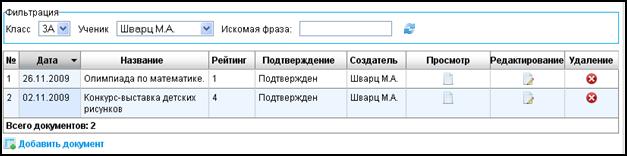
Рисунок 43 - Портфолио документов ученика
Таблица документов содержит следующие данные: дата размещения, наименование документа, создатель записи о документе, рейтинг документа, информация о подтверждении документа учителем.
Для просмотра сведений о документе нажмите по ссылке  в столбце «Просмотр» для соответствующей записи документа. В результате в рабочем пространстве страницы будет отображена подробная информация о документе (Рисунок 44), а также специальная форма для добавления комментария к документу.
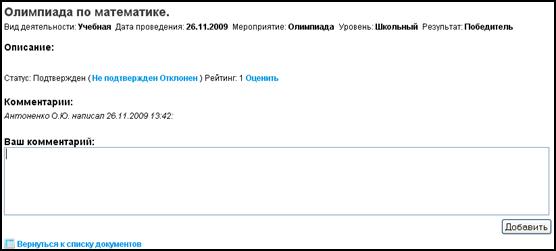
Рисунок 44 - Подробная информация о документе
Как видно из рисунка, при просмотре детальной информации о документе можно получить следующие сведения: в рамках какой деятельности (учебной или внеучебной) был получен документ о проделанной работе, за какое достижение был получен документ (например, за участие в олимпиаде), дату получения документа и др.
Информация обо всех достижениях учащихся, документально обоснованная, должна подтверждаться учителем. В области «Описание» (Рисунок 44) указано, что текущий статус документа – «Подтвержден». При этом, в скобках рядом с текущим статусом имеются ссылки для изменения статуса документа. Каждый документ может иметь один из трех статусов: подтвержден, не подтвержден и отклонен. При нажатии на соответствующую ссылку произойдет изменение текущего статуса. Кроме того, измененный статус отобразится и в таблице со списком документов в столбце «Подтверждение» (Рисунок 44).
Чтобы добавить комментарий для документа введите в поле «Ваш комментарий» текст комментария и нажмите кнопку «Добавить». В результате текст комментария отобразится в области «Комментарии» (Рисунок 44).
В области «Описание» имеется возможность произвести оценку достижения учащегося. Для этого нажмите по ссылке «Оценить» (Рисунок 44). В результате откроется специальное окно (Рисунок 45), в котором требуется в соответствующих полях указать результат достижения учащегося.
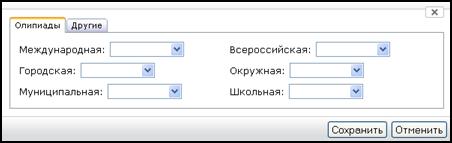
Рисунок 45 - Указание результата учебного достижения
Данное окно содержит две закладки «Олимпиады» (предназначена для отражения результата достижения по олимпиаде) и «Другие» (для отражения результата достижения по другим видам мероприятий).
Если требуется указать, что ученик участвовал в международной олимпиаде и стал победителем, то на закладке «Олимпиады» выберите из списка поля «Международная» значение «Победитель» и нажмите кнопку «Сохранить». В результате будет автоматически рассчитан рейтинг данного достижения по определенной системе и в области «Описание» отобразится числовое значение данного рейтинга. Аналогичным образом укажите участие ученика в олимпиадах других уровней (всероссийская, муниципальная и др.). Если требуется указать, что ученик участвовал в иных мероприятиях (не в олимпиаде), то на закладке «Другие» выберите из списка поля нужное значение (Рисунок 46). При необходимости установите флажок в поле «Дополнительное образование» (в том случае, если его достижение связано с внеучебной деятельностью).
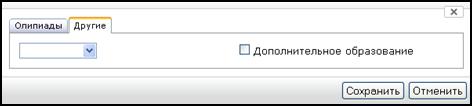
Рисунок 46 - Указание результата иного учебного достижения
Если при создании записи о документе было произведено добавление файла самого документа (электронной версии документа), то сведения о нем отобразятся в области «Файлы» (Рисунок 47). На рисунке для выбранного ученика отображена подробная информация о документе, выданном ученику за проведенную лабораторную работу.
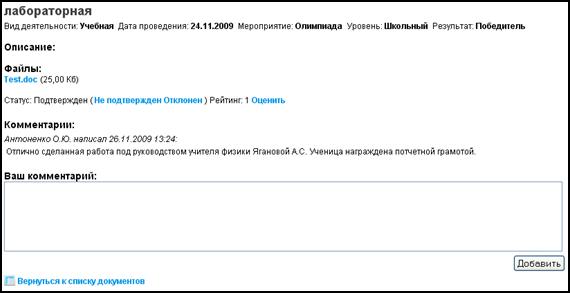
Рисунок 47 - Детальный просмотр сведений о документе
Если в области «Файлы» нажать по ссылке с наименование файла документа, то произойдет открытие стандартного диалогового окна Windows, с помощью которого можно произвести загрузку и сохранение документа на компьютере пользователя.
Для удаления сведения о документе из таблицы нажмите на ссылку  , расположенную в столбце «Удаление» для соответствующей записи документа, и подтвердите удаление (Рисунок 44).
Для редактирования данных о документе необходимо нажать на ссылку , расположенную в столбце «Редактирование» для соответствующей записи документа. В результате в рабочем пространстве страницы отобразится группа полей для редактирования сведений о документе (Рисунок 48).
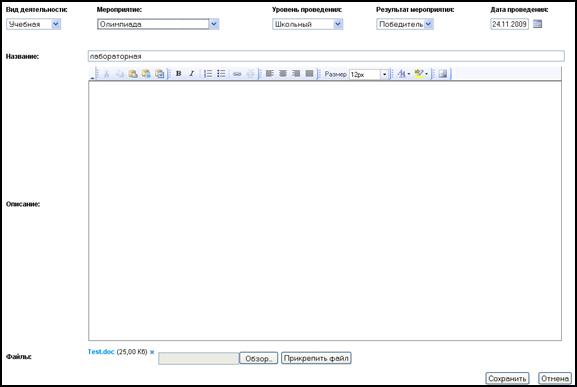
Рисунок 48 - Редактирование сведений о документе
Внесите необходимые изменения и нажмите кнопку «Сохранить».
Для добавления сведений о новом документе нажмите на ссылку  , расположенную непосредственно под таблицей со списком документов (Рисунок 44). В результате в рабочем пространстве страницы будет загружена группа полей для добавления нового документа (Рисунок 49).
ВНИМАНИЕ!
Ссылка будет отображена в том случае, если из списка поля «Ученик» выбрано какое-либо значение.
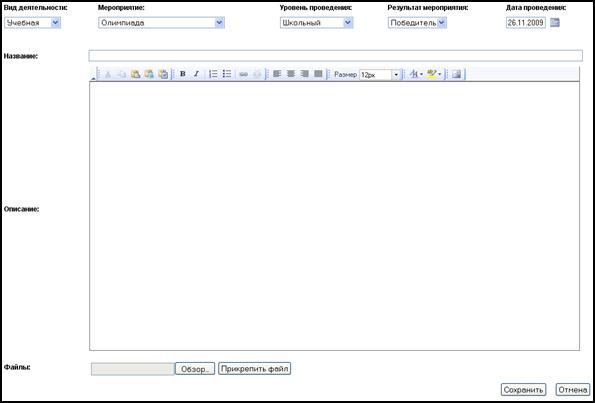
Рисунок 49 - Добавление нового документа
В поле «Вид деятельности» выберите из списка значение деятельности, в рамках которой ученик участвовал в мероприятии, результатом которого является получение соответствующего документа (учебная или внеучебная деятельность). В поле «Мероприятие» укажите мероприятие (олимпиада, конкурс, выставка, дополнительное образование и др.), в котором участвовал ученик и, за участие в котором он получил соответствующий документ. В поле «Уровень проведения» выберите из списка значение, соответствующее уровню проведения мероприятия (школьный, муниципальный, окружной, всероссийский и др.). В поле «Результат мероприятия» выберите одно из значений – «Победитель», «Призер», «Участник». В поле «Дата проведения» указывается дата проведения мероприятия.
В поле «Название» введите название для создаваемого документа. В поле «Описание» - его описание.
Файл документа (документ должен быть предварительно переведен в электронную форму) можно прикрепить в области «Файлы». Для этого нажмите однократно левой кнопкой мыши по полю «Файлы» или по кнопке «Обзор» рядом с полем и в открывшемся окне выбора файла:
· укажите каталог на локальном (сменном) диске вашего ПК, в котором находится файл с документом;
· выберите в данном каталоге сам файл;
· нажмите на кнопку «Открыть»;
· для загрузки файла на сервер и отображения его в области «Файлы» нажмите кнопку «Прикрепить файл».
После прикрепрепления файла его наименование в виде ссылки для загрузки будет отображено в области «Файлы». Для удаления файла с документом нажмите по ссылке  справа от ссылки с наименованием документа (Рисунок 50).

Рисунок 50 - Удаление прикрепленного документа
При вводе текста описания документа можно при помощи Панели инструментов воспользоваться командами форматирования текста. Перечень и описание команд Панелей инструментов представлен в нижеследующей таблице.
Таблица 5 - Описание команд Панели инструментов «Текст»
Иконка | Наименование | Описание |
| Вырезать | Позволяет вырезать выделенные символы |
| Копировать | Позволяет скопировать в буфер обмена выделенные символы |
| Вставить | Позволяет вставить в определенное место из буфера обмена выделенные символы |
| Вставить только текст | Позволяет вставить в определенное место выделенные текстовые символы, скопированные из текстового редактора «Блокнот» |
| Вставить из Word | Позволяет вставить в определенное место выделенные символы, скопированные из текстового редактора MS Word. При этом, текс может быть вставлен как с сохранением форматирования, так и без сохранения |
| Утолщение | Устанавливает/снимает утолщение шрифта. |
| Наклон | Устанавливает/снимает наклон шрифта. |
| Подчеркивание | Устанавливает/снимает подчеркивание шрифта. |
| Вставить/Удалить нумерованный список | Устанавливает/убирает нумерованный список |
| Вставить/Удалить маркированный список | Устанавливает/убирает маркированный список |
| Вставить/Редактировать ссылку | Позволяет вставить/редактировать гиперссылку в виде интернет-адреса, адреса электронной почты, или в виде ссылки внутри одной страницы («якоря») |
| Убрать ссылку | Позволяет удалить существующую гиперссылку |
| Вставить/Редактировать изображение | Позволяет вставить/редактировать изображение на страницу |
| Размер изображения | Изменить размер изображения |
| Цвет текста | Изменить цвет текста |
| Цвет фона | Изменить цвет фона |
| По левому краю | Устанавливает выравнивание текста влево. |
| По центру | Устанавливает выравнивание текста по центру. |
| По правому краю | Устанавливает выравнивание текста вправо. |
| По ширине | Устанавливает выравнивание текста равномерно по ширине. |


6.1.3 Портфолио работ учащихся
Раздел «Работы» модуля «Электронное портфолио» предоставляет возможность для пользователей с ролью «Учитель» производить контроль над информацией о работах учащегося, составляющих перечень его достижений: добавлять: производить оценку работ, добавлять комментарии к работам. Учителю доступны функции просмотра и редактирования информации об определенной работе, а также добавления новой работы в рамках тех классов, в которых учитель преподает свой предмет.
При выборе в Меню пункта «Портфолио» ® «Работы», в рабочем пространстве страницы отображается таблица со списком ранее размещенных работ определенного класса, автоматически установленного Системой по «умолчанию» (Рисунок 51). Если ранее не была размещена информация ни об одной работе, то вместо таблицы будет присутствовать надпись: «Работы отсутствуют».
В верхней части рабочего пространства страницы расположены фильтры работ. В таблице можно отобразить список работ по определенному классу, либо по определенному учащемуся выбранного класса. Для отображения списка работ по определенному классу выберите из списка поля «Класс» соответствующее значение. Если в поле «Класс» не выбран ни один ученик, по которому необходимо просмотреть список его работ, то в таблице работ будет отображен список всех работ для всех учеников выбранного класса.
Если необходимо отобразить список работ, в наименовании которых содержатся определенные символы, то в поле «Искомая фраза» введите при помощи клавиатуры данную комбинацию символов и нажмите . С помощью данного поля можно отобразить список работ и по другим критериям. Поле «Искомая фраза» является текстовым и допускает ввод любых 255 символов.
На рисунке отображен список работ для 3А класса и для ученицы « А» (Рисунок 51).

Рисунок 51 - Портфолио работ ученика
Таблица со списком работ содержит следующие данные: дата размещения, наименование работы, кто внес информацию о работе, рейтинг работы.
Для просмотра сведений о работе нажмите по ссылке в столбце «Просмотр» для соответствующей записи о работе. В результате в рабочем пространстве страницы будет отображена подробная информация об интересующей работе (Рисунок 52), а также специальная форма для добавления комментария к работе.

Рисунок 52 - Подробная информация о работе
Как видно из рисунка, при просмотре детальной информации о работе можно получить следующие сведения: в рамках какой деятельности (учебной или внеучебной) была выполнена работа, вид работы (сочинение, доклад или реферат), дату, когда была выполнена работа и др.
Чтобы добавить комментарий для работы введите в поле «Ваш комментарий» текст комментария и нажмите кнопку «Добавить». В результате текст комментария отобразится в области «Комментарии» (Рисунок 52).
В области «Описание» имеется возможность произвести оценку работы учащегося. Для этого нажмите по ссылке «Оценить» (Рисунок 52). В результате откроется окно «Рейтинг работы» (Рисунок 53), в котором требуется в соответствующих полях указать информацию о качестве выполненной работы. Данная информация служит основой для расчета рейтинга работы.

Рисунок 53 - Оценка результата учебного достижения
В поле «Формулирование цели работы» выберите из списка значений то значение, которое в максимальной степени соответствует характеризуемой работе (репродуктивная, познавательная, исследовательская). После чего, в полях «Реалистичность цели», «Ценность, значимость цели» и «Емкость, полнота цели» при необходимости установите флажки.
В поле «Нахождение фактов объекте» выберите из списка соответствующее значение. В данном поле требуется указать информацию о новых фактах, которые были установлены учеником при выполнении данной работы. Если есть необходимость, то в поле «Оригинальные и необычные факты» установите флажок.
В поле «Формулирование вопросов и проблем» выберите из списка значение, соответствующее количеству исследовательских вопросов, поставленных учеником в процессе выполнения работы. Также, при необходимости, установите флажки в поля «Оригинальные вопросы», «Вопрос развивает цель работы», «В вопросе заключена емкая проблема или противоречие».
В поле «Планирование» требуется указать информацию о характере проработки плана работы.
В поле «Опыты» выберите из списка значение для характеристики опытности или неопытности выполняемой работы. В поле «В опыте получен новый факт» при необходимости установите флажок.
В поле «Версии ответов, гипотезы» укажите информацию о том, какое количество гипотез было предложено при решении проблемы или вопроса, поставленного в работе.
В поле «Рефлексивные способности» выберите из списка значение, соответствующее уровню мыслительной деятельности ученика, выполнившего работу.
После заполнения всей необходимой информации нажмите кнопку «Сохранить». В результате будет автоматически произведен расчет рейтинга работы, а его результат отобразится в области «Описание».
Если в окне «Рейтинг работы» не было заполнено ни одного поля и произведено сохранение, то расчет рейтинга работы не будет произведен.
Если при создании записи о работе было произведено добавление файла самой работы, то сведения о нем отобразятся в области «Файлы» (Рисунок 54).

Рисунок 54 - Сведения о прикрепленной электронной версии работы
Если в области «Файлы» нажать по ссылке с наименование файла работы, то произойдет открытие стандартного диалогового окна Windows, с помощью которого можно произвести загрузку и сохранение работы на компьютере пользователя.
Для удаления сведения о работе из таблицы нажмите на ссылку , расположенную в столбце «Удаление» для соответствующей записи о работе, и подтвердите удаление (Рисунок 51).
Для редактирования данных о работе необходимо нажать на ссылку, расположенную в столбце «Редактирование» для соответствующей записи о работе. В результате в рабочем пространстве страницы отобразится группа полей для редактирования сведений о работе (Рисунок 55).
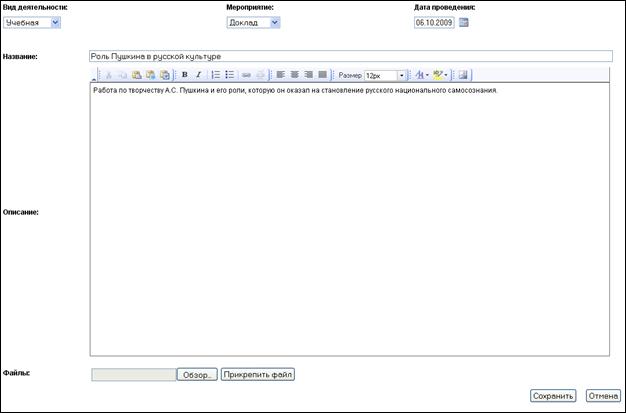
Рисунок 55 - Редактирование сведений о работе
Внесите необходимые изменения и нажмите кнопку «Сохранить».
Для добавления сведений о новой работе нажмите на ссылку  , расположенную непосредственно под таблицей со списком работ (Рисунок 51). В результате в рабочем пространстве страницы будет загружена группа полей для добавления информации о новой работе (Рисунок 56).
ВНИМАНИЕ!
Ссылка будет отображена в том случае, если из списка поля «Ученик» выбрано какое-либо значение.
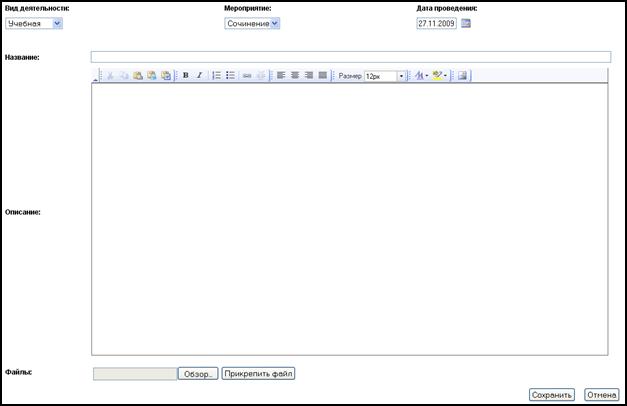
Рисунок 56 - Добавление новой работы
В поле «Вид деятельности» выберите из списка значение деятельности, в рамках которой ученик выполнил работу (учебная или внеучебная). В поле «Мероприятие» - вид работы (сочинение, доклад, реферат), выполненной учеником. В поле «Дата проведения» указывается дата выполнения работы.
В поле «Название» введите название работы. В поле «Описание» - ее описание.
Электронная версия работы, т. е. файл с работой (работа должна быть предварительно переведена в электронную форму) может быть прикреплена в области «Файлы». Для этого нажмите однократно левой кнопкой мыши по полю «Файлы» или по кнопке «Обзор» рядом с полем и в открывшемся окне выбора файла:
· укажите каталог на локальном (сменном) диске вашего ПК, в котором находится файл с работой;
· выберите в данном каталоге сам файл;
· нажмите на кнопку «Открыть»;
· для загрузки файла на сервер и отображения его в области «Файлы» нажмите кнопку «Прикрепить файл».
После прикрепрепления файла его наименование в виде ссылки для загрузки будет отображено в области «Файлы». Для удаления файла с работой нажмите по ссылке справа от ссылки с наименованием документа (Рисунок 57).

Рисунок 57 - Удаление прикрепленной электронной версии работы
При вводе текста описания документа можно при помощи Панели инструментов воспользоваться командами форматирования текста. Перечень и описание команд Панелей инструментов представлен в таблице 4 данного Руководства.
6.1.4 Отзывы по учебной деятельности учащихся
В этом разделе предусмотрена возможность ввода текстов отзывов на работы учеников, составляющих их портфолио достижений, а также можно создавать отзывы на учебную деятельность учеников.
Учителю доступны функции просмотра и редактирования информации об отзывах на работы учеников, а также добавления новых отзывов в рамках тех классов, в которых он преподает свой предмет.
При выборе в Меню пункта «Портфолио» ® «Отзывы», в рабочем пространстве страницы отображается таблица со списком ранее размещенных отзывов на работы определенного учащегося (Рисунок 58). Если ранее не была размещена информация ни по одному отзыву, то вместо таблицы будет присутствовать надпись: «Отзывы отсутствуют».
В верхней части рабочего пространства страницы расположены фильтры отзывов. В таблице можно отобразить список отзывов по определенному классу, либо по определенному учащемуся выбранного класса. Для отображения списка отзывов по определенному классу выберите из списка поля «Класс» соответствующие значение. Если в поле «Класс» не выбран ни один ученик, по которому необходимо просмотреть список отзывов на его работы, то в таблице отзывов будет отображен список всех отзывов для всех учеников выбранного класса.
Если необходимо отобразить список отзывов, в наименовании которых содержатся определенные символы, то в поле «Искомая фраза» введите при помощи клавиатуры данную комбинацию символов и нажмите . С помощью данного поля можно отобразить список отзывов и по другим критериям. Поле «Искомая фраза» является текстовым и допускает ввод любых 255 символов.
На рисунке отображен список отзывов для 3А класса и для работ ученицы «» (Рисунок 58).
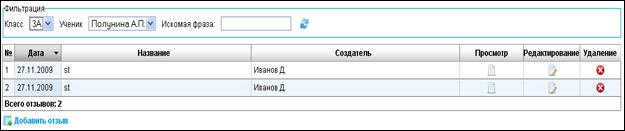
Рисунок 58 - Портфолио отзывов ученика
Таблица со списком отзывов содержит следующие данные: дата размещения, наименование отзыва, кто внес информацию об отзыве. Для просмотра сведений об отзыве нажмите по ссылке в столбце «Просмотр» для соответствующей записи отзыва. В результате в рабочем пространстве страницы будет отображена подробная информация об интересующем отзыве (Рисунок 59).
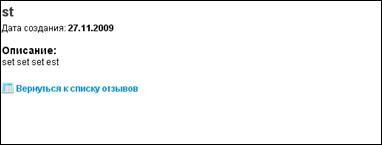
Рисунок 59 - Подробная информация об отзыве
Как видно из рисунка, при просмотре детальной информации об отзыве можно получить следующие сведения: дату, когда был создан отзыв и его описание.
Для удаления сведения об отзыве из таблицы нажмите на ссылку , расположенную в столбце «Удаление» для соответствующей записи отзыва, и подтвердите удаление (Рисунок 58).
Для редактирования данных по отзыву необходимо нажать на ссылку, расположенную в столбце «Редактирование» для соответствующей записи отзыва. В результате в рабочем пространстве страницы отобразится группа полей для редактирования сведений об отзыве (Рисунок 60).
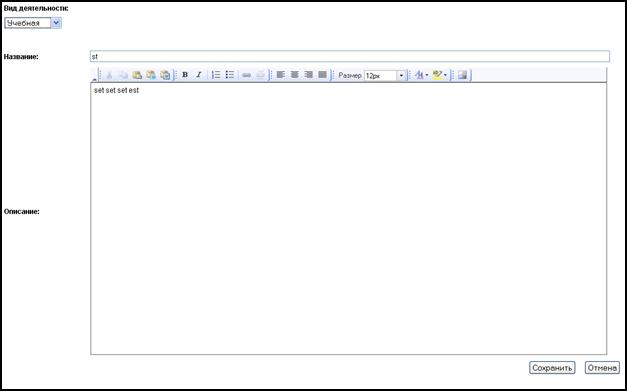
Рисунок 60 - Редактирование сведений о работе
Внесите необходимые изменения и нажмите кнопку «Сохранить».
Для добавления сведений о новом отзыве нажмите на ссылку  , расположенную непосредственно под таблицей со списком имеющихся отзывов (Рисунок 58). В результате в рабочем пространстве страницы будет загружена группа полей для добавления информации о новом отзыве (Рисунок 61).

Рисунок 61 - Добавление нового отзыва
В поле «Вид деятельности» выберите из списка значение деятельности (учебная или внеучебная), в рамках которой ученик выполнил работу.
В поле «Название» введите название отзыва на работу. В поле «Описание» - его описание.
При вводе текста описания документа можно при помощи Панели инструментов воспользоваться командами форматирования текста. Перечень и описание команд Панелей инструментов представлен в таблице 5 данного Руководства.
6.2 Рецензии портфолио учащихся
В этом разделе предусмотрена возможность ввода текстов рецензий на портфолио учащихся.
Учителю доступны функции просмотра и редактирования информации о рецензиях на порфолио достижений учеников, а также добавления новых рецензий в рамках тех классов, в которых он преподает свой предмет.
При выборе в Меню пункта «Портфолио» ® «Рецензии», в рабочем пространстве страницы отображается таблица со списком ранее размещенных рецензий на портфолио определенного учащегося (Рисунок 62). Если ранее не была размещена информация ни по одной рецензии, то вместо таблицы будет присутствовать надпись: «Рецензии отсутствуют».
В верхней части рабочего пространства страницы расположены фильтры рецензий. В таблице можно отобразить список рецензий по определенному классу, либо по определенному учащемуся выбранного класса. Для отображения списка рецензий по определенному классу выберите из списка поля «Класс» соответствующее значение. Если в поле «Класс» не выбран ни один ученик, по которому необходимо просмотреть список рецензий на его портфолио, то в таблице отзывов будет отображен список всех рецензий всех учеников выбранного класса.
Если необходимо отобразить список рецензий, в наименовании которых содержатся определенные символы, то в поле «Искомая фраза» введите при помощи клавиатуры данную комбинацию символов и нажмите . С помощью данного поля можно отобразить список рецензий и по другим критериям. Поле «Искомая фраза» является текстовым и допускает ввод любых 255 символов.
На рисунке отображен список рецензий на портфолио для 3А класса (Рисунок 62). Таблица со списком отзывов содержит следующие данные: дата размещения, наименование рецензии, кто внес информацию о рецензии, ФИО ученика, на чье портфолио составлена рецензия.

Рисунок 62 - Список рецензий на портфолио ученика
Для просмотра сведений о рецензии нажмите по ссылке в столбце «Просмотр» для соответствующей записи рецензии. В результате в рабочем пространстве страницы будет отображена подробная информация об интересующей рецензии (Рисунок 63).

Рисунок 63 - Подробная информация о рецензии
Как видно из рисунка, при просмотре детальной информации о рецензии можно получить следующие сведения: дату, когда была создана рецензия, и ее описание.
Для удаления сведений о рецензии из таблицы нажмите на ссылку , расположенную в столбце «Удаление» для соответствующей записи рецензии, и подтвердите удаление (Рисунок 62).
Для редактирования данных по рецензии необходимо нажать на ссылку, расположенную в столбце «Редактирование» для соответствующей записи. В результате в рабочем пространстве страницы отобразится группа полей для редактирования сведений о рецензии (Рисунок 64).
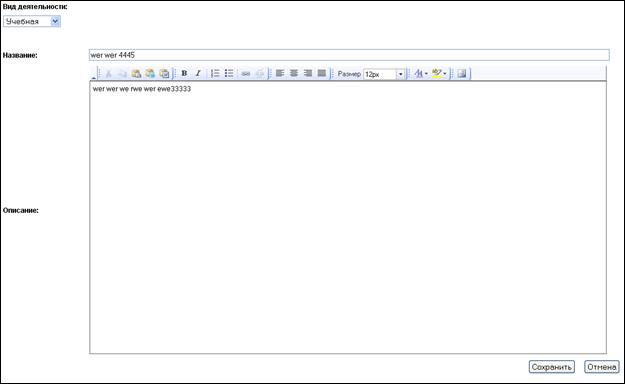
Рисунок 64 - Редактирование сведений о рецензии
Внесите необходимые изменения и нажмите кнопку «Сохранить».
Для добавления сведений о новой рецензии нажмите на ссылку  , расположенную непосредственно под таблицей со списком имеющихся рецензий. В результате в рабочем пространстве страницы будет загружена группа полей для добавления информации о новой рецензии (Рисунок 65).
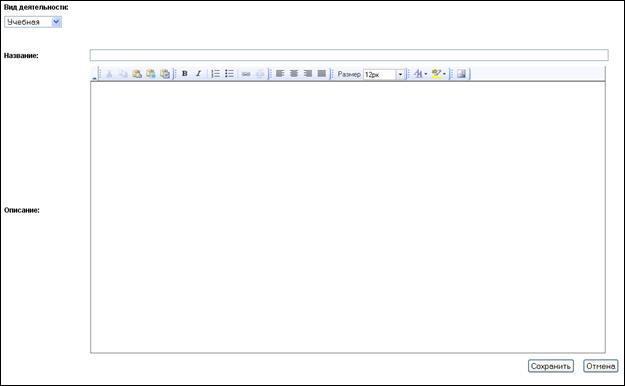
Рисунок 65 - Добавление новой рецензии
В поле «Вид деятельности» выберите из списка значение деятельности (учебная или внеучебная), в рамках которой ученик выполнил работу, входящую в состав рецензируемого портфолио.
В поле «Название» введите название рецензии. В поле «Описание» - ее описание.
При вводе текста описания документа можно при помощи Панели инструментов воспользоваться командами форматирования текста. Перечень и описание команд Панелей инструментов представлен в таблице 4 данного Руководства.
ЗАКЛЮЧЕНИЕ
В Руководстве пользователя были рассмотрены основные принципы и приемы работы с программным продуктом АИС «Городская школьная информационная система» в целом, так и с отдельным модулем «Электронное портфолио». Содержание и последовательность изложения разделов настоящего отражает логику работы.
АИС «Городская Школьная Информационная Система» предназначена для информирования учеников и их родственников обо всех событиях, происходящих в образовательном учреждении (ОУ), и о состоянии дел определенного ученика во время его пребывания в ОУ.
Система для удобства использования имеет специальный интерфейс: в левой части, по вертикали располагается Главное Меню, содержащее основные справочники, а также инструменты для работы с новостями и служебной информацией; в верхней части, по горизонтали располагается Функциональная Панель, содержащая основные Элементы Системы, предназначенные для ввода и редактирования целевой информации.
Замечания и предложения по совершенствованию АИС «ГШИС» и настоящего Руководства обращайтесь по адресу: *****@***ru.

|
Из за большого объема этот материал размещен на нескольких страницах:
1 2 3 |
