

Партнерка на США и Канаду по недвижимости, выплаты в крипто
- 30% recurring commission
- Выплаты в USDT
- Вывод каждую неделю
- Комиссия до 5 лет за каждого referral
школа»
www. *****
Интегрированная Автоматизированная Информационная Система
Департамента образования города Москвы
Подсистема «Оn-line взаимодействие»
Руководство Пользователя
(учитель)
Москва
2011
Служба технической поддержки
«ГОРЯЧАЯ ЛИНИЯ»
(4, ,
Пользователи Подсистемы «Оn-line взаимодействие», именуемой в дальнейшем АИС «Городская школьная информационная система», имеют право на услуги телефонной линии консультаций.
Служба технической поддержки «Горячая линия» работает по телефонам (4, , с 8.30 до 19.30 по московскому времени, кроме суббот, воскресений и праздничных дней (по распорядку работы московских предприятий).
Обращаясь на линию технической поддержки «Горячая линия», следует находиться рядом со своим компьютером и иметь под рукой настоящее Руководство.
Набрав телефон горячей линии, Вы услышите ответ специалиста службы поддержки. После этого назовите свое учреждение.
Отвечая на возникшие у Вас вопросы, специалист сможет воспроизвести возникшую у Вас ситуацию на своем компьютере. Он даст Вам рекомендации сразу же или после обсуждения с разработчиком.
Работа линии консультации регистрируется, поэтому при повторных обращениях по сложным проблемам Вы можете сослаться на дату и время предыдущего разговора.
МЫ ВСЕГДА РАДЫ ПОМОЧЬ ВАМ!
СОДЕРЖАНИЕ:
ПРИНЯТЫЕ ТЕРМИНЫ И СОКРАЩЕНИЯ.. 4
ВВЕДЕНИЕ.. 7
1 ВХОД В СИСТЕМУ И ВЫХОД ИЗ СИСТЕМЫ... 10
2 ИНТЕРФЕЙС И ОСНОВНЫЕ ПРИНЦИПЫ РАБОТЫ С СИСТЕМОЙ.. 13
2.1 Главное меню Системы.. 14
2.2 Функциональная панель Системы.. 15
2.3 Рабочее пространство страницы.. 16
3 ВЫБОР УЧЕБНОГО ГОДА.. 19
4 ШКОЛЬНЫЕ СОБЫТИЯ.. 20
2.1 Просмотр новостей школы и класса. 20
2.2 Просмотр и отправка внутренних сообщений. 21
5 УЧЕБНАЯ ДЕЯТЕЛЬНОСТЬ УЧИТЕЛЯ.. 26
5.1 Просмотр расписания на учебную неделю.. 26
5.2 Просмотр и редактирование домашних заданий. 27
5.3 Просмотр и редактирование журнала оценок. 30
5.4 Отчеты учителя. 37
5.4.1 Отчет по предмету. 37
5.4.2 Академические часы.. 39
5.4.3 Отчет по успеваемости. 40
5.4.4 Просмотр рейтинга учеников. 42
6 МОДУЛЬ «ЭЛЕКТРОННОЕ ПОРТФОЛИО». 45
6.1 Учебная и внеучебная деятельность. 45
6.1.1 Сведения об оценках учащихся. 45
6.1.2 Портфолио документов учащихся. 46
6.1.3 Портфолио работ учащихся. 54
6.1.4 Отзывы по учебной деятельности учащихся. 60
6.2 Рецензии портфолио учащихся. 63
ЗАКЛЮЧЕНИЕ.. 67
ПРИНЯТЫЕ ТЕРМИНЫ И СОКРАЩЕНИЯ
- Авторизация – процесс, при котором Пользователь запрашивает разрешение на реализацию своих прав в Системе, а Система предоставляет права, доступные Пользователю;
- Администратор Системы – пользователь Системы в образовательном учреждении, отвечающий и обеспечивающий ввод информации в Систему;
- АИС – автоматизированная информационная система
- Главное Меню Системы (далее Меню) – область интерфейса Системы, содержащая основные справочники, а также служебные инструменты Системы. Меню находится в левой части страницы пользователя и предназначено для обеспечения удобной навигации по Системе.
- ГШИС – Городская школьная информационная система
- ДОгМ – Департамент образования города Москвы
- Логин – уникальное имя (идентификатор) назначаемое Пользователю, и, используемое им для входа в Систему;
- Область распространения права – границы, в пределах которых действует то или иное право доступа;
- ОУ – образовательное учреждение
- ОУО – окружное управление образования
- Пароль – секретное кодовое слово или последовательность символов, которым Пользователь подтверждает, что именно он является владельцем этого логина;
- Подсистема «Учет достижений обучающихся общеобразовательных учреждений в учебной и внеучебной деятельности в форме портфолио» в данном Руководстве пользователя именуется как Модуль «Электронное портфолио»
- Полномочия – совокупность Прав доступа и Ролей Пользователя;
- Пользователь Системы (далее – Пользователь) – человек, имеющий непосредственное отношение к образовательному учреждению, зарегистрированный в Системе и наделенный определенными Полномочиями;
- Право доступа – право Пользователя на выполнение определенных действий над Объектом Системы, ограниченное областью распространения права;
- Рабочее пространство страницы - область интерфейса Системы, предназначенная для отображения, редактирования или ввода информации в Систему.
- Роль – совокупность прав доступа, каждое из которых ограничено областью распространения.
- Страница пользователя Системы – стартовая страница, которая отображается сразу после авторизации пользователя в Системе. В рабочем пространстве данной страницы отображаются новости школы/класса.
- Супер-Администратор – Администратор всей Системы в целом, имеющий наибольшую полноту действий;
- Сущность Системы (объект Системы) – элемент, над которым в Системе может быть произведено определенное действие. К объектам Системы относятся:
o Документы,
o Домашнее задание,
o Журнал,
o Информационное сообщение,
o Класс,
o Комментарии,
o Отзывы,
o Подгруппы,
o Пользователь,
o Предмет,
o Работы,
o Расписание,
o Резюме,
o Рейтинг,
o Рецензии,
o Родственник,
o Роль,
o Уроки,
o Учебный год,
o Учебный период,
o Ученик,
o Учитель,
o Школа.
- Функциональная Панель Системы (далее Панель) – область интерфейса Системы, содержащая наиболее часто используемые элементы Системы, предназначенные для ввода и передачи целевой информации (например, оценки учащихся). Располагается Панель в верхней части окна, по горизонтали.
- Элемент Системы – разновидность Объекта Системы, который располагается на Панели в виде ссылки.
Подсистема «Оn-line взаимодействие» в настоящем Руководстве именуется АИС «Городская школьная информационная система» (ГШИС).
ВВЕДЕНИЕ
АИС «Городская Школьная Информационная Система» (далее – Система) предназначена для информирования учеников и их родственников обо всех событиях, происходящих в образовательном учреждении (ОУ), и о состоянии дел определенного ученика во время его пребывания в ОУ.
Система имеет клиент-серверную реализацию. В качестве клиентского приложения выступает интернет-обозреватель (Internet Explorer, Mozilla Firefox, Opera и др.). Для конечного пользователя Система представлена в виде Web-интерфейса.
Основными функциональными возможностями Системы являются:
Ø хранение и предоставление пользователям Системы структурированной информации посредством сети Internet:
o отметки учеников школы;
o домашние задания;
o персональные данные учителей, учеников и родственников;
o учет достижений учащихся в учебной и внеучебной деятельности в форме портфолио;
o сообщения о планируемых мероприятиях и пр.
Ø рассылка информационных сообщений родственникам учащихся о планируемых мероприятиях, проводимых в школе (родительские собрания, праздники, экскурсии и др.);
Ø рассылка E-Mail сообщений родственникам учеников с информацией об отметках, посещаемости занятий и домашних заданиях;
Ø рассылка СМС сообщений родственникам учеников с информацией об отметках и посещаемости занятий.
Ø Формирование различных отчетов.
Несомненным достоинством Системы является модуль «Электронное портфолио», предназначенное для оценивания достижений обучающихся общеобразовательных учреждений в учебной и внеучебной деятельности на основе Интернет технологий.
Модуль «Электронное портфолио» обеспечивает реализацию следующих возможностей:
- Ведение электронного каталога сведений об объективных данных и образовательных достижениях учеников.
· Формирование сведений о выполненных теоретических и практических заданиях учащихся (доклады, сочинения и т. д.).
· Формирование сведений о документах, подтверждающих достижения учащегося (грамоты, сертификаты, дипломы и т. д.).
Данное Руководство предназначено главным образом для администраторов Системы в ОУ, участвующих в:
o процессе ввода данных об успеваемости и посещаемости занятий учениками образовательных учреждений, домашних заданий и прочей школьной информации;
o последующей передачи данных родителям учеников и вышестоящим учреждениям.
Данное Руководство предназначено для пользователя с ролью «Учитель» (не классный руководитель), участвующего в процессе ввода и просмотра информации об успеваемости учеников, домашних заданиях, портфолио документов, работ, отзывов и рецензий, составляющих достижения учащихся.
В данном Руководстве пользователя представлено описание всех функциональных возможностей Системы, в рамках прав доступа пользователя с ролью «Учитель»:
· просмотр портфолио учеников,
· формирование комментариев, отзывов, рецензий на портфолио учеников,
· подтверждение достоверности документально подтвержденных свидетельств, грамот и проч., размещенных учащимися,
· оценка документально подтвержденных свидетельств, грамот и проч., размещенных учащимися,
· просмотр новостей школы,
· просмотр и отправка внутренних сообщений,
· просмотр электронного расписания,
· просмотр и формирование домашних заданий ученикам,
· заполнение журнала оценок по предметам, которые преподает учитель,
· просмотр информации о посещаемости и питании,
· просмотр различных отчетов учителя.
Содержание разделов данного Руководства отражает порядок работы и права доступа к Системе пользователя с ролью «Учитель».
Для лучшего понимания материала, изложенного в Руководстве пользователя, и успешного освоения Системы необходимы общие навыки работы с операционной системой MS Windows, с Интернет - обозревателями, а также пакетом MS Office.
Рекомендуемое разрешение экрана, обеспечивающее оптимальный просмотр информации - 1024x768 точек.
1 ВХОД В СИСТЕМУ И ВЫХОД ИЗ СИСТЕМЫ
Для того чтобы войти в Систему, выполните следующие действия:
o откройте интернет - обозреватель;
o в адресной строке введите адрес сайта Системы: http://schoolinfo. *****;
o нажмите клавишу «Enter».
В результате будет открыта страница с формой для авторизации (Рисунок 1), в которой требуется ввести в поля «Логин» и «Пароль» индивидуальные данные пользователя с системной ролью «Учитель». В зависимости от настроек конкретного интернет-обозревателя данные авторизации сохраняются в полях, и при последующем входе их вводить уже не требуется.

Рисунок 1 - Форма авторизации для входа в Систему (новая версия)
ВНИМАНИЕ!
Администратор Системы в вашем учреждении каждому пользователю устанавливает логин и пароль, а также уровень прав доступа к Системе. Для получения персонального логина и пароля обратитесь к Администратор Системы в вашем учреждении.
Если при вводе логина и/или пароля допущена ошибка, то в форме авторизации появится надпись (Рисунок 2) «Неверный логин или пароль», а вход в Систему будет невозможен. Необходимо повторно ввести логин и/или пароль.

Рисунок 2 - Сообщение о неверно введенном логине и/или пароле
Общий формат представления учетных записей пользователей: <Номер школы>-<логин>.
В случае успешной авторизации откроется стартовая страница пользователя Системы с системной ролью «Учитель» (Рисунок 3).
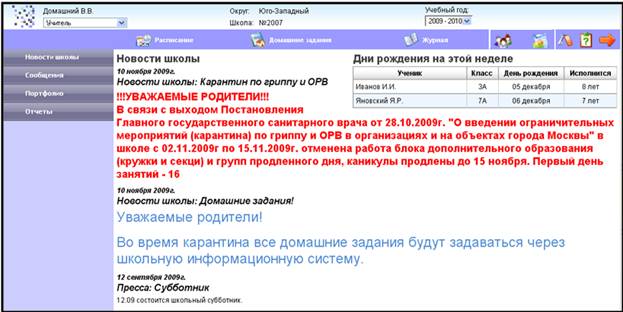
Рисунок 3 – Стартовая страница пользователя с ролью «Учитель»
В верхней части стартовой страницы отображаются идентификационные данные пользователя в Системе: ФИО пользователя, округ, № школы, а также системная роль пользователя (например, Учитель и др.).
Если пользователь Системы имеет более чем одну роль, то сменить роль можно в соответствующем поле (располагается под ФИО пользователя), выбрав из списка нужное значение. Если необходимо установить для этого пользователя дополнительную роль – обратитесь к Администратору Системы в вашем учреждении.
Для изменения пароля пользователя используется ссылка  , расположенная в правой части Функциональной Панели. Нажатие по кнопке приведет к загрузке страницы со специальной формой для изменения пароля (Рисунок 4).
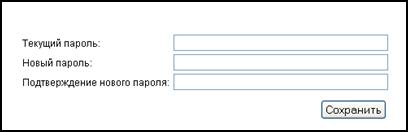
Рисунок 4 – Форма для изменения пароля пользователя
Введите в соответствующих полях формы идентификационные данные и нажмите на кнопку «Сохранить». Если в поле «Новый пароль» и «Подтверждение нового пароля» введенная информация не совпадает, то в нижней части формы (непосредственно под полем «Подтверждение нового пароля») будет выведено сообщение «Введенные пароли не совпадают».
В случае успешной смены пароля страница с формой будет перезагружена, а вверху формы отобразится сообщение об успешном изменении пароля.
Для выхода из Системы следует щелкнуть по ссылке выхода  , расположенной в правом верхнем углу стартовой страницы. В результате сеанс авторизации пользователя в Системе будет завершен, а на экране отобразится страница авторизации пользователя.
2 ИНТЕРФЕЙС И ОСНОВНЫЕ ПРИНЦИПЫ РАБОТЫ С СИСТЕМОЙ
 Стартовая страница пользователя с системной ролью «Учитель» изображена на рисунке 5.


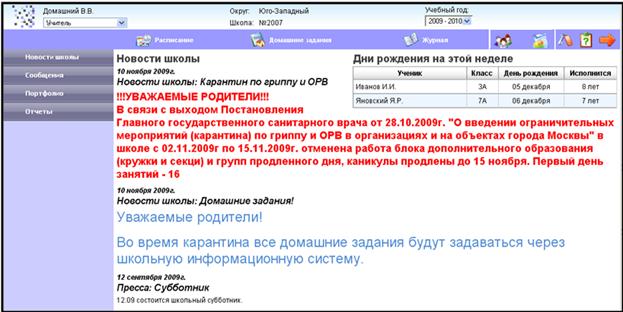
Рисунок 5 – Стартовая страница пользователя Системы с ролью «Учитель»
Цифрами на рисунке обозначены следующие области:
1 – Главное меню Системы – область, содержащая набор инструментов для просмотра новостей школы, просмотра и отправки внутренних сообщений Системы, просмотра основных отчетов учителя, просмотра и добавление информации (в соответствии с правами доступа к Системе) в портфолио учеников.
2 – Функциональная панель Системы – область, включающая основные элементы Системы, предназначенные для просмотра и редактирования целевой информации (журнал оценок, домашние задания), а так же вспомогательные кнопки.
3 – Рабочее пространство страницы – область, в которой отображается рабочая информация, т. е., данные страниц, открытых из Главного меню или из Функциональной панели. Кроме того, в рабочем пространстве страницы отображаются различные элементы управления для просмотра данных.
4 – Заголовок – область, содержащая сведения о номере школы, данные о пользователе (ФИО и роль) и информацию об учебном годе.
2.1 Главное меню Системы
Внешний вид Главного Меню Системы, для пользователя с ролью «Учитель» представлен на рисунке 6.
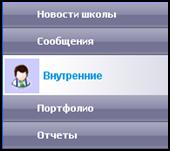
Рисунок 6 – Главное меню Системы
Главное Меню Системы находится в левой части страницы пользователя (Рисунок 5) и предназначено для обеспечения удобной навигации по Системе.
Навигация по Меню осуществляется с помощью однократного нажатия левой кнопки мыши на соответствующих пунктах меню. После нажатия на пункт Меню «Сообщения» произойдет раскрытие данного пункта, который будет представлен в виде списка. Если щелкнуть мышью по наименованию другого пункта Меню (например, «Новости школы») при раскрытом пункте «Сообщения», то раскрытый ранее пункт будет свернут, а выбранный пункт Меню будет, наоборот, раскрыт.
Для пользователя, имеющего роль «Учитель», с помощью Меню можно просмотреть новости школы, производить отправку внутренних сообщений, вносить информацию в «Электронное портфолио» ученика (комментарии, отзывы и проч.) (Таблица 1).
Таблица 1 - Содержание Главного меню Системы (для пользователя с ролью «Учитель»)
Группа Меню | Инструмент | Описание инструмента |
Новости школы | Информация о событиях в рамках школы. Просмотр данных. | |
Портфолио | Документы | Раздел предназначен для просмотра, добавления и редактирования документов, подтверждающих достижения ученика. Кроме того, учителя производят оценку документов, их подтверждение, а также формируют комментарии на документы и работы учеников |
Работы | Просмотр, редактирование и добавление работ учащихся, составляющих портфолио их достижений. Кроме того, учителя производят оценку работ, а также формируют комментарии на работы учеников | |
Отзывы | Раздел предназначен для формирования отзывов, характеризующих как учебную деятельность учащихся, так и отдельные его достижения | |
Рецензии | Раздел предназначен для рецензирования портфолио работ и документов учащихся | |
Системные инструменты | Сообщения | Отправка и просмотр внутренних сообщений (т. е. сообщений в рамках Системы). |
В разделе 4 («Школьные события») настоящего Руководства дано подробное описание работы с каждым инструментом Меню.
2.2 Функциональная панель Системы
Функциональная панель Системы содержит наиболее часто используемые элементы Системы, предназначенные просмотра и редактирования целевой информации (Таблица 2).
Внешний вид Функциональной панели представлен на рисунке 7.

Рисунок 7 - Функциональная Панель Системы
Функциональная панель находится в верхней части страницы пользователя (рисунок 5) и также предназначена для обеспечения удобной навигации по Системе.
Навигация по Функциональной панели осуществляется с помощью однократного нажатия левой кнопки мыши на соответствующих элементах Панели. Нажатия по элементу Панели «Расписание» приведет к загрузке страницы с соответствующей информацией.
Таблица 2 – Содержание Функциональной панели
Элемент | Описание элемента |
Расписание | Просмотр расписания на учебную неделю (с учетом изменений, вносимых в течение учебного периода). |
Домашние задания | Просмотр и редактирование домашних заданий, заданных ученикам классов, в которых данный учитель ведет свой предмет. |
Журнал | Просмотр и редактирование оценок учащихся, полученных им на уроке. Выгрузка данных в MS Excel. |
В разделах 5 «Учебная деятельность учителя» настоящего Руководства дано подробное описание работы с каждым элементом Панели.
2.3 Рабочее пространство страницы
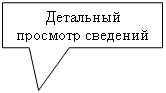
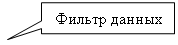 После выбора какого-либо пункта Меню или элемента Панели в рабочем пространстве страницы появится соответствующая информация (Рисунок 8).

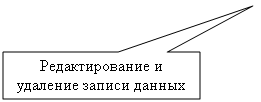
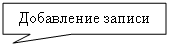
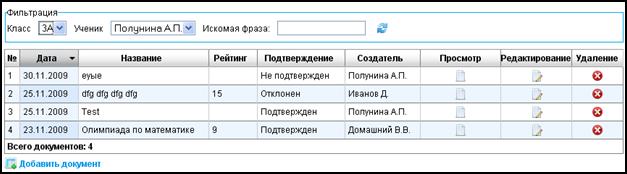
Рисунок 8 – Рабочее пространство страницы
Например, в рабочем пространстве страницы представлено в виде таблицы портфолио документов ученика (Рисунок 8). Аналогичное представление имеют другие разделы Модуля «Электронное портфолио».
Данные в таблицах Системы можно отсортировать по любой колонке. Для этого достаточно нажать левой кнопкой мыши по заголовку столбца. Одно нажатие отсортирует данные по возрастанию, повторное – по убыванию.
Последние столбцы таблицы предназначены для просмотра, редактирования и удаления данных. В этих столбцах имеются специальные ссылки:
 - детальный просмотр информации;
 - редактирование данных;
 - удаление данных.
Нажатие на ссылку приводит к загрузке в рабочем пространстве страницы группы полей с соответствующей информацией (например, при редактировании сведений по документам и работам ученика – Рисунок 9). В зависимости от имеющихся у пользователя полномочий можно произвести необходимые изменения.
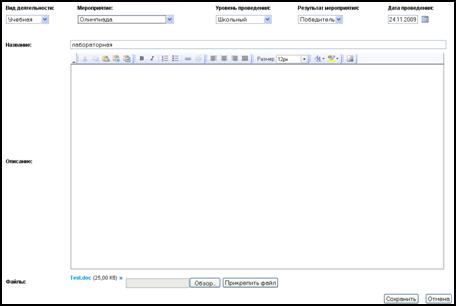
Рисунок 9 - Редактирование сведений о документе
При нажатии на ссылку удаления данных появляется запрос на подтверждение удаления записи.
Также в Системе используются и другие ссылки управления записями:
| для добавления новой записи; |
| для обновления информации на странице; |
| возврат на предыдущую страницу. |


Для удобства отображения информации в рабочем пространстве страницы, данная информация представлена с разбивкой на несколько страниц, каждая из которых имеет свою ссылку (Рисунок 10).
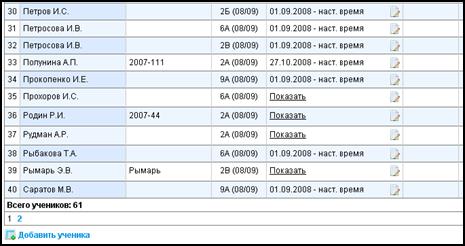
Рисунок 10 - Отображение информации справочника «Ученики» по страницам
На рисунке 10 видно, что в данный момент выбрана первая страница, о чем говорит цвет ссылки «1» и ее неактивный статус. Для перехода на вторую страницу нажмите по ссылке «2».
Редактирование полей, требующих ввода даты, возможно двумя способами:
o ввод с клавиатуры даты в формате «дд. мм. гггг» в поле ввода (например, 20.01.2001);
o с помощью специального окна-календаря, которое можно вызвать путём нажатия на поле ввода левой кнопкой мыши (Рисунок 11).
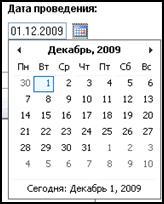
Рисунок 11 - Ввод даты в поле
При редактировании полей типа «дата» с помощью выпадающего календаря выбор нужной даты осуществляется следующими способами:
1) С помощью кнопок-ссылок  и
и  (для выбора нужного месяца и года) и выбором дня на открытой странице календаря (Рисунок 11). С помощью данных кнопок перейдите в окне календаря к нужной дате и выберите ее.
2) С помощью кнопки-ссылки с наименованием месяца и года:  (Рисунок 11). Нажатие на кнопку приведет к загрузке в окне календаря списка месяцев (рисунок 12а). Нажатие левой кнопкой мыши по нужному месяцу приведет к выбору данного месяца, а также к отображению списка чисел этого месяца (Рисунок 11). Нажатие на кнопку-ссылку
 (рисунок 12а) в окне календаря со списком месяцев, приведет к загрузке списка годов (рисунок 12б). Выбор нужного года в этом списке приведет к загрузке списка месяцев и т. д.
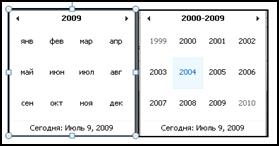
а) б)
Рисунок 12 - Выбор месяца и года в окне календаря
Следует отметить, что указанные способы не являются противоположными, а могут друг друга дополнять. Календарь закрывается автоматически после выбора даты.
3 ВЫБОР УЧЕБНОГО ГОДА
Для указания Системе учебного года используется поле «Учебный год» в верхней части страницы пользователя (рисунок 5). Поле содержит список значений справочника «Учебные года», доступного Администратору Системы. После выбора значения учебного года, в рабочем пространстве страницы данные будут отображаться в соответствии с установленным годом.
ВНИМАНИЕ!
Если в Системы выбран архивный учебный год, то данные в рамках этого года будут доступны только для просмотра.
4 ШКОЛЬНЫЕ СОБЫТИЯ
2.1 Просмотр новостей школы и класса
Учитель может просмотреть информацию о различных событиях на уровне всей школы («Новости школы»). В Меню Системы, представленном на рисунке (Рисунок 13), имеется соответствующий пункт: «Новости школы».
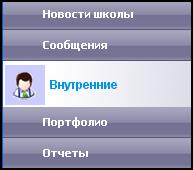
Рисунок 13 - Инструмент для работы с новостями школы
Инструмент «Новости школы» предназначен просмотра разнообразных информационных сообщений по школе в целом.
При выборе в Меню пункта «Новости школы», в рабочем пространстве страницы отображается информация о добавленных в Систему новостях: дата новости, заголовок, анонс, а также информация о намечающихся днях рождения учеников (Рисунок 14). Кроме того, у каждой новости имеется специальная ссылка  , предназначенная для просмотра полного описания новости.
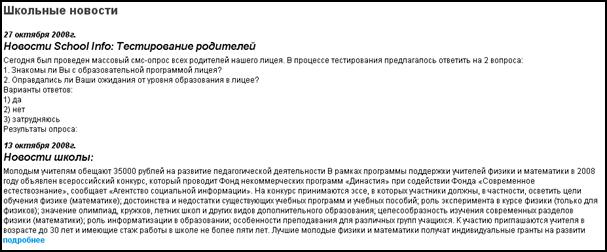
Рисунок 14 - Новости школы
Для удобства отображения информации с новостями школы, данная информация представлена с разбивкой на несколько страниц, каждая из которых имеет свою ссылку (Рисунок 15).
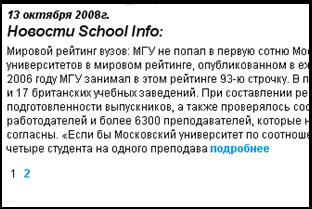
Рисунок 15 - Отображение новостей по страницам
На рисунке видно, что в данный момент выбрана первая страница, о чем говорит цвет ссылки «1» и ее неактивный статус.
Новости школы хранятся внутри Системы и отображаются в рабочем пространстве стартовой страницы пользователя - страницы, загрузка которой происходит после входа Пользователя в Систему.
ВНИМАНИЕ!
Информация, содержащаяся в «Новостях школы» не предназначена для рассылки. Ознакомиться с ней можно только внутри Системы.
2.2 Просмотр и отправка внутренних сообщений
В Системе предусмотрена внутренняя рассылка сообщений между различными пользователями. Внутренние сообщения предполагают функции отправки и просмотра исключительно средствами Системы.
При выборе в Меню пункта «Сообщения» ® «Внутренние», в рабочем пространстве страницы отображается таблица со списком ранее отправленных или полученных внутренних сообщений (Рисунок 16). Если не было получено или не было отправлено ни одного сообщения, то вместо таблицы будет присутствовать надпись: «Сообщения отсутствуют».
В верхней части рабочего пространства страницы расположены фильтры сообщений. В таблице можно отобразить либо список полученных сообщений, либо список отправленных сообщений: выберите из списка поля «Папка» соответствующее значение. В полях «С даты» и «По дату» можно указать интервал дат, в рамках которого будут отображен список сообщений. Порядок ввода данных в поля типа «дата» см. в разделе 2.3 «Рабочее пространство страницы».
Если необходимо отобразить сообщения, содержащие определенный текст, введите в поле «Текст» конкретное значение. Поле является текстовым и допускает ввод любых 50 символов, включая пробелы.
Для установления фильтров в соответствии с выбранными критериями нажмите кнопку  . В результате на странице автоматически появятся соответствующая информация.
На рисунке (Рисунок 16) отображен список полученных внутренних сообщений. Таблица сообщений содержит следующие данные: дата отправки, кто отправил, тема сообщения, статус и др.
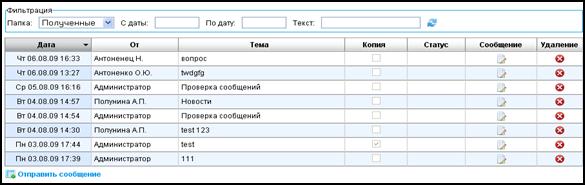
Рисунок 16 - Внутренние сообщения Системы
Для просмотра деталей сообщения и отправки ответа выберите нужное сообщение и нажмите по ссылке в столбце «Сообщение». В результате в рабочем пространстве страницы будет отображена подробная информация о сообщении (Рисунок 17), а также специальная форма для отправки ответа на данное сообщение.

|
Из за большого объема этот материал размещен на нескольких страницах:
1 2 3 |
