


Партнерка на США и Канаду по недвижимости, выплаты в крипто
- 30% recurring commission
- Выплаты в USDT
- Вывод каждую неделю
- Комиссия до 5 лет за каждого referral
· Отображение и скрытие объектов в окне базы данных. Этот простейший метод защиты позволяет защитить объекты базы данных от других пользователей путем скрытия этих объектов в окне базы данных. Это самый слабый метод, поскольку скрытые объекты относительно легко сделать видимыми.
· Шифрование и расшифровка базы данных Access. Шифрование базы данных Access сжимает ее файл и делает ее недоступной для чтения с помощью служебных программ, текстовых процессоров и прочих подобных средств. Расшифровка базы данных восстанавливает ее исходное состояние. Однако шифрование незащищенной другими способами базы данных тоже не обеспечивает высокой безопасности, поскольку любой обладатель пароля получает доступ ко всем объектам базы данных. Тем не менее шифрование полезно, например, если базу данных нужно отправить электронной почтой или хранить на дискете, магнитной ленте или компакт-диске.
· Чтобы зашифровать базу данных, нужно быть ее владельцем, а если она защищена, то нужно входить в список группы администраторов в информационном файле рабочей группы, который содержит учетные записи, используемые для защиты базы данных. Помимо этого, требуются полномочия на открытие, выполнение и открытие в монопольном режиме, поскольку для шифрования базу данных нужно открыть в монопольном режиме.
· Защита паролем. Еще один способ защиты — установить пароль доступа к базе данных. Если пароль установлен, то при попытке доступа к базе данных появляется диалоговое окно, в котором необходимо ввести этот пароль. Этот способ прост в применении и обеспечивает относительную безопасность, поскольку пароль в базе данных Access зашифровывается и становится недоступным для прямого чтения в ее файле. Защита паролем действует только при открытии базы данных. А после открытия все ее объекты доступны пользователю, если не защищены другими средствами. Этот способ можно применять в случае, если база данных совместно используется небольшой группой пользователей или на отдельном компьютере.
Примечание. Не применяйте пароль при репликации базы данных. При использовании пароля синхронизация реплицированных баз данных невозможна.
· Безопасность на уровне пользователей. Лучший способ обезопасить базу данных — применять защиту на уровне пользователей во всех случаях, когда можно установить различные уровни доступа к важным данным и объектам базы данных. Если база данных защищена с применением уровней доступа, то для ее запуска пользователю необходимо ввести пароль. Приложение Access читает информационный файл рабочей группы, в котором каждый пользователь обозначен уникальным кодом. На основе этого кода и пароля определяется уровень доступа и объекты, к которым пользователю разрешен доступ.
Эту задачу упрощает мастер, показанный на Рис. 7. С помощью этого мастера защита базы данных Access устанавливается посредством процесса, состоящего всего из одного шага. Более того, благодаря применению общих схем безопасности, мастер минимизирует или даже устраняет необходимость использовать команду Защита в меню Сервис.
Рис. 7. Мастер защиты на уровне пользователей
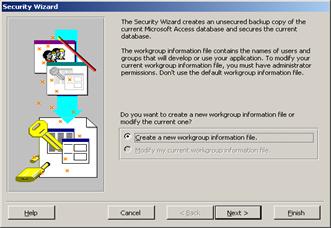
После запуска этого мастера появляется возможность создавать собственные группы пользователей, запросы, формы, отчеты и макросы, удалять и присваивать отдельным пользователям и группам разрешения на доступ к базе данных и содержащимся в ней таблицам. Можно также установить разрешения, присваиваемые по умолчанию при создании в базе данных новых таблиц, запросов, форм, отчетов и макросов.
· Запрет пользователям на репликацию базы данных, установку паролей и параметров автозагрузки. В среде с несколькими пользователями нередко возникает необходимость запретить им копировать базу данных. Если копирование разрешено, то пользователи имеют возможность копировать совместно используемые базы данных, добавлять в них поля и выполнять другие изменения, например, устанавливать пароль, снимать защиту с паролем, изменять свойства автозагрузки. Имея возможность выполнять эти изменения, пользователь может запретить своим коллегам доступ к свойствам базы данных, либо изменить ее таким образом, что она будет работать не так, как требуется.
Если безопасность общей базы данных на уровне пользователей не определена, то запретить пользователям указанные выше изменения невозможно. Если же безопасность на уровне пользователей определена, то пользователь или группа может реплицировать базу данных, устанавливать пароль и изменять свойства автозагрузки только в том случае, если имеет права администратора. Права администратора имеют только члены группы администраторов данной рабочей группы.
Если пользователя или группу лишить прав администратора, то выполнять упомянутые изменения они не смогут. Права администратора присваиваются пользователю или группе только в случае необходимости выполнить какую-либо из этих задач. Права доступа для выполнения каждой из указанных задач можно присваивать и отменять независимо от других прав.
· Зоны безопасности. В приложение Access добавлены возможности поддержки зон безопасности при обращении к удаленным базам данных через сеть. Чтобы определить, находится ли удаленная база данных в надежной зоне безопасности, приложение Access использует параметры безопасности, установленные в обозревателе Internet Explorer 4.0 и более поздних версий. В обозревателе Internet Explorer весть Интернет подразделяется на зоны, что позволяет отнести веб-узел к зоне соответствующего уровня безопасности.
При каждой попытке отрыть или загрузить базу данных с веб-узла, приложение Access с помощью диспетчера безопасности обозревателя Internet Explorer определяет, в какую зону безопасности входит этот веб-узел.
· Зона Интернет. По умолчанию к этой зоне относятся все веб-узлы, кроме вашего компьютера и веб-узлов, отнесенных к интрасети и другим зонам. По умолчанию для зоны "Интернет" установлен средний уровень безопасности.
· Зона Местная интрасеть. Эта зона обычно содержит адреса, не требующие использования прокси-сервера, что определяется системным администратором. Сюда относятся веб-узлы, указанные на вкладке Подключения, сетевые пути (например, \\сервер\общая папка) и узлы местной интрасети (как правило, их адреса не содержат точек, например, http://внутренний). Назначать этой зоне узлы может сам пользователь. По умолчанию для зоны "Местная интрасеть установлен уровень безопасности "Ниже среднего".
· Зона Надежные узлы. Эта зона содержит узлы, которым вы доверяете, т. е. можете загружать с них файлы и запускать их с уверенностью, что они не причинят вреда компьютеру и данным. Назначать этой зоне узлы может сам пользователь. По умолчанию для зоны "Надежные узлы" установлен уровень безопасности "Низкий".
· Зона Ограниченные узлы. Эта зона содержит узлы, которым вы не доверяете, т. е. опасаетесь загружать с них файлы и запускать их, поскольку не исключена вероятность, что они причинят вред компьютеру или данным. Назначать этой зоне узлы может сам пользователь. По умолчанию для зоны "Ограниченные узлы" установлен уровень безопасности "Высокий".
Предполагается также, что все уже существующие на вашем компьютере файлы полностью безопасны, поэтому им присвоены минимальные значения параметров безопасности. Присвоить зону безопасности папке или диску компьютера нельзя.
В приложении Access открываются только те файлы, которые находятся в зонах Местная интрасеть и Надежные узлы. Файлы из зон Интернет и Ограниченные узлы не открываются. Изменение уровня безопасности зоны на приложении Access не влияет.
Защита личных и конфиденциальных сведений
В пакете Office XP имеются два важных усовершенствования защиты личных и секретных сведений — возможность шифровать документы, чтобы не допустить их чтения посторонними лицами, и набор функций для более эффективного управления метаданными, называемыми также свойствами документа. Метаданные в документе Office — это сведения о документе (например, название документа, его автор), облегчающие поиск документа в случае, если не известно его точное местоположение.
Шифрование
Приложения Word, PowerPoint и Excel позволяют шифровать документы при их сохранении с помощью вкладки "Безопасность" (см. Рис. 3).Указываемый при этом пароль используется в качестве общего секретного ключа для шифрования документа (то есть алгоритмы шифрования открытым ключом не используются). Обратите внимание, что пароль не хранится ни в документе, ни где-либо еще, поэтому при утере пароля восстановить содержимое документа невозможно. Это сделано в целях повышения безопасности, поскольку хранение пароля облегчает задачу его выявления.
Удаление личных сведений
В пакете Office XP метаданными называются данные об авторе и редакторах документа. Эти сведения иногда бывают очень полезны. Те приложения пакета Office XP, которые поддерживают запись исправлений, хранят данные о том, что было изменено, кем и когда. Эта информация позволяет отображать исправления и удалять их частично или полностью, если нужно восстановить исходный вид документа.
Метаданные хранятся как часть документа. Это означает, что прочесть их можно только в том случае, если можно прочесть сам документ. Зашифрованный документ Office XP прочесть невозможно (шифрование выполняется либо средствами безопасности пакета Office XP, либо средствами других производителей ПО, например PGP, либо с помощью таких механизмов, как шифрующая файловая система EFS операционной системы Windows 2000). Однако распространять документы в зашифрованном виде неудобно. В этом случае перед распространением документа желательно удалить из него все секретные метаданные. Приложения Word, PowerPoint и Excel позволяют удалить из файла все личные сведения (в том числе фамилию автора и сведения о затратах времени на редактирование), установив флажок "Удалить личные сведения из файла при его сохранении" на вкладке "Безопасность" диалогового окна, которое вызывается командой меню "Параметры".
Примечание. Эта операция выполняется отдельно для каждого файла. Общего для всех файлов параметра удаления метаданных нет.
В приложении Word также предусмотрена возможность указать вывод на экран предупреждения о наличии в файле метаданных (включая исправления и примечания) — перед сохранением, печатью и отправкой файла электронной почтой. Это предупреждение носит характер совета; если метаданные действительно требуется удалить, пользователь должен проделать это самостоятельно.
Усовершенствования безопасности приложения Outlook
В приложении Outlook имеются усовершенствованные средства безопасности для электронной почты. Некоторые из них содержатся только в версии Outlook 2002, а остальные являются усовершенствованными возможностями из версии Outlook 2000 с пакетом обновления 1. Таким образом, в Outlook 2002 остались уже знакомые и полезные средства Outlook 2000, например, поддержка стандарта S/MIME версии 3.
К новым возможностям относятся поддержка меток безопасности (например, СЕКРЕТНО, СОВЕРШЕННО СЕКРЕТНО, КОНФИДЕНЦИАЛЬНО) и подписанных подтверждений получения, благодаря которой обеспечивается более безопасный обмен сообщениями электронной почты и выполняются требования, предъявляемые к участию в системе обмена сообщениями Минобороны США (DMS)
По умолчанию Outlook 2002 использует необязательные возможности из обновления системы безопасности Outlook 2000. При стандартной установке приложения Outlook сохраняются параметры безопасности, установленные в прежней версии Outlook 2000, однако в Outlook 2002 настройка этих параметров осуществляется более просто.
Обновление системы безопасности обеспечивает более высокий уровень защиты, но в то же время ограничивает функции приложения Outlook. К этим ограничениям относятся следующие:
· ограничения на отправку и получение некоторых типов вложений;
· более строгие значения параметров безопасности, принимаемых по умолчанию;
· ограниченный доступ к контактным и адресным данным Outlook для кода, использующего объектный режим Outlook.
Администратор имеет возможность настроить параметры безопасности Outlook в соответствии с требованиями своей организации. Например, он может указать, какие типы вложений должны блокироваться приложением Outlook, изменить уровни безопасности и предупреждений, задать уровни безопасности пользователей и групп.
Безопасность вложений
Одна из главных угроз безопасности организаций исходит от вирусов, содержащихся во вложениях сообщений электронной почты. Вложенный в сообщения электронной почты злонамеренный код может содержать червей и вирусов. Заразив один компьютер, они могут быстро распространяться на другие компьютеры благодаря сетевой природе почтовых систем.
В целях защиты от вирусов приложение Outlook определяет тип каждого вложенного в сообщение файла и проверяет, существует ли этот тип во внутреннем списке запрещенных типов вложенных файлов. Администратор также может создать свой список в общей папке Exchange, которым будут пользоваться почтовые клиенты Outlook его организации. Каждому типу файлов в этом списке присваивается свой уровень.
· Уровень 1. Данный уровень присваивается файлам с расширениями BAT, EXE, VBS и JS. Эти файлы блокируются таким образом, что пользователи не могут просмотреть их и получить к ним доступ. В папке "Входящие" в столбце вложений отображается скрепка, означающая, что в сообщение содержит вложение, а над сообщением — список блокированных вложенных файлов. Если пользователь отправляет сообщение с файлом, типу которого присвоен уровень 1, появляется предупреждение о том, что получатели с почтовым клиентом Outlook, вероятно, не имеют доступа к этому типу файлов.
· Уровень 2. Все остальные типы файлов. Если сообщение содержит вложение уровня 2, отображается значок вложения. Двойной щелчок по этому значку вызывает окно, в котором предлагается сохранить вложение на жестком диске; до сохранения файл нельзя открыть или запустить. После сохранения вложения на жестком диске указанные выше ограничения снимаются.
Получение вложений
При получении сообщения с вложением, в столбце вложений папки "Входящие" появится значок скрепки, означающий, что сообщение имеет вложение. При открытии сообщения вложение блокируется, а в информационной полосе появляется сообщение, в котором поясняется, что произошло (см. Рис. 8)
Рис. 8. В информационной полосе сообщается о запрещенных типах вложений

Команды Сохранить вложения и Просмотреть вложения меню Файл в этом случае недоступны. Если сообщение содержит несколько вложений, то запрещенные вложения блокируются, а остальные доступны. При открытии такого вложения отображается то же самое предупреждение (см. Рис. 8), но те файлы вложений, расширения которых не внесены в список запрещенных, доступны. Для безопасных вложений команды Сохранить вложения и Просмотреть вложения доступны.
Если сообщение содержит файл вложения уровня 2, то при попытке открыть этот файл появляется предупреждение, показанное на Рис. 9.
Рис. 9. При попытке открыть файл вложения уровня 2 появляется диалоговое окно предупреждения системы безопасности вложения
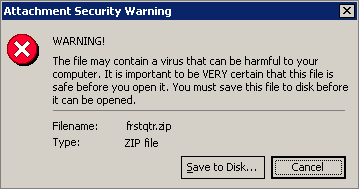
Работа с остальными типами документов ведется как обычно. Например, файлы с расширениями DOC и XLS можно открывать сразу, а потом сохранять на жесткий диск.
Отправка вложений
Если вы вложите файл в сообщение электронной почты, то при отправке сообщения Outlook выполнит проверку типа этого файла. Если он внесен в список запрещенных типов файлов, то появится предупреждение о том, что пользователи Outlook, вероятно, не смогут открыть этот файл. При нажатии кнопки Да сообщение отправляется вместе с вложением. Если у получателей обновлены параметры безопасности, это вложение будет заблокировано. При нажатии кнопки Нет сообщение не отправляется, его можно изменить и удалить вложение. (Обратите внимание, что указанные действия приложения можно отменить с помощью описанных ниже элементов управления.)
Безопасность адресной книги
Описанные далее шаблоны можно настроить таким образом, чтобы изменить некоторые автоматические функции Outlook. Новая версия Outlook запрещает программам автоматический доступ к адресной книге и списку контактов, а также запрещает им отправлять сообщения от вашего имени. Программный доступ к контактной информации — орудие обоюдоострое. С одной стороны, он очень полезен тем, что позволяет некоторым программам (например, ActiveSync и Palm Desktop) обращаться к контактной информации, а с другой стороны тот же самый интерфейс может использоваться вирусами и другими опасными и самораспространяющимися программами.
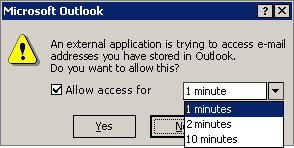
Например, если программа попытается обратиться к вашей адресной книге, то на экране появится предупреждение (см. Рис. 10.) Можно разрешить доступ для данного сеанса, не указывая длительности, либо установить флажок "Разрешить доступ на", а затем указать промежуток времени до 10 минут. Если вы не хотите предоставить программе доступ к своей адресной книге, нажмите кнопку "Нет".
Рис. 10. Если другая программа пытается извлечь контактную информацию, появляется предупреждение
Зона "Ограниченные узлы"
По умолчанию в Outlook установлена зона безопасности "Ограниченные узлы" (а не "Интернет"), в которой выполнение активированных сценариев по умолчанию отключено. В зоне безопасности "Ограниченные узлы" отключено большинство автоматических сценариев и запрещено открытие без разрешения элементов управления ActiveX. Это нововведение помогает защитить пользователей от большинства вирусов, распространяющихся с помощью сценариев. Дополнительные сведения о зонах "Ограниченные узлы" и "Интернет" см. в базе знаний корпорации "Майкрософт" в документе (Q174360) How to Use Security Zones in Internet Explorer (Как пользоваться зоной "Ограниченные узлы" в обозревателе Internet Explorer). Чтобы изменить параметры безопасности Outlook вручную, в меню "Сервис" выберите команду "Параметры" и перейдите на вкладку "Безопасность".
Защита сообщений формата HTML
Чтобы предотвратить заражение вирусами, которые могут содержаться в полученных сообщениях формата HTML, выполнение сценариев этих сообщений запрещено при любых параметрах определения зоны безопасности, а элементы управления ActiveX отключены. Это является следствием того, что по умолчанию в Outlook установлена зона безопасности "Ограниченные узлы". Также настоятельно рекомендуется отключить сценарии JavaScript, чтобы защититься от связанных с ними опасностей, хотя это может ограничить некоторые возможности электронной почты при чтении сообщений, отправляемых пользователями из организаций, использующих встроенные сценарии JavaScript.
Настройка параметров безопасности
Созданный вами собственный набор параметров безопасности приложения Outlook хранится в виде сообщений в папке высшего уровня на дереве общих папок. Пользователь, которому нужно выбрать собственные параметры безопасности, должен иметь на своем компьютере специальный раздел реестра, чтобы получить доступ к измененным параметрам. Если такой раздел существует, приложение Outlook ищет на сервере тот набор параметров безопасности, который установлен для этого пользователя. Если пользовательские параметры безопасности будут найдены, то они будут использоваться. Если указанный раздел не существует, для данного компьютера будут применяться параметры безопасности, принятые по умолчанию. Общая папка используется потому, что ее можно защитить.
Установка средств безопасности
Административные средства обновления системы безопасности приложения Outlook включают три следующих файла. Отдельный исполняемый файл admpack. exe можно установить с компакт-диска Office Resource Kit или с компакт-диска Microsoft Office XP Enterprise. Ниже перечислены три административных файла.
· Admin.oft. Этот шаблон Outlook позволяет настроить параметры безопасности сервера Microsoft Exchange. Средств безопасности этот шаблон не содержит, он просто является местом хранения пользовательских параметров безопасности.
· Hashctl. dll. Этот файл предназначен для управления средством Trusted Code, которое используется упомянутым шаблоном для задания надежных COM-надстроек.
· Readme. txt. В этом документе содержится информация о значениях и параметрах в шаблоне, а также описание применения новых параметров настройки на сервере Exchange Server.
Чтобы установить административный пакет обновления системы безопасности Outlook, запустите файл Admpack. exe из папки \Files\PFiles\ORKTools\ORK10\Tools\Admpack\ на компакт-диске Office Resource Kit. С компакт-диска Office Enterprise Edition установка административного пакета обновления системы безопасности Outlook выполняется из : \ORK\Files\PFiles\ORKTools\ORK10\Tools\Admpack\. Указанный файл скопирует три административных файла в указанный вами рабочий каталог компьютера.
Установка средства Trusted Code
У администраторов появилась возможность указать для обновления системы безопасности список надежных COM-надстроек, которые не должны блокироваться системой безопасности Outlook. Чтобы приложение Outlook не блокировало внесенные в список COM-надстройки, администратор сначала должен установить упомянутое средство на том компьютере, на котором предполагается изменять параметры безопасности. Устанавливать это средство на компьютерах конечных пользователей не требуется, достаточно установки на компьютере администратора.
Установка средства управления Trusted Code является первым и важным шагом в процессе настройки, потому что оно позволяет просмотреть все параметры, содержащиеся в шаблоне Admin. oft. После установки этого средства управления его нужно зарегистрировать на компьютере администратора. Если оно не будет зарегистрировано, то при попытке просмотреть в шаблоне вкладку Trusted Code будет выдано сообщение об ошибке. Чтобы установить указанное средство, нужно зарегистрировать файл hashctl. dll командой regsvr32 следующим способом.
· Скопируйте файл Hashctl. dll из рабочего каталога в папку \Winnt\System32 на компьютере администратора.
· Если операционная система установлена не в папке \Winnt, укажите вместо нее фактическую папку.
· Выберите в меню Пуск команду Выполнить, а затем введите следующую команду и нажмите кнопку ОК:
regsvr32 hashctl. dll
Создание общей папки для параметров безопасности
Прежде чем создавать пользовательские параметры настройки, нужно создать на сервере Exchange общую папку с именем Outlook Security Settings. Администратор должен создать папку именно с этим именем в корневой папке дерева общих папок. Все пользователям следует дать к этой папке доступ на чтение. Те пользователи, которым будет разрешено изменять параметры безопасности, должны иметь полномочия на создание, изменение и удаление элементов этой папки.
После создания папки откройте файл шаблона с расширением OFT. Произойдет запуск приложения Outlook и будет предложено указать папку назначения. Укажите созданную общую папку, а когда шаблон будет установлен, перейдите в общую папку и убедитесь, что в ней есть элемент с именем Default Security Settings (Параметры безопасности по умолчанию).
Настройка параметров безопасности приложения Outlook
После создания общей папки и присоединения к ней шаблона, можно изменить принятые по умолчанию параметры безопасности в шаблоне безопасности Outlook путем изменения в общей папке элемента Default Security Settings. Таким образом можно настроить уровень безопасности, который будет поддерживаться сервером Exchange. Форма настройки в этом шаблоне содержит три следующие вкладки.
· На вкладке Outlook Security Settings (Параметры безопасности Outlook) устанавливаются общие параметры безопасности клиентов Outlook.
· На вкладке Programmatic Settings (Программируемые параметры) устанавливаются параметры, определяющие действия, которые будут выполняться в случае, если внешние приложения попытаются использовать информацию об адресах.
· На вкладке Trusted Code (Надежный код) указывается, какие COM-надстройки следует разрешить запускать пользователям без предупреждений о безопасности.
Вкладка Outlook Security Settings (Параметры безопасности Outlook)
При первой загрузки шаблона отображается вкладка Outlook Security Settings (Параметры безопасности Outlook), показанная на Рис. 11. На этой вкладке можно изменить принятые по умолчанию параметры безопасности, которые могут применяться для всех пользователей или отдельных групп пользователей. Как правило, определяется общий для всех пользователей набор ограничений, которые при необходимости изменяются лишь для отдельных групп. Приложение Outlook 2002 поддерживает списки рассылки Exchange, что позволяет указать, к каким группам следует применить параметры (при условии, что вы используете сервер Exchange 2000). Если же вы используете сервер Exchange версии 5.5, то необходимо ввести имена всех почтовых ящиков в группе, разделенные точкой с запятой, причем количество имен не должно превышать 1000.
Рис. 11. Вкладка Outlook Security Settings (Параметры безопасности Outlook) шаблона с настройками безопасности
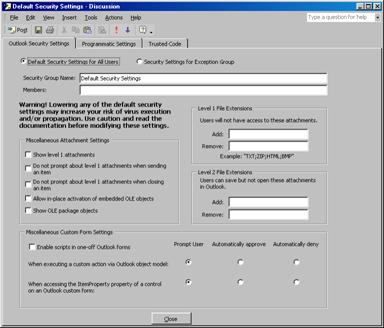
В группах элементов Level 1 File Extensions (Расширения файлов уровня 1) и Level 2 File Extensions (Расширения файлов уровня 1) можно задать типы файлов для каждой группы. Группа элементов Miscellaneous Attachment Settings (Параметры вложений) позволяет указать, как будут обрабатываться вложения.
Имеется также возможность указать параметры, которые будут применяться к элементам пользовательских форм. Эти параметры применяются в случаях, когда форма Outlook пытается обратиться напрямую к информации из адресной книги или к сведениям личного характера. Для каждого типа действия можно выбрать один из следующих вариантов.
· Prompt user (Спрашивать у пользователя). В диалоговом окне пользователю предлагается разрешить или запретить доступ к полям с адресной информацией.
· Automatically approve (Автоматически разрешать). Доступ к полям с адресной информацией разрешен постоянно и осуществляется без предупреждения.
· Automatically deny (Автоматически запрещать). Доступ к полям с адресной информацией запрещен постоянно и без предупреждения.
Вкладка Programmatic Settings (Программируемые параметры)
Вкладка Programmatic Settings (Программируемые параметры) (Рис. 12) позволяет администратору указать программные функции Outlook, которые разрешено применять элементам, выполняемым вне процессов Outlook. Эти функции подразделяются на следующие три категории.
· Объектная модель Outlook. Объектная модель Outlook позволяет манипулировать хранящимися в папках данными средствами языка VBA.
· Простой интерфейс MAPI. Простой интерфейс MAPI — Simple Messaging Application Programming Interface. Простой интерфейс MAPI позволяет разработчикам приложений Windows добавлять новые функции обмена сообщениями, например, функции отправки и получения сообщения. Этот интерфейс является подмножеством интерфейса MAPI, который обеспечивает полный доступ к системам обмена сообщениями и информацией.
· CDO. Библиотеки CDO (Collaboration Data Object — объекты данных для совместной работы) используются для реализации функций обмена сообщениями и совместной работы в пользовательском приложении. Библиотека CDO — это COM-оболочка библиотеки MAPI, ее можно вызывать на любом языке разработки, поддерживающем автоматизацию. Библиотека CDO содержит почти все функции MAPI (не все, но больше, чем простой интерфейс MAPI)
Рис. 12. Вкладка Programmatic Settings (Программируемые параметры)
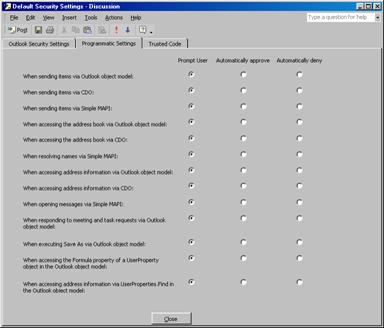
Управление каждым классом функций (отправка элементов с использованием CDO, поиск в адресной книге с помощью MAPI и т. д.) осуществляется независимо. Если программное обеспечение клиентской части попытается воспользоваться каким-либо классом функций, будет выполнено заданное вами действие: клиент либо автоматически примет запрос (именно это и происходит в системах Outlook 2000, в которых не было выполнено обновление системы безопасности), либо автоматически отклонит запрос, либо предложит пользователю выбрать нужный вариант.
Примечание. Применение этих параметров может повлиять на надстройки и программы, которые имеют законные основания для доступа к данным Outlook. Например, на средства синхронизации для карманных ПК, на предназначенные для платформы Palm OS устройства и средства связи беспроводных систем, таких как RIM Blackberry. Корпорация "Майкрософт" предоставила производителям этих продуктов средства для обеспечения нормальной работы этих продуктов. Поэтому обновленные версии программного обеспечения для таких устройств работают правильно.
Вкладка Trusted Code
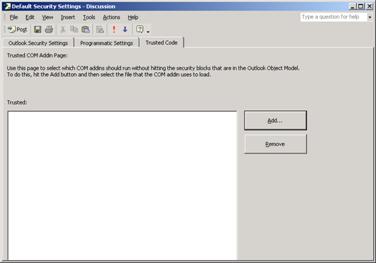
На вкладке средства Trusted Code (см. Рис. 13) можно указать, какие COM-надстройки являются надежными и могут выполняться без блокировки объектной моделью Outlook. Для этого необходимо добавить файл COM объекта (файла с расширением DLL) в список надежных кодов следующим способом: нажмите кнопку Add (Добавить) и выберите нужный файл; после этого он появится в списке. Если какой-либо пользователь из указанной группы загрузит указанную COM-надстройку, для ее запуска не потребуется разрешения. Чтобы удалить файл из списка надежных кодов, выберите имя файла, а затем нажмите кнопку Remove (Удалить).
Рис. 13. Вкладка Trusted Code
Развертывание параметров безопасности Outlook
После настройки параметров обновления системы безопасности с помощью создания элементов формы на сервере Exchange, необходимо указать приложению Outlook, как следует применять эти параметры. Чтобы новые параметры вступили в силу, создайте на клиентских компьютерах новый раздел реестра. Простейший способ — использовать мастер настройки установки для включение раздела реестра в файл преобразования при развертывании пакета Office XP. Если же Office уже развернут, добавьте раздел реестра на клиентских компьютерах с помощью мастера настройки сопровождения. Однако можно применить и другие методы.
Примечание. Дополнительные сведения о развертывании см. в информационном документе Office XP Deployment and Administration (Развертывание и администрирование пакета Office XP) или в материалах Office Resource Kit.
Если управление в пакете Office ведется с помощью системных политик или объектов групповой политики (GPO) Windows 2000, используйте правильный шаблон политик (файл ADM), который включает нужный раздел реестра и создает соответствующие параметры. Если применяется редактор системной политики из набора Office Resource Kit, то правильные шаблоны уже загружены. Если используется оснастка "Active Directory - пользователи и компьютеры", шаблоны необходимо добавить. Файл политики автоматически передает настроенные параметры безопасности клиентским компьютерам при каждом входе пользователей в систему.
Если пакет Office был развернут без политик, нужно изменить раздел реестра непосредственно на клиентских компьютерах. Значение этого раздела определяет, где приложение Outlook будет искать параметры безопасности. Для распространения этого нового раздела реестра используйте мастер настройки сопровождения, чтобы параметры были у всех пользователей компьютера. Вложить файл в сообщение невозможно, поскольку файлы типа REG входят в список запрещенных в Outlook типов. Значение реестра имеет тип DWORD и находится по адресу HKEY_CURRENT_USER\Software\Policies\Microsoft\Security\CheckAdminSettings.
Допустимые значения раздела реестра приведены в следующей таблице.
Примечание. Корпорация "Майкрософт" рекомендует распространять раздел CheckAdminSettings с помощью политик или мастера настройки сопровождения. Раздел должен быть применен к каждому пользователю, которому необходимо усовершенствовать защиту, а механизмы политики и мастер настройки сопровождения делают это автоматически.
Значение | Описание |
Нет | Используются параметры безопасности, принятые по умолчанию. |
0 | Используются параметры безопасности, принятые по умолчанию. |
1 | Выполняется поиск настроенных административных параметров в папке Outlook Security Settings. |
2 | Выполняется поиск настроенных административных параметров в папке Outlook 2002 Security Settings. Используйте этот значение для клиентов Outlook 2002, чтобы они могли получить параметры, отличающиеся от применяемых пользователями Outlook 2000. |
Другое значение. | Используются параметры безопасности, принятые по умолчанию. |
Усовершенствованное восстановление данных с помощью автосохранения
С точки зрения привычного понимания автоматического восстановления и сохранения, усовершенствования в пакете Office XP, казалось бы, не относятся к области безопасности. Однако с позиций более широкого определения безопасности, к ней относится "все, что помогает предотвратить потери данных".

|
Из за большого объема этот материал размещен на нескольких страницах:
1 2 3 |
