


Партнерка на США и Канаду по недвижимости, выплаты в крипто
- 30% recurring commission
- Выплаты в USDT
- Вывод каждую неделю
- Комиссия до 5 лет за каждого referral
Если в приложении пакета Office XP происходит сбой и оно перестает отвечать, закройте его с помощью средства "Восстановление приложений Microsoft Office", которое находится в группе программ Microsoft Office Tools (Средства Microsoft Office), а не с помощью диспетчера задач.
Рис. 14. Средство "Восстановление приложений Microsoft Office"

Файлы, с которыми работало приложение, проверяются на наличие ошибок, а затем — в случае, если это возможно, — имеющаяся в них информация восстанавливается Однако если ошибка была достаточно серьезной, восстановить информацию не удастся.
Дополнительно защитить результаты своей работы можно с помощью средства автосохранения, которое регулярно сохраняет временную копию файла, над которым ведется работа. Чтобы была возможность восстановить результаты работы после сбоя питания или других сбоев, нужно включить средство автосохранения до возникновения сбоя. По умолчанию сохранение выполняется через каждые 10 минут, но этот интервал можно изменить.
Когда приложение пакета Office XP снова запускается после сбоя, в области задач восстановления документов перечисляются все файлы, восстановленные после того, как программа перестала отвечать. Имеется также возможность перезапустить приложение и возобновить работу с того места, где она была прервана.
Создание параметров безопасности
Большинство параметров безопасности пакета Office XP применяются к отдельным пользователям, но некоторые применяются к компьютерам. Важно верно выбрать значения этих параметров и применять их непротиворечиво и в полном объеме.
Используемые по умолчанию параметры безопасности могут быть созданы во время развертывания с помощью мастера выборочной установки. После развертывания параметры безопасности сопровождаются и обновляются с помощью мастера настройки сопровождения. Однако эти мастера не обеспечивают соблюдения политик, а только применяют изначально установленные параметры, которые пользователи впоследствии могут изменить.
Чтобы лучше управлять установкой и соблюдением параметров безопасности Office XP, рекомендуются следующие имеющиеся в операционной системе механизмы политики, которые заставляют пользователя применять те параметры безопасности, которые выбраны администратором.
· Редактор системной политики, с помощью которого задаются системные политики для клиентов операционных систем Windows NT 4.0, Windows 2000 Professional и Windows 98/Me.
· Механизм GPO (Group Policy Object — объект групповой политики) в операционной системе Windows 2000, предназначенный для применения политики к клиентам и серверам Windows 2000.
Операционная система Windows 2000 обеспечивает более строгий механизм применения политики. Корпорация "Майкрософт" рекомендует использовать механизм объектов групповой политики всюду, где это возможно, а не системную политику, хотя механизм GPO требует для распределения политик Windows 2000 Server и Active Directory, которые применимы только на компьютерах с операционной системой Windows 2000.
Создание параметров при развертывании
Как правило, большинство параметров пакета Office XP устанавливаются отдельно для каждого пользователя. Благодаря этому пользователи на одном и том же компьютере могут иметь свои собственные параметры настройки, что удобно в тех случаях, когда одному пользователю приходится работать на различных компьютерах. Но при рассмотрении вопросов безопасности группа разработчиков пакета Office пришла к выводу, что администраторам также может потребоваться устанавливать параметры безопасности для отдельных компьютеров с целью ограничить соответствующие возможности тем пользователям, для которых установлены недостаточно строгие ограничения. Параметры безопасности для пользователей хранятся в разделе реестра HKEY_CURRENT_USER, а для компьютеров — в разделе HKEY_LOCAL_MACHINE.
Самый простой способ применить параметры при развертывании пакета Office XP — использовать мастер выборочной установки. Это специальное средство, включенное в состав набора Office Resource Kit, имеет интерфейс мастера, который позволяет указать имеющиеся в пакете Office XP параметры настройки при развертывании пакета. При использовании мастера выборочной установки заданные параметры фактически встраиваются в файл преобразования, применяемый для установки пакета Office XP на клиентских компьютерах.
Примечание. Дополнительные сведения о мастере выборочной установки см. в материалах Office Resource Kit или в информационном документе "Развертывание и администрирование пакета Office XP".
Указав параметры настройки при развертывании пакета Office XP, можно приступить к развертыванию с непротиворечивым набором параметров, применяемых для всех пользователей.
Параметры, применяемые к компьютеру
Страница 14 мастера выборочной установки, которая называется "Укажите параметры безопасности Office", позволяет задать параметры безопасности пакета Office XP, которые применяются для всех пользователей конкретного компьютера. Обратите внимание, что эти изменения применяются ко всем компонентам пакета Office XP, а не только к компонентам, устанавливаемым при работе программы установки. Эти параметры хранятся в ветви реестра HKEY_CURRENT_USER и не являются обязательными — они просто действуют по умолчанию. Чтобы обеспечь максимальную безопасность, на этой странице нужно установить следующие параметры, показанные на Рис. 15.
Рис. 15. На странице 14 мастера выборочной установки можно установить параметры безопасности пакета Office
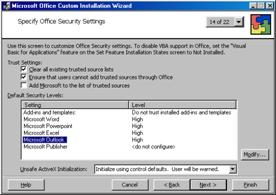
· Clear all existing trusted source lists (Очистить все списки надежных источников). Если установить этот флажок, мастер выборочной установки удалит из раздела VBA\Trusted все существующие надежные источники. Таким образом, после установки пакета Office XP эти источник уже не будут считаться надежными для пользователей. В системной политике нет параметра, соответствующего этому флажку.
· Ensure that users cannot add trusted sources through Office (Запретить пользователям добавлять надежные источники средствами Office). Установка этого флажка запрещает пользователям добавлять по своему усмотрению надежные источники с помощью интерфейса пользователя в приложениях пакета Office.
· Add Microsoft to the list of trusted sources (Добавить корпорацию "Майкрософт" в список надежных источников). Пакет Office будет работать нормально независимо от того, установлен ли этот флажок. Однако если этот флажок установлен, то находящиеся в папке <\Xlstart> надстройки Excel, шаблоны и надстройки Word в папках <\Templates> и <\Startup> автоматически считаются надежными источниками. В этом случае надстройки и шаблоны корпорации "Майкрософт" считаются надежными независимо от значения записи "Шаблоны и надстройки" в списке уровней безопасности, используемых по умолчанию (см. далее). Параметра политики, соответствующего этому флажку, нет.
· В списке Default Security Levels (Уровни безопасности по умолчанию) сделайте следующее.
· Для записи Add-ins and templates (Надстройки и шаблоны) установите значение Do not trust installed add-ins and templates (Не доверять установленным надстройкам и шаблонам). Если выполняется первая установка пакета Office, а не обновление существующей, пользователи не должны видеть предупреждений безопасности для макросов при запуске приложений, поскольку каждое приложение, например Word, создает при запуске свой собственный шаблон, используемый по умолчанию. А если выполняется обновление прежней версии пакета Office, пользователи могут видеть предупреждения безопасности, когда приложения Word и Excel открывают старый файл пользовательского шаблона. Чтобы указанные предупреждения не появлялись, каждый пользователь должен создать новый шаблон, используемый по умолчанию (шаблон Normal. dot в приложении Word), и скопировать в него нужные им макросы из старого шаблона.
· Для приложений Word, PowerPoint, Excel и Outlook установите уровень безопасности High (Высокий).
· В поле Unsafe ActiveX Initialization (Инициализация ненадежных элементов управления ActiveX) выберите значение Initialize using control defaults. User will be warned (Инициализировать с использованием параметров по умолчанию. Пользователи будут предупреждаться.). Это значение может вызвать трудности при просмотре и использовании документов и форм, содержащих элементы управления ActiveX, потому что при этом значении удаляются сохраненные элементом управления данные, из-за чего он заново инициализирует себя при каждой его активации. Поэтому прежде, чем развертывать пакет Office XP, проверьте все использовавшиеся в прежней версии приложения и формы.
Страница 9 мастера выборочной установки, которая называется Change Office User Settings (Изменение параметров для пользователей Office) позволяет указать параметры для отдельного компьютера. Эти параметры имеют более высокий приоритет, чем все существующие параметры, в том числе параметры, установленные в прежней версии пакета, а также параметры, установленные для отдельных пользователей, если эти параметры устанавливают недостаточно строгие ограничения. Группы параметров Microsoft Office XP (computer) и Microsoft Office XP (user) на этой странице позволяют задать параметры безопасности пакета Office. В данном разделе речь идет только о параметрах для конкретного компьютера. Узел Office XP (machine) | Security Settings (Office XP (компьютер) | Параметры безопасности) дерева, показанного на этой странице позволяет указать следующие параметры.
Рис. 16. На странице 9 мастера выборочной установки можно установить параметры, которые будут действовать для всех приложений пакета Office на данном компьютере

· Disable VBA for Office Applications (Отключить VBA для приложений Office). Этот параметр отключает действие VBA и делает его полностью недоступным. Корпорация "Майкрософт" не рекомендует устанавливать этот параметр, поскольку он отключает значительное число функций пакета Office.
· Macro Security Level (Уровень безопасности для макросов). Этот параметр позволяет установить уровень безопасности для макросов отдельно для каждого приложения пакета Office. Каждому приложению установите уровень безопасности для макросов High (Высокий).
· Trust all installed templates and add-ins (Доверять всем установленным шаблонам и надстройкам). Этот параметр позволяет указать, следует ли доверять всем установленным шаблонам и надстройкам, в том числе тем, которые поставляются вместе с приложениями.
· Trust access to Visual Basic project (Доступ к кодам Visual Basic). Позволяет отдельно для каждого приложения разрешить или запретить доступ к сопровождаемому документы коду VBA.
· Unsafe ActiveX Initialization (Инициализация ненадежных элементов управления ActiveX). С помощью этого параметра можно управлять инициализацией элементов управления для всех установленных на компьютере приложений Office XP.
Пользовательские параметры
Узел Microsoft Office XP (user) | Security Settings (Office XP (пользователь) | Параметры безопасности) дерева на странице 9 мастера выборочной установки позволяет указать три дополнительных параметра для всех пользователей данного компьютера. Впоследствии действие этих параметров может быть отменено политиками или изменениями, внесенными пользователями. К этим параметрам относятся следующие.
· С помощью параметра Disable VBA for Office applications (Отключить VBA для приложений Office) можно запретить пользователям доступ к VBA таким образом, чтобы затем можно было разрешить доступ определенным пользователям. Обратите внимание, что установка этого параметра резко ограничивает возможности тех пользователей, которым доступ к VBA запрещен.
· Параметр Prevent downloading of all HTTP images in binary Office documents (Запретить загрузку всех HTTP-изображений в двоичных документах Office) запрещает приложениям Office загружать указанные в HTML-тегах IMG изображения при открытии документов собственных форматов Office (действие этого параметра не распространяется на открытие документов формата HTML). Некоторые узлы и организации с помощью тегов IMG встраивают в свои документы невидимые изображения (так называемые веб-жучки), чтобы при загрузке документа с веб-сервера приложение пользователя отправляло серверу HTTP-запрос на изображение и оставляло в журнале доступа веб-сервера запись с IP-адресом пользователя, датой и временем. Это нарушает права пользователя на конфиденциальность, поэтому был введен указанный выше параметр, который запрещает приложениям Office выполнять команды веб-жучков, встроенных в документы собственных форматов Office.
· Параметр Prevent users from changing Office encryption settings (Запретить пользователям изменять параметры шифрования Office) делает недоступной кнопку "Дополнительно" на вкладке "Безопасность" диалогового окна, вызываемого командой меню "Параметры", не давая пользователям возможности выбрать другой алгоритм шифрования и другую длину ключа.
Параметры безопасности для Word
Большинство описанных выше параметров безопасности применяются либо для всех приложений, либо имеют элементы управления, которые позволяют установить различные значения параметров для различных приложений. Например, на странице 9 мастера выборочной установки есть два элемента управления для приложения Word, которые расположены в узле Microsoft Word 2002 | Tools | Options | Security (Microsoft Word 2002 | Сервис | Параметры | Безопасность).
· Если задан параметр Warn before printing, saving, or sending a file that contains tracked changes or comments (Предупреждать перед печатью, сохранением и отправкой файла, содержащего исправления и примечания), то при сохранении, отправке электронной почтой и печатью файла, содержащего исправления или примечания, появляется диалоговое окно, в котором пользователь предупреждается о том, что документ содержит указанные данные.
· Параметр Store random number to improve merge accuracy (Сохранить случайное число для повышения точности слияния) определяет, как происходит обработка версий документа с записанными исправлениями. Каждому документу присваивается случайный идентификатор, и если эти идентификаторы сохраняются, то точность слияния изменений увеличивается.
Поскольку эти параметры указываются в мастере выборочной установки, они применяются ко всем пользователям данного компьютера. Корпорация "Майкрософт" рекомендует установить оба этих параметра для всех пользователей. Однако в некоторых случаях может потребоваться не применять эти параметры принудительно ко всем пользователям с помощью параметров политики, чтобы некоторые пользователи могли изменить их по своему усмотрению.
Параметры безопасности Outlook
Так же как Word, приложение Outlook имеет собственные параметры безопасности. Эти параметры, расположенные в узле Microsoft Outlook 2002 | Tools | Options | Security (Microsoft Outlook 2002 | Сервис | Параметры | Безопасность), предназначены в основном для настройки дополнительных возможностей, связанных с протоколом S/MIME и системой обмена сообщениями Минобороны США (DMS), описание которых выходит за рамки данного документа. Однако в узле Security (Безопасность) есть два следующих очень важных параметра.
· Параметр Allow access to e-mail attachments (Разрешить доступ к вложениям электронной почты) позволяет указать список вложений, к которым разрешен доступ из приложения Outlook. Этот параметр позволяет изменить используемый по умолчанию список типов вложений уровней 1 и 2. Но если вы использовали описанный выше шаблон безопасности, а клиенты Outlook настроены так, что ищут свои параметры на сервере Exchange, то указанный параметр не будет действовать.
· Параметр Outlook virus security settings (параметры антивирусной безопасности Outlook) эквивалентен описанному выше разделу реестра CheckAdminSettings; если он используется, то клиент Outlook ищет параметры свои безопасности на сервере.
Способ внедрения решений Outlook имеет важнейшее значение. В целях максимальной безопасности, решения Outlook следует внедрять как COM-надстройки, потому что такой способ позволяет подписывать настройки цифровой подписью и включить их в список надежных источников.
Создание параметров с политиками
Шаблоны политик, которые поставляются вместе с набором Office Resource Kit, в основном дублируют параметры, имеющиеся в мастере выборочной установки. Напомним, что цель мастера выборочной установки — задать параметры по умолчанию для начального развертывания. Но если требуется, чтобы эти параметры поддерживались постоянно после развертывания, вам следует создать параметры политики, соответствующие тем, которые заданы с помощью мастера выборочной установки.
Узел Microsoft Office XP | Security Settings (Microsoft Office XP | Параметры безопасности) в группе политики для компьютеров (политика Default Computer в редакторе системной политики) дублирует параметры, задаваемые на странице 14 мастера выборочной установки: отключение VBA, установка различных уровней безопасности для макросов и доверия для различных приложений, управление инициализацией элементов ActiveX. Таким же образом параметры узла Microsoft Office XP | Security Settings (доступны в политиках для отдельных пользователей; раздел Default User в редакторе системной политики) соответствуют параметров для пользователей в узле с тем же именем на странице 9 мастера выборочной установки. Однако политики для отдельных пользователей также включают параметры для отдельных приложений.
Расположение политики | Указываемые параметры |
Microsoft Access 2002 | Tools (Сервис) | Security (Безопасность) | Расположение общего информационного файла рабочей группы для защищенных файлов базы данных. |
Microsoft Access 2002 | Tools (Сервис) | Macro (Макросы) | Security (Безопасность) | Уровни доверия для надстроек и шаблонов. |
Microsoft Excel 2002 | Tools (Сервис) | Macro (Макросы) | Security (Безопасность) | Уровень безопасности для макросов; уровни доверия для надстроек, шаблонов и VB. |
Microsoft Outlook 2002 | Tools (Сервис) | Options (Параметры) | Security (Безопасность) | Получение параметров с сервера Exchange; указание набора расширений файлов, который применяется, если не используется сервер Exchange; запрет пользователям изменять параметры; различные криптографические параметры в узле Cryptography (Криптография). |
Microsoft Outlook 2002 | Tools (Сервис) | Macro (Макросы) | Security (Безопасность) | Уровень безопасности для макросов. |
Microsoft PowerPoint 2002 | Tools (Сервис) | Macro (Макросы) | Security (Безопасность) | Уровень безопасности для макросов; уровни доверия для надстроек, шаблонов и VB. |
Microsoft Publisher 2002 | Tools (Сервис) | Macro (Макросы) | Security (Безопасность) | Уровень безопасности для макросов; уровни доверия для надстроек, шаблонов и VB. |
<Приложение> | Disable items in user interface (Отключение элементов пользовательского интерфейса) | Элементы пользовательского интерфейса (включая команды меню и кнопки на панели инструментов), которые не должны быть видны пользователям. |
Все параметры, применяемые через системные или групповые политики, хранятся в специальных переменных ветвях реестра: HKEY_CURRENT_USER\Software\Policies для пользовательских параметров, HKEY_LOCAL_MACHINE\Software\Policies для компьютерных параметров. В эти области загрузчик политики записывает параметры политики. Приложения пакета Office XP ищут параметры в этих разделах реестра при каждом запуске. Поскольку пользователи не могут изменить эти параметры, установленная администратором политика становится значительно жестче.
Использование системных политик
Преимущество системных политик заключается в отсутствии необходимости устанавливать параметры на рабочих местах, поскольку новые параметры загружаются и применяются автоматически при очередном входе пользователя в систему (а на клиентах Windows 2000 периодически). Возможность ведения установки системных политик является свойством операционной системы, поэтому на компьютере с конкретной операционной системой, для которого создается политика, необходимо создать соответствующую версию политики.
· Создайте одну политику (config. pol) для пользователей операционной системы Windows 98/Me
· Создайте отдельный файл политики (ntconfig. pol) для пользователей операционных систем Windows NT Workstation 4.0 и Windows 2000 Professional
Используйте для этого редактор системной политики из инструментария Office Resource Kit, поскольку в него уже загружены все шаблон пакета Office. Если же используете стандартный для Windows NT редактор политики, то загрузите нужные файлы шаблонов (ADM) пакета Office XP с помощью команды Options (Параметры) -> Policy Template (Шаблон политики).
Использование объектов групповой политики
Групповая политика в системе Windows 2000 похожа на системную политику, но шире ее. Имеется возможность создать объекты групповой политики (GPO) для значительно большего разнообразия задач, также предусмотрено больше возможностей по принудительному применению параметров.
Администратор должен создать для пакета Office XP два главных типа GPO. Один тип GPO предназначен для развертывания и сопровождения программного обеспечения Office XP, а другой — для сопровождения параметров. (Последний тип использует имеющиеся в системе Windows 2000 средства распределения программного обеспечения и публикации, которые выходят за рамки данного документа.)
Параметры ведутся для отдельных пользователей и групп. Политики, которые определяют допустимые и недопустимые действия пользователей, применяются к конкретным пользователям или группам пользователей независимо от того, на каких компьютерах они работают, хотя пакет Office содержит также и параметры безопасности для компьютеров, которые при необходимости могут отменять параметры, установленные для пользователей.
Практическое применение методов безопасности
Применение методов безопасности на практике похоже на хождение по канате в ветреную погоду. С одной стороны хочется повысить безопасность среды Office до максимума, а с другой — не снизить разнообразие функций. Описанные в предыдущих разделах методы служат руководством к обеспечению безопасности компьютеров и приложений пакета Office XP от кражи до порчи данных.
Безопасность сети и рабочих станций
Когда компьютер подключается к сети, следует позаботиться, чтобы он был защищен от несанкционированного доступа. Для обеспечения стандартного уровня безопасности обычно достаточно проверки подлинности при доступе пользователя файлам и другим объектам, а для обеспечения более высокого уровня безопасности необходимо также защитить сеть от перехвата и несанкционированного изменения данных.
Требуются и физические меры безопасности, поскольку данные могут быть украдены или изменены в случае, если злоумышленник имеет физический доступ к компьютеру. В наиболее защищенных компьютерах (не считая тех, которые находятся в запираемых и охраняемых помещениях) пользователи имеют доступ только к клавиатуре, монитору, мыши и принтеру. Процессор и съемные дисководы можно заблокировать ключом, недоступным посторонним лицам.
Корпорация "Майкрософт" составляет памятки по безопасности, которые находятся по адресу http://www. /technet/security/tools. asp. Проверьте по ним конфигурацию своих компьютеров, правильно настраивайте новые подключаемые к сети компьютеры.
Безопасность операционных систем
В этом разделе обсуждается безопасность следующих компонентов компьютера: оборудования, программного обеспечения и хранящихся данных. План безопасности должен следует хорошо продумать, правильно осуществить и постоянно поддерживать. Его цель — предоставить эффективный доступ к данным авторизованным пользователям и закрыть доступ неавторизованным пользователям.
Блокирование рабочих станций
Один из способов защиты компьютера, о котором часто забывают, — блокировать компьютер на тот период, пока он остается без присмотра. В операционных системах Windows NT, Windows 2000 и Windows XP предусмотрена блокировка консоли, разблокировать которую могут только заблокировавший ее пользователь и администратор. Другая возможность — включить заставку с паролем, установив для нее подходящий интервал времени.
Использование параметров безопасности системы
Операционные системы Windows NT, Windows 2000 и Windows XP позволяют с помощью прав доступа файловой системы NTFS ограничить доступ к файлам и папкам на системных дисках. Эти права доступа следует использовать во все случаях, когда это возможно. Еще более ограничить доступ во всех версиях операционной системы Windows можно с помощью средств безопасности на уровне общих ресурсов.
Защита реестра
Во всех версиях семейства Windows реестр используется для хранения данных конфигурации. Централизация этих данных в одном месте упрощает администрирование компьютера, однако одно неверное изменение реестра может вывести операционную систему из строя или сделать ее уязвимой с точки зрения безопасности. Чтобы предотвратить катастрофические потери, выполните следующее.
· Ограничьте число людей, имеющих доступ к реестру. Доступ к реестру должны иметь только те пользователи, которым требуется доступ к группе администраторов, поскольку члены этой группы имеют полный доступ к реестру. В операционной системе Windows 2000 ограничьте использование редактора реестра (обоих файлов Regedt32.exe и Regedit. exe) с помощью групповой политики, либо просто удалите редактор реестра.
· Установите для редактора реестра режим "только чтение". Если вы решили не удалять с жестких дисков компьютеров файл Regedt32.exe, то убедитесь, что в меню Параметры выбран режим Только чтение. Если потребуется внести в реестр изменения, снимите флажок Только чтение и убедитесь, что установлен флажок Подтверждение удаления. Выполнив и сохранив изменения, снова установите флажок Только чтение. Таким способом предотвращаются случайные изменения.
· Не оставляйте запущенный редактор реестра без присмотра. Оставление редактора реестра без присмотра дает любому доступ к важным разделам реестра, в результате чего компьютер оказывается незащищенным. Даже небольшое изменение в реестре может привести к катастрофическим последствиям и вывести операционную систему из строя.
· Защита списка надежных источников. Список надежных источников хранится в разделе реестра HKEY_LOCAL_MACHINE\Software\Microsoft\VBA\Trusted. Чтобы запретить пользователям доступ к этому разделу реестра, рекомендуем установить для него списки управления доступом (ACL).
Подробные рекомендации о защите отдельных разделов реестра см. в информационном документе "Windows NT Security Guidelines" (Руководство по защите операционной системы Windows NT) компании Trusted Systems Services (http://www. /tss_nsa_guide. htm). Корпорация "Майкрософт" также составляет памятки по настройке безопасности, которые находятся на главной странице, посвященной безопасности: http://www. /technet/security/tools. asp.
Использование файловой системы EFS операционной системы Windows 2000
Файловая система EFS (шифрующая файловая система) позволяет пользователям операционной системы Windows 2000 хранить важнейшие файлы в зашифрованном виде. Обращающиеся к этим файлам приложения автоматически их шифруют и дешифруют, но прочесть их могу только пользователи с соответствующими учетными данными. С зашифрованными файлами и папками пользователи могут работать так же, как с обычными, поскольку шифрование незаметно для пользователя. Система дешифрует файлы автоматически для того пользователя, который их зашифровал. А неавторизованный пользователь доступа к зашифрованным файлам и папкам не имеет.
Важная разница между шифрованием файловой системой EFS и шифрованием пакета Office XP заключается в том, что EFS поддерживает восстановление, т. е. администратор имеет доступ к зашифрованным данным в случае, если учетные данные пользователя недоступны или изменены злоумышленником. Это очень важно для восстановления данных, оставшихся от тех пользователей, которые уволились из предприятия, оставив данные в зашифрованном виде. А файлы, зашифрованные средствами пакета Office XP, восстановить невозможно.
Использование объектов системной и групповой политики
Системные политики и механизм GPO системы Windows 2000 используют разные методы распределения и применения политики, но действуют они одинаково: заданные администратором политики загружаются с сервера клиенту и принудительно соблюдаются. Эти политики позволяют наилучшим способом определять и сопровождать непротиворечивую группу параметров безопасности.
Безопасность для макросов и элементов управления ActiveX
Язык Visual Basic для приложений (VBA — Visual Basic for Applications) часто считается причиной рисков в приложениях пакета Office, но это не так. Мнение о том, что отключение VBA защищает приложения от опасностей, ошибочно. Дело в том, что элементы управления ActiveX могут выполняться даже без VBA. Более того, вместе с отключением VBA отключаются многие полезные функции пакета Office XP, в том числе функции приложения Access, хотя в некоторой степени безопасность приложений все же увеличивается.
Корпорация "Майкрософт" рекомендует установить для всех приложений пакета Office XP уровень безопасности "Высокий", желательно при развертывании пакета и с системными политиками. Таким образом достигается наилучший компромисс между безопасностью и широтой функциональных возможностей. В тех редких случаях, когда требуется установить пакет Office XP без VBA, используйте мастер выборочной установки для создания файла преобразования, который сделает VBA недоступным и не даст пользователям добавить VBA впоследствии. Обязательно протестируйте эту конфигурацию и все внутренние решения и убедитесь, что основные функции сохранены.
Подписывание макросов
Чтобы подписать макрос для применения на своем компьютере, используйте программу Selfcert. exe. Файл Selfcert. exe и вызывающее его приложение Makecert. exe находятся в папке \Program Files\Microsoft Office\Office.
На использование сертификатов с собственной подписью наложены ограничения. Если при запуске макроса установлена низкая безопасность, то сертификат не регистрируется. Чтобы сертификат зарегистрировался в списке надежных источников, должна быть установлена средняя или высокая безопасность. Даже если после первого запуска макроса установить высокую безопасность, он не будет выполняться, поскольку не был зарегистрирован при первом запуске. Такой подход неприемлем для развертывания макросов, он разрешает пользователям создавать и запускать их собственные макросы лишь на их собственных компьютерах.
Безопасность для элементов управления ActiveX
Лучших способ защититься от опасных элементов управления ActiveX — запускать только те элементы, которые получены из надежных источников. Пакет Office XP и обозреватель Internet Explorer используют принятую в обозревателе концепцию зон безопасности и надежных источников. Эти концепции помогают ввести ограничения на запуск элементов управления на основе того, из какого источника (разработавшее или подписавшее лицо или организация) и из какой зоны (Интернет, интрасеть и т. д.) они получены. Для этого необходимо добавить в список надежных источников те сертификаты, которые используются для подписи элементов управления ActiveX.
Проанализируйте всю политику безопасности вашей сети и убедитесь, что вы правильно выбрали зоны безопасности для Outlook, Internet Explorer, Access и других приложений. Особенно важно для безопасности систем и сетей не установить низкий уровень безопасности в зоне Интернет. Кроме того, в большинстве случаев следует оставить принятую в Outlook по умолчанию зону безопасности "ограниченные узлы", чтобы защититься от опасных кодов в сообщениях электронной почты.
Рекомендуемые параметры безопасности
В этом разделе приведены рекомендации по развертыванию пакета Office XP и использованию системных и групповых политик в соответствии со следующим принципом: сначала нужно применить параметры безопасности с помощью мастера выборочной установки, а затем с помощью политик. Эти параметры обеспечивают максимальную безопасность. После того, как вы освоите новые возможности пакета Office XP и научитесь применять параметры безопасности сети, некоторые ограничения можно будет ослабить, чтобы повысить гибкость.
Параметры для развертывания
В целях максимальной безопасности с помощью мастера выборочной установки примените следующие параметры на странице 14.
· Установите флажок Clear all existing trusted source lists (Очистить все списки надежных источников).
· Установите флажок Ensure that users cannot add trusted sources through Office (Запретить пользователям добавлять надежные источники средствами Office).
· Установите флажок Add Microsoft to the list of trusted sources (Добавить корпорацию "Майкрософт" в список надежных источников).
· В списке Default Security Levels (Уровни безопасности по умолчанию) сделайте следующее.
· Для записи Add-ins and templates (Надстройки и шаблоны) установите значение Do not trust installed add-ins and templates (Не доверять установленным надстройкам и шаблонам).
· Установите для приложений уровень безопасности High (Высокий.)
· В поле Unsafe ActiveX Initialization (Инициализация ненадежных элементов управления ActiveX) задайте значение Initialize using control defaults. User will be warned (Инициализировать с использованием параметров по умолчанию. Пользователи будут предупреждаться.).
Можно также установить параметры безопасности для компьютеров и приложений на странице 9 мастера выборочной установки, хотя они во многом дублируют параметры на странице 14.
Необходимо также установить следующие параметры для пользователей.
Параметр | Расположение | Значение |
Warn before printing, saving, or sending a file that contains tracked changes or comments (Предупреждать перед печатью, сохранением и отправкой файла, содержащего исправления и примечания) | Microsoft Word 2002 | Tools (Сервис) | Options (Параметры) | Security (Безопасность) | Enable (Включено) |
Store random number to improve merge accuracy (Сохранить случайное число для повышения точности слияния) | Microsoft Word 2002 | Tools (Сервис) | Options (Параметры) | Security (Безопасность) | Enable (Включено) |
Outlook virus security settings (параметры антивирусной безопасности Outlook) | Microsoft Outlook 2002 | Tools (Сервис) | Options (Параметры) | Security (Безопасность) | 1, если используется одна папку Outlook Security Settings для всех клиентов; 2, если используется папка Outlook 2002 Security Settings для параметров Outlook 2002 |
Параметры политики
Следует использовать не только механизм политики для принудительного применения описанных выше параметров, но и параметры политики для установки высокого уровня безопасности для макросов во всех установленных приложениях.
Заключение
Пакет Office XP содержит широкий и гибкий набор параметров безопасности, позволяющий настроить безопасность приложений и безопасность для макросов в соответствии с требованиями среды. Эти параметры дают возможность выбрать для каждого пользователя и предприятия наилучший баланс между уровнем безопасности и богатством набора функций.
Дополнительные сведения см. по адресу http://www. /office/
uuuu
Информация, содержащаяся в настоящем документе, представляет текущую точку зрения корпорации "Майкрософт" по обсуждаемым вопросам на момент публикации. В условиях меняющейся рыночной конъюнктуры, требующей соответствующей корректировки ведущихся разработок, данную информацию не следует рассматривать в качестве какого бы то ни было обязательства со стороны "Майкрософт"; корпорация не может гарантировать точность информации, представленной после даты публикации.
Данный документ имеет чисто информативный характер. КОРПОРАЦИЯ "МАЙКРОСОФТ" НЕ ПРЕДОСТАВЛЯЕТ НИКАКИХ ГАРАНТИЙ, НИ ЯВНО ВЫРАЖЕННЫХ, НИ ПОДРАЗУМЕВАЕМЫХ В СВЯЗИ С ИНФОРМАЦИЕЙ, СОДЕРЖАЩЕЙСЯ В ДАННОМ ДОКУМЕНТЕ.
На пользователе лежит ответственность за соблюдение всех применимых в данном случае законов об авторском праве. В целях обеспечения защиты авторских прав, никакая часть настоящего документа ни в каких целях не может быть воспроизведена, сохранена или передана в какой бы то ни было форме и какими бы то ни было средствами, будь то электронные или механические, включая фотокопирование и запись на магнитный носитель, без предварительного письменного разрешения корпорации "Майкрософт".
Предмет данного документа может быть защищен патентами, патентными заявками, товарными знаками, авторским правом или иным образом в пользу корпорации "Майкрософт". Данный документ не дает разрешения на использование этих патентов, товарных знаков или авторского права, если таковое не оговорено явным образом в каком-либо лицензионном соглашении корпорации "Майкрософт".
© Корпорация "Майкрософт" (Microsoft Corporation), 2001. Все права защищены.
Microsoft, ActiveX, Authenticode, Outlook, PowerPoint, SharePoint, Visual Basic, Windows и Windows NT являются охраняемыми товарными знаками корпорации "Майкрософт" в США и других странах.
Названия реальных компаний или продуктов, указанные здесь, могут быть товарными знаками соответствующих владельцев.
[1] Приведены сведения из статьи д-ра Смита (David M. Smith) "The Cost of Lost Data (Цена утраченных данных)", сентябрь 1999, http://www. /Products/TapeBackup/Software/LostDataCosts/CostOfLostData. html

|
Из за большого объема этот материал размещен на нескольких страницах:
1 2 3 |
