


Партнерка на США и Канаду по недвижимости, выплаты в крипто
- 30% recurring commission
- Выплаты в USDT
- Вывод каждую неделю
- Комиссия до 5 лет за каждого referral

Система безопасности пакета Microsoft® Office XP
 |
Информационный документ
Опубликовано: март 2001 г.
Содержание
Введение........................................................................................................................ 1
Угрозы безопасности..................................................................................................... 1
Потеря данных........................................................................................................... 1
Раскрытие конфиденциальных данных..................................................................... 2
Атаки с помощью злонамеренных программ............................................................. 3
Технологии безопасности в пакете Office XP................................................................ 4
Цифровые подписи.................................................................................................... 4
Подписывание кода.................................................................................................... 5
Управление доступом................................................................................................. 8
Настройка уровня безопасности для макросов......................................................... 8
Защита документов..................................................................................................... 9
Защита личных и конфиденциальных сведений...................................................... 17
Усовершенствования безопасности приложения Outlook...................................... 18
Усовершенствованное восстановление данных с помощью автосохранения........ 28
Создание параметров безопасности............................................................................ 28
Создание параметров при развертывании.............................................................. 29
Создание параметров с политиками........................................................................ 34
Практическое применение методов безопасности..................................................... 36
Безопасность сети и рабочих станций.................................................................... 36
Безопасность операционных систем....................................................................... 37
Безопасность для макросов и элементов управления ActiveX................................ 38
Рекомендуемые параметры безопасности.............................................................. 39
Заключение.................................................................................................................. 41

Система безопасности пакета Microsoft Office XP
Информационный документ
Дата публикации: март 2001 г.
Самые последние сведения см. по адресу http://www. /office/
Введение
В пакет Microsoft® Office XP включен ряд возможностей, обеспечивающих высокую безопасность работы без ущерба для гибкости и разнообразия функций, предоставляемых пользователям продуктами корпорации "Майкрософт". Эти возможности помогают установить необходимый уровень безопасности, обеспечивающий эффективность управления средой, формируемой приложениями пакета Office.
В начале данного документа описываются виды угроз безопасности, причиняющих пользователям настольных компьютеров наибольшее беспокойство. Далее в документе подробно рассматриваются технологии безопасности, включенные в пакет Office XP. Оставшаяся часть документа посвящена вопросам практического использования настроек безопасности пакета Office XP, а также характеристике ряда практических мер, которые совместно с возможностями пакета Office позволяют повысить общий уровень безопасности.
Угрозы безопасности
Первый шаг к пониманию средств защиты пакета Office XP — знакомство с угрозами безопасности, существующими в современной вычислительной среде. Все эти угрозы частично или полностью могут быть устранены, благодаря сочетанию мер по формированию надежной конфигурации системы безопасности и эффективных практических действий по ее реализации.
Потеря данных
Потеря данных, на первый взгляд, не относится к факторам, угрожающим безопасности системы, однако в действительности это не так. Последствия могут быть серьезными независимо от причины потери данных — опрокинутой на переносной компьютер чашки кофе или атаки из сети.
Имеются данные, что в 1998 году случаи потери данных имели место приблизительно на 6% персональных компьютеров предприятий. Наиболее часто (42% случаев) данные терялись из-за сбоев оборудования, в том числе сбоев жестких дисков и скачков напряжения питания. В 30% случаев данные терялись по вине пользователей, которые случайно удаляли нужные файлы или портили оборудование, например, роняли на пол переносной компьютер. 13% случаев потери данных связано с повреждением программного обеспечения. Компьютерные вирусы, в том числе заражающие загрузочный сектор и файлы, привели к потере данных в 7% случаев. 5% случаев потери данных связаны с воровством (обычно крадут переносные компьютеры). Остальные 3% случаев вызваны повреждением оборудования в результате наводнений, ударов молний и перебоев с электроснабжением. Величина ущерба, оцененного для каждого из подобных инцидентов, в среднем составляет 2 550 долларов США (с учетом затрат на воссоздание утраченных данных, ремонт и замену оборудования)[1].
В пакете Office XP усиление защиты от потери данных проведено по двум направлениям. Во-первых, потеря данных в приложениях пакета минимизирована при их разработке, благодаря изменению способа ведения отчетов об ошибках в приложениях. На стадии разработки были выявлены и исправлены режимы, при которых наиболее часто происходит потеря или повреждения документов. Во-вторых, благодаря средству подготовки корпоративных отчетов об ошибках предприятия получили возможность выполнять централизованный анализ отчетности об ошибках. Участие в этой работе специалистов группы поддержки корпорации "Майкрософт" позволяет более точно выявлять причины возникновения проблем и осуществлять профилактические действия, направленные на предотвращение потери данных (в этом случае их не придется и восстанавливать.
Раскрытие конфиденциальных данных
Компьютеры широко используются для обработки данных, не подлежащих широкой огласке. На домашних компьютерах значительная часть данных обычно не содержит больших секретов, но на предприятиях компьютеры многих сотрудников нередко хранят такие сведения, которые нуждаются в защите от несанкционированного доступа.
Помимо собственно данных, многие документы содержат метаданные, которые также требуется защищать, например, скрытый текст, фамилия автора, изменения, внесенные в документ в режиме исправлений. Эти метаданные полезны тем, что позволяют отслеживать сведения о документе, но при его распространении иногда их требуется скрыть.
В пакете Office XP предусмотрены следующие способы понижения риска раскрытия конфиденциальных данных.
· Приложения Word, Access и Excel позволяют надежно зашифровать содержимое документа, чтобы его не могли прочесть посторонние.
· Документы приложений Word, Access, Excel и PowerPoint можно защитить паролем, после чего открыть или изменить такой документ без ввода пароля будет невозможно.
· Приложения Word, Excel и PowerPoint позволяют сохранить файл с удалением всех важных метаданных.
· Приложение Outlook позволяет подписывать цифровой подписью и шифровать по стандарту S/MIME сообщения электронной почты и имеющиеся в них вложения с целью защитить от несанкционированного изменения и перехвата.
Атаки с помощью злонамеренных программ
Широкое распространение Интернета предоставляет большие возможности не только для бизнеса, но и для злонамеренных действий. По данным исследований контрразведки ФБР, за 1999, ущерб от атак такого рода может достигать 7 000 долларов на один компьютер, не считая затрат времени на обнаружение и обезвреживание проводимой атаки. Возможные формы атак: отказ в обслуживании, проникновение в сеть и т. п.
Дополнительные сведения о том, как обезопасить рабочие станции и серверы Windows от подобных атак, см. в обширных архивах по адресу http://www. /technet/security.
Вирусы
Вирусом называется программа, которая копирует сама себя. Хотя под определение вируса попадает любая саморазмножающаяся программа, большинство вирусов в настоящее время пишутся с целью повредить программы и данные. Существует несколько методов заражения компьютеров и распространения вирусов. Пользователям пакета Office важнее всего знать о макровирусах, которые пишутся на макроязыке VBA (Visual Basic for Applications). Языку VBA пакет Office обязан гибкостью и мощными возможностями, однако эти же возможности могут использоваться и макровирусами.
К счастью, пакет Office XP содержит ряд средств защиты от макровирусов.
· Внесенные в объектную модель Office изменения позволяют усилить контроль за действиями, выполняемыми сценариями, макросами и программами. Например, по умолчанию доступ к адресной книге разрешен только тем программам, которые укажет пользователь, и только на определенный период времени.
· Чтобы предотвратить распространение вирусов, в приложении Outlook блокируются 38 типов файлов, отправляемых в сообщениях в виде вложений — для просмотра и сохранения этих файлов требуется согласие пользователя. Таким способом резко сокращается риск случайного открытия зараженного файла и попадания вируса в сеть предприятия.
· Встроенный антивирусный интерфейс API позволяет независимым производителям писать антивирусные программы, выполняющие перед открытием документов Office их сканирование сразу же после того, как приложение выдаст запрос на открытие соответствующего документа. Эти продукты служат дополнением к другим видам антивирусных программ, используемых на рабочих станциях и серверах.
Элементы управления ActiveX
Элементы управления ActiveX обеспечивают использование в пакете Office XP и обозревателе Internet Explorer множества полезных функциональных возможностей. Вместе с тем, поскольку элементы управления ActiveX фактически являются исполняемыми программными модулями, злоумышленник имеет возможность написать такой элемент управления ActiveX, который будет похищать, портить информацию или же наносить какой-либо ущерб иного рода. В целях защиты от вредоносных элементов управления в пакете Office XP пользователь при работе с пакетом Office XP может разрешить использование только тех элементов управления ActiveX, которые подписаны цифровой подписью их разработчиков.
Технологии безопасности в пакете Office XP
В пакете Office XP используются несколько методов обеспечения безопасности приложений и документов. Чтобы создать безопасную среду для приложений и данных пользователей, полезно ознакомиться с основами этих методов защиты. В системе безопасности Office XP можно выделить шесть функциональных областей.
· Цифровые подписи
· Подписывание кода
· Управление доступом
· Защита личных и конфиденциальных сведений
· Усовершенствования безопасности приложения Outlook
· Усовершенствованное восстановление данных
Выбор подходящих параметров безопасности поможет обезопасить сеть предприятия от описанных выше рисков.
Цифровые подписи
Цифровой сертификат можно рассматривать как электронный вариант удостоверения личности, например, паспорта или водительских прав. Процесс проверки и выдачи цифрового сертификата напоминает процесс выдачи физического удостоверения личности. Центр сертификации сначала проверяет сведения о разработчиках программного обеспечения, а затем выдает им цифровые сертификаты. Цифровой сертификат содержит сведения о лице, которому он выдается, и о сертификационном центре, выдавшем этот сертификат. Кроме того, если центр сертификации был сертифицирован одним или несколькими вышестоящими по иерархии центрами сертификации, сведения об этом также будет содержаться в сертификате. Удостоверяющая информация цифрового сертификата, использованного для подписи программ, элементов управления ActiveX и документов, хранится вместе с подписанными элементами в безопасной форме, допускающей возможность проверки, чтобы пользователь мог просмотреть ее и установить отношения доверия.
Для подписывания публикуемого программного обеспечения и проверки целостности самого сертификата используется технология шифрования, которая называется шифрование открытым ключом. При шифровании открытым ключом применяется взаимосвязанная пара ключей — открытый ключ и закрытый ключ. При использовании алгоритмов шифрования открытым ключом выполняется одностороннее преобразование данных, при котором расшифровать данные, зашифрованные закрытым ключом, можно только соответствующим ему открытым ключом. Кроме того, в каждом из этих ключей используется достаточно большое значение, чтобы сделать практически невозможным получение закрытого ключа по соответствующему ему открытому ключу с помощью каких-либо вычислительных методов было невозможно. Такой открытый ключ может быть доступен широкому кругу пользователей без ущерба для безопасности.
Используя информацию, содержащуюся в цифровом сертификате, цифровая подпись защищает передаваемые данные от несанкционированного доступа и служит удостоверением отправителя. С этой целью подписывающая программа генерирует для блока данных (например, документа или сетевого пакета) уникальную последовательность знаков. Далее эта уникальная последовательность (другие ее названия: контрольная сумма, хеш) шифруется закрытым ключом подписывающего лица, поэтому расшифровать ее может лишь обладатель его открытого ключа. Хеш — это число, генерируемое для подписываемых данных по алгоритму шифрования, например, MD5 или SHA1. Главным свойством алгоритма хеширования является практическая невозможность изменения данных без изменения соответствующего им значения хеша. Выполняемое цифровой подписью шифрование хеша или контрольной суммы, а не самих данных, позволяет конечному пользователю убедиться, что полученные им данные не были изменены.
Если требуется проверить цифровую подпись, получатель сначала проверяет соответствующий ей сертификат, чтобы убедиться, что срок его действия не истек, и цифровая подпись сохраняет свою силу. Далее программа получателя расшифровывает контрольную сумму открытым ключом, содержащимся в сертификате подписавшего лица. Затем программа вычисляет для данных, содержащихся в полученном файле, собственную контрольную сумму. Если контрольные суммы — вычисленная и расшифрованная — совпадают, то получатель убеждается в том, что полученные им данные были подписаны именно тем лицом, который владеет закрытым ключом, и с тех пор эти данные не были изменены.
В пакете Office XP технология цифровых подписей применяется для подписывания файлов, документов, презентаций, рабочих книг и макросов. Если подписан весь файл, цифровая подпись гарантирует, что этот файл не изменялся с момента подписывания. Так же и с макросами — если файл содержит подписанные макросы, то использованный для подписи сертификат гарантирует, что они не изменялись с момента подписывания. Обратите внимание на то, что подписывание файлов и подписывание макросов — это два отдельных процесса. (Дополнительные сведения см. по адресу http://www. /technet/win2000/win2ksrv/prodfact/pkiintro. asp).
Подписывание кода
Подписывание кода очень схоже с использованием цифровой подписи. В данном документе понятие "цифровая подпись" соотносится с процессом подписывания документа, а "подписывание кода"— с подписыванием исполняемого кода, в том числе макросов. Элементы управления ActiveX подписываются по технологии Microsoft Authenticode™, которая гарантирует, что код не был изменен с момента выполнения подписи кода. Если элемент управления или макрос подписан, то с высокой вероятностью можно утверждать, что данный объект создан именно тем, кем он подписан, и не был изменен. Подпись не гарантирует, что тот, кто ее поставил, обладает высокой квалификацией и ему можно безоговорочно доверять. Она лишь свидетельствует о том, что объект создан именно этим конкретным человеком.
Элементы управления ActiveX
Если элемент управления ActiveX активирован, а также в случае, когда пользователь пытается загрузить незарегистрированный элемент управления ActiveX, приложение пакета Office XP проверяет, подписан ли этот элемент. Реакция приложения зависит от установленного уровня безопасности.
· Высокая безопасность. Элемент управления ActiveX, не подписанный доверенным центром сертификации, выполняться не будет.
· Средняя безопасность. Пользователю предлагается принять или отклонить цифровую подпись элемента управления. Если подпись будет принята, то элемент загрузится и начнет выполняться.
· Низкая безопасность. Элемент управления ActiveX выполняется без предупреждения, независимо от наличия и происхождения цифровой подписи. Корпорация "Майкрософт" не рекомендует этот уровень безопасности.
После регистрации элемента управления в системе пользователя диалоговые окна с запросами на разрешение выполнения выводиться больше не будут. Установленный элемент управления считается безопасным даже в том случае, если он в момент установки не был подписан. Если требуется подписать элемент управления, чтобы его могли использовать другие пользователи, получите сертификат в каком-либо центре сертификации, например, в центре VeriSign. Центр сертификации можно также создать с помощью служб управления сертификатами, включенными в операционные системы Windows 2000 Server и Windows 2000 Advanced Server.
Макросы
Макрос создается пользователем и представляет собой последовательность команд и инструкций приложения, сгруппированных в виде отдельной команды с целью автоматизации выполнения соответствующей задачи. Если какую-либо задачу в приложении приходится выполнять часто, ее можно автоматизировать, написав макрос. Можно также писать более сложные макросы, чтобы ускорить выполнение задач и расширить возможности встроенных в Office функций, таких как слияние в приложении Word и средства анализа в приложении Excel. Макросы используются в следующих целях.
· Ускорение редактирования и форматирования.
· Объединение нескольких команд. Например, вставка таблицы с заданными размерами, границами и количеством строк и столбцов.
· Упрощение доступа к параметрам в диалоговом окне.
· Автоматизация сложной последовательности задач.
Макросы можно хранить как в документах, так и в шаблонах. В последнем случае макрос доступен в любом документе, созданном на основе шаблона. Например, в приложении Word макрос, записанный пользователем, по умолчанию сохраняется в шаблоне Normal. dot, поэтому доступен в любом документе Word.
Подписывание макросов позволяет разрешить выполнение лишь заранее указанных макросов. Имеется также возможность разрешить или запретить выполнение неподписанных макросов, а также составить список доверенных сертификатов, которые будут использоваться в сети предприятия для проверки подлинности. Макросы, подписанные цифровым сертификатом, созданным самим пользователем, называются макросами с собственной подписью, поскольку такой сертификат выдан неофициальным центром сертификации. Созданные пользователем сертификаты считаются непроверенными, поэтому они генерируют предупреждающие сообщения при значениях безопасности Высокая и Средняя.
Смарт-теги
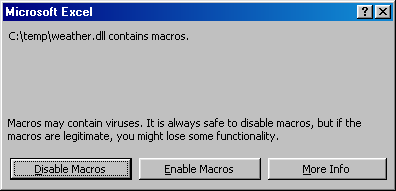
Смарт-теги относятся к числу новых возможностей пакета Office XP. Они позволяют разработчикам писать подключаемые модули, которые распознают в документах Office данные и добавляют информацию о свойствах на основе технологии XML. Например, подключаемый модуль смарт-тегов может распознать порядковые номера UPS или FedEx и предоставить пользователям прямой способ отслеживать пакеты непосредственно из приложений Word и Excel. Подключаемые модули являются исполняемым кодом, однако поскольку они не относятся к элементам управления ActiveX, рассматриваются как часть подсистемы безопасного использования макросов. Если в приложении установлен Высокий уровень безопасности для макросов, то неподписанные подключаемые модули смарт-тегов не загружаются. Если установлена Средний уровень безопасности, то пользователь получит предупреждающее сообщение (см. Рис. 1) о том, что приложение собирается загрузить неподписанный код. Чтобы подключаемые модули смарт-тегов работали при высоком уровне безопасности, их следует подписать.
Рис. 1. При среднем уровне безопасности неподписанные модули смарт-тегов генерируют предупреждения о наличии макросов.
Управление доступом
В пакете Office XP предусмотрены методы управления безопасностью приложений и документов с помощью различных способов управления доступом. Чтобы создать безопасную среду для приложений и данных пользователей, полезно познакомиться со следующими параметрами доступа, связанными с обеспечением безопасности.
Настройка уровня безопасности для макросов
Одна из важнейших задач приложений пакета Office связана с обеспечением безопасного использования макросов. Макросы очень полезны, поскольку позволяют повысить эффективность выполнения задач в приложениях, но в то же время макросы потенциально опасны, поскольку они могут, к примеру, осуществлять транспортировку таких известных вирусов, как Melissa и ILOVEYOU. Настройка уровня безопасности для макросов в пакете Office XP обеспечивается с помощью соответствующих параметров безопасности (см. рис. 2).
Рис. 2. На вкладке "Безопасность" устанавливается уровень безопасности использования макросов в приложениях Office
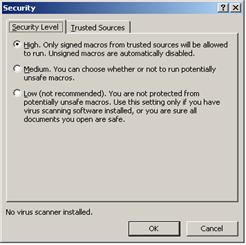
Для большинства приложений пакета Office XP на вкладке "Безопасность" можно выбрать следующие значения безопасности.
· Высокая. Разрешается запуск только подписанных макросов из надежных источников. Неподписанные макросы отключаются автоматически.
· Средняя. Решение о запуске потенциально опасных макросов принимается пользователем. При открытии документа с макросами появляется диалоговое окно, в котором следует либо разрешить, либо запретить запуск макросов.
· Низкая. Все макросы запускаются без предупреждающих сообщений.
Администратор имеет возможность установить уровень безопасности для нескольких пользователей или всей организации с помощью мастера выборочной установки, мастера настройки сопровождения, мастера профилей Office, редактора системной политики или возможности операционной системы Windows 2000, позволяющей задавать групповую политику.
Примечание. Если установлена Низкая безопасность, то приложения пакета Office не будут предупреждать о запуске макросов, т. е. их запуск не потребует согласия пользователя. Поскольку это сопряжено с риском, корпорация "Майкрософт" не рекомендует устанавливать значение параметра безопасности Низкая.
В целях защиты от опасных вирусов, которые могут содержаться в документах Office, в процессе установки пакета Office XP для приложений Microsoft Outlook, Microsoft Word, Microsoft Excel и Microsoft PowerPoint устанавливается Высокий уровень безопасности. При Высоком уровне безопасности можно запускать только подписанные макросы из надежных источников и собственные макросы, если установленные надстройки и шаблоны являются надежными. Неподписанные макросы отключаются автоматически.
Надежные источники
Нередко пользователи принимают решения о надежности исполняемых модулей наугад. Список надежных источников пакета Office позволяет администратору разрешить выполнение на компьютерах пользователей только тех исполняемых модулей, которые подписаны и получены от поставщиков из списка надежных источников. При том требуется, чтобы цифровой подписью был подписан каждый исполняемый модуль. Цифровая подпись идентифицирует источник и обеспечивает безопасность выполнения кода.
В пакете Office XP администратор имеет возможность включать и отключать использование списка надежных источников (в качестве установки по умолчанию). Если использование надежных источников включено, то любой устанавливаемый код (например, COM-надстройки, дополнительные программы, исполняемые файлы) автоматически копируется или исполняется на компьютере пользователя только при том условии, что цифровая подпись этого кода принадлежит надежному источнику.
Защита документов
В приложениях пакета Office XP предусмотрены различные методы защиты документов. Они дополняют средства уровня операционной системы, такие как применяемая в операционной системе Windows 2000 файловая система EFS (Encrypting File System — шифрованная файловая система) и полномочия на уровне файловой системы или общих ресурсов.
Управление доступом к файлам
В приложениях Word, Excel и PowerPoint предусмотрены три вида защиты, препятствующие открытию или изменению файла посторонними лицами.
· Защита, ограничивающая возможности открытия файла. Чтобы открыть файл, требуется ввести пароль. Фактически документ зашифрован (алгоритм шифрования указывается пользователем), поэтому прочесть его можно только после ввода пароля.
· Защита, ограничивающая возможности изменения файла. При этом виде защиты для открытия файла не требуется пароля, однако изменить файл и сохранить изменений без пароля невозможно.
· Защита с рекомендацией открыть файл только для чтения. Пользователю предлагается открыть файл только для чтения, но он имеет возможность открыть файл в режиме чтения-записи без ввода пароля.
Создатель документов автоматически получает право на чтение и запись собственных файлов.
Цифровые подписи и шифрование
Раньше для использования шифрования и цифровых подписей пользователи пакета Office должны были получить, установить и сопровождать продукты независимых производителей, например, Pretty Good Privacy (PGP). Это было слишком обременительно для большинства пользователей, даже для тех, требования безопасности которых вполне удовлетворялись средствами шифрования и подписи.
Шифрование документа нужно для того, чтобы прочесть его могли лишь лица, обладающие соответствующими полномочиями. Эти полномочия могут подтверждаться просто паролем, цифровым сертификатом, смарт-картой или каким-либо иным средством. При шифровании документа указывается набор защищающих его полномочий. Снять защиту с документа может любой обладатель этих полномочий.
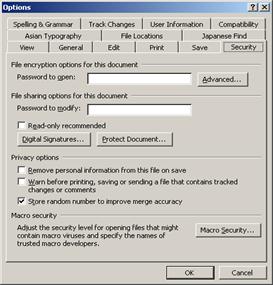
Любой файл в приложениях Word, PowerPoint и Excel можно подписать цифровой подписью или зашифровать, либо одновременно подписать и зашифровать, указав соответствующие параметры на вкладке "Безопасность" диалогового окна "Параметры" (на рис. 2 показана вкладка "Безопасность" приложения Word, однако такая же вкладка есть и в других приложениях).
Рис. 3. Вкладка "Безопасность" в приложении Word 2002
Примечание. Зашифрованные файлы невозможно проиндексировать ни средствами программы поиска файлов, ни службами SharePoint Team Services.
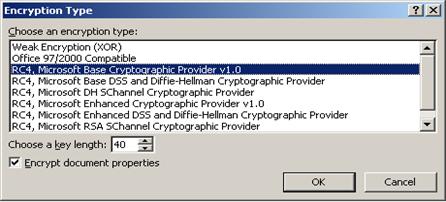
Криптографическое средство для шифрования документа (поставщик криптографических служб) выбирается после нажатия кнопки "Дополнительно" на вкладке "Безопасность" (Рис. 4).В пакете Office может использоваться установленный в системе интерфейс CryptoAPI. Кроме того, доступны поставщики "Слабое шифрование (XOR)" и "Совместимое с Office 97/2000".Можно также указать длину ключа для тех типов поставщиков, которые поддерживают переменную длину ключа (однако следует помнить, что доступная длина ключа зависит от уровня шифрования соответствующей операционной системы). Документы, зашифрованные с помощью CryptoAPI, открыть в более ранних версиях Office невозможно.
Рис. 4. Выбор типа шифрования в диалоговом окне "Тип шифрования"
Антивирусный интерфейс API пакета Office XP
Если на компьютере установлена антивирусная программа, совместимая с антивирусным интерфейсом API пакетов Microsoft Office 2000 и Microsoft Office XP, то она может сканировать документы на предмет поиска известных ей вирусов перед тем, как приложение откроет этот документ. Если в файле обнаружится вирус, пользователь получит об этом сообщение до того, как этот файл будет активирован или отображен в рабочей области приложения.
Если на компьютере установлена антивирусная программа, совместимая с антивирусным интерфейсом API пакета Office, то сообщение отображается в нижней части диалогового окна безопасности, в котором устанавливается уровень безопасности для макросов, используемых в данном приложении. Если же совместимая с интерфейсом API антивирусная программа не установлена, то в нижней части диалогового окна безопасности отображается сообщение "Антивирусная программа не установлена", как показано на Рис. 2.
Особенности системы защиты, применяемой в различных приложениях
Функции и возможности разных приложений различны, поэтому и виды защиты содержимого документов также отличаются. Эти виды защиты дополняют возможности защиты документов и рабочих книг паролем.
Установку и снятие защиты с отдельных документов при помощи пароля можно частично автоматизировать средствами языка VBA, а также отключить, выполнив соответствующую настройку групповой политики, в тех ситуациях, когда требуется запретить пользователям доступ к указанным возможностям защиты. Однако встраивание пароля непосредственно в саму программу не рекомендуется, поскольку это может привести к ослаблению безопасности. Методы усиления защиты с помощью пароля рекомендуется применять как дополнение к шифрованию и прочим методам защиты.
Документация с рекомендациями по усилению системы безопасности с помощью паролей находится по адресу: http://www. /NTServer/security/deployment/planguide/password. asp
Обратите внимание, что защита отдельных элементов документа от изменения описанными далее методами не обеспечивает полной безопасности, поскольку сами защищенные элементы не шифруются. Например, коды полей можно просмотреть таким текстовым процессором как "Блокнот", а скрытые на листе Excel ячейки можно просмотреть следующим способом: скопировать тот диапазон листа, который содержит скрытые ячейки, вставить его в новый лист, а затем применить команду Показать.
Защита документов в приложении Word 2002
Чтобы запретить вносить в документ изменения, в меню Сервис выберите команду Параметры, а затем на вкладке Безопасность нажмите кнопку Защитить документ. Появится диалоговое окно, показанное на Рис. 5. В этом окне можно выбрать следующие варианты защиты.
Рис. 5. Защита отдельных категорий метаданных в документе Word
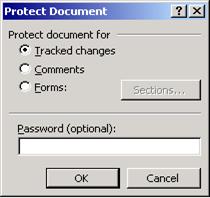
· Запись исправлений. Если выбран этот переключатель, то пользователю разрешается вносить в документ изменения, причем все изменения записываются и видны на экране, а автор исправлений имеет право их принимать и отклонять. Другие пользователи не могут в защищенном таким способом документе отключить запись исправлений, принять или отклонить их.
· Примечания. Этот переключатель разрешает пользователю вставлять примечания, но запрещает изменять содержимое документа.
· Формы. Этот переключатель разрешает изменять только поля форм и незащищенные разделы, а другие изменения запрещает.
· Разделы. Этот переключатель позволяет защитить отдельный раздел документа. Раздел — это часть документа, отличающаяся от остальной его части параметрами форматирования. С помощью настройки параметров форм и разделов можно создать документ с несколькими разделами, содержащий формы и инструкции, в котором некоторые области защищены от изменений, а остальные разрешено изменять.
Если в поле Пароль ввести пароль, то любой пользователь, который укажет в документе этот пароль, сможет принимать и отклонять исправления, вставлять, удалять и изменять комментарии, изменять защищенные поля форм, снимать защиту с документа.
Защита книги в приложении Excel 2002
Помимо защиты паролем и шифрования файлов, приложение Excel позволяет защитить дополнительные элементы листа или книги. В меню Сервис -> Защита (Рис. 6) имеется четыре следующих команды.
Рис. 6. Команды защиты документа в приложении Excel
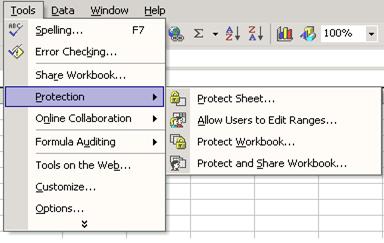
Команда Защитить лист позволяет защитить выделенные ячейки листа, чтобы запретить изменять ячейки и заблокированные ячейки. Чтобы установить или снять блокировку ячеек, в меню Формат выберите пункт Ячейки. Защита листа позволяет также разрешить или запретить пользователям выполнять на листе некоторые операции, например, форматировать ячейки, строки и столбы, вставлять и удалять строки и столбцы, изменять и вставлять гиперссылки, изменять различные типы объектов.
Команда Разрешить изменение диапазонов позволяет предоставить отдельным группам, пользователям или компьютерам возможность изменять отдельные ячейки и диапазоны ячеек защищенного листа.
Команда Защитить книгу позволяет указать элементы книги, которые должны быть защищены, а также задать пароль, чтобы посторонние лица не могли снять защиту.
Команда Защитить книгу и дать общий доступ разрешает совместное использование книги несколькими пользователями и включает запись исправлений. Это предоставляет пользователям возможность вносить исправления, отображаемые в документе. Для отключения записи исправлений требуется ввести пароль. В книге, которая уже использовалась совместно, установить защиту на общий доступ и запись исправлений по-прежнему можно, а назначить пароль можно только после изъятия книги из общего доступа.
Защита документов в приложении PowerPoint 2002
Так же как другие приложения пакета Office XP, PowerPoint поддерживает настройку уровней безопасности для макросов. Это приложение также поддерживает шифрование файлов при хранении, добавление цифровой подписи файла, удаление из файла личных сведений перед его сохранением.
Защита данных в приложении Access 2002
Приложение Access содержит ряд методов управления уровнем доступа пользователей к базе данных Access и ее объектам. Эти методы описаны ниже.

|
Из за большого объема этот материал размещен на нескольких страницах:
1 2 3 |
