


Партнерка на США и Канаду по недвижимости, выплаты в крипто
- 30% recurring commission
- Выплаты в USDT
- Вывод каждую неделю
- Комиссия до 5 лет за каждого referral
Внимание! Если вы удалили письмо, которое находится в автоматической обработке, по нему могут прийти ответы из от оператора связи. В этом случае при доставке почты появится сообщение об ошибке: «Неверная тема письма!», и письмо с ответом отправится в реестр проблемной почты. Если вы получили такое сообщение, нажмите в нем кнопку «ОК» (для того, чтобы продолжить доставку почты).
Удаление закрытых писем
Если автоматическая обработка письма закончена, в реестре у него появляется флажок  . Такие письма мы будем называть закрытыми.
Удалить из реестра закрытое письмо невозможно. При удалении (<Del>) такого письма, появляется сообщение об ошибке: «Нельзя удалить запущенный в обработку документ».
Если вы все-таки хотите удалить это письмо, необходимо его предварительно открыть. Для этого подведите к письму курсор и нажмите <Ctrl+Z> (повторное нажатие этих клавиш снова закроет документ). В результате флажок исчезнет у письма и оно станет доступным для удаления (<Del>).
При положительном ответе на запрос об удалении последует второй запрос: «По этому письму были получены все документы. Продолжить?».
Программа вам напоминает, что письмо будет удалено вместе со всем его содержимым – отправленным отчетом и документами, подтверждающими его сдачу (протокол проверки и квитанция из ИФНС, подтверждение оператора связи).
Если вам требуется удалить письмо из реестра, но при этом вы хотите сохранить документы, подтверждающие сдачу отчетности, существует возможность сохранить эти документы в файл, в т. ч. с ЭЦП. Подробнее см. в разделе «Работа с отправленными письмами».
Создать письмо
Для того, чтобы отправить документ (будь то отчет или произвольный файл), необходимо в реестре исходящей почты создать для него письмо, вложить в это письмо файл документа и подготовить письмо к отправке.
Способы создания писем
В программе реализованы три способа создания писем:
Способ 1. Автоматический. В главном меню есть специальная команда «Создать письмо», с помощью которой можно автоматически создать письма для всех документов, которые находятся в данный момент в реестре форм отчетности (это документы текущего плательщика в текущем отчетном периоде). При автоматическом создании писем документы автоматически записываются в файлы, файлы проверяются и вкладываются в письма. Отправитель и получатель письма также настраиваются автоматически, согласно настройкам в карточке соответствующего налогоплательщика.
Способ 2. «Вручную». Вы вручную добавляете в реестр исходящей почты новое письмо (<Ins>), настраиваете отправителя и получателя, и вкладываете файл документа. Этим способом можно отправить не только файл отчетности, запроса или 2-НДФЛ, но и любой произвольный файл.
Способ 3. При загрузке отчетов из файлов. В этом случае вы закрываете СБиС++ и выполняете из командной строки функцию, специально предназначенную для загрузки отчетов из файлов с созданием для них писем. Отчеты читаются из файла, и для них сразу формируются письма в реестре исходящей почты СБиС++. Этот способ удобен, когда требуется, чтобы СБиС++ «подбирал» файлы отчетности, созданные в другой программе, и сразу создавал для этих отчетов письма для отправки их по электронной почте.
Способы 1 и 2 рассмотрены далее. Создание писем способом 3 см. в главе «Импорт отчетов».
Создать письма автоматически
При автоматическом создании писем не нужно предварительно открывать реестр исходящей почты. Письма создаются для всех отчетов, которые находятся в данный момент в реестре форм отчетности и не закрыты. Созданные письма появляются в реестре исходящей почты. В них уже настроены отправитель и получатель и вложен файл отчетности. Вам только остается подготовить их к отправке и отправить («Доставить почту»).
Подробнее…
Шаг 1. Пометить отчеты для создания писем
Перейдите в реестр форм отчетности и пометьте (<Пробел>) те отчеты, для которых вы хотите создать письма и отправить в ИФНС.
По умолчанию, т. е. если вы не пометили отчеты, программа будет создавать письма последовательно для всех отчетов, которые находятся в реестре и не закрыты (не имеют флага ).
Если вы создаете письма повторно для тех же самых отчетов, отчеты снова перезаписываются в файл и формируется новое письмо. «Старое» письмо автоматически удаляется из реестра исходящей почты.
Шаг 2. Выполнить команду «Создать письмо»
Нажмите кнопку «Создать письмо» (она находится на панели инструментов рабочего окна задачи), или выполните Главное меню\ Операции\ Создать письмо. Выполняйте команду «Создать письмо» только после того, как вы пометили все отчеты, для которых нужно сформировать письма.
Программа записывает помеченные отчеты в файл (файлы), каждый файл проверяется и автоматически вкладывается в письмо. Сформированные письма появляются в реестре исходящей почты. В реестре форм отчетности у всех отчетов, для которых были созданы письма, появится флажок  .
.
Если среди отмеченных отчетов есть отчеты, которые уже были записаны в файл, при формировании писем они будут перезаписаны в файл со следующим порядковым номером (программа выдаст соответствующий запрос). В столбце «Имя файла» появится новое имя файла. Именно этот файл будет вложен в письмо и отправлен в ИФНС.
Внимание! Файл, созданный при автоматическом формировании писем, не сохраняется на жесткий диск компьютера, а сразу вкладывается в письмо. При необходимости можно сохранить этот файл на жесткий диск компьютера или на дискету. Подробнее см. параграф «Просмотреть / проверить / сохранить файл отчетности», чуть ниже по тексту.
Сообщения и запросы программы
После выполнения команды «Создать письмо» возможны следующие сообщения и запросы программы:
1. В случае, если для какой-либо формы не предусмотрена передача по каналам связи, программа выдаст сообщение об ошибке: «Для формы отчетности «<Название формы отчетности>» не предусмотрена передача в электронном виде».
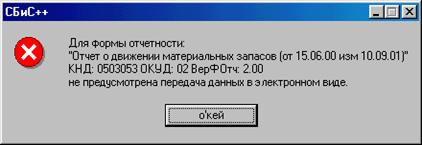
В окне сообщения нажмите «о’кей» и вернитесь в реестр форм отчетности. Но, в случае, если вы создаете письма для нескольких документов, программа приступает к формированию письма для следующего документа.
2. Если в карточке налогоплательщика не настроена учетная запись или не настроена отправки отчетности, программа предложит их ввести.
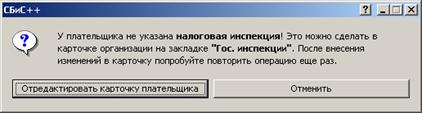
Прочитайте указания, которые даются в окне запроса, и нажмите «Отредактировать карточку плательщика». После этого карточка автоматически открывается на той вкладке, где отсутствуют данные. Введите требуемые данные и сохраните изменения («Сохранить»). После этого повторите создание письма (нажмите «Создать письмо»).
Шаг 3. Подготовить письма к отправке
Сформированные письма необходимо подготовить к отправке, в противном случае они не будут отправлены при доставке почты. Для этого откройте каждое письмо, которое было сформировано автоматически (<Enter>) и в открывшемся окне нажмите кнопку «Подготовить к отправке».
При подготовке письма к отправке файл отчетности проверяется на соответствие формату. Если файл не содержит ошибок, письмо получает статус «Готово к отправке». Готовому к отправке письму автоматически присваивается идентификатор – уникальная комбинация цифр, однозначно соответствующая данному письму (генерируется программой). В реестре исходящей почты у письма появляется флажок .
Если при подготовке письма к отправке в файле отчетности были ошибки обнаружены, открывается окно запроса:
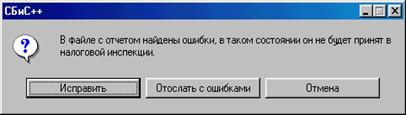
§ Исправить – открыть протокол проверки файла со списком ошибок. Вы можете внести исправления непосредственно в окне протокола проверки файла или вернуться к редактированию отчета или карточки налогоплательщика.
§ Отослать с ошибками – отправить отчет с ошибками. Письмо считается готовым к отправке. Внимание! Если вы отправляете в с ошибками, он не будет принят, вы получите из с ошибками, которые вам придется исправить и повторно отправить в отчет.
§ Отмена – отменить подготовку отчета к отправке. Отчет остается в реестре исходящей почты, но при выполнении команды «Доставить почту» отправлен не будет.
После того, как все письма подготовлены к отправке, вы можете их отправить. Для этого нажмите кнопку «Доставить», которая находится на панели инструментов рабочего окна задачи. Подробнее о процессе доставки почты см. в разделе «Доставка почты».
Как только письмо с отчетом успешно отправлено, флажок автоматически сменяется флажком  («ожидаются письма»), что означает: письмо отправлено, началась его автоматическая обработка. Этапы автоматической обработки письма-отчета описаны в разделе «Автоматическая обработка писем». Работа с письмами, автоматическая обработка которых завершилась, см. в разделе «Работа с отправленными письмами».
Посмотреть письмо
В реестре исходящей почты вы получаете обобщенные сведения о письме. Подробные сведения о письме и отправленном файле отчетности можно получить, только открыв письмо из реестра. Для этого подведите к письму курсор и нажмите <Enter>.
Рассмотрим элементы окна отправленного письма на примере письма-отчета.
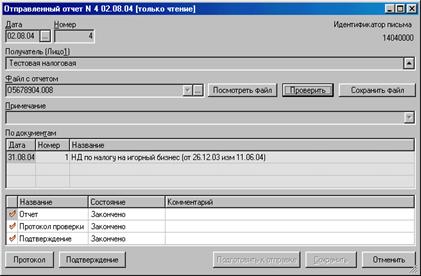
§ Дата – дата создания письма, устанавливается автоматически (по умолчанию берется текущая дата).
§ Номер – порядковый номер письма; присваивается автоматически при создании письма.
§ Идентификатор письма – уникальная комбинация цифр, однозначно соответствующая данному письму; автоматически генерируется программой, как только письмо получает статус «Готово к отправке».
§ Получатель (Лицо 1) – налоговая инспекция, куда отправляется письмо.
§ Файл с отчетом – имя файла документа, который вложен в письмо для отправки в налоговую инспекцию.
§ Просмотреть, Проверить, Сохранить файл – кнопки для просмотра, проверки, сохранения на жесткий диск файла отчетности, вложенного в письмо.
§ Примечание – любая дополнительная информация, она хранится только в реестре исходящей почты.
§ По документам – при автоматическом создании письма, в этом поле отображается информация о документах, которые содержатся в отправляемом файле: дата создания документа, номер документа в реестре, название документа. Если письмо добавлено в реестр пользователем, это поле остается пустым.
Далее в окне (ниже) находится список этапов обработки с их текущим состоянием и кнопки для просмотра ответов, полученных из налоговой инспекции и от оператора связи. Мы их рассмотрим в разделе «Автоматическая обработка письма».
Сформировать письмо вручную
Этот способ создания писем может быть использован для отправки не только файлов отчетности (и запросов), но и любых («прочих») файлов, например, пояснений к корректирующим отчетам.
1. Откройте реестр исходящей почты – выполните Главное меню\ Операции\ Исходящая почта.
2. Добавьте в реестр новое письмо – нажмите <Ins>. Далее в открывшемся меню выберите тип письма, в зависимости от того, какое письмо требуется отправить – письмо-отчет (отчет или налоговая декларация), письмо-запрос (запрос об информации с лицевого счета налогоплательщика) или «прочее» письмо (произвольный файл).
3. Как только вы выбрали тип письма, открывается диалоговое окно для формирования письма. В поле «Получатель (Лицо 1)» укажите получателя – налоговую инспекцию, куда необходимо отправить документ. Если инспекция не указана, нажмите на кнопку стрелкой и выберите карточку соответствующей налоговой инспекции из справочника организаций. В поле «Файл с отчетом» нажмите кнопку  и выберите файл, который необходимо отправить. В поле «Примечание» можно указать любую дополнительную информацию (она не отправляется в налоговые органы, а хранится только в реестре исходящей почты, в окне отправленного письма). Подробное описание полей в окне отправленного письма приводится в разделе «Автоматическая обработка писем».
4. Нажмите «Подготовить к отправке». При подготовке письма к отправке проверяется наличие в письме всех необходимых реквизитов. Если в карточке налогоплательщика отсутствуют какие-либо настройки, необходимые для отправки письма, программа выдаст сообщение об ошибке. В этом случае прервите создание письма, введите недостающие данные, после этого сформируйте письмо заново.
Если вы отправляете файл отчета (или запроса), при подготовке к отправке программа проверит его на соответствие требованиям формата. Если файл ошибок не содержит, письмо получает статус «Готово к отправке». Если в файле ошибки обнаружены, список их будет приведен в Протоколе проверки файла.
Отправить отчеты обособленного подразделения
Отчеты обособленного подразделения можно сформировать как в реестре обособленного подразделения, так и в реестре головной организации.
При отправке отчетов обособленного подразделения из реестра головной организации они автоматически заверяются электронной подписью головной организации, ключ подписи обособленного подразделения не требуется.
Из реестра головной организации
Если отчеты обособленного подразделения сформированы в реестре головной организации. В этом случае технология отправки отчетов обособленных подразделений ничем не отличается от отправки отчетов головной организации. Ниже даны краткие инструкции по отправке отчетов, подробнее см. в разделе «Создать письмо».
1. Выберите налогоплательщиком головную организацию.
2. Выберите соответствующий отчетный период.
3. В реестре форм отчетности пометьте (<Пробел>) отчеты, для которых нужно создать письма, и нажмите «Создать письмо». Письма автоматически формируются, согласно настройкам в формах отчетности, и появляются в реестре «Исходящая почта».
4. В реестре исходящей почты откройте (<Enter>) каждое письмо, проверьте отправителя и получателя и подготовьте его к отправке (в окне отправленного письма нажмите кнопку «Подготовить к отправке»).
5. Отправьте письма – нажмите кнопку «Доставить». При отправке отчеты обособленного подразделения автоматически заверяются электронной подписью головной организации.
Как только письма отправлены, начинается их автоматическая обработка. дальнейшая работа с отправленными письмами происходит обычным порядком (см. разделы «Автоматическая обработка писем», «Работа с отправленными письмами»).
Из реестра обособленного подразделения
Если отчеты сформированы в реестре обособленного подразделения, отправка их происходит обычным порядком: вы выбираете налогоплательщиком обособленное подразделение, автоматически формируете письма и отправляете их. Формирование писем и их отправка подробно рассмотрена в разделе «Отправить документы». В этом случае для подписи документов необходим ключ подписи обособленного подразделения.
Если вы сформировали отчеты в реестре обособленного подразделения, но хотите отправить их, используя ключ подписи головной организации, запишите отчеты в файл, и отправьте эти файлы из реестра головной организации.
Подробнее:
1. Выберите налогоплательщиком головную организацию.
2. Откройте реестр «Исходящая почта».
3. Добавьте в реестр новое письмо (<Ins>). В открывшемся меню выбираем тип «Отчет». После этого открывается окно отправляемого отчета.
4. В окне «Отправленный отчет»:
1. В поле «Получатель» выберите из справочника налоговую инспекцию, в которую сдает отчетность обособленное подразделение;
2. В поле «Файл с отчетом» добавьте файл отчетности обособленного подразделения, который требуется отправить;
3. Нажмите кнопку «Подготовить к отправке».
При подготовке к отправке файл отчетности проверяется на соответствие формату. Если вы не проверили файл на этапе записи документов в файл, и в файле обнаружены ошибки, их необходимо исправить. Записать исправленные документы в файл, после этого повторить отправку файла.
4. Сохраните письмо («Сохранить»).
5. Отправьте почту: вставьте в дисковод дискету с ЭЦП головной организации и нажмите кнопку «Доставить».
Доставка почты
Доставить почту
Для доставки почты служит кнопка «Доставить», которая находится на панели инструментов рабочего окна задачи «Электронная отчетность»:
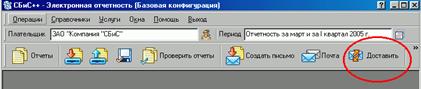
Также, можно запустить доставку почты из главного меню: выполнить Главное меню\ Операции\ Доставить почту.
Существует возможность, чтобы доставка почты запускалась автоматически, через определенные интервалы времени. Настройка автоматической доставки почты описана в разделе «Выполнить настройки» (пункт 4. настройки конфигурации задачи). Но, если для выхода в Интернет вы используете модем, это вряд ли будет удобно.
Все операции по доставке почты выполняются программой автоматически, ваше участие не требуется. От вас требуется обеспечить только три вещи:
1. Выполнить настройки.
2. Поместить в дисковод компьютера дискету с ключевым носителем (дискету, на которой находится ЭЦП).
3. Выполнить команду «Доставить почту».
Если требования пунктов 1, 2 не выполнены, при выполнении команды «Доставить почту» программа выдаст сообщение об ошибке и доставка почты будет прервана. Перечень сообщений об ошибках см. в главе «Решение проблем доставки почты».
Операции при доставке почты
При выполнении команды «Доставить почту» происходит соединение с Интернетом, соединение с почтовым сервером, отправка писем и получение писем с сервера.
Отправка писем
При отправке письма с отчетом, файл отчетности, который в него вложен, автоматически шифруется с помощью сертификата ключа подписи получателя и подписывается ЭЦП отправителя.
Получение писем
Письма с ответами ИФНС и подтверждения оператора связи подписаны их ЭЦП и зашифрованы сертификатом ключа подписи вашего налогоплательщика.
При получении письма, подлинность ЭЦП отправителя, которым подписано входящее письмо, автоматически проверяется с помощью сертификата, который установлен в его карточке, в справочнике организаций, в вашей базе данных. Документ, который вложен в письмо, расшифровывается с помощью ключа подписи (ЭЦП) налогоплательщика – получателя, который установлен в вашей базе данных, в его карточке на вкладке «Сертификаты».
Возможные проблемы
Если после выполнения команды «Доставить почту» программа выдала сообщение об ошибке, это означает, что возникли проблемы при отправке или получении писем.
Если проблемы возникли при отправке отчета или подтверждения на ответ оператора связи, в реестре исходящей почты, у соответствующего письма появляется флажок  .
.
Если возникают проблемы при получении ответа оператора связи, письмо не принимается в базу данных, а отправляется в реестр проблемной почты (Главное меню\ Операции\ Открыть проблемную почту) и остается не полученным.
Автоматическая обработка писем, при отправке которых возникли проблемы, или по которым не были получены ответы ИФНС, оператора связи, прерывается. Соответственно, прерывается процесс сдачи отчетности в ИФНС, отчеты могут остаться не сданными.
Ваша задача – регулярно просматривать реестры на предмет появления проблемных писем, своевременно устранять ошибки и добиваться того, чтобы автоматическая обработка писем была возобновлена.
Описание возможных ошибок и методы их устранения приводится в главе «Решение проблем доставки почты».
Протокол сообщений
Выполнение каждой операции при доставке почты регистрируется в Протоколе сообщений. Окно «Протокол сообщений» автоматически появляется всякий раз при запуске доставки почты.
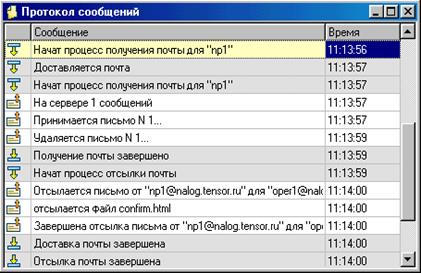
Содержание сообщений
§ «Доставляется почта» – начало процесса доставки почты.
§ «Начат процесс получения почты для «<Имя учетной записи>» – начало получения почты с почтового сервера. Настройка учетной записи для приема почты с сервера происходит при вводе первоначальных настроек.
§ «На сервере <n> сообщений» – программа проверяет наличие писем на сервере и сообщает их количество (<n>), если на сервере отсутствуют письма, отображает 0 («ноль»).
§ «Принимается письмо N <n>» – прием в СБиС++ всех писем, которые находятся на сервере, <n> – порядковый номер письма.
§ «Удаляется письмо N <n>» – как только письмо принято в СБиС++, с сервера оно автоматически удаляется, <n> – порядковый номер письма.
§ «Получение почты завершено» – завершение приема почты.
§ «Начат процесс отсылки почты» – начало процесса отправки писем, которые имеют статус «Готово к отправке».
§ «Отсылается письмо от <электронный адрес отправителя> для <электронный адрес получателя>» – начало процесса отправки письма с файлом, имя которого сообщается в следующей строке сообщения.
§ «Отсылается файл» – имя файла, который отправляется письмом, сведения о котором сообщаются в предыдущей строке сообщения.
§ «Завершена отсылка письма от <электронный адрес отправителя> для <электронный адрес получателя>» – завершение процесса отправки письма с файлом, имя которого сообщается в предыдущей строке сообщения.
§ «Доставка почты завершена» – завершение процесса доставки почты.
§ «Отсылка почты завершена» – завершение процесса отправки почты.
Отправленные письма
У отправленных писем в реестре исходящей почты появляется флажок («ожидаются письма»), что означает, что ожидается получение ответов по письму. Когда все ответы будут получены, флажок автоматически сменится флажком (письмо закрыто). Подробнее см. в разделе «Автоматическая обработка письма завершена».
Полученные письма
Письма, которые были получены и успешно приняты в базу данных, автоматически удаляются с почтового сервера. Иными словами, если письмо находится в реестре входящей почты, это означает, что в почтовом ящике вашего налогоплательщика на сервере его уже нет.
«Ожидаются письма»
После отправки писем в первый раз появляется окно «Ожидаются письма»:
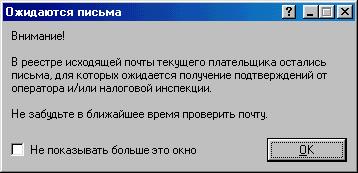
Программа напоминает вам, что через некоторое время по отправленным письмам нужно будет получить ответы из налоговой инспекции и от оператора связи.
Для того, чтобы получить ответы, необходимо снова выполнить команду «Доставить почту». Если вы забудете получить ответы, обработка писем не будет продолжена, соответственно, документы не будут приняты налоговой инспекцией.
Если вы считаете данное напоминание излишним, поставьте флаг рядом с командой «Не показывать больше это окно».
Если вы используете модем
Если для соединения с Интернетом вы используете модем, сразу после запуска доставки почты, программа устанавливает соединение с Интернетом. При этом используется то подключение, которое настроено в Конфигурации задачи (см. раздел «Выполнить настройки», пункт 3).
При установке соединения открывается диалоговое окно подключения к Интернету. Название используемого соединения установлено в поле «Подключение».
Нажмите кнопку «Подключиться»,– происходит набор номера и установка соединения. Для того чтобы при последующих запусках доставки почты соединение с Интернетом устанавливалось автоматически, поставьте флаг рядом с командой «Подключаться автоматически».
Если после запуска доставки почты, окно подключения к Интернету не появилось, это значит, что в данный момент соединение уже установлено другим пользователем, или программа по каким-то причинам не пыталась установить соединение.
Программа не пыталась установить соединение
Проверьте настройку подключения в настройках конфигурации задачи (вкладка «Удаленный доступ»). Если соединение настроено правильно, а проблема не устраняется, установите подключение «вручную» и запустите доставку почты. Для этого:
1. Откройте
§ для Windows 2000: Пуск\ Настройка\ Сеть и удаленный доступ к сети
§ для Windows 98: Мой компьютер\ Удаленный доступ к сети
2. Щелкните значок с названием соединения, посредством которого вы подключаетесь к Интернету.
3. Нажмите кнопку «Подключиться», после чего происходит набор номера и установка соединения.
4. После установки подключения перейдите в СБиС++ и нажмите кнопку «Доставить».
Соединение уже установлено другим пользователем
В этом случае вы можете отправить почту в этом сеансе соединения. Внимание! Существует вероятность, что доставка вашей почты может быть вынужденно прервана (если пользователь, который установил соединение, завершит сеанс раньше, чем завершится получение/отправка вашей почты). Если это произошло, повторите доставку почты, все письма, доставка которых была прервана, будут отправлены/получены.
Автоматическая обработка писем
Как только письмо с отчетом успешно отправлено, начинается процесс его автоматической обработки. Напомним, автоматической обработкой мы назвали обмен электронными документами между налогоплательщиком, специализированным оператором связи и налоговой инспекцией.
Типы писем
Для разных видов документов предусмотрен свой порядок автоматической обработки. Порядок обмена электронными документами для сдачи по каналам связи налоговой отчетности установлен соответствующими Приказами МНС (ФНС) РФ. Если для какого-либо вида документа регламентированный порядок отсутствует, используется порядок, принятый разработчиками программы.
В СБиС++ поддерживается автоматическая обработка трех типов писем: «отчет», «запрос», «прочее». Таблица соответствия между видами документов и типами писем приведена ниже.
Вид документа | Тип письма |
Бухгалтерская и налоговая отчетность | Отчет |
Справка формы 2-НДФЛ | Отчет |
Сообщение юридического лица об открытии (закрытии) банковского счета | Отчет |
Запрос о получении информационной выписки с лицевого счета налогоплательщика | Запрос |
Файл произвольного формата | Прочее |
Сведения о текущем состоянии обработки письма
1. Реестр. Основные этапы, а также критические моменты в автоматической обработке письма, отображаются в реестре с помощью флажков, которые автоматически появляются у письма:
| Письмо готово к отправке |
| Автоматическая обработка письма завершена. |
| Письмо находится в обработке. Ожидаются ответы из ИФНС и/или от оператора связи. |
| Из протокол проверки с ошибками. |

2. Письмо. Сведения о текущем состоянии каждого из этапов можно получить только в диалоговом окне отправленного письма. Для этого подведите курсор к письму и откройте его (<Enter>). Далее в письме, в списке этапов, см. информацию в столбце «Состояние». Например:
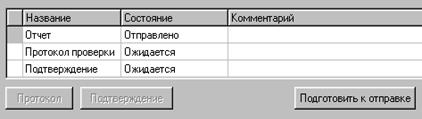
§ Название – название этапа.
§ Состояние – текущее состояние (фаза) этапа. Перечень фаз этапов обработки по каждому типу писем см. в последующих параграфах.
§ Комментарий – если при отправке документа или подтверждения, возникают проблемы, в этом столбце выводится описание ошибки. Сообщение появляется у того этапа, по которому возникла проблема.
Кнопки «Протокол», «Подтверждение» в примере, который вы видите на рисунке, недоступны, затемнены. Это означает, что ответы из ИФНС и от оператора связи еще не получены. Когда ответ будет получен, соответствующий этап перейдет в состояние «Закончено», а соответствующая кнопка станет доступна. Эти кнопки служат для просмотра полученного ответа.
При необходимости файл ответа можно сохранить на жесткий диск вашего компьютера, в том числе с ЭЦП (т. е. как электронный документ). Для этого необходимо открыть соответствующий этап (<Enter>) и в открывшемся окне нажать кнопку «Сохранить в файл» или «Сохранить в файл с ЭЦП».
Далее мы рассмотрим состояние этапов автоматической обработки для каждого типа писем.
Этапы обработки письма-отчета
Порядок обмена документами для писем с отчетностью организован и функционирует в СБиС++ в соответствии с Приказами МНС РФ № БГ-3-32/169, № БГ-3-32/705. Обмен документами между налогоплательщиком и через специализированного оператора связи, с использованием средств ЭЦП и шифрования. Все подтверждения со стороны налогоплательщика формируются и отправляются автоматически, ваше участие не требуется. Содержание каждого этапа обмена документами мы приводим при описании фаз автоматической обработки.
Защита информации. Документы ИФНС и налогоплательщиков, которые проходят через специализированного оператора связи, не могут быть открыты на стороне оператора, поскольку они передаются в зашифрованном виде. Пока документ не расшифрован просмотреть его невозможно., Для того, чтобы просмотреть документ, необходимо его расшифровать. Расшифровать документ можно только с помощью закрытого (секретного) ключа, который имеется только у получателя документа. Напомним, расшифровка полученных документов происходит в СБиС++ автоматически, с помощью закрытого ключа подписи, который установлен в карточке организации, на вкладке «Сертификаты».

|
Из за большого объема этот материал размещен на нескольких страницах:
1 2 3 |
