


Партнерка на США и Канаду по недвижимости, выплаты в крипто
- 30% recurring commission
- Выплаты в USDT
- Вывод каждую неделю
- Комиссия до 5 лет за каждого referral
Фазы
Каждый этап автоматической обработки (т. е. обмена документами) состоит из нескольких фаз-состояний.
1. Этап «Отчет»
Отправка отчета. Получение из о его получении.
Налогоплательщик отправляет отчет в ИФНС. Отчет проходит через специализированного оператора связи. Оператор связи фиксирует дату и время отправки отчета налогоплательщиком. Налоговая инспекция в течение суток отправляет налогоплательщику квитанцию (подтверждение) о приеме отчета. Налогоплательщик получает из налоговой инспекции квитанцию о приеме отчета.
Фазы | Комментарий |
Готово к отправке | Письмо готово к отправке и будет отправлено в ближайший сеанс доставки почты. В реестре исходящей почты у письма появляется флажок |
Отправлено | Письмо отправлено. В реестре исходящей почты у письма появляется флажок |
Закончено | С адреса налоговой инспекции получена квитанция о получении отчета. Как только письмо получено на стороне налоговой инспекции, СБиС++ налоговой инспекции автоматически формирует квитанцию о получении письма и отправляет в адрес налогоплательщика. Квитанция – это тот же самый документ плательщика, но уже подписанный двумя ЭЦП: ЭЦП налогоплательщика и ЭЦП налоговой инспекции. |
2. Этап «Протокол проверки»
Получение из проверки отчета. Отправка в адрес его получения.
Налоговая инспекция в течение суток отправляет налогоплательщику протокол входного контроля отчета – электронный документ, в котором указаны результаты проверки отчета на соответствие требованиям формата. Налогоплательщик получает из налоговой инспекции протокол входного контроля отчета и в течение суток высылает подтверждение его получения. Если в протоколе будет указано, что в файле отчетности обнаружены ошибки, налогоплательщик их исправляет и заново отправляет отчет
Этап «Протокол проверки» появляется в письме только после его отправки (этап «Отчет» должен быть в состоянии отправлено или закончено).
Фазы | Комментарий |
Ожидается | Письмо отправлено, но протокол проверки еще не получен. |
Закончено | Протокол проверки получен, в адрес налоговой инспекции отправлено соответствующее подтверждение. Для просмотра протокола проверки служит кнопка «Протокол», которая находится в письме. Внимание! Если при проверке документа на стороне налоговой инспекции были обнаружены ошибки, документ не будет принят налоговой инспекцией, автоматическая обработка его прекращается. В реестре исходящей почты у такого письма появляется сразу два флажка: |
3. Этап «Подтверждение».
Получение подтверждения специализированного оператора связи. Отправка в адрес оператора связи подтверждения о его получении.
Специализированный оператор связи в течение суток отправляет налогоплательщику и в налоговую инспекцию подтверждение по факту отправки отчета налогоплательщиком с указанием даты и времени его отправки. Налогоплательщик и налоговая инспекция, получив подтверждение оператора связи, в течение суток отправляют в адрес оператора связи подтверждения о получении отправленного им подтверждения. Оператор связи получает подтверждения налогоплательщика и из налоговой инспекции
Фазы | Комментарий |
Ожидается | Письмо отправлено, но подтверждение оператора связи еще не получено. |
Закончено | Подтверждение оператора получено, и в ответ отправлено подтверждение о его получении. |
Фактически, письма с отчетностью отправляются в напрямую, а на ее адрес на сервере специализированного оператора связи. После того, как письмо успешно принято на стороне оператора, оно автоматически пересылается в налоговую инспекцию.
Особенности обработки формы 2-НДФЛ
Все фазы автоматической обработки формы 2-НДФЛ идентичны фазам обработки письма с отчетностью. Разница состоит лишь в технологии обработки формы 2-НДФЛ на стороне налоговой инспекции. В случае формы 2-НДФЛ протокол проверки формируется инспектором в программе, специально предназначенной для обработки данных о доходах физических лиц. Затем файл протокола отправляется в системе «СБиС++ Электронная отчетность».
Просмотреть / напечатать протокол проверки, подтверждение оператора связи
Для того, чтобы просмотреть или напечатать протокол проверки или подтверждение специализированного оператора связи, в окне отправленного письма нажмите кнопку «Протокол» (или, соответственно, «Подтверждение»).
Внимание! Каждая кнопка активизируется только после того, как соответствующий этап переходит в состояние «Закончено», т. е. ответ получен.
Уточнить дату и время получения протокола проверки, подтверждения оператора связи
Если требуется уточнить дату и время получения протокола проверки или подтверждения специализированного оператора связи, в списке этапов подведите курсор к названию соответствующего этапа и откройте его – нажмите <Enter>. В результате открывается окно этапа. См. информацию в поле «Закончено»:
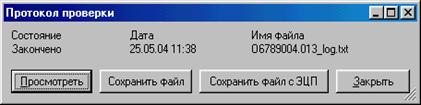
Сохранить протокол проверки, подтверждение оператора связи
Подведите курсор к соответствующему этапу и откройте его (<Enter>). Затем в окне этапа нажмите кнопку «Сохранить в файл» или «Сохранить в файл с ЭЦП» (если требуется сохранить файл как электронный документ).
Этапы обработки письма-запроса
Напомним, письмо-запрос – это письмо, которое содержит файл запроса о получении информационной выписки с лицевого счета налогоплательщика. Автоматическая обработка письма-запроса состоит из трех этапов. Информация о состоянии каждого из этапов обработки отражается в окне отправленного письма.
1. Этап «Запрос».
Отправка письма с запросом и получение с адреса налоговой инспекции квитанции о его получении.
Фазы | Комментарий |
Готово к отправке | Запрос подготовлен к отправке и будет отправлен в ближайший сеанс доставки почты. В реестре исходящей почты у письма с запросом появляется флажок |
Отправлено | Письмо отправлено. В реестре исходящей почты у письма появляется флажок |
Закончено | С адреса налоговой инспекции получена квитанция о получении запроса. Как только письмо получено на стороне налоговой инспекции, СБиС++ налоговой инспекции автоматически формирует квитанцию о получении письма и отправляет в адрес налогоплательщика. Квитанция – это тот же самый документ плательщика, но уже подписанный двумя ЭЦП: ЭЦП налогоплательщика и ЭЦП налоговой инспекции. |
2. Этап «Протокол проверки»
Получение из налоговой инспекции протокола проверки запроса и отправка в адрес налоговой инспекции подтверждения о его получении.
Состояние этапа | Комментарий |
Ожидается | Письмо с запросом отправлено, но протокол проверки еще не получен. |
Закончено | Протокол проверки получен и в адрес налоговой инспекции отправлено соответствующее подтверждение. Для просмотра протокола проверки служит кнопка «Протокол», которая находится в письме. Внимание! Если при проверке документа на стороне налоговой инспекции были обнаружены ошибки, документ не будет принят налоговой инспекцией, автоматическая обработка его прекращается. В реестре исходящей почты у такого письма появляется сразу два флажка: |
3. Этап «Выписка»
Получение из налоговой инспекции выписки с лицевого счета и отправка в адрес инспекции подтверждения о ее получении. Подтверждение формируется и отправляется автоматически, без участия пользователя
Налоговый инспектор может сформировать выписку автоматически, в базе данных камеральных проверок, или подготовить файл выписки «вручную». Готовую выписку инспектор вкладывает в полученное письмо с запросом и отправляет в адрес налогоплательщика. После этого автоматическая обработка письма продолжается обычным порядком.
Получение выписки на стороне налогоплательщика происходит в обычный сеанс доставки почты. После получения файл выписки становится доступен из окна отправленного письма.
Состояние этапа | Комментарий |
Ожидается | Выписка еще не получена. |
Закончено | Выписка получена и в ответ отправлено подтверждение о ее получении. О просмотре выписки см. в разделе «Работа с отправленными письмами». |
Запрос принят ИФНС
Запрос считается принятым в том случае, если письмо автоматически закрылось в реестре, и протокол проверки запроса не содержит ошибок.
Если в реестре автоматически закрылось письмо-запрос, это означает, что запрос принят и в ответ на ваш запрос получена выписка. После того, как письмо закрывается в реестре, файл запроса автоматически сохраняется в каталог, настроенный в Конфигурации задачи.
Просмотреть выписку по запросу
Для того, чтобы просмотреть выписку, которая была получена по запросу, откройте письмо с запросом (<Enter>) и в окне отправленного запроса нажмите кнопку «Выписка».
Если для просмотра выписки требуется другая, нежели СБиС++, программа (например, MS Word), последует сообщение: «Файл выписки представлен не в формализованном виде». В этом случае сохраните выписку на жесткий диск компьютера, и затем откройте файл с помощью соответствующей программы.
Сохранить выписку
Подведите курсор к этапу «Выписка» и откройте его (<Enter>). Затем в окне этапа нажмите кнопку «Сохранить в файл» или «Сохранить в файл с ЭЦП» (если требуется сохранить выписку как электронный документ).
Уточнить дату и время получения протокола проверки или выписки
Если требуется уточнить дату и время получения протокола проверки или выписки, откройте этап (<Enter>), в окне этапа см. информацию в поле «Закончено».
Этапы обработки письма-прочего
Письмо-прочее – это письмо, которое содержит произвольный (любой) файл. Создание «прочих» писем рассмотрено в разделе «Отправить произвольный файл».
Автоматическая обработка «прочего» письма состоит из одного этапа. Информация о состоянии этапа приводится в окне отправленного письма.
1. Этап «Файл»
Отправка письма с произвольным файлом и получение с адреса налоговой инспекции квитанции о его получении.
Фазы | Комментарий |
Готово к отправке | Письмо готово к отправке и будет отправлено в ближайший сеанс доставки почты. В реестре исходящей почты у письма появляется флажок |
Отправлено | Письмо отправлено. В реестре исходящей почты у письма появляется флажок |
Закончено | С адреса налоговой инспекции получена квитанция о получении письма. |
Автоматическая обработка письма завершена
Когда автоматическая обработка письма завершается, у письма в реестре появляется флажок  («письмо закрыто»). Флажок может появиться у письма в двух случаях:
1. Автоматически, когда все этапы обработки письма переходят в состояние «Закончено». При этом, если получен протокол проверки с ошибками, кроме флажка закрытого письма () у письма появляется флажок  («При проверке отчета обнаружены ошибки»). Если ошибок не обнаружено, у письма будет только один флажок .
2. Если пользователь сам закрыл письмо. Т. е. письмо не закрылось автоматически, а было закрыто пользователем. Для того, чтобы закрыть письмо в реестре, пользователю достаточно подвести к нему курсор и нажать <Ctrl+Z>.
Отчет считается принятым в том случае, если письмо автоматически закрылось в реестре и протокол проверки не содержит ошибок.
Получен протокол без ошибок
Если письмо в реестре имеет только один флажок , откройте его (<Enter>) и убедитесь, что протокол проверки действительно не содержит ошибок (возможно, письмо было закрыто по команде пользователя). Напоминаем, для просмотра протокола проверки служит кнопка «Протокол».
Если в протоколе в строке «Количество ошибок», стоит «0» (ноль), это значит, что файл отчетами соответствует установленному формату. Отчетность принята налоговой инспекцией.
Документы, подтверждающие сдачу отчетности
По каждому письму, сданному в ИФНС, вы имеете следующие электронные документы, подтверждающие факт сдачи отчетности:
1. Отчет.
2. Квитанция о приеме отчета. Квитанция представляет собой тот же самый отчет, но подписанный уже двумя ЭЦП (ЭЦП налогоплательщика и ЭЦП налоговой инспекции).
3. Протокол проверки.
4. Подтверждение специализированного оператора связи.
Сохранить в файл
Как только обработка письма завершена, файл отчетности из письма автоматически сохраняется в каталог для выгрузки отчетов, который настроен в Конфигурации задачи.
При необходимости вы можете сохранить в файл любой из документов, подтверждающих сдачу отчетности. Для этого откройте письмо из реестра (<Enter>), далее в окне отправленного письма последовательно откройте каждый этап и сохраните полученный по этапу документ в файл (нажмите «Сохранить в файл с ЭЦП»).
Напечатать подтверждение оператора связи
Если требуется получить подтверждение сдачи данной отчетности на бумажном носителе, распечатайте подтверждение специализированного оператора связи.
Для этого откройте письмо с отчетом и нажмите кнопку «Подтверждение». Далее нажмите кнопку со значком принтера на панели инструментов окна подтверждения (при подведении курсора к значку появится всплывающая подсказка).
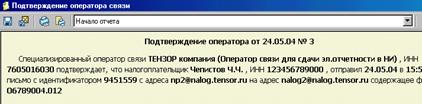
Текст подтверждения содержит информацию:
1. Название и ИНН организации оператора связи, через которого было передано письмо в ИФНС.
2. Название и ИНН налогоплательщика – отправителя письма.
3. Дата (число и время) отправки письма налогоплательщиком.
4. Идентификатор письма, которое было передано в ИФНС.
5. Имя файла, который был передан письмом с данным идентификатором.
6. Электронный адрес сервере оператора связи, который был использован при передаче данного письма.
7. Электронный адрес ИФНС, на который оператором связи было передано данное письмо.
Получен протокол с ошибками
Если кроме флажка письмо имеет флажок , в этом случае вам следует исправить ошибки и возобновить обработку документа – отправить его повторно.
1. Просмотрите список ошибок
Откройте письмо (<Enter>) и просмотрите ответ (нажмите кнопку «Ответ»). Выясните, что за ошибки были обнаружены.
При необходимости, вы можете сохранить протокол проверки в файл. Для этого откройте этап «Протокол проверки» и нажмите кнопку «Сохранить в файл».
2. Исправьте ошибки
1. Выберите период отчетности, в котором был сформирован данный документ. Для этого выполните Главное меню\ Операции\ Выбрать отчетный период, затем в открывшемся списке выберите (<Enter>) соответствующий документу период.
2. Если ошибка возникла в реквизитах банка или ответственного лица, откройте карточку банка (или сотрудника) и внесите исправления.
3. Затем перейдите в реестр форм отчетности и обновите (<Ctrl+Alt+P>) документ, в котором были найдены ошибки.
4. Если была найдена ошибка в данных, перейдите в реестр форм отчетности, откройте (<Enter>) документ и внесите исправления в форме отчетности. После того, как все исправления сделаны, повторно отправьте документ (заново создайте для документа письмо и отправьте).
3. Повторно отправьте документ
1. Если вы используете автоматическое создание писем, перейдите в реестр форм отчетности, по имени файла найдите этот документ в реестре, отметьте его клавишей «Пробел» и нажмите кнопку «Создать письмо», которая находится на панели рабочего окна программы. После этого откройте письмо (<Enter>) и подготовьте его к отправке – нажмите кнопку «Подготовить к отправке», которая находится в окне отправленного письма.
2. Если вы создаете письма «вручную», перейдите в реестр исходящей почты и добавьте в реестр новое письмо (<Ins>). Затем в окне отправленного письма в поле «Файл с отчетом» добавьте файл документа, в поле «Получатель (Лицо 1)» нажмите на кнопку со стрелкой и выберите карточку соответствующей налоговой инспекции из справочника. Затем нажмите «Подготовить к отправке».
3. После того, как письмо создано и подготовлено к отправке (у письма в реестре должен появиться флажок  – «готово к отправке»). Отправьте письмо – нажмите «Доставить почту». В знак того, что письмо отправлено, у него должен появиться флажок
  .
.
4. Пометьте значком «+» (<Ctrl+Серый+>) и закройте (поставьте флажок – нажмите <Ctrl+Z>) то письмо, по которому вы повторно отправили документ.
Проблемы
При отправке письма возникли проблемы
Если в реестре исходящей почты у письма появился флажок  , это значит, что при отправке отчета или какого-либо из автоматически формируемых подтверждений возникли проблемы. В этом случае:
1. Откройте это письмо (<Enter>).
2. Посмотрите описание ошибки в окне отправленного письма. Описание приводится в поле «Комментарий», у того этапа, на котором возникла проблема.
3. Найдите ошибку с таким описанием в главе «Решение проблем доставки почты» и выясните, какие меры необходимо принять к устранению этой ошибки и возобновлению автоматической обработки данного письма.
4. После устранения ошибки повторите доставку почты.
Не получен ответ ИФНС
Вы успешно отправили письмо и получили подтверждение оператора связи, но ответ из и не был получен. Ваши действия:
1. Доставьте почту – нажмите кнопку «Доставить» на панели инструментов или выполните Главное меню\ Операции\ Доставить почту.
2. Если после доставки почты ответ так и не был получен, откройте реестр проблемной почты и посмотрите, нет ли в нем письма с ответом из ИФНС. Если письмо с ответом находится в реестре проблемной почты, это означает, что при приеме письма возникли ошибки. Их следует устранить, после чего обратиться к оператору связи и попросить его повторно выслать ответ ИФНС. Инструкции по устранению проблем см. в главе «Решение проблем доставки почты» Справочного руководства.
3. Если письмо с ответом в реестре проблемной почты отсутствует, а вы свяжитесь с оператором связи и изложите ему суть проблемы.
Внимание! Обработка отправленного письма, по которому не был получен ответ, приостанавливается, и документ может остаться не сданным в ИФНС. Для того, чтобы исключить такие ситуации, регулярно просматривайте реестр проблемной почты (Главное меню\ Операции\ Открыть проблемную почту). Если в реестре окажется какое-либо из писем-ответов, принимайте меры к устранению ошибки и возобновлению автоматической обработки письма.
Письмо просрочено
Согласно законодательству, при отправке бухгалтерской и налоговой отчетности по каналам связи, обмен электронными письмами между налогоплательщиком, налоговой инспекцией и оператором связи должен завершиться в течение суток после отправки налогоплательщиком письма с отчетностью.
Если письмо с отчетом не перешло в состояние «Закрыто» в установленные законодательством сроки, т. е. еще не прошло все этапы автоматической обработки, такое письмо считается просроченным, в знак чего в реестре исходящей почты у него появляется флажок  . Автоматическая обработка (автоматический документооборот) просроченных писем не прекращается.
Ваши действия:
Сообщите о просроченном письме в налоговую инспекцию или оператору связи, в зависимости от того, чье письмо вы не получили.
Входящая почта
Реестр входящей почты служит для просмотра уведомлений, полученных из ИФНС и от оператора связи. Получение уведомлений происходит автоматически, в обычные сеансы доставки почты и отражается в протоколе сообщений. Успешно полученные письма с уведомлениями появляются в реестре входящей почты.
Если при получении письма с уведомлением возникают проблемы, оно не принимается в базу, а отправляется в реестр проблемной почты и остается неполученным (подробнее см. в параграфе «Уведомление не получено», следует далее по тексту).
Реестр входящей почты
Откройте реестр – выполните Главное меню\ Операции\ Открыть входящую почту.

§ Дата – дата получения уведомления.
§ Время – время получения уведомления
§ Номер – номер письма в реестре входящей почты. Каждому полученному письму автоматически присваивается номер, следующий по порядку.
§ Примечание – заголовок письма, который указан отправителем уведомления. Как правило, в этом поле кратко описывается содержание письма. Это поле может быть пустым, если отправитель не заполнил заголовок письма при его отправке.
§ Отправитель – имя отправителя письма
§ Получатель – имя получателя письма.
Просмотреть уведомление
Для того, чтобы просмотреть уведомление, подведите курсор к письму и откройте его (<Enter>). В результате появляется окно полученного письма:
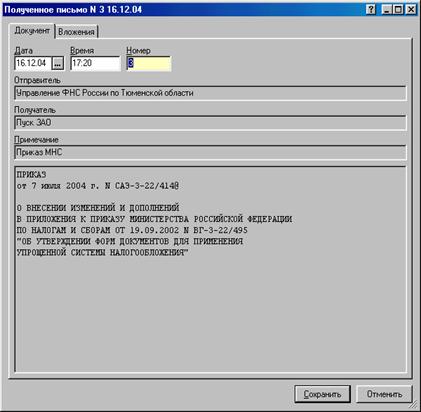
Кроме текста сообщения уведомление может содержать вложенный файл. Для того, чтобы посмотреть список вложенных файлов, перейдите на вкладку «Вложения».
Если список пуст, это означает, что было отправлено только текстовое сообщение. Но если в списке есть файлы, их необходимо сохранить на жесткий диск компьютера и затем открыть с помощью соответствующей программы.
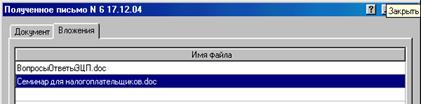
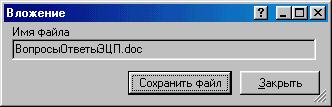
Для того, чтобы просмотреть вложенный файл, откройте его (<Enter>). Затем в окне вложения нажмите кнопку «Сохранить файл» и затем укажите каталог для его сохранения.
Уведомление не получено
Отправка При отправке уведомления, оно подписывается ЭЦП налоговой инспекции и может быть зашифровано. Уведомление сначала отправляется на адрес специализированного оператора связи и только после того, как успешно принято в базу данных стороне оператора связи, оно автоматически рассылается по списку рассылки, который был настроен при формировании уведомления в ИФНС.
Получение уведомления на стороне налогоплательщика. Получение уведомлений происходит также, как и получение ответов на письма с отчетностью, при обычных сеансах доставки почты. Если уведомление было отправлено в зашифрованном виде, при получении на стороне налогоплательщика, оно расшифровывается с помощью закрытого ключа подписи налогоплательщика, а подлинность подписи с помощью сертификата этой налоговой, который установлен в ее карточке, в справочнике организаций. Если при соединении с сервером, определении отправителя письма и расшифровке документа ошибок не возникло, письмо появляется в реестре входящей почты, а в адрес оператора связи автоматически формируется и отправляется подтверждение.
Если на каком-либо этапе получения письма с уведомлением возникают проблемы, оно отправляется в реестр проблемной почты и остается неполученным. В этом случае вам следует устранить проблему, после чего связаться с оператором связи и попросить повторно выслать данное уведомление. Устранение проблем выполняется обычным порядком. Инструкции см. в главе «Решение проблем доставки почты» Справочного руководства.
Уведомления от версии 2.07
При обновлении СБиС++ от версии 2.07 до версии 2.08 все уведомления, полученные в версии 2.07, находятся не в реестре входящей почты, а в реестр уведомлений (Главное меню\ Услуги\ Уведомления). Вновь получаемые уведомления будут помещаться в реестр входящей почты.

|
Из за большого объема этот материал размещен на нескольких страницах:
1 2 3 |
