


Партнерка на США и Канаду по недвижимости, выплаты в крипто
- 30% recurring commission
- Выплаты в USDT
- Вывод каждую неделю
- Комиссия до 5 лет за каждого referral
Глава 6. Работа с электронной почтой
Настройки, необходимые для работы с электронной почтой.
Работа в реестре исходящей почты: Отправка в , 2-НДФЛ, произвольных файлов. Работа с отправленными отчетами: . что делать, если получен протокол проверки с ошибками; как сохранить документы, подтверждающие сдачу отчетности; как повторно отправить документ; как узнать, что обработка письма прервалась, и что в этом случае следует делать.
Работа в реестре входящей почты: просмотр уведомлений ИФНС и оператора связи.
Общие замечания...................................................................... 2
Отправка отчета: Основные этапы.......................................... 2
Выполнить настройки............................................................... 4
Краткий перечень настроек........................................................... 4
Шаг 1. Настройте ЭЦП налогоплательщика..................................... 5
Шаг 2. Настройте учетную запись.................................................. 7
Шаг 3. Настройте ИФНС................................................................. 9
Шаг 4. Настройте Конфигурацию задачи...................................... 10
Шаг 5. Настройте подключение к Интернету................................. 13
Шаг 6. Отправьте тестовое письмо............................................... 13
Исходящая почта..................................................................... 16
Операции в реестре.................................................................... 18
Создать письмо........................................................................ 19
Способы создания писем............................................................. 19
Создать письма автоматически.................................................... 20
Посмотреть письмо..................................................................... 23
Сформировать письмо вручную.................................................... 24
Отправить отчеты обособленного подразделения.............. 25
Из реестра головной организации................................................ 25
Из реестра обособленного подразделения................................... 26
Доставка почты........................................................................ 27
Доставить почту.......................................................................... 27
Операции при доставке почты..................................................... 27
Возможные проблемы.................................................................. 28
Протокол сообщений................................................................... 29
«Ожидаются письма».................................................................. 30
Если вы используете модем......................................................... 31
Автоматическая обработка писем......................................... 32
Типы писем................................................................................. 32
Сведения о текущем состоянии обработки письма......................... 33
Этапы обработки письма-отчета.................................................. 34
Этапы обработки письма-запроса................................................. 37
Этапы обработки письма-прочего................................................. 40
Автоматическая обработка письма завершена................... 40
Получен протокол без ошибок..................................................... 41
Документы, подтверждающие сдачу отчетности........................... 41
Получен протокол с ошибками..................................................... 42
Проблемы................................................................................. 44
При отправке письма возникли проблемы..................................... 44
Не получен ответ ИФНС............................................................... 44
Письмо просрочено..................................................................... 45
Входящая почта....................................................................... 45
Реестр входящей почты............................................................... 45
Просмотреть уведомление........................................................... 46
Уведомление не получено........................................................... 47
Уведомления от версии 2.07........................................................ 48
Общие замечания
Ваша работа с электронной почтой будет заключаться в сдаче отчетности в системе электронной отчетности, а также получении и просмотре уведомлений из ИФНС и оператора связи. Уведомления – это простые текстовые сообщения или произвольные файлы (например, документы MS Word), которые может рассылать абонентам через оператора связи.
Для работы с электронной почтой служат два реестра – «исходящая почта» и «Входящая почта». Реестр исходящей почты предназначен для отправки отчетности в ИФНС. Реестр входящей почты – для просмотра уведомлений.
Отправка отчета: Основные этапы
Напомним, в можете отправить не только отчеты, которые находятся в реестре форм отчетности СБИС++, но и любой внешний файл отчетности. При этом загружать его в СБиС++ не требуется. Также в отправить любой произвольный файл (например, текстовый файл или документ документы MS Word). Этот файл будет отправлен как электронный документ (т. е. при подписан ЭЦП) и пройдет через оператора связи.
Кратко рассмотрим основные этапы отправки отчетности. Подробные инструкции по каждому этапу работы даны в последующих разделах данной главы.
1. Выполнить настройки для работы с электронной почтой. Вы устанавливаете в карточку налогоплательщика его ЭЦП, настраиваете учетную запись, указываете ИФНС, в которую будут отправляться письма данного плательщика. Настройки выполняются только один раз и используются программой при доставке почты. В результате доставка почты происходит автоматически, без вашего участия.
2. Выбрать налогоплательщика, открыть реестр исходящей почты. Также как и отчетность, письма для отправки в ИФНС, распределяются по налогоплательщикам. Таким образом, в реестре исходящей почты находятся письма только того, налогоплательщика, который выбран в данный момент.
3. Создать письмо и подготовить его к отправке. Для каждого отчета, который требуется отправить в ИФНС, необходимо создать письмо, и вложить в него файл отчетности. При этом для отчетов, которые находятся в реестре форм отчетности, письма можно создать автоматически. Для внешних файлов письма создаются вручную (вы добавляете в реестр исходящей почты новое письмо).
4. Поместить в дисковод дискету с ЭЦП и Доставить почту. Итак, вы сформировали письмо и подготовили его к отправке. Следующий этап – соединение с Интернетом и его отправка. Вы помещаете в дисковод компьютера дискету с ЭЦП и выполняете команду «Доставить почту». В результате все письма, которые готовы к отправке, автоматически подписываются ЭЦП, шифруются и отправляются в специализированного оператора связи.
Как только письмо успешно отправлено, начинается его автоматическая обработка. Она состоит в обмене электронными документами между налогоплательщиком, налоговой инспекцией и специализированным оператором связи. В ответ на отправленное вами письмо с отчетностью из должны получить квитанцию о получении отчета и протокол проверки. От оператора связи – подтверждение передачи отчетности в ИФНС. В подтверждении оператора фиксируется дата и время прохождения через него письма с отчетностью. Когда в ответ на отправленное письмо придут все ответы из ИФНС и от оператора связи, автоматическая обработка письма завершится. Если протокол проверки не содержит ошибок, отчет можно считать сданным в ИФНС. Если вы получили протокол проверки со списком ошибок, их следует исправить и выслать отчет повторно.
Инструкции по работе с письмами, автоматическая обработка которых завершилась, см. в разделе «Автоматическая обработка завершена».
Выполнить настройки
Для того, чтобы доставка почты происходила автоматически, без вашего участия, программа должна иметь все необходимые для этого данные.
Краткий перечень настроек
1. Карточка плательщика, вкладка «Сертификаты» – установить закрытый (секретный) ключ подписи налогоплательщика. Ключ подписи автоматически используется программой при доставке почты для подписи и шифрования документов.
2. Карточка плательщика, вкладка «Учетные записи» – настроить учетную запись, которая будет использоваться для сдачи отчетов по системе электронной отчетности.
3. Карточка плательщика, вкладка «Гос. инспекции» – настроить ИФНС, в которую будет отправляться отчетность данного налогоплательщика. В карточке наличие электронного адреса и сертификата (карточки автоматически, в ходе установки СБиС++). При доставке почты сертификат данной автоматически использоваться для шифрования отправляемых документов, письма будут отправлены на электронный адрес, указанный в карточке ИФНС. Это – адрес сервере специализированного оператора связи.
4. Конфигурация задачи – добавить специализированного оператора связи, график работы налоговой инспекции и настроить каталог для автоматического сохранения отчетов, обработка которых завершилась.
5. Конфигурация рабочего места – выбрать используемое подключение к Интернету (в случае, если вы выходите в Интернет через модем).
6. Отправка тестового письма с тем, чтобы проверить соединение с специализированным оператором связи и налоговой инспекцией,– этим вы проверяете установленные настройки.
Рекомендации по вводу настроек
Большая часть настроек программа предлагает «по умолчанию». У вас есть возможность использовать настройки, которые предлагает программа, или изменить их, если они вас не устраивают.
Если вы работаете в сетевой версии СБиС++, настройки для работы с электронной выполняйте на той рабочей станции, с которой запускалась установка СБиС++ на сервер (на этой рабочей станции установлены СКЗИ «КриптоПро CSP» и корневой сертификат, необходимые для доставки почты).
Шаг 1. Настройте ЭЦП налогоплательщика
Выполните Главное меню\ Справочники (или «Частные лица»), найдите и откройте (<Enter>) карточку плательщика.
1. В карточке перейдите на вкладку «Сертификаты».
2. Вставьте в дисковод компьютера дискету с секретным ключом подписи налогоплательщика, для работы с СКЗИ «КриптоПро CSP».
3. Установите курсор в области таблицы и нажмите <Ins>, далее в открывшемся меню выберите «Из контейнера секретного ключа».
Внимание! Если кроме «КриптоПро CSP» на вашем компьютере установлено СКЗИ «Верба-OW», после нажатия клавиши <Ins>, откроется меню со списком систем шифрования. Выберите «КриптоПро CSP» и добавьте ключ из контейнера секретного ключа.
4. Как только вы выбрали «Из контейнера секретного ключа», в отдельном окне открывается Список секретных ключей. Выберите (<Enter>) из списка тот ключ, который пригоден для подписи документов. Ключ должен соответствовать данному налогоплательщику и должен быть действителен (не просрочен). См. информацию в столбцах: «Владелец», «Серийный номер» (серийный номер ключа подписи), «С.. По» – период действия ключа.
5. После того, как вы выбрали ключ подписи, его реквизиты открываются в окне «Сертификат».
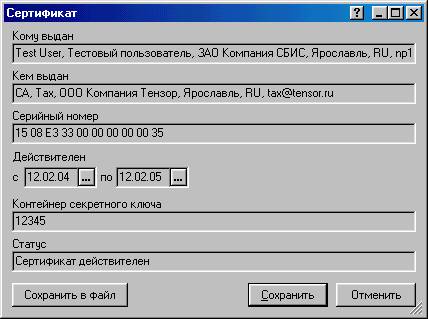
§ Кому выдан – сведения о владельце ключа подписи.
§ Кем выдан – наименование и место нахождения удостоверяющего центра, которым был изготовлен и выдан ключ подписи.
§ Серийный номер – регистрационный номер сертификата ключа подписи.
§ Действителен с.. по… – даты начала и окончания срока действия ключа подписи.
§ Контейнер секретного ключа – имя контейнера закрытого ключа подписи.
§ Статус – информация о текущем статусе ключа подписи.
§ Кнопка «Сохранить в файл» – предназначена для создания сертификата (открытого ключа), соответствующего секретному ключу подписи. Для того, чтобы создать сертификат, нажмите эту кнопку и далее укажите путь для сохранения файла сертификата.
Эта возможность может потребоваться лишь в случае особой необходимости, поскольку изготовление и распространение сертификатов ключей подписи входит в функции удостоверяющего центра.
6. В окне сертификата нажмите «Сохранить», реквизиты сертификата появляются в таблице на вкладке «Сертификаты».
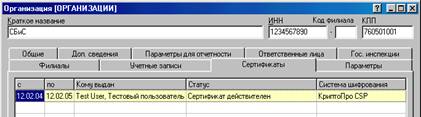
§ C.. по.. – период действия ключа подписи.
§ Кому выдан – информация о владельце ключа подписи.
§ Статус – информация о текущем статусе ключа подписи. Для подписи и шифрования документов пригодны только те ключи подписи, которые имеют статус «Действителен».
§ Система шифрования – название СКЗИ, для работы с которым пригоден данный ключ подписи.
Шаг 2. Настройте учетную запись
В карточке налогоплательщика перейдите на вкладку «Учетные записи». Для того, чтобы ввести настройки, установите курсор в области таблицы и нажмите <Ins>. В диалоговом окне «Учетная запись» заполните все поля.
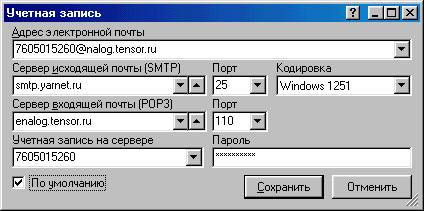
Внимание! Настройки для абонентов центр» ***** даны в отдельной инструкции (выдается пользователям при приобретении программы). Перечень настроек можно, также, посмотреть в Помощи «Электронная отчетность». Для того, чтобы открыть помощь, нажмите <F1> или выполните Главное меню\ Помощь\ Электронная отчетность.
Если налогоплательщик не является абонентом «Тензор», введите настройки, сообразуясь с инструкциями, которые следуют ниже по тексту:
§ Адрес электронной почты – узнайте в офисе организации интернет-провайдера, услугами которого вы пользуетесь, и введите адрес электронной почты для отправки отчетности плательщика через специализированного оператора связи.
§ Кодировка – Windows 1251. Уточните используемую кодировку у интернет-провайдера.
§ Сервер исходящей почты (SMTP) – нажмите кнопку  , и в открывшемся окне «Список серверов» выберите из списка организацию интернет-провайдера, услугами которой вы пользуетесь. Адрес соответствующего SMTP сервера появится в поле ввода.
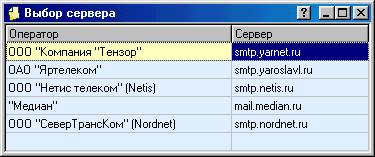
Если в списке отсутствует нужная организация, введите адрес сервера SMTP непосредственно в поле ввода.
§ SMTP порт – 25. Уточните значение порта у интернет-провайдера.
§ Сервер входящей почты (POP 3) – нажмите кнопку , и в открывшемся окне «Список серверов» выберите из списка организацию, на сервере которой для данного плательщика создан почтовый ящик для получения почты специализированного оператора связи.
Если нужная организация в списке отсутствует, введите адрес сервера POP 3 непосредственно с клавиатуры. Адрес сервера узнайте в организации – хозяина почтового сервера. Обязательно согласуйте настройки с специализированным оператором связи!
§ POP 3 порт – 110. Уточните значение порта у хозяина почтового сервера.
§ Учетная запись на сервере – введите имя учетной записи на сервере входящей почты (узнайте у хозяина почтового сервера).
§ Пароль – введите пароль к почтовому ящику (узнайте у хозяина почтового сервера).
§ По умолчанию – поставьте флажок для того, чтобы учетная запись использовалась по умолчанию.
Шаг 3. Настройте ИФНС
1. Настройте ИФНС в карточке налогоплательщика.
В карточке плательщика перейдите на вкладку «Гос. инспекции». Установите курсор в области таблицы и нажмите <Ins>. Далее в открывшемся справочнике организаций войдите в папку «Налоговые органы», найдите и выберите (<Enter>) карточку соответствующей ИФНС (карточки ИФНС с установленными сертификатами создаются автоматически, при установке СБиС++). Название выбранной в списке на вкладке «Гос. инспекции»:
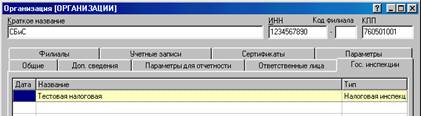
2. В карточке Email и сертификат.
Подведите курсор к названию инспекции и нажмите <F3>. Затем в открывшемся окне «Налоговая инспекция» снова нажмите <F3> на названии инспекции. В результате открывается карточка ИФНС. Для отправки отчетности важны следующие настройки в карточке ИФНС:
§ в поле «Email» должен быть указан электронный адрес сервере оператора связи.
§ на вкладке «Сертификаты» должен быть установлен сертификат ключа подписи данной ИФНС, который имеет статус «Действителен». Если сертификат отозван или не подходит по дате, он непригоден для шифрования, и доставка почты будет невозможна. Таблица возможных статусов сертификата и методы решения проблем приводится в главе «Решение проблем доставки почты». В той же главе описано получение новых сертификатов взамен отозванных и прекративших действие.
Если карточка в справочнике
В этом случае не создавайте карточку сами, а обратитесь к специализированному оператору связи. Оператор связи вышлет сертификат системе электронной почты СБиС++. При получении служебного письма оператора связи карточка автоматически создана в корневом разделе справочника организаций. В этом случае следует переместить эту карточку в папку «Налоговые органы». Напомним, для того, чтобы переместить запись, ее нужно отметить клавишей <Пробел>, затем открыть папку «Налоговые органы» и нажать <Ctrl+M>. Подробнее о получении и установке сертификатов см. в главе «Отзыв и замена сертификатов» Справочного руководства.
Шаг 4. Настройте Конфигурацию задачи
Выполните Главное меню\ Услуги\ Конфигурация задачи.
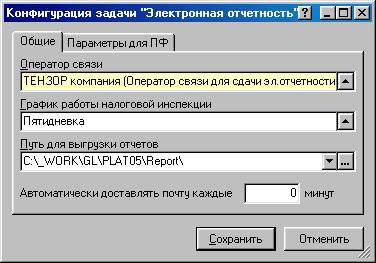
В окне конфигурации задачи есть две вкладки. Вкладка «Общие» служит для настроек работы с электронной почтой. Вкладка «Параметры для ПФ» служит для настроек работы с отчетностью в ПФ.
Вкладка «Общие»
§ Оператор связи – специализированный оператор связи, через которого программа будет передавать документы в налоговую инспекцию. По умолчанию указана организация «Тензор». Нужно выбрать центр»*****
Если налогоплательщик является абонентом данного оператора связи, переходите к проверке следующей настройки.
Если требуется выбрать другого оператора связи, нажмите кнопку  , которая находится в этом поле, и далее в открывшемся справочнике организаций выберите карточку специализированного оператора связи. (<Enter>). После того, как название оператора связи появилось в поле «Оператор связи», переходите к следующей настройке.
§ График работы налоговой инспекции – График работы налоговой инспекции настраивается с целью автоматического отслеживания «просроченных» писем с отчетностью, т. е. писем, по которым автоматический документооборот по каким-то причинам не был завершен в установленные законодательством сроки.
По умолчанию настроен график «Пятидневка». Если требуется создать новый график, инструкции см. в параграфе, чуть ниже по тексту.
§ Путь для выгрузки отчетов – Каталог, в который будут автоматически сохраняться файлы документов после того, как все этапы автоматической обработки письма завершены. По умолчанию предлагается каталог СБиС++\ Repor. Этот каталог создается автоматически при сохранении файлов.
Если вы хотите назначить для сохранения файлов документов, сданных по электронной почте, другой каталог, выберите его. Имя и место расположения каталога могут быть произвольными.
§ Автоматически доставлять почту каждые… – если для соединения с Интернетом вы используете выделенную линию, установите интервал времени для автоматического запуска доставки почты. В этом случае вам не потребуется запускать доставку почты «вручную» (нажимать кнопку «Доставить почту» или выполнять эту команду из главного меню программы). Почта будет доставляться автоматически с интервалом времени, который вы указали в этом поле.
Создать график работы налоговой инспекции
1. Нажмите кнопку , которая находится в поле «График работы налоговой инспекции», открывается справочник графиков рабочего времени. Добавьте в справочник новый график (<Ins>).
2. В окне «График рабочего времени» в поле «Название» введите название графика.
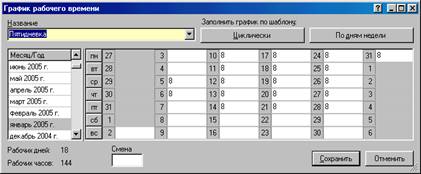
3. Нажмите кнопку «По дням недели», далее в окне «Заполнить период» отметьте галками рабочие дни (с понедельника по пятницу) и нажмите «Заполнить».
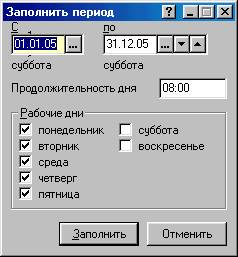
После этого будет автоматически заполнен график рабочего времени на текущий месяц (и текущий год).
4. Сохраните график («Сохранить»).
В справочнике графиков рабочего времени появилась новая запись. Выберите ее (<Enter>). После того, как название графика появится поле «График работы налоговой инспекции» конфигурации задачи, сохраните настройки конфигурации задачи («Сохранить»).
Шаг 5. Настройте подключение к Интернету
Эта настройка необходима только в случае, если вы выходите в Интернет через модем.
Выполните Главное меню\ Услуги\ Конфигурация рабочего места. В окне конфигурации рабочего места перейдите на вкладку «Настройки Internet».
Если на компьютере имеются настроенные подключения, у команды «Использовать модем» автоматически появится флажок, а список настроенных подключений будет приведен в поле «Используемое подключение». В этом случае выберите из списка то подключение, которое вы будете использовать для отправки отчетности в налоговую инспекцию и сохраните настройки в окне конфигурации рабочего места («Сохранить»).
Если подключение еще не настроено, закройте окно конфигурации рабочего места, настройте подключение, а затем снова вернитесь к этой настройке и выберите его из списка. Инструкции по настройке нового подключения даны в Справочном руководстве.
После того, как данная настройка выполнена, при каждом сеансе доставки почты соединение с Интернетом будет устанавливаться автоматически, согласно выбранному подключению. По завершении сеанса доставки почты – соединение с Интернетом будет автоматически отключаться.
Шаг 6. Отправьте тестовое письмо
Отправка тестового письма необходима для проверки и отладки настроек для работы с электронной почтой.
Тестовое письмо подписывается ЭЦП налогоплательщика – отправителя письма и шифруется сертификатом налоговой инспекции – получателя письма. Тестовое письмо, как и письмо с отчетностью, пересылается в налоговую инспекцию через специализированного оператора связи.
Поэтому на каждое отправленное вами тестовое письмо вы должны получить два ответа – один из налоговой инспекции, другой – от оператора связи.
Ответы на тестовые письма регистрируются в файле esign.log (он находится в корневом каталоге СБиС++). Для того, чтобы узнать, что за ответ получен из налоговой инспекции и/или от оператора связи, необходимо открыть этот файл для просмотра и прочитать информацию в соответствующих строках.
Подробнее:
Отправить тестовое письмо
1. Выполните Главное меню\ Услуги\ Послать тестовое письмо.
Открывается диалоговое окно, в котором автоматически установлены отправитель и получатель письма.
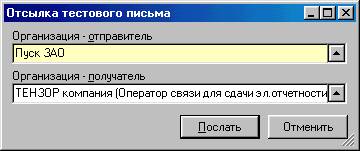
В окне автоматически сохраняются настройки предыдущего сеанса отправки тестового письма.
§ Организация-отправитель – выберите плательщика, настройки которого требуется проверить. Для этого нажмите на стрелку и далее в открывшемся списке выберите налогоплательщика - отправителя письма.
§ Организация-получатель – нажмите на стрелку, которая находится в этом поле, и выберите из справочника налоговую инспекцию, в которую требуется отправить письмо.
2. Нажмите кнопку «Послать». После этого происходит соединение с Интернетом и отправка письма. Отчет о прохождении процесса отправки выводится в окне «Протокол сообщений». Если при отправке тестового письма возникают проблемы, описание ошибки появляется в протоколе сообщений (выделяется красным шрифтом).
Получить ответы на тестовое письмо
Если отправка письма прошла успешно, получите ответ на тестовое письмо. Через 5-10 мин после отправки письма нажмите кнопку «Доставить почту», которая находится на панели инструментов в рабочем окне задачи.
Отчет о процессе доставки почты выводится в окне «Протокол сообщений».
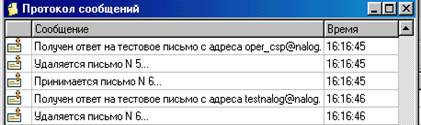
Подробнее о сообщениях, которые появляются в протоколе сообщений, см. в разделе «Доставить почту».
Посмотреть ответы на тестовое письмо
Ответ на тестовое письмо можно посмотреть непосредственно в окне «Протокол сообщений», при получении почты. Для этого подведите курсор к сообщению «Получен ответ на тестовое письмо…» и прочитайте сообщение всплывающей подсказки.
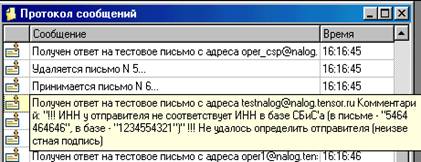
Однако удобнее просматривать ответы в файле esign.log
Файл esign.log
Для этого, откройте любой менеджер файлов (например, Far Manager, Проводник Windows, Windows Commander), перейдите в каталог, где установлен СБиС++ и откройте файл esign.log.
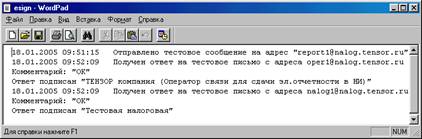
В файле esign.log регистрируются:
§ Число и время отправки тестового письма, электронный адрес получателя.
§ Число и время получения ответа оператора связи, электронный адрес отправителя; комментарий с результатом получения письма; имя отправителя.
§ Число и время получения ответа налоговой инспекции, электронный адрес отправителя; комментарий с результатом получения письма.
Результат тестирования положителен, если оба ответа (и оператора связи и налоговой) имеют «Комментарий: «ОК»».
Результат тестирования отрицателен. Если при получении тестового письма на стороне оператора связи или налоговой инспекции возникли проблемы, в строке «Комментарий» приводится описание ошибки.
В этом случае следует исправить ошибку и после этого повторно отправить тестовое письмо. Инструкции по работе с проблемами отправки тестовых писем и получения на них ответов даны в главе «Решение проблем доставки почты».
Внимание! Программу можно считать готовой для отправки отчетности только при положительных результатах тестирования настроек.
Исходящая почта
Реестр исходящей почты предназначен для отправки в с отчетностью. Для того, чтобы открыть реестр исходящей почты, нажмите кнопку  на панели инструментов рабочего окна или выполните Главное меню\ Операции\ Открыть исходящую почту.
В отличие от отчетности, которая распределяется по плательщикам, а «внутри» плательщика – по отчетным периодам, в которых они созданы, письма не распределяются по отчетным периодам, а распределяются только по налогоплательщикам. Поэтому неважно, какой отчетный период выбран в данный момент, в реестре исходящей почты находятся все письма выбранного налогоплательщика.
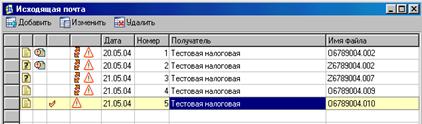
Столбцы реестра:
§ Дата – дата отправки письма.
§ Номер – порядковый номер письма; присваивается автоматически пр и создании письма.
§ Получатель – имя налоговой инспекции, адресата письма.
§ Имя файла – имя файла отчетности.
Флажки
В первых столбцах реестра с помощью флажков наглядно отображается тип письма и состояние его автоматической обработки. Флажки появляются и исчезают автоматически, в зависимости от текущего этапа автоматической обработки письма.
Флаг | Комментарий |
Тип письма | |
| Письмо-запрос |
| Письмо-отчет |
| Письмо-прочее |
Состояние автоматической обработки письма | |
| Письмо готово к отправке |
| Письмо не удалось отправить: возникли ошибки при отправке письма |
| Письмо успешно отправлено. Ожидаются ответы из ИФНС и от оператора связи. |
| Из протокол проверки с ошибками. |
| Автоматическая обработка письма завершена. |
| Письмо просрочено: Обработка письма не завершилась в установленные сроки. |


Этапы и фазы автоматической обработки для каждого типа письма описаны в разделе «Автоматическая обработка писем».
Обработка протоколов с ошибками, обработка писем, автоматическая обработка которых завершена, рассмотрено раздел «Работа с отправленными письмами».
Операции в реестре
Письма, которые отправлены ( ), и письма, готовые к отправке (
 ), являются уникальными документами. Потому операции, связанные с изменением документов (редактирование <F3>, копирование <F5>), к ним недопустимы и запрещены в данном реестре. При попытке применить эту операцию к такому письму, программа выдаст сообщение об ошибке.
Удаление писем, по которым ожидаются ответы
Удаление писем, которые находятся в обработке (), разрешено в реестре. При удалении (<Del>) такого письма, появляется окно с запросом подтвердить удаление. При положительном ответе последует второй запрос: «Этот документ уже был отправлен по электронной почте. Удалять его?». При положительном ответе на этот запрос письмо удаляется без возможности восстановления.

|
Из за большого объема этот материал размещен на нескольких страницах:
1 2 3 |
