


1. Рабочее место ученика (системный блок, монитор, клавиатура, мышь).
2. Наушники (рабочее место ученика).
3. Рабочее место учителя (системный блок, монитор, клавиатура, мышь).
4. Колонки (рабочее место учителя).
5. Микрофон (рабочее место учителя).
6. Проектор.
7. Лазерный принтер черно-белый, цветной.
8. Сканер.
9. Цифровая фотокамера.
10. Цифровая видеокамера.
11. Модем ADSL
12. Локальная вычислительная сеть.
Программные средства
1. Операционная система Linux.
2. Файловый менеджер (входит в состав операционной системы).
3. Растровый редактор (входит в состав операционной системы).
4. Простой текстовый редактор (входит в состав операционной системы).
5. Мультимедиа проигрыватель (входит в состав операционной системы).
6. Программа звукозаписи (входит в состав операционной системы).
7. Почтовый клиент (входит в состав операционной системы).
8. Браузер (входит в состав операционной системы).
9. Антивирусная программа.
10. Клавиатурный тренажер «Руки солиста».
Урок по теме
«Компьютерные презентации с использованием мультимедиа технологии»
Цель урока: познакомить учащихся с понятием «компьютерная презентация»; научить создавать компьютерные презентации с помощью программы open office, рассказать о возможностях использования рисунков, графических примитивов и стилей дизайна для оформления презентации.
Ход урока
I. Организационный момент.
Проверка домашнего задания.
– Что такое графический редактор? (Программа создания, редактирования и просмотра графических изображений).
– На какие две категории можно разделить графические редакторы? (Растровые и векторные).
– Назовите основные группы инструментов графического редактора? (Выделяющие и рисующие инструменты, инструменты создания объектов и масштабирования, палитра и так далее).
Вводная беседа учителя.
Современные компьютерные программы и проекты используют мультимедиа технологию, которая позволяет одновременно использовать различные способы представления информации: числа, текст, графику, анимацию, видео и звук. Интерфейс мультимедийных программ содержит различные управляющие элементы (например, кнопки), которые позволяют пользователю вести диалог с компьютером.
На этом уроке мы с вами познакомимся с одним из типов мультимедийных проектов – компьютерными презентациями.
II. Знакомство с новым материалом.
Исторически первым типом данных, для работы с которыми компьютеры изобрели, были числа. В 50-е годы XX в. развитие новых типов данных шло по пути расширения числовых типов:
ü целые числа без знака;
ü целые числа со знаком;
ü действительные числа;
ü действительные числа повышенной точности.
Тогда же с помощью целых чисел начали кодировать символьную информацию, и компьютеры начали работать с текстами.
В 60-е годы объемы оперативной памяти и производительности процессоров увеличились достаточно, чтобы компьютеры могли начать работать с графикой — тогда целыми числами начали кодировать цвета отдельных точек изображения.
Значительно позднее (в 80-е годы) компьютеры стали оснащаться средствами для работы со звуком, тогда же появились и первые стандарты для цифрового кодирования звуков.
Дальнейшее наращивание мощности процессоров и объемов оперативной памяти позволило использовать компьютеры для хранения и обработки видеоинформации.
О современных компьютерах говорят как о мультимедийных устройствах.
Под словом мультимедиа понимают способность сохранения в одной последовательности данных разных видов информации: числовой, текстовой, логической, графической, звуковой и видео.
Устройства компьютера, предназначенные для работы со звуковой и видеоинформацией, называют устройствами мультимедиа. К ним также относят устройства для записи и воспроизведения мультимедийных данных — дисководы CD-ROM, DVD и т. п.
Специальные программы, позволяющие создавать, редактировать и воспроизводить мультимедийные данные, называют мультимедийными программными средствами.
В последнее время создано много мультимедийных программных продуктов. Это и энциклопедии из самых разных областей жизни (история, искусство, география, биология, музыка) и обучающие программы (по иностранным языкам, физике, химии) и так далее.
Мультимедийные программные продукты могут быть интерактивными, т. е. пользователь может активно взаимодействовать с программой, управлять её.
Компьютерные презентации являются одним из видов мультимедийных проектов.
Презентация – способ представления информации в наглядной и убедительной форме.
Компьютерная презентация – набор слайдов, которые могут включать в себя:
1. необходимое текстовое и звуковое наполнение,
2. различную графику в виде схем, фотографий, рисунков,
3. элементы мультипликации и видеоролики.
Impress – программа в составе OpenOffice. org позволяющая создавать презентации, включающие различные элементы: текст, маркированные и нумерованные списки, таблицы, диаграммы, и графические объекты. В Impress присутствуют различные эффекты анимации, включая эффекты входа и выхода. Есть возможность вставки звука и видеоизображений, проигрываются все популярные форматы музыки и видео.
С помощью Impress текстовая и числовая информация легко превращается в слайды и диаграммы, пригодные для демонстрации перед аудиторией. Impress позволяет работать с презентациями, созданными в других приложениях. Impress совместим с форматом файла Microsoft PowerPoint, и может также сохранять вашу работу в многочисленных графических форматах, включая Macromedia Flash (SWF).
Для перехода между слайдами (в любой последовательности) используются управляющие кнопки или гиперссылки.
Компьютерные презентации применяются в рекламе, при выступлениях на конференциях и совещаниях. Во время проведения различных выставок презентацию запускают в автоматическом режиме, то есть без участия человека.
Рассмотрим более подробно создание и работу с презентацией в OpenOffice. org Impress.
I. Создание новой презентации
Запуск мастера презентации:
1. Запустить приложение OpenOffice. org Impress можно несколькими способами, например, в меню Программы выбрать пункт OpenOffice. org → OpenOffice. org Impress. При создании нового файла в OpenOffice. org Impress на экране появляется окно мастера создания презентации.
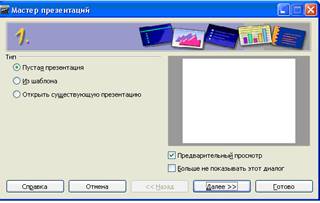 рис.1
рис.1
окно1 мастера создания презентации.
Вы можете или продолжить определение параметров, руководствуясь Мастером презентаций, или сразу создать новую пустую презентацию, нажав кнопку Готово.
Выберите Пустая презентация в разделе Тип. Это создает презентацию с самого начала.
Чтобы иметь возможность просматривать шаблоны, дизайн и эффекты слайдов, оставьте установленным флажок Предварительный просмотр.
2. Нажимаем кнопку Далее. Появляется окно шага 2 мастера презентаций.
На втором шаге задаем стиль слайда и Средство показа презентации. Выберите стиль в разделе <Выберите стиль слайда>. Если Вы хотите использовать один
из них, кроме «Оригинал», нажмите по нему для его выбора.
Выбираем способ отображения презентации. Нужен пункт <На экране>, так как показ демонстрации презентации будет проводиться на экране монитора. Нажимаем на кнопку <На экране>.
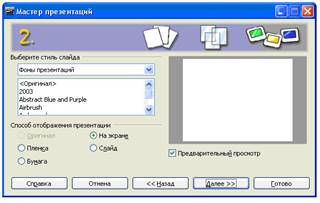
Рис.2
Окно2 мастера создания презентации.
3. Нажмите <Далее>. Появляется окно шага 3 мастера презентаций. На третьем шаге можно выбрать понравившийся способ перехода от одного слайда к другому. Для этого открываем контекстное меню у параметра Эффект и выбираем способ, например, Закрытие по горизонтали. Тут же можно изменить скорость появления слайда, например, выберем высокую. В этом же окне можно установить собственные настройки времени для презентации.
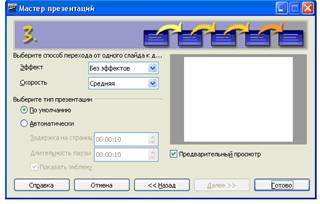
Рис.3
Окно3 мастера создания презентации.
Примечание: Вы можете принять значения по умолчанию и для <Эффект>, и для <Скорость>.
Оба эти значения могут быть изменены позднее, при работе с помощью Смена слайдов и Анимация.
4. Далее нажимаем на кнопку <Готово>. Откроется пустой слайд, после чего можно приступить к редактированию презентации.
II. Работа со слайдами
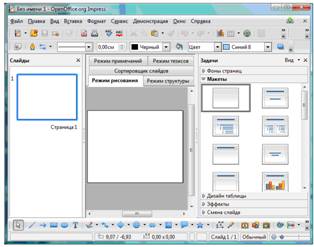
Рис.4
основное окно OpenOffice. org Impress
Работа над презентацией на этом этапе осуществляется с использованием основного окна Impress. Рассмотрим назначение каждой части этого окна.
Основное окно Impress

Рис.5 Структура основного окна OpenOffice. org Impress
Основное окно имеет три части:
1. Панель Слайды
2. Рабочее пространство
3. Панель Задачи
Панель Слайды позволяет Вам работать с отдельными слайдами.
Рабочее пространство – то, где делается большинство работы по созданию отдельных слайдов.
Панель Задачи имеет следующие разделы:
• Фоны страниц. Здесь Вы определяете Стиль оформления страницы, которую Вы будете использовать для вашей презентации. OpenOffice. org Impress содержит 33 подготовленных основных страниц. Одна из них чистая, а остальные имеют фон.
• Макеты. На вкладке Макеты вы можете выбрать один из представленных макетов разметки слайда и применить его к текущему слайду, выделенным или всем слайдам документа.
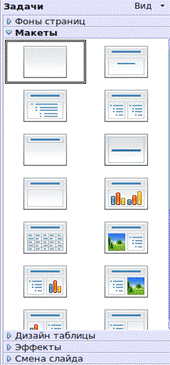
Рис.6
Разделы панели задач
OpenOffice. org Impress
•
Эффекты. Здесь перечислены различные анимационные эффекты для выбранных элементов слайда. Анимация может быть добавлена к слайду, и она также может быть изменена или удалена позднее.
• Смена слайда. Доступны 56 различных вариантов перехода между слайдами, включая Без переходов. Вы можете выбрать скорость перехода (низкая, средняя, высокая). Вы можете выбрать между автоматическим или ручным переходом.
Выбор разметки первого слайда
В правой части окна Impress Вы увидите панель Макеты. Каждый эскиз соответствует определённой разметке слайда. По щелчку на эскизе будет установлена соответствующая разметка слайда.
Вставка новых слайдов
Новые слайды всегда вставляются после активного (выделенного) слайда. Порядок слайдов потом можно будет легко изменить.
1. Из меню выберите Вставить → Слайд. В рабочей области появится пустой слайд.
2. Выберите Формат → Макеты слайдов. В правой части рабочего пространства развернётся панель Макеты
3. Выберите требуемую разметку слайда.
4. Нажмите OK.
Вставить слайд можно также и с помощью панели инструментов. Эта панель позволяет быстро получить доступ к функциям, служащим для работы со слайдами. Если эта панель инструментов не отображается, выберите Вид → Панели инструментов → Презентация.
Изменение слайдов
1. Выделите слайд, который хотите изменить, из списка слайдов, находящегося в левой части рабочей области.
2. В области задач можно выбрать любой макет для размещения объектов на слайде. Изменяйте слайд с помощью выбора другой разметки из панели Макеты, находящейся в правой части рабочей области или с помощью меню: Формат →
3. Цвет и заливку фона можно изменить для текущего слайда или для всех слайдов в документе. В качестве заливки фона можно использовать штриховку, градиент или растровое изображение.
Удаление слайдов
1. Щёлкните мышью на слайде, который вы хотите удалить.
2. Выберите Правка → Удалить слайд.
3. Слайд можно удалить, щёлкнув правой кнопкой мыши по его эскизу на панели Слайды в левой части рабочей области и выбрав из контекстного меню Удалить слайд.
Переименование слайда
1. Щёлкните правой кнопкой мыши по эскизу слайда на панели в левой части рабочей области и выберите из контекстного меню Переименовать слайд. Появится диалоговое окно Переименовать слайд.
2. В поле Имя введите новое имя слайда и нажмите OK.
Изменение порядка следования слайдов
Изменение порядка следования слайдов обычно осуществляется в режиме слайдов.
1. В рабочей области щёлкните на вкладке сортировщик слайдов.
2. Перетаскивайте слайды мышью. В месте, куда будет вставлен перетаскиваемый слайд, появится чёрная вертикальная линия.
3. Для того, чтобы выделить несколько слайдов, нажмите левую кнопку мыши и, не отпуская её, выделите группу слайдов, после чего можно перетаскивать всю выделенную группу слайдов. Выделить несколько слайдов можно также нажав на слайде левую кнопку мыши, и удерживая клавиши Ctrl или Shift выделять следующие слайды.
III. Режимы работы с презентацией

Рис.7 Режимы работы с презентацией OpenOffice. org Impress
Область работы со слайдом расположена по центру рабочего пространства, по левую сторону от слайда расположены эскизы слайдов, по правую - панель задач. На рисунке на панели задач развёрнута панель Макеты.
В Impress доступно пять режимов работы с презентацией. Каждый из них служит для решения определённого круга задач.
Режим рисования используется в большинстве случаев. Он служит для форматирования и разметки слайда, добавления текста, графики и эффектов анимации. Большинство глав этого руководства описывают процедуры создания и редактирования слайда именно в этом режиме.
Режим структуры служит для отображения общей структуры презентации и работы с целыми слайдами как с объектами. Этот режим предоставляет возможность переупорядочить слайды и добавить новые.
Режим примечаний позволяет добавить к каждому слайду примечание, на которое можно будет ссылаться при необходимости. Просто щёлкните мышью на словах «Для добавления примечания щёлкните мышью» и введите текст примечания. Можно изменить размер и местоположение поля примечания с помощью мыши, перетаскивая зелёные квадратики или само поле соответственно.
Режим тезисов представляет слайды в уменьшенном виде и располагает их в оптимальном для печати виде. Вы можете переупорядочить слайды с помощью обычного перетаскивания мышью.
Сортировщик слайдов представляет слайды в уменьшенном виде, располагая их в обычном порядке. Этот режим используется для переупорядочения слайдов, демонстрации определённого фрагмента презентации или добавления переходов между слайдами.
Изменение режима работы с презентацией
Для изменения режима работы с презентацией, щёлкните мышью на одной из вкладок в верхней части рабочей области.
Подпанели боковых панелей Слайды и Задачи могут быть свёрнуты или развёрнуты щелчком на названиях их подпанелей.
Смена слайдов настраивается в меню Демонстрация → Смена слайда. Можно применить интересные эффекты, настроить презентацию так, чтобы слайды сменялись автоматически по времени.
Для привлечения внимания к отдельным объектам слайда имеется возможность настроить анимацию (команда меню Демонстрация → Эффекты). Все настройки можно выполнить через область задач.
Сохранение презентации
Сохранение презентации: Файл → Сохранить (Сохранить как). По умолчанию документ сохраняется в формате. odp (формат OpenOffice. org. Impress). Для сохранения документа выбираем Файл → Сохранить как, затем указываем путь, то есть выбираем диск, папку.
Возможно сохранение файла и в других форматах. Например, для сохранения файла в формате MS Office PowerPoint необходимо выбрать команду в меню Файл→ Сохранить как и в списке форматов выбрать формат Microsoft PowerPoint (.ppt).
IV. Демонстрация презентации.
Чтобы показать презентацию:
• Выберите Демонстрация. Это меню содержит различные параметры настройки презентации, например, тип демонстрации, способ смены слайдов и так далее.
• Закончив настройку, выберите Демонстрация → Демонстрация или нажмите клавишу [F5].
• Чтобы просмотреть все слайды презентации, щелкайте по ним мышью или используйте клавиши навигации на клавиатуре.
• Когда вы закончите просмотр последнего слайда, появится сообщение: «Для выхода из презентации щёлкните мышью...». Щёлкните мышью или нажмите любую клавишу для завершения демонстрации.
• Для завершения демонстрации в любое время, в том числе и в конце, нажмите клавишу Esc.
III. Разработка презентации (практическая часть урока).
Создание презентации начинают с разработки проекта, в котором определяют количество слайдов и их содержание.
Мы с вами создадим презентацию, посвященную устройству компьютеров, «Знакомство с компьютерами», которая будет состоять из следующих слайдов:
1. «Знакомимся с компьютером».
2. «Структурная схема компьютера».
3. «Долговременная память».
4. «Устройства ввода».
I. Запустить приложение OpenOffice. org Impress - на экране появляется окно мастера создания презентации. Создать новую пустую презентацию, нажав кнопку Готово. Выбрать Пустая презентация в разделе Тип. Чтобы иметь

Рис.8
1 шаг создания презентации
возможность просматривать шаблоны, дизайн и эффекты слайдов, оставьте установленным флажок Предварительный просмотр.
II. Нажимаем кнопку Далее.
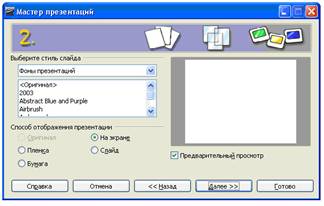 Рис.9
Рис.9
2шаг создания презентации
Выберите стиль в разделе <Выберите стиль слайда> -«Оригинал», нажав по нему. Выберите способ отображения презентации - <На экране>, так как показ демонстрации презентации будет проводиться на экране монитора.
III. Нажмите <Далее>. На третьем шаге открываем контекстное меню у параметра Эффект и выбираем способ, например, Закрытие по горизонтали, скорость появления слайда.
 Рис.10
3шаг создания презентации
Далее нажимаем на кнопку <Готово>. Откроется пустой слайд, после чего можно приступить к редактированию презентации.
IV. Создадим первый слайд презентации «Знакомимся с компьютером» на основе Титульного слайда, который содержит название презентации. На диалоговой панели Создать слайд выбрать тип автомакета Титульный слайд, щелкнуть на поле заголовка и ввести текст «Знакомимся с компьютером».
V. Аналогично создаем второй слайд, но выбираем тип автомакета Только заголовок. На поле заголовка вводим текст «Структура компьютера». На этом слайде в дальнейшем мы разместим рисунок структурной схемы компьютера.
VI. Создаем третий слайд «Долговременная память» на основе автомакета Таблица. Выбираем количество столбцов (три) и количество строк (четыре). Вводим заголовок и заполняем таблицу (в ней должны содержаться названия устройств долговременной (внешней) памяти и их информационная емкость).
VII. Создаем четвертый слайд «Устройства ввода», выбрав тип автомакета Текст в две колонки, в первой колонке будут содержаться названия устройств ввода, во второй их изображения.
VIII. Вставим рисунок на титульный лист. Рисунок можно создать с помощью графического редактора, а затем поместить на слайд командой [Вставка-Рисунок-Из файла…] или добавить его из коллекции Open Office. Мы воспользуемся готовым документом.
«Структурная схема компьютера» для слайда 2.
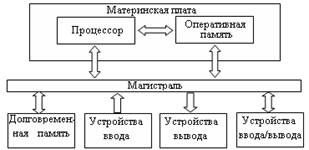
Рис.11
«Структурная схема компьютера»
IX. Выберем дизайн презентации из коллекции OpenOffice. org Impress Для этого введем команду [Формат-Применить оформление…]. На появившейся панели Применить оформление в раскрывающемся списке можно выбрать различные стили дизайна и просмотреть их в окне просмотра. Выбираем подходящий дизайн и нажимаем кнопку Применить. После этого все слайды нашей презентации получат выбранное оформление.
X. В режиме Сортировщик слайдов в окне появляются все слайды презентации. В этом режиме удобно редактировать последовательность слайдов. Слайд можно выделить, скопировать в буфер, вырезать, вставить или удалить. Слайды легко поменять местами, перетащив их мышью на нужное место.
XI. Сохранить презентацию.
IV. Домашнее задание.
Знать, что такое мультимедиа, уметь создавать простые презентации в программе OpenOffice. org Impress. Дополнительное задание: более подробно познакомиться с возможностями оформления презентаций в OpenOffice. org Impress.
Фронтальная лабораторная работа
«Подготовка презентаций OpenOffice. org Impress»
Цель урока: освоение приемов создания мультимедийных презентаций с помощью программы OpenOffice. org Impress.
Программное обеспечение: Open Office. org 3.2
Основные понятия:
Мультимедиа — технология, позволяющая совмещать вывод разнотипной информации: символьной, графической, видеоизображения, звука; Компьютерная презентация — представление иллюстративной, рекламной и прочей информации с помощью компьютера, состоящее в смене слайдов на экране с использованием эффектов мультимедиа; Слайд — отдельный кадр презентации; OpenOffice. org Impress — программа подготовки и проведения презентаций, входящая в состав пакета Open Office. org 3.2.
Ход работы
1. Организационный момент.
Вспомнить т/б при работе за компьютером, план создания презентации open office. org Impress.
2. Лабораторная работа
Задание
Создать презентацию на тему "Составные компоненты офисного пакета OpenOffice. org".
Создание презентации
Процесс создания компьютерной презентации целесообразно начинать с разработки проекта, в котором необходимо определить тему презентации, количество слайдов в презентации и их структуру. Далее следует процесс оформления слайдов с помощью OpenOffice. org Impress.
Данная презентация состоит из восьми слайдов. Первый слайд – титульный лист с темой презентации. На втором слайде перечислены компоненты, входящие в состав офисного пакета OpenOffice. org. Последующие шесть слайдов посвящены отдельным компонентам OpenOffice. org Impress. Каждый слайд имеет определенную структуру.
1. Создание первого слайда презентации
1. Запустите мастер презентаций Impress.
2. В первом окне мастера презентаций выберите Пустая презентация; во втором окне мастера подберите фон презентации; в третьем окне мастера – примите значения по умолчанию; нажмите кнопку Готово.
3. На Панели задач выберите макет слайда – "Заголовок, слайд".
4. Чтобы создать заголовок, нажмите на фразе "Для добавления заголовка нажмите мышью" и введите заголовок: "Open Office.org:". Произведите форматирование заголовка с помощью панели инструментов Форматирования.
5. Нажмите на фразе "Для добавления текста щелкните мышью"; введите следующий текст: Свободный пакет офисных приложений. Произведите необходимое форматирование текста.
6. Для демонстрации слайда нажмите клавишу F5.
7. Сохраните файл в своей папке с именем "Пакет ООо" в формате OpenOffice. org Impress.
 рис.12
Свободный пакет офисных приложений
2. Создание второго слайда презентации
 рис.13
Компоненты офисного пакета
Open Office. org
1. Добавьте новый слайд (Вставка → Слайд). На Панели задач выберите макет слайда – "Заголовок, картинка коллекции, текст".
2. Чтобы создать заголовок, нажмите на фразе "Для добавления заголовка нажмите мышью" и введите заголовок: "Компоненты офисного пакета Open Office.org:". Произведите форматирование заголовка с помощью панели инструментов Форматирования.
3. Нажмите на фразе "Для добавления структуры щелкните мышью"; установите автоматическую нумерацию (Формат → Маркеры и нумерация → вкладка Маркеры); введите следующий текст:
1. Текстовый процессор Writer;
2. Система электронных таблиц Calc;
3. Пакет подготовки презентаций Impress;
4. Система управления базами данных Base;
5. Редактор векторной графики Draw;
6. Редактор формул Math.
4. Произведите необходимое форматирование текста:
5. В окно для вставки картинки вставьте изображение из файла openofficenf3.jpg, расположенного в папке Impress\Picture.
6. Для демонстрации слайда нажмите клавишу F5.
7. Сохраните файл в своей папке с именем "Пакет ООо" в формате ООо Impress
3. Создание третьего слайда презентации.
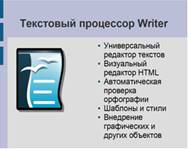 рис.14
Текстовый процессор Writer
1. Добавьте новый слайд (Вставка → Слайд). На Панели задач выберите макет слайда – "Заголовок, картинка коллекции, текст".
2. Введите заголовок "Текстовый процессор Writer".
3. Нажмите на фразе "Для добавления структуры щелкните мышью"; установите автоматическую нумерацию (Формат → Маркеры и нумерация → вкладка Маркеры); введите текст по образцу:
Образец текста:
1. Универсальный редактор текстов
2. Визуальный редактор HTML
3. Автоматическая проверка орфографии
4. Шаблоны и стили
5. Внедрение графических и других объектов
4. Произведите необходимое форматирование текста:
5. В окно для вставки картинки вставьте изображение из файла "Open-Office-Writer.jpg", расположенного в папке Impress\Picture.
6. Для демонстрации слайда нажмите клавишу F5.
7. Произведите текущее сохранение файла (Файл → Сохранить).
4. Создание четвертого слайда презентации.
 рис.15
Табличный процессор Calc
1. Добавьте новый слайд (Вставка → Слайд). На Панели задач выберите макет слайда – "Заголовок, картинка коллекции, текст".
2. Введите заголовок "Табличный процессор Calc ".
3. В окно для ввода текста введите текст по образцу:
Образец текста:
· Выполнение расчетов в электронных таблицах
· Деловая графика
· Продвинутые средства анализа и
· возможности принятия решений
4. В окно для вставки картинки вставьте изображение из файла "Open-Office-Calc.jpg", расположенного в папке Impress\Picture.
5. Для демонстрации слайда нажмите клавишу F5.
6. Произведите текущее сохранение файла (Файл → Сохранить).
5. Создание пятого слайда презентации.
 рис.16
Пакет подготовки презентаций Impress
1. Добавьте новый слайд (Вставка → Слайд). На Панели задач выберите макет слайда – "Заголовок, картинка коллекции, текст".
2. Введите заголовок "Пакет подготовки презентаций Impress".
3. В окно для ввода текста введите текст по образцу:
Образец текста:
• Создание мультимедийных слайд - фильмов
• Возможности анимации изображений
• Звуковое сопровождение и видеоклипы
4. В окно для вставки картинки вставьте изображение из файла "Open-Office-Impress. jpg", расположенного в папке Impress\Picture.
5. Для демонстрации слайда нажмите клавишу F5.
6. Произведите текущее сохранение файла.
6. Создание шестого слайда презентации.
 рис 17.
Система управления
базами данных Base
1. Добавьте новый слайд (Вставка → Слайд). На Панели задач выберите макет слайда – "Заголовок, картинка коллекции, текст".
2. Введите заголовок "Система управления базами данных Base".
3. В окно для ввода текста введите текст по образцу:
Образец текста:
4. Реляционная система управления базами данных
5. Средство сортировки и поиска данных
6. Механизм подключения к внешним СУБД
4. В окно для вставки картинки вставьте изображение из файла "Open-Office-Base.jpg", расположенного в папке Impress\Picture.
5. Для демонстрации слайда нажмите клавишу F5.
6. Произведите текущее сохранение файла.
7. Создание седьмого слайда презентации.
 рис. 18
Графический редактор Draw
1. Добавьте новый слайд (Вставка → Слайд). На Панели задач выберите макет слайда – "Заголовок, картинка коллекции, текст".
2. Введите заголовок "Графический редактор Draw".
3. В окно для ввода текста введите текст по образцу:
Образец текста:
· Инструмент векторного рисования
· Создание диаграмм и блок-схем
· Импорт графики из других форматов
· Сохранение в других форматах
4. В окно для вставки картинки вставьте изображение из файла "Open-Office-Draw.jpg", расположенного в папке Impress\Picture.
5. Для демонстрации слайда нажмите клавишу F5.
6. Произведите текущее сохранение файла.
8. Создание восьмого слайда презентации.
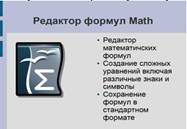 рис. 19
Редактор формул Math
1. Добавьте новый слайд (Вставка → Слайд). На Панели задач выберите макет слайда – "Заголовок, картинка коллекции, текст".
2. Введите заголовок "Редактор формул Math".
3. В окно для ввода текста введите текст по образцу:
Образец текста:
1. Редактор математических формул
2. Создание сложных уравнений, включая различные знаки и символы
3. Сохранение формул в стандартном формате
4. В окно для вставки картинки вставьте изображение из файла "Open-Office-Math.jpg", расположенного в папке Impress\Picture.
5. Для демонстрации слайда нажмите клавишу F5.
6. Произведите текущее сохранение файла.
9. Демонстрация презентации.
1. Откройте файл "Пакет ООо. odp" (Задание 1.8.)
2. Запустите демонстрацию презентации, используя пункт меню Демонстрация → Демонстрация.
3. Во время демонстрации для перехода к следующему слайду используйте левую кнопку мыши или клавишу Enter.
4. Для завершения демонстрации слайдов нажмите клавишу Esc. (Вид слайдов презентации "Пакет ООо. odp":в приложении 3)
Ваша первая практическая работа закончена.
 RM: Для раньше справившихся учащихся озвучить презентацию.
OpenOffice. org Impress – Звук для слайда:
В программе OpenOffice. org Impress есть две кнопки, предназначенные для озвучивания объектов и анимационных событий. Первая кнопка второго ряда с изображением ноты (Звук) предназначена для включения звука. Если на ней щелкнуть, становится доступным раскрывающийся список, в котором можно выбрать звуковой файл, который будет озвучивать объект (или событие). По умолчанию в этом списке перечислены только файлы из звуковой библиотеки, прилагаемой в комплекте с программой. Щелкнув на кнопке справа от этого списка, можно открыть любой звуковой файл с помощью стандартного окна открытия файла. Поддерживаются файлы форматов WAV, AU (Sun Audio), AIFF, Creative Labs VOC и SVX. Звуковой файл по умолчанию воспроизводится только до тех пор, пока не закончится анимация. Можно щелкнуть на кнопке Полное воспроизведение звука (2-ая кнопка во 2-ом ряду), и тогда звуковой файл будет воспроизводиться до конца вне зависимости от продолжительности анимации (даже когда её нет). Если звуковой файл достаточно длинный, то так можно выбрать, например, фоновую музыку для слайда. Когда все готово, можно щелкнуть на кнопке Присвоить, чтобы подтвердить назначение эффекта выделенному объекту. При желании можно переключиться на другой объект с помощью кнопки Порядок. Если открыть Окно предварительного просмотра щелчком на соответствующей кнопке, как описывалось ранее, то впоследствии при каждом нажатии кнопки Присвоить в окне предварительного просмотра будет воспроизводиться анимация заданного эффекта. Если эффект озвучен, то одновременно будет воспроизводиться и звуковой файл.

|
Из за большого объема этот материал размещен на нескольких страницах:
1 2 3 4 |
