


3. Рефлексия урока
1. Что понравилось на уроке, а что нет?
2. Достигли мы успеха на уроке? Почему?
В начале урока я видела в ваших глазах неуверенность и беспокойство, а в конце на ваших лицах появились уверенность и удовлетворение. Помните, что умные, образованные люди – это наибольшая ценность любого государства. Я благодарю вас за наш урок и ещё раз желаю успеха. На память про наш урок примите рецепт успеха «Успех – это не только 10% таланта, но и 90% трудолюбия»
4. Домашнее задание.
Подготовить материал об изобретениях Леонардо да Винчи, воспользовавшись услугами интернета
Самостоятельная работа
«Создание презентации, работа с текстом, вставка изображений, анимационные эффекты объектов».
Цель урока: познакомить учащихся с понятием «компьютерная презентация»; научить создавать компьютерные презентации с помощью программы open office; рассказать о возможностях использования рисунков, графических примитивов и стилей дизайна для оформления презентации.
Ход урока
I. Организационный момент.
Вспомнить этапы создания презентации.
II. Самостоятельная работа.

 Запуск OpenOffice. org Impress : Запустите программу OpenOffice. org Impress (Меню - Офис - OpenOffice. org Impress). В диалоговом окне "Мастер презентаций":
Шаг 1: Выберете тип - пустая презентация, оставьте выбранным флажок "Предварительный просмотр" и нажмите кнопку Далее >>.
Шаг 2: В разделе "Выберите стиль слайда" оставьте параметр: "Фоны презентаций" - <Оригинал> и нажмите Далее>>.
Шаг 3: Выберите тип смены слайдов: эффект - "Выцветание через черное"; скорость - "средняя" и нажмите кнопку Готово.
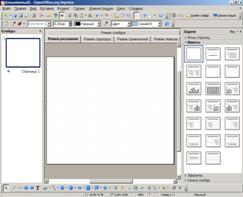 рис. 20
Интерфейс программы
OpenOffice. org Impress
Интерфейс программы Окно приложения состоит из трех частей : слева панель Слайды; в центре - рабочая область и справа панель Задачи. Панель "Слайды" позволяет перемещаться по созданным слайдам. Рабочая область содержит несколько вкладок - создание очередного слайда осуществляется во вкладке "Режим рисования". Панель задач содержит группу из четырех задач - Фоны страниц; Макеты; Эффекты; Смена слайда. Панель Слайдов или Панель задач можно удалить из рабочего окна, нажав на крестик в правом верхнем углу, закрыв их как любое другое окно. Это также может быть сделано через Вид - Панель слайдов или Вид > Панель задач. Чтобы отобразить панели Слайдов и Задач, выполните снова Вид > Панель слайдов или Вид > Панель задач. Макет слайда Обратите внимание на эскизы слайда, который предлагает вам OpenOffice. org Impress - Панель "Задачи" раздел "Макеты". Каждый эскиз содержит определенную разметку слайда, для удобной компоновки объектов: заголовка слайда, текста (в одну или в две колонки), рисунка, таблицы и пр. Щелчок левой кнопки мыши по какому-либо эскизу приведет к изменению разметки текущего слайда.
Задание №3:
|
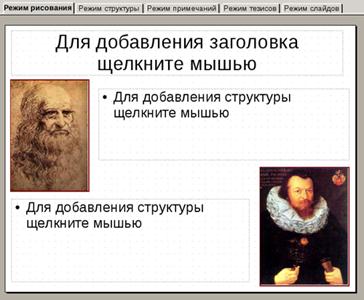
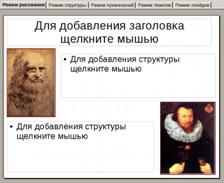 Вставьте рисунки: Леонардо да Винчи (скачать рисунок) и Вильгельма Шиккарда (скачать рисунок). Разместите рисунки на слайде, как указано на примере, если надо измените их размер:
Вставка рисунков
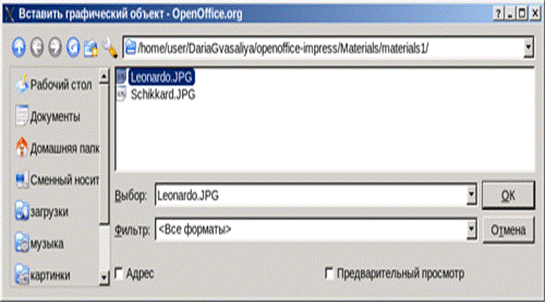 Вставить рисунок можно с помощью команды главного меню: Вставка – Изображение – Из файла… В открывшемся диалоговом окне "Вставить графический объект" нужно выбрать требуемый файл и нажать кнопку Ок.
Рис.21
диалоговое окно "Вставить графический объект"
На слайде появится выбранный рисунок. Для его перемещения на слайде нужно щелчком левой кнопки мыши выделить объект и удерживая левую кнопку переместить объект в требуемое место. Размеры рисунка также можно поменять, подведя курсор к зеленым маркерам и удерживая левую кнопку мыши изменить размеры до требуемых.
4). Задание №4:Задайте контурную линию для изображений, кадрируйте изображение с Шиккардом (отрежьте приблизительно 0,8 см слева). |
Редактирование изображения Программа OpenOffice Impress содержит простейшие инструменты по редактированию изображений. При выделении графического объекта активизируется панель инструментов "Изображение".

Рис.22 панель инструментов "Изображение".
Инструменты на данной панели позволяют:
Фильтрация | настроить резкость изображения, состарить изображение, сделать из изображения набросок углем и пр. |
Режим графических объектов | отобразить объект в оттенках серого, сделать изображение черно-белым, или превратить в водяные знаки. |
Цвет | изменить цвет (долю красного, зеленого или синего), настроить яркость изображения, контрастность, гамма-коррекцию |
Прозрачный | установить степень прозрачности объекта |
Линия | задает стиль линии вокруг объекта |
Область | задает стиль области, в которой отображается объект (имеет смысл, только если объект полупрозрачный) |
Тень | задает тень объекта |
Кадрировать | позволяет кадрировать изображения (отрезать ненужные области изображения) |
Задание №5:В первое поле для текста вставьте текст: Первый в мире эскизный рисунок тринадцатиразрядного десятичного суммирующего устройства на основе колес с десятью зубцами принадлежит Леонардо да Винчи. Он был сделан в одном из его дневников (ученый начал вести дневник еще до открытия Америки в 1492 г.). Во второе: В 1623 г. через 100 с лишним лет после смерти Леонардо да Винчи немецкий ученый Вильгельм Шиккард предложил свое решение той же задачи на базе шестиразрядного десятичного вычислителя, состоявшего также из зубчатых колес, рассчитанного на выполнение сложения, вычитания, а также табличного умножения и деления. Оба изобретения были обнаружены только в наше время и оба остались только на бумаге. Установите гарнитуру шрифта "Liberation Serif", размер приблизительно 24 кегль, выравнивание - по ширине; снимите форматирование маркированного списка и уберите дополнительные отступы абзаца (слева, справа и отступ первой строки - 0 см.) С помощью кнопки текст | |



 на панели инструментов "рисование" добавьте текст под каждым рисунком : к первому - Леонардо да Винчи, ко второму - Вильгельм Шиккард. Измените формат текста: установите гарнитуру шрифта "Liberation Serif", размер приблизительно 18 кегль, стиль - жирный, выравнивание - по ширине; цвет - красный.
Работа с текстом Для вставки текста щелкните в поле для текста. При этом активизируется панель инструментов "Форматирование текста", которая позволяет установить: гарнитуру шрифта,
  размер шрифта,
  стиль (жирный, курсивный, подчеркнутый),
  выравнивание абзаца (по левому краю, по центру, по правому краю, по ширине),
  установить/отменить маркированный список (стрелки служат для изменения элементов списка),
  установить эффекты шрифта,
  установить параметры абзаца,
  цвет шрифта.
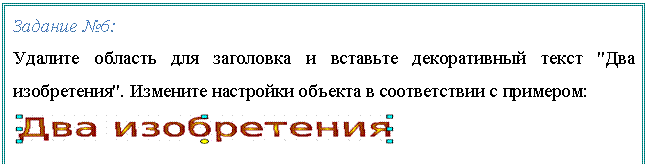 Текстовые эффекты На панели инструментов "Рисунок" расположена кнопка
  Галерея текстовых эффектов (аналог WordArt в Microsoft PowerPoint). Данный инструмент позволяет ввести декоративный фигурный текст.
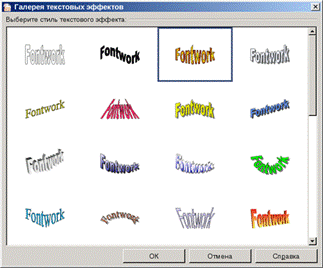
рис.23
окно "Галерея текстовых
эффектов"
Для этого необходимо нажать на данную кнопку, в появившемся окне "Галерея текстовых эффектов" выбрать подходящую текстуру и нажать ок. На слайде появится слово "Fontwork". Данный текст можно изменить дважды
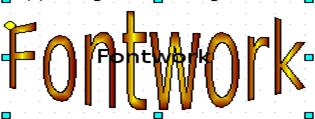
Рис.24
слово "Fontwork" на слайде
щелкнув левой кнопкой мыши по объекту. В центре объекта должен появится написанный черным текст "Fontwork" и курсор, который позволит редактировать текст. Нужно удалить слово Fontwork и ввести требуемый текст. После того как текст будет введен, нужно снять выделение данного объекта, щелкнув мышкой в любом месте слайда. Для изменения параметров фигурного текста, нужно одинарным щелчком выделить объект, при этом появится дополнительная инструментальная панель "Текстовые эффекты"
Вторая кнопка на этой панели инструментов "Фигура текстового эффекта" содержит раскрывающийся список, позволяющий изменить форму декоративного текста:
Третья кнопка задает текстовой эффект с одинаковой высотой букв и последняя кнопка позволяет изменить межсимвольный интервал.

|
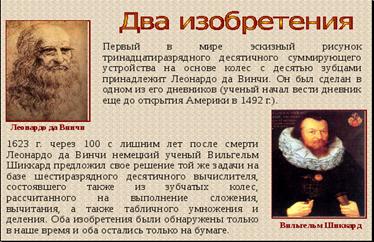 Задание №8: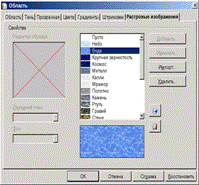
рис. 25
окно"Область",
вкладка"Растровые изображения"
Для того чтобы импортировать растровые изображения, которые впоследствии можно использовать для оформления слайдов, в главном меню выберите Формат - Область. В появившемся окне "Область", в вкладке "Растровые изображения" нажмите "Импорт" и выберите файл с изображением: Определение фона слайда Определить фон слайда можно с помощью команды главного меню: Формат - Страница. В вкладке "Фон" можно установить разные форматы заливки: цвет (в качестве фона задается монохромный цвет), градиент (плавный переход цветов), штриховка и растр (в качестве фона задается - рисунок)
Настройка анимационных эффектов
Для настройки эффектов анимации необходимо выделить объект и на панели
Задачи, в группе Эффекты нажать кнопку «Добавить Эффект». В появившемся окне "Эффекты" нужно выбрать требуемый эффект анимации и нажать кнопку Ок. Для изменения выбранного эффекта нужно нажать кнопку Изменить.. Кнопка Удалить - удаляет выбранный ранее эффект.

рис. 26
панель Задачи
окно "Эффекты"

Рис.27
Текстовые эффекты.
Внизу панели Задачи отображаются все установленные эффекты для объектов. Стрелки позволяют изменить порядок выполнения эффектов. Параметры эффектов можно также настроить. В поле Начать устанавливаются параметры начала эффекта:
o при щелчке (при показе сладов по щелчку пользователя начинает выполняться выбранный эффект).
o при щелчке (с предыдущим) - показ данного эффекта начинается одновременно с предыдущим эффектом.
o после предыдущего - демонстрация эффекта начинается после предыдущего эффекта.
Задание №9:Установите следующие эффекты для объектов: 1 Объект - появление по щелчку - декоративный текст "Два изобретения" |
Кнопка рядом с полем Свойство открывает диалоговое окно "Настройка эффекта", которое позволяет установить хронометраж, настроить звук и многое другое.
Кнопка Демонстрация позволяет просмотреть получившийся результат.
III. Домашнее задание
Повторить технологию создания презентации в open office. org impress, подготовиться к контрольному тестированию, подготовить материал о себе для создания презентации.
Контрольная работа по теме
«Презентации в OpenOffice.org Impress »
Цель урока: проверить усвоение учащимися теоретического материала и навыков создания презентации.
Ход урока.
1. Организационный момент.
Настрой на выполнение работы. Сообщение плана урока, критериев оценивания теоретической и практической части: 1 балл за каждый правильный ответ теста, в практической части оценивается количество слайдов, текстовое и графическое оформление, наличие анимации, гиперссылок, дизайна. Оценка «5» ставится за 5 баллов теста и презентацию с 8-10 слайдами, с анимацией, гиперссылками, дизайном, оформлением; «4» - за 4 балла теста и презентацию с 7-9 слайдами, с анимацией, оформлением; «3» - за 3 балла теста и презентацию с не менее 5 слайдами при наличие дизайна. Если за тест набрано менее «3» баллов и презентация содержит меньше 5 слайдов, то работа оценивается на «2» . Однако итоговая оценка может зависеть от качества презентации и баллов за тест.
2. Тестирование.
Смотри приложение 6
3. Практическая работа по теме: OpenOffice. org Impress
Смотри приложение 7
ПРИЛОЖЕНИЯ 1.
Функциональные клавиши для OpenOffice. org Impress
Сочетания клавиш | Effect |
F2 | Правка текста. |
F3 | Изменение группы. |
CTRL+F3 | Выход из группы. |
SHIFT+F3 | Дублирование |
F4 | Положение и размер |
F5, CTRL+F2 | Просмотр показа слайдов. |
CTRL+F5 | Навигатор |
F7 | Проверка орфографии |
CTRL+F7 | Тезаурус |
F8 | Изменение геометрии. |
CTRL+SHIFT+F8 | Подгонка текста под размеры рамки. |
F11 | Стили и форматирование |
ПРИЛОЖЕНИЕ 2.
Сочетания клавиш для показа слайдов
Сочетания клавиш | Результат |
Esc | Завершение презентации. |
Пробел, стрелка вправо, стрелка вниз, Page Down, Enter, Return или N | Воспроизвести следующий эффект (или перейти на следующий слайд, если нет эффектов). |
Alt+Page Down | Перейти на следующий слайд без воспроизведения эффектов. |
[number] + Enter | Введите номер слайда и нажмите ВВОД для перехода к этому слайду. |
Стрелка влево, стрелка вверх, "Page Up", "Backspace" или P | Воспроизвести предыдущий эффект еще раз. При отсутствии предыдущего эффекта в данном слайде перейти на предыдущий слайд. |
Alt+Page Up | Перейти на предыдущий слайд без воспроизведения эффектов. |
Home | Переход к первому слайду в этом показе слайдов. |
Конец | Переход к последнему слайду в этом показе слайдов. |
Ctrl +Page Up | Перейти к предыдущему слайду. |
Ctrl +Page Down | Перейти к следующему слайду. |
B или. | Показать черный экран до следующего нажатия клавиши или щелчка мыши. |
W или, | Показать белый кран до следующего нажатия клавиши или щелчка мыши. |
ПРИЛОЖЕНИЕ 3.
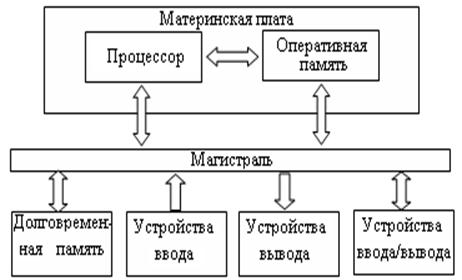
«Структурная схема компьютера»:
ПРИЛОЖЕНИЕ 4.
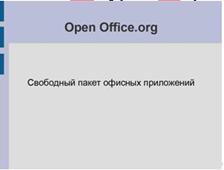
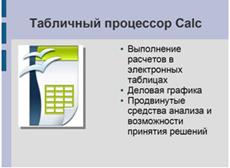
Вид слайдов презентации "Пакет ООо.odp":
Слайд 1
| Слайд 2
|
Слайд 3
| Слайд 4
|
Слайд 5
| Слайд 6
|
Слайд 7
| Слайд 8
|


ПРИЛОЖЕНИЕ 5. Самостоятельная работа.
Задание №2:Выберите для текущего слайда эскиз "Заголовок, 2 блока текста" |
Задание №3:Вставьте рисунки: Леонардо да Винчи (скачать рисунок) и Вильгельма Шиккарда (скачать рисунок). Разместите рисунки на слайде, как указано на примере, если надо измените их размер:
|
Задание №1:Запустите программу Open Office. org Impress и создайте новую презентацию. |

|
Из за большого объема этот материал размещен на нескольких страницах:
1 2 3 4 |
