


Партнерка на США и Канаду по недвижимости, выплаты в крипто
- 30% recurring commission
- Выплаты в USDT
- Вывод каждую неделю
- Комиссия до 5 лет за каждого referral
1.2. Задания для лабораторной работы
1.2.1 Работа с окнами – папками и файлами
-установите указатель «МЫШИ» на значок «МОЙ КОМПЬЮТЕР» и двойным щелчком левой кнопки «МЫШИ» откройте соответствующую окно – папку.
-установив указатель «МЫШИ» на строку «ЗАГОЛОВКА» и при нажатой левой кнопке можно перетащить окно в другое место «РАБОЧЕГО СТОЛА».
-установив указатель «МЫШИ» на любую боковую или на любую верхнюю или нижнюю границы окна – папки и при нажатой верхней кнопке можно растянуть его по горизонтали или вертикали.
-установив указатель «МЫШИ» на любой угол окна – папки и при нажатой левой кнопки «МЫШИ» можно одновременно растянуть его, как по горизонтали, так и по вертикали.
-развернуть окно на весь экран.
-свернуть окно и пояснить полученный результат (место положения окна)
-открыть окна - папки «МОИ ДОКУМЕНТЫ» и «КОРЗИНА»
-активизировать окно – папку «МОЙ КОМПЬЮТЕР»
-расположить открытые окна сначала сверху – вниз, затем слева – направо
-свернуть все открытые окна-папки и проверить их место – положение
-активизировать окно папку «МОИ ДОКУМЕНТЫ»
-создать (по указанию преподавателя и с учетом существующей файловой системы) собственную индивидуальную папку студента, с собственным уникальным именем (в качестве имени можно использовать фамилию и инициалы студента), на пример «ИВАНОВ А. А.»
-по мере выполнения заданий для лабораторных работ 1, 2, 3 помещать в эту папку вновь созданные файлы с именами : «ЗАДАНИЕ 1.2.1, ЗАДАНИЕ 2.2.1, и т. д.
1.2.2 Работа со стандартными программами
«Калькулятор» и «Блокнот»
-открыть на «РАБОЧЕМ СТОЛЕ» операционной системы WINDOWS - 2000 окна стандартных программ «КАЛЬКУЛЯТОР (CALCULATOR)» и «БЛОКНОТ (Notepad)»
-отрегулировать размер окна программы «БЛОКНОТ (NotePad)» таким образом, чтобы оно не закрывало окно программы «КАЛЬКУЛЯТОР (CALCULATOR)»
-ввести в окно программы «БЛОКНОТ (NotePad)» следующий текст:
«Применение инженерного калькулятора в математических расчетах»
- перевести десятичные числа, заданные в фиксированном формате сначала в шестнадцатеричную, а затем в двоичную системы счисления
25= 78= 125=
18.25= 78.256= 125.628=
-ввести заданные числа в эспоненциальном формате
и перевести их в фиксированный формат:
2.5Е -3= 10.18Е 5= 0.625Е 2=
0.25Е-6 = 10.18Е-5= 6.25Е-3=
вычислить значения следующих функций:
sin(30)= cos(30)= tg(25)=
Ln(5)= Log(8)= exp(2.5)=
252= 1/252= 5!=
- вычисления произвести на инженерном калькуляторе и через «БУФЕР ОБМЕНА» вставить в соответствующие места набранного текста в программе «БЛОКНОТ (NotePad)»
-сохранить созданный рабочий документ в виде файла с именем «ЗАДАНИЕ 1.2.2» и поместить его в свою индивидуальную папку
1.2.3 Работа с текстовым редактором WordPad
-открыть, на «РАБОЧЕМ СТОЛЕ» операционной системы WINDOWS-2000 окно текстового редактора WordPad
- ввести с клавиатуры следующий простой текст:
«Текстовый редактор WordPad предназначен для создания редактирования, форматирования, просмотра и сохранения документов небольшого размера. Текстовый редактор WordPad входит в стандартную конфигурацию операционной системы WINDOWS – 2000 и является «облегченной» версией гораздо более мощного текстового процессора WORD - 2000 »
-произвести редактирование набранного текста, т. е. выполнить преобразования обеспечивающее добавление, удаление, перемещение и исправление содержания документа.
-произвести форматирование набранного текста ( т. е. выполнить преобразования изменяющие форму представления документа: шрифт, начертание шрифта, размер шрифта, цвет шрифта, расположение текста с отступами с правой или левой стороны, а также по центру)
-выделить набранный текст и скопировать его в другое место рабочего документа
-сохранить набранный рабочий документ в виде файла «ЗАДАНИЕ 1.2.3» и поместить его в свою индивидуальную папку
1.2.4 Работа с графическим редактором Paint
-открыть на «РАБОЧЕМ СТОЛЕ» операционной системы WINDOWS-2000 окно графического редактора Paint
-сформировать в рабочем окне графического редактора Paint
две- три простейшие геометрические фигуры: квадрат, окружность, эллипс и др.
-установить цвет основного фона создаваемого графического документа, а также цвет и толщину линий.
-произвести «заливку» созданных геометрических фигур различными цветами
-установить шрифт с кириллицей размером 16pt и сделать надписи под созданными геометрическими фигурами: «квадрат, окружность, эллипс» и др.
-выделить (последовательно) созданные геометрические фигуры и скопировать их на свободное место рабочего документа
-вырезать(последовательно) отдельные фрагменты созданных геометрических фигур и переместить их на свободное место рабочего документа
-сохранить созданный рабочий документ в виде файла под именем «Задании 1.2.4) и поместить его в свою индивидуальную папку.
1.2.5. Работа с программой «Проводник».
- открыть на рабочем столе операционной системы WINDOWS окно-папку «ПРОВОДНИК».
- открыть окно-папку «Мои документы» и создать в нем новую папку с условным названием «Учебная».
- скопировать в папку «Учебная» файлы из индивидуальной рабочей папки студента.
- переименовать папку «Учебная» в папку «Опытная».
- удалить папку «Опытная» а затем восстановить ее.
- переименовать обратно папку «Опытная» в папку «Учебная»
- создать ярлыки к папке «Учебная» и какого либо файла из этой папки и поместить их на «Рабочий стол».
- найти один из файлов в созданной папке «Учебная» с помощью встроенной функции «Поиск»
- удалить все файлы из вновь созданной папки «Учебная» вновь созданные ярлыки, и саму папку.
1.3 Вопросы для самопроверки
1.3.1 Что такое операционная система WINDOWS
1.3.2 Что такое пользовательский интерфейс WINDOWS
1.3.3 Основные элементы пользовательского интерфейса
1.3.4 Что такое «Окно»
1.3.5 Как изменить размер «Окна»
1.3.6 Как можно развернуть или закрыть «Окно»
1.3.7 Что такое «Рабочий стол» WINDOWS
1.3.8 Что такое «Главное меню»
1.3.9 Что такое «Папка»
1.3.10 Что такое «Файловая система»
1.3.11 Как открыть «Главное меню»
1.3.12 Назначение программы «Проводник»
1.3.13 Как осуществить переход между «Папками» в программе «Проводник»
1.3.14 Как вложить одну «Папку» в другую
1.3.15 Что означают значки «+» и «-» расположенные рядом с названием «Папок»
1.3.16 Как создать новый объект внутри «Папки»
1.3.17 Что такое «Буфер обмена»
1.3.18 Назначение программы «Блокнот»
1.3.19 Назначение программы «Калькулятор»
1.3.20 Назначение текстового редактора «WordPad»
1.3.21 Как запустить текстовый редактор «WordPad»
1.3.22 Назначение графического редактора «Paint»
1.3.23 Как запустить графический редактор «Paint»
1.3.24 Назначение программы «Корзина»
1.3.25 Назначение программы «Мой компьютер»
1.4. Рекомендуемая литература.
1. Информатика. Базовый курс (учебник для вузов). Под редакцией .
2. В. Дьяконов и др. Компьютер для студента. Самоучитель. Питер, 2000.
2. Текстовый процессор WORD-2000
(Лабораторная работа № 2)
Цель работы: Практическое ознакомление с
пользовательским интерфейсом текстового процессора WORD-2000
2.1. Краткое теоретическое введение
2.1.1. Общие сведения.
Текстовый процессор Word-2000, является одним из самых мощных текстовых процессоров и предназначен для подготовки различных документов любой сложности: от обычных писем, до выразительного оформления рекламных листков и каталогов, научных статей и книг.
Документы создаваемые средствами текстового процессора Word-2000 можно помещать текст, рисунки, таблицы, диаграммы и графики. Текстовой процессор Word-2000 предназначен для работы в операционных системах Windows и следовательно может использовать все их широкие возможности: скоростные характеристики 32-разрядной операционной системы, стандартизированный графический интерфейс, буфер обмена и т. д. Кроме того, текстовый процессор WORD - 2000 обладает существенно большей наглядностью, чем аналогичные программные продукты: документы на экране выглядят точно также, как и на листе бумаги.
Текстовый процессор Word-2000 реализует основной принцип WYSIWYG (What You See What Get – что вы видите то и получите). Это предает работе в Word-2000 несомненную легкость, позволяет избежать многих ошибок.
Текстовой процессор WORD-2000 позволяет набирать различные документы, редактировать и форматировать их, производить предварительный просмотр, сохранять их на жёстком диске, повторно загружать и редактировать, а также распечатывать их.
Набор документов – это совокупность операций обеспечивающих печатание документов как на русском, так и на англи1йском языке, использую различные шрифты и математические знаки.
Редактирование документа – это совокупность операций обеспечивающих добавления, удаления, перемещения или исправления отдельных символов.
Форматирование документа – это совокупность операций обеспечивающих изменение размера шрифта, его цвета, задание отступов интервалов и т. д.
Предварительный просмотр документа обеспечивает визуальное представление документа в том виде в каком он будет выглядеть на листе бумаги. Для перехода в этот режим служит кнопка «Предварительный просмотр» которая находится в разделе меню «Файл (File)». Аналогичная кнопка имеется и на стандартной панели инструментов.
Сохранение документа на магнитном диске обеспечит долговременное его хранение перед выключением компьютера.
Печать документа обеспечивает воспроизведение его на бумаге в том виде в котором он был подготовлен, отредактирован и отформатирован.
Повторный вызов документа с магнитного диска обеспечивает продолжение работы с ним.
Текстовый процессор Word-2000 имеет в своем составе редактор формул и простой векторный графический редактор. Это позволяет производить набор, редактирование и форматирование математических выражений любой сложности, а также создавать различные цветные рисунки и изображения.
Рисунки – это объекты векторной природы (линии, прямые и кривые, геометрические фигуры, стандартные и не стандартные.). Простейшие средства для их создания есть в самом графическом редакторе.
Изображения - это объекты растровой природы. Графический редактор WORD не имеет средств для их создания, поэтому они вставляются как внешние объекты из файла, подготовленными другими средствами (растровым графическим редактором, сканером, цифровой камерой и т. д.).
Рисунки всегда внедрены в документ и по этому их можно редактировать непосредственно.
Изображения вставляется в документ методами связывания или внедрения. Их редактирование средствами векторного графического редактора WORD возможно только в ограниченных приделах
Рисунки и изображения могут содержать текстовые элементы: заголовки, буквенные и цифровые обозначения и т. д.)
Запуск текстового процессора WORD - 2000 осуществляем из рабочего стола операционной системы WINDOWS путём двойного щелчка по соответствующей пиктограмме. Сразу после запуска па экране монитора открывается рабочее окно WORD-2000.
2.1.2. Пользовательский интерфейс.
Пользовательский интерфейс текстового процессора Word-2000 предназначен для созданию пользователю комфортных условий для работы с документами. Основные элементы пользовательского интерфейса Word-2000 сосредоточены в рабочем окне (рис. 2.1.2.(1)).
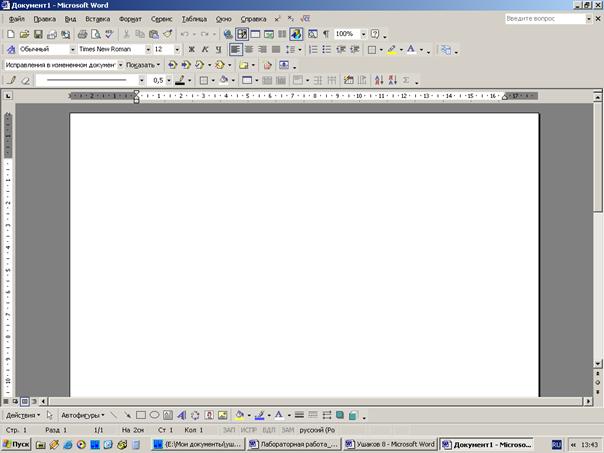
Рис. 2.1.2(1). Рабочее окно текстового процессора Word.
Рабочее окно текстового процессора Word включает в себя следующие элементы:
- строку заголовка
- главное меню
- панели инструментов
- горизонтальные и вертикальную линейки
- окно документа
- строку состояния
Строка заголовка занимает верхнюю строчку рабочего окна и отведена для заголовка. Здесь указано название программы Microsoft Word, а также название документа с которым в данный момент производиться работа, например «Документ 1». Кроме того, в правом верхнем углу экрана находятся два ряда кнопок управления окном. Верхний ряд кнопок соответствует самой программе WORD-2000, а нижний - тому документу, с которым производиться работа в данный момент.
Под заголовком располагается строка меню с рядом разделов (Меню), каждый из которых можно открыть щелчком левой кнопки мыши.
Разделы меню являются стандартными для операционной системы Windows-2000.
- File (Файл) - Format (формат)
- Edit (правка) - Service (Сервис)
- View (Вид) - Table (Таблица)
- Insert (Вставка) - Windows (Окно)
- Help (Справка)
Под строкой меню обычно находиться две панели инструментов:.
- стандартная панель
- панель форматирования.
Панели инструментов предназначены для облегчения и ускорения работы с текстовым процессором WORD. Кроме рассмотренных двух панелей в WORD имеются ещё более десяти панелей инструментов, однако они в данный момент скрыты. Это вполне объяснимо – ведь панели инструментов занимают на экране много места и поэтому необходимо держать включёнными только те из них, которые действительно необходимы. Чтобы настроить панели инструментов по своему вкусу необходимо в разделе главного меню вид выбрать команду панели инструментов
Под панелями инструментов, как правило, располагается горизонтальная линейка, показывающая размер рабочего листа в сантиметрах. Слева на экране располагается вертикальная линейка. Если же линейки на экране отсутствует, их очень просто вернуть на экран. Для этого в разделе главного меню вид необходимо выбрать команду линейка.
В нижней части экрана находиться строка состояния. В ней отражается текущая информация о работе с документом: номер строки, раздела, количество страниц и т. д.
Справа и внизу находятся полосы прокрутки, которые используются для просмотра документа, например, при переходе с одной страницы на другую.
2.1.3. Основные приемы работы
Создание любого документа можно условно разбить на следующие этапы:
- ввод документа
- редактирование документа
- форматирование документа
- сохранение документа
- открытие ранее сохраненного документа
- вывод документа на печать
Ввод документа осуществляется с клавиатуры без учета последующего оформления.
В верхнем левом углу окна документа располагается текстовый курсор, который отмечает то место на странице где появляется очередной символ при нажатии клавиши на клавиатуре. По мере набора текста курсор будет перемещаться в право и дойдя до конца строки курсор переходит на новую строку. Если слово не помещается в конце строки, то оно будет полностью перенесено на новую строку или разделено автоматически (устанавливается настройкой). Таким образом нет необходимости заботится о переносе слов. Word-2000 сделает это сам.
При вводе текста наиболее часто используются следующие клавиши:
- клавиша Shift (для создания заглавных букв)
- комбинация клавиш Alt+Shift или Ctrl+Shift (Для переключения на другой язык)
Редактирование документа – это исправление отдельных слов, создание пробелов между словами, создание новых абзацев и т. д.
- Для создания пробела между словами используется клавиша Space(пробел), то есть длинная клавиша в нижней части клавиатуры.
- для создания нового абзаца или пропуска нескольких слов в тексте используется клавиша Enter.
- для удаления символа используется клавиша Backspace и Delete.
- для перемещения по тексту используется клавиши стрелок в нижней части клавиатуры.
- для быстрого перемещения по тексту используется клавиши Page Up и Page Down .
Форматирование документа – это выполнение следующих операций: выбор шрифта, подчеркивания, установка текста (по центру страницы, правому или левому краю), перенесение фрагментов текста в другое место.
Сохранения документа на магнитном диске включает в себя следующие операции:
- выбрать место (папку), где будет находиться сохраняемый документ (файл). Это может быть любая папку, например «Мои документы».
- присвоить какое-то имя сохраняемому документу (файлу). По умолчанию текстовый процессор Word присваивает ему имя по первой строчке сохраняемого документа.
- выполнить операцию сохранения, при этом эту операцию можно выполнить двумя способами:
- выбрать команду «сохранить» в пункте меню «Файл»
- нажать на третью кнопку на стандартной панели инструментов с изображением дискеты
Разницы в этих действиях нет никакой, однако, кнопкой пользоваться удобней, чем меню. После выполнения этой операции на экране должно появится ОКНО ОБЗОРА, которое используется при сохранении файлов. О том, что в данный момент происходит именно сохранение, говорит заголовок этого окна - сохранение документа. В поле папка уже указана папка мои документы. Поле имя файла тоже заполнено.
Обычно первым словом сохраняемого документа, которое выделено синим цветом. Его необходимо заменить на выбранное имя и нажать кнопку сохранить.
Для открытия ранее сохраненного документа можно использовать три возможных варианта.
Вариант 1. Внутри самого текстового процессора WORD. Для этого необходимо в строке меню выбрать нужный файл и двойным щелчком левой кнопки мыши открыть его
Вариант 2. Самый простой, так как работа с необходимым документом производилась только что, то необходимо нажать кнопку пуск и в пункте документы выбрать из списка файлов нужный документ. Это очень удобно, но применимо только к тем документам, которые недавно сохраняли или открывали.
Вариант 3. Самый общий – для открытия документы необходимо запустить программу проводник и в папке мои документы найти необходимый файл и двойным щелчком левой кнопки мыши открыть его.
Печать документа осуществляется в три этапа, которые включают в себя: предварительный просмотр, установку параметров страницы и собственно печать на принтер.
Предварительный просмотр осуществляется с использованием кнопки «Предварительный просмотр», расположенный на стандартной панели инструментов.
- установка параметров страницы производится с использованием команды «Параметры» расположенные в меня «Файл».
- печать на принтере производится с использованием кнопки печать расположенной на стандартной панели инструментов или с использованием команды «печать», расположенной в меню «файл»
2.2 Задания для лабораторной работы
2.2.1 Набор, редактирование и форматирование текста
-запустить текстовый процессор WORD
-ввести с клавиатуры следующий текст:
«Информатикой называется прикладная инженерная дисциплина изучающая основные формы представления и способы обработки информации в современных вычислительных системах; аппаратного и программного обеспечения этих систем, а также средства их взаимодействия между собой и с конкретными пользователями.»
-произвести редактирование набранного текста, т. е. выполнить преобразования обеспечивающее добавление, удаление, перемещение и исправление содержания документа.
-произвести форматирование набранного текста (т. е. выполнить преобразования изменяющие форму представления документа: шрифт, начертание шрифта, размер шрифта, цвет шрифта, расположение текста с отступами с правой или левой стороны, а также по центру)
-выделить набранный текст и скопировать его в другое место рабочего документа
-сохранить набранный рабочий документ в виде файла под именем «Задание2.2.1» и поместить его в свою индивидуальную папку.
2.2.2 Формирование и редактирование таблицы
с заданным количеством строк и столбцов
-сформировать в рабочем окне текстового процессора WORD – 2000 прямоугольную таблицу по следующему образцу:
№ п/п | О | Год рождения | специальность | шифр | Курс |
- установить необходимую ширину столбцов и высоту строк
-скопировать сформированную таблицу в другое место рабочего документа
-сохранить созданный рабочий документ в виде файла под именем «Задании 2.2.2) и поместить его в свою индивидуальную папку.
2.2.3 Формирование и редактирование математических выражений

|
Из за большого объема этот материал размещен на нескольких страницах:
1 2 3 4 5 6 7 8 9 10 11 12 13 |
