


Партнерка на США и Канаду по недвижимости, выплаты в крипто
- 30% recurring commission
- Выплаты в USDT
- Вывод каждую неделю
- Комиссия до 5 лет за каждого referral
3.3.9 Как вставить дополнительную строку в электронную таблицу
3.3.10 Как осуществляется перетаскивание отдельных фрагментов электронной таблицы
3.3.11 Как осуществляется копирование отдельных элементов электронной таблицы
3.3.12 Как осуществляется копирование формул в электронной таблице
3.3.13 Как удалить столбец в электронной таблице
3.3.14 Как удалить строку в электронной таблице
3.3.15 Как строится график функции одной переменной
3.3.16 Как строятся графики функций нескольких переменных в одних осях координат
3.3.17 Какие форматы отображения чисел существуют в EXCEL
3.3.18 Как производится вычисление суммы элементов электронной таблицы
3.3.19 Как производится вычисление минимального элемента в строке(столбце)
3.3.20 Как производится вычисление максимального элемента в строке(столбце)
3.3.21 Как производится вычисление определителя матрицы в EXCEL
3.3.22 Как производится вычисление обратной матрицы в EXCEL
3.3.23 Как производится перемножение матриц в EXCEL
3.3.24 Как сохранить табличный документ в EXCEL
3.3.25 Как переслать табличный документ в индивидуальную папку студента
3.4 Рекомендуемая литература
3.4.1 Попов. А. А. EXCEL. Практическое руководство DECC KOM, M, 2000
3.4.2 В. Рычков, В. Дъяконов, Ю. Новиков. Компьтер для студента. Питер. 2000
Глобальная компьютерная сеть INTERNET (Лабораторная работа № 4)
Цель работы: Практическое ознакомление пользовательским интерфейсом глобальной компьютерной сети INTERNET .
4.1 Краткое теоретическое введение.
4.1.1.Общие сведения.
Глобальную компьютерную сеть INTERNET можно рассматривать с двух точек зрения:
физической и логической.
С физической точки зрения INTERNET представляет собой громадную совокупность отдельных компьютеров и компьютерных сетей, объединяющих сотни миллионов компьютеров во всем мире.
С логической точки зрения INTERNET представляет собой глобальную всемирную информационную систему – огромное информационное пространство, охватывающее весь земной шар.
Со времени своего возникновения (60-е годы прошлого столетия) глобальная компьютерная сеть INTERNET неуклонно расширяется как количественно, так и качественно.
Количественное увеличение характеризуется подключением к сети INTERNET миллионов компьютеров ежегодно.
Качественное увеличение - это увеличение предоставляемых услуг и расширение их номенклатуры.
В настоящее время глобальная компьютерная сеть INTERNET предоставляет пользователям следующие основные услуги:
- поиск и выборку информации для ее дальнейшего использования (служба WWW-World Wide Web-всемирная паутина).
- Работу с электронной почтой (служба E-Mail).
- Работу с электронной газетой- т. н. конференцией (служба Usenet).
- Общение в реальном времени (служба IRC).
В общем случае INTERNET осуществляет обмен информацией между любыми двумя компьютерами, включенными в сеть. Для этого в INTERNET используются два основных понятия – понятия адреса и протокола.
Свой уникальный адрес имеет каждый компьютер, включенный в сеть. Этот адрес состоит четырех частей, размер каждой из которых составляет один байт, т. е. восемь двоичных разрядов. Это означает, что каждая из четырех частей адреса, записанная в десятичной системе может принимать значение от 0 до 255. Эти части объединены в запись, где каждая часть отделена от другой точкой. Например, запись 129.102.83.94 может быть уникальным адресом какого-либо компьютера, включенного в сеть INTERNET т. е. адресом, который больше не повторяется.
Такие адреса в сети INTERNET называются IP-адресами (IP - INTERNET PROTOCOL) каждый компьютер, имеющий свой уникальный цифровой адрес в INTERNET называется «ХОСТОМ» (от английского слова HOST-узел).
Однако, использование системы цифровых IP-адресов не всегда удобно, поэтому в INTERNET существует и другая – доменная система адресов или сокращенно система DNS (DOMAIN NAME SYSTEM - доменная система имен).
Доменный адрес компьютера – это уникальное имя, как правило, несущее смысловую нагрузку и гораздо легче запоминаемое, чем цифровой IP-адрес. Например:
*****@***ru
может быть уникальным доменным адресом какого-либо компьютера включенного в сеть
Рассмотрим теперь понятие протокола.
В общем случае протокол - это правила взаимодействия. В сети INTERNET имеется несколько уровней взаимодействия и, следовательно, несколько уровней протоколов, которые взаимодействуют друг с другом.
На нижнем уровне используются два основных протокола - сетевой протокол IP (INTERNET PROTOCOL) и транспортный протокол TCP (TRANSMISSION CONTROL PROTOCOL) - протокол управления передачей.
Так как эти оба протокола тесно связаны друг с другом, то их часто объединяют вместе и считают, что базовым протоколом в сети INTERNET является протокол TCP/ IP.
Среди многочисленных протоколов, построенных на основе
протокола TCP/ IP самым популярным является протокол HTTP
(HYPER TEXT TRANSFER PROTOCOL - протокол передачи
гипертекста). _________________ ___________________
Этот протокол обслуживает службу WWW (WORD WIDE WEB -всемирная паутина). Эта служба включает в себя три компонента, из которых два являются программами и один - данными.
Так как INTERNET является крупнейшим хранилищем файлов в мире, поэтому для их поиска и передачи существует специальный протокол FTR ( FILE TRANSFER PROTOCOL- протокол передачи файлов).
4.1.2. Пользовательский интерфейс.
В операционной системе WINDOWS-98 имеется специальный пакет прикладных программ - INTERNET EXPLORER (проводник по Интернет), причем главной программой этого пакета является программа просмотра WEB-страниц (программа WEB-BROWSER-WEB - браузер).
Кроме того, в комплект INTERNET EXPLORER входят программы для работы с электронной почтой (программа OUTLOOK EXPRESS) и с теленовостями (программа INTERNET NEWS).
В полный комплект INTERNET EXPLORER входят и другие программы (передача речевых сообщений - телефон, а также видеоизображений и мультимедиа).
Для запуска программы INTERNET EXPLORER необходимо найти пиктограмму INTERNET на рабочем столе операционной системы WINDOWS и дважды щелкнуть по ней левой кнопкой мыши. На экране появится начальная страница программы INTERNET EXPLORER (рис.5.3.1.)
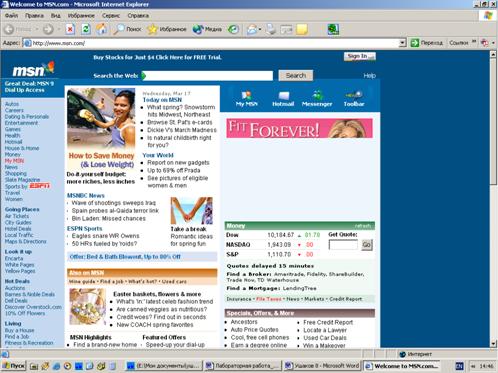
Рис.5.3.1. Главное окно программы Internet Explorer.
Рассмотрим названия и назначение всех элементов рабочего окна программы INTERNET EXPLORER.
В верхней части рабочего окна находится стандартный заголовок операционной системы WINDOWS, в которой, кроме названия программы (MICROSOFT INTERNET EXPLORER) отображается ещё название текущей открытой WEB-страницы. В правой части заголовка окна расположены кнопки, предназначенные для стандартных действий с окнами в операционной системе WINDOWS.
Под заголовком расположено меню, с помощью которого можно выбрать любую команду INTERNET EXPLORER.
Ниже меню находится панель инструментов. На этой панели находятся значки, обозначающие различные действия, которые можно выполнить в процессе работы с INTERNET EXPLORER.
Под полосой панели инструментов расположено поле для ввода адреса WEB-страницы, которую необходимо посмотреть. Вместо поля для ввода адреса можно открыть специальную панель ссылок с несколькими ссылками на различные WEB-станицы. Ссылка - это значок за которым закреплён адрес какой-либо WEB-страницы сети INTERNET.
Для перехода к панели ссылок необходимо щелкнуть левой кнопкой мыши на поле ссылки (LINKS), расположенного правее поля адреса. Для возвращения в окно программы INTERNET EXPLORER необходимо щелкнуть левой кнопкой мыши на поле Адрес (ADDRESS).
Центральная часть окна программы INTERNET EXPLORER для отображения открытой в данный момент WEB-страницы. Если эта страница не помещается в отведенном для неё поле просмотра, то в этом поле появляются вертикальная и горизонтальная полосы прокрутки, позволяющие просматривать WEB-страницы по частям.
В самой нижней части рабочего окна расположена строка состояния, которая предназначена для индикации тех действий, которые в данный момент выполняет программа INTERNET EXPLORER. На пример, в строке состояния могут появляться следующие сообщения: готов, загружаю изображение с узла, поиск www. или обнаружен узел WEB, а также для отображения адресов гиперссылок на текущей WEB-странице при выборе их указателем мыши.
4.1.3. Основные приемы работы
К основным приемам работы глобальной компьютерной сети Internet, которой необходимо освоить в первую очередь относятся:
- просмотр Web – страниц в Internet.
- поиск информации в Internet.
- работа с электронной почтой (E-mail)
Просмотр Web – страниц в Internet. Реальная работа по просмотру Web – страниц может быть начата только после установления связи с Internet и запуска программы Internet Explorer.
После запуска программы Internet Explorer в ее рабочем окне будет отображаться основная страница, на адрес которой настроена программа.
Обычно Web –страница Internet просматривается последовательно, с целью нахождения нужной информации.
Web – страницы – это формализированные электронные документы, во многом напоминающие документы, созданные текстовым процессором Word. Однако у них есть одна важная особенность: в текстовом процессоре Word готовятся документы которые будут воспроизводиться в определенном виде (например печататься на листе бумаги определенного формата). Web – документы более универсальны: они должны читаться легко в независимости от того, какой размер и какое разрешение имеет экран монитора пользователя и от того сколько он воспроизводит цветов.
Для перехода к заданной Web – странице достаточно ввести ее URL – адрес в поле адреса в рабочем окне программы Internet Explorer и нажать клавишу Enter. Однако такой способ крайне неудобен и связан с ошибками. Поэтому большинство Web – документов имеют гипертекстовые ссылки или просто гиперссылки.
Чтобы перейти по гиперссылки, достаточно щелкнуть по ней левой кнопкой мыши. При этом программа Internet Explorer загрузит новую Web – страницу, находящуюся по тому адресу, который указан в гиперссылке.
Поиск информации в Internet осуществляется намного проще, чем поиск информации в различных каталогах и справочниках. Для этой цели в Internet имеется несколько отечественных и международных поисковых систем. Среди отечественных поисковых систем наибольшую известность имеют следующие:
- Yandex (Яндекс)
- Aport (Апорт)
- Rambler (Рамблер)
Электронные адреса этих поисковых систем приведены в следующей таблице:
Yandex | www. ***** |
Aport | www. ***** |
Rambler | www. ***** |
Указанные поисковые системы можно вызвать по приведенным электронным адресам из программы Internet Explorer.
Работа с электронной почтой основывается на специальных почтовых программах, которые имеются в современных операционных системах Windows и в программе Internet Explorer.
В частности в операционной системе Windows – 2000 имеется современная почтовая программа Outlook Express. Вызов этой программы осуществляется непосредственно с рабочего стола операционной системы Windows – 2000.
После вызова программы Outlook Express появляется соответствующее диалоговое окно «Входящие» в котором, приводится список всех электронных писем поступивших на данный компьютер.
Щелчком левой кнопки мыши по названию папки входящие можно перейти в другие папки Outlook Express: «Исходящие», «Отправленные», «Корзина»
Подготовка новых писем производится в папке «Исходящие». В верхней части этой папки указывается электронный адрес получателя, а также (по необходимости) адрес получателя, которому должна быть отправлена копия данного письма.
В нижней части папки «Исходящие» набирается сам текст письма и нажимается кнопка «Отправить». Подготовленное письмо переходит в папку «Отправленные» и посылается абоненту.
4.3 Задания для лабораторной работы
Задание 4.3.1. Первый выход в INTERNET
- Запустить программу INTERNET EXPLORER).
После запуска программы INTERNET EXPLORER на экране появится ее рабочее окно. В рабочей области этого окна начнется загрузка начальной WEB-страницы: «Добро пожаловать в INTERNET». На этой странице имеется несколько ссылок на другие WEB-страницы. Эти ссылки в тексте выделены цветом и подчеркиванием.
- Подведите указатель мыши к тексту: «Выберите данную ссылку для чтения учебника по WEB».
- Щелкните по данному тексту левой кнопкой мыши.
Начнется загрузка новой WEB-страницы.
- Нажмите кнопку «Назад» (BACK) в строке меню, чтобы вернуться к начальной WEB-странице.
Обратите внимание, что загрузка начальной WEB-страницы происходит значительно быстрее, чем в первый раз. Это происходит потому, что программа INTERNET EXPLORER считывает ее из папки временных файлов на жестком диске.
- Нажмите кнопку «Вперед» (FORWARD) в строке меню.
- Подведите указатель мыши к рисунку, изображающему человека, стоящего перед указателем.
- Щелкните по данному рисунку левой кнопкой мыши.
Начнется загрузка WEB-страницы: «Введение». По окончании этой загрузки на вашем компьютере будет находиться уже три разных WEB-страницы.
- Нажмите кнопку «Домой» (HOME), расположенную в строке меню.
Произойдет переход на начальную WEB-страницу.
- Введите с клавиатуры новый адрес: http://www. .
Произойдет переход на новую WEB-страницу с указанным адресом.
- Нажмите кнопку «Домой» (HOME).
Произойдет переход на начальную WEB-страницу.
- Нажмите кнопку «v» в правой части поля ввода адреса.
Откроется список с выведенными ранее адресами.
- Выберите адрес: http://www. .
Произойдет переход на третью WEB-страницу.
Для завершения работы с программой INTERNET EXPLORER необходимо последовательно подать команды:
«Файл/Закрыть (FILE/CLOSE)» или щелкнуть мышкой по кнопке «х», расположенной в правом верхнем углу окна программы INTERNET EXPLORER.
Задание 4.3.2. Путешествие по «Всемирной паутине»
- Запустить программу INTERNET EXPLORER
- Ввести в поле ввода адреса адрес WEB-сервера издательства «Триумф»: www. *****.
- Выбрать ссылку: «Поддержка наших книг».
Если начальная страница не загружается или загружается слишком медленно, то не обходимо ввести другой адрес: www. *****/s-internet. htm
- Щелкнуть мышкой по ссылке: «Путешествие по всемирной паутине», расположенной в верхней части начальной страницы.
- Посетите все узлы, на которые имеются ссылки, и познакомьтесь с различными способами оформления WEB-страниц и с основными принципами путешествия по «Всемирной паутине».
После посещения каждого раздела, на которые имеются ссылки, необходимо возвратиться к начальной точке путешествия. Для этого можно воспользоваться любым из предложенных ниже способов:
- нажать несколько раз кнопку «Назад» (BACK), расположенную в строке меню;
- нажать кнопку «Основная» (HOME);
- ввести адрес отправной точки путешествия: www. *****. www. htm или www. *****/www. htm
Для сохранения некоторых выбранных страниц (например, «Путешествие по «Всемирной паутине») необходимо выполнить следующие операции:
- выбрать команду строки меню: «Переход/Открыть папку журнала (GO/OPEN HISTORY FOLDEN) ?
- открыть окно – папку данного журнала;
- щелкнуть дважды левой кнопкой мыши по ссылке «Путешествие по «Всемирной паутине»».
Чтобы при следующем подключении к INTERNET не вводить снова адрес учебной страницы вручную, можно сделать ее начальной или домашней, т. е. автоматически загружаемой при запуске программы INTERNET EXPLORER.
Для этого необходимо выполнить следующие операции.
- Выбрать в строке меню следующие команды: «Вид/Параметры (VIEW/OPTIONS).
- Открыть список в группе элементов управления «Настройка (GUSTOMISE).
- Выбрать ссылку «Начальная страница (START PAGE)».
- Ввести с клавиатуры адрес: www. *****/s-internet. htm.
Задание 4.1.3. Поиск информации в INTERNET
- Запустить программу INTERNET EXPLORER (Пуск/Программы/INTERNET EXPLORER).
- Ввести адрес: http://www. altavista/com/.
Будет происходить загрузка начальной страницы поисковой системы ALTA VISTA.
Будем искать WEB-страницы, посвященные простым механизмам.
- Ввести в поле ввода ключевых слов текст: simple machine.
- Щелкнуть по кнопке «Поиск» (SEARCH).
Будет происходить поиск информации по введенным ключевым словам.
Необходимо просмотреть результаты поиска.
- Щелкнуть по гиперссылке с номером 1. Просмотреть загружаемую страницу.
- Щелкнуть по кнопке «Назад» (BACK), распложенной на панели инструментов.
- Повторить все предыдущие операции и просмотреть всю первую группу из десяти ссылок на найденные страницы.
- Щелкнуть по кнопке «Поиск» (SEARCH), расположенной на панели инструментов.
- Ввести набор ключевых слов: simple machine в поле панели «Поиск» (SEARCH).
- Щелкнуть по кнопке «Поиск» (SEARCH).
Будет происходить поиск информации по введенным ключевым словам.
Сравните результаты поиска.
- Ввести на панели «Адрес» (ADRESS) набор ключевых слов: simple machine.
- Щелкнуть по кнопке «Переход» (TRANSFER).
Необходимо объяснить, что произошло.
Задание 4.1.4. Сохранение информации, из INTERNET
- Запустить программу INTERNET EXPLORER).
- Ввести адрес: http://www//emupages.
- Выбрать в контекстном меню команду «Добавить в изображение».
- Ввести в поле «Имя» (NAME) текст: «Экспериментальная страница».
- Щелкнуть по кнопке «Домой» (HOME).
- Дать команду: Избранное/Экспериментальная страница.
Убедитесь, что в папке «Избранное» действительно была сохранена информация о загружаемой странице.
- Дать команду: Избранное/Упорядочить избранное.
- Щелкнуть по кнопке «Создать папку».
- Дать новой папке имя «Материалы».
- Выбрать пункт «Экспериментальная страница».
- Щелкнуть по кнопке «Переместить».
В диалоговом окне «Обзор папок» выберите папку «Материалы».
- Закрыть диалоговое окно «Упорядочить избранное» и программу INTERNET EXPLORER, но разрывать соединение с INTERNET не следует.
- Дать команду Пуск/Избранное/Материалы/Экспериментальная страница.
Ознакомиться с тем, какая страница при этом загружается.
- Уничтожить папку «Материалы» и все ее содержимое.
- Запустить программу INTERNET EXPLORER (Пуск/Программы/INTERNET EXPLORER).
- Ввести адрес: ftp:/ftp. /.
Будет происходить загрузка каталога архива FTP в программе INTERNET EXPLORER.
- Открыть папку /PRODUCTS/WINDOWS/WINDOWS95/CD ROM EXTRAS/Fun Stuff/.
- Щелкнуть по значку «clouds. exe» правой кнопкой мыши и выберите в контекстном меню пункт «Копировать в папку».
- Выбрать папку, специально отведенную для хранения загруженных файлов, и дайте имя файла.
- Установить в диалоговом окне загрузки файла флажок «Закрыть диалоговое окно» после завершения загрузки.
- Открыть папку, в которой был сохранен загруженный файл, при помощи программы «Проводник».
Убедиться, что загруженный файл можно использовать в соответствии с его назначением.
4.3.5 Работа с электронной почтой
- запустить программу Outlook Express
- выбрать окно папку «Исходящие»
- щелкнуть по кнопке «Создать сообщения»
- ввести в поле «Кому» электронный адрес получателя (можно указать свой собственный адрес)
- ввести в поле «Копия» электронный адрес получателя копии сообщения
- ввести в поле «Тема» условную тему сообщения
- ввести в поле «Сообщение» текст электронного сообщении
- щелкнуть по кнопке отправить
- щелкнуть в появившемся диалоговом окне кнопку «Доставить»
И в открывающемся диалоговом окне нажать клавишу «Yes» (да).
- проследить за процессом отправки электронного сообщения
- открыть папку «Входящие» и убедится в том, что электронное сообщения поступило на данный почтовый ящик.
4.3. Вопросы для самопроверки
4.3.1 Что такое INTERNET?
4.3.2 Что такое провайдер?
4.3.3 Какие услуги оказывает INTERNET?
4.3.4 Что такое цифровой адрес в INTERNET?
4.3.5 Что такое доменный адрес в INTERNET?
4.3.6 Что такое протокол в INTERNET?
4.3.7 Что такое протокол IP/TCP?
4.3.8 Что такое протокол HTTL?
4.3.9 Как организована служба WWW (WORD WIDE WEB – Всемирная паутина)?
4.3.10 Как организована служба E-MAIL (электронная почта)?
4.3.12 Как организована служба USENET (телеконференции)?
4.3.13 Какие функции выполняет сервер DNS?
4.3.14 Что такое URL-адрес и что в него входит?
4.3.15 Для чего используется программа INTERNET EXPLORER?
4.3.16 Как найти нужную WEB-страницу в INTERNET?
4.3.17 Как загрузить WEB-страницу из INTERNET?
4.3.18 Как открыть несколько WEB-страниц одновременно?
4.3.19 Как сохранить на диске необходимую WEB-страницу?
4.3.20 Как распечатать на принтере необходимую WEB-страницу?
4.3.21 Что такое программа OUTLOOK EXPRESS?
4.3.22 Что такое почтовый адрес в INTERNET?
4.3.23 Какие поля в заготовке электронного письма необходимо заполнить?
4.3.24 Что кроме текста можно вставить в электронное письмо?
4.3.25 Что такое поисковые системы в INTERNET?
Заключение
Лабораторные работы проведенные в данном учебном пособии выполняются во время плановых лабораторных занятий, предусмотренных учебным планом. Однако, они не охватывают весь круг вопросов, которые необходимо практически проработать студентам первого курса инженерно-технических специальностей. Исходя из этого, учебным планом предусматривается дополнительные самостоятельные практические занятия студентов по следующим разделам:
Операционная система Windows
- первичная настройка операционной системы
- работа с файловой системой
- работа с мультимедийными приложениями
- работа с оптическими дисками
- архивация и разархивация данных
Текстовый процессор Word 2000
- первичная настройка Word – 2000.
- набор, редактирования и форматирования
сложных текстовых документов
- приемы и средства автоматизации разработки текстовых документов
- экспорт и импорт документов Word – 2000
- подготовка научных статей Word – 2000
Табличный процессор Excel -2000
- первичная настройка Excel – 2000
- статистическая обработка данных
- сортировка и расширенная фильтрация данных
- экспорт и импорт данных в Excel – 2000
- решение задач оптимизации
Глобальная компьютерная сеть Internet
- разработка простейших Web – страниц
- работа с редактором Front Page Express
- создание гиперссылок
- создание изображений в Web – страницах
- дополнительная работа с программой Internet Explorer
По результатам выполнения дополнительных самостоятельных заданий необходимо составить отчет о проделанной работе.
Кроме того, рекомендуется выбрать отдельную тему для самостоятельных работ и написать на ее основе реферат, который в дальнейшем представляется преподавателю.
3. Методические указания для преподавателя
На современном этапе развития общества возрастают требования к качеству профессионального образования, предъявляются новые требования к осуществлению преподавательской деятельности, ее целям, содержанию и технологиями обучения. Информатизация областей социальной жизни, новые методики в сфере педагогической деятельности привели к модернизации системы образования.
В системе высшего профессионального образования Российской Федерации проводятся работы по интеграции новых информационных технологий и учебно-методического обеспечения, основанные на применении современных технических средств обучения и телекоммуникаций, которые призваны решить задачу формирования единого открытого образовательного пространства, доступного для преподавателя и студента. В связи с чем, становится актуальным вопрос о комплексном использовании в процессе обучения электронных учебно-методических материалов в рамках преподавания отдельно взятой дисциплины.
Преподаватель посредством предоставления разработок уроков, методических рекомендации, пособий, справочников, вспомогательных учебно-методических материалов осуществляет проектирование педагогической деятельности. Знание теории помогает преподавателю планировать последовательность своих педагогических действий, предвидеть их результаты, приводить их в систему. В процессе проектирования деятельности преподавателем достигается определенная цель, т. е. представление о результате. В творческом педагогическом процессе возникают ситуации, которые невозможно предусмотреть заранее. Поэтому преподаватель в каждой новой ситуации должен действовать самостоятельно, решать каждый раз новые практические задачи. Таким образом, педагогический процесс реализуется сначала в проекте, а затем в действительности.
Преподавателю важно умение оценивать целесообразность применения электронных учебных материалов и собственные наработки с научных позиций, ему приходится выбирать материал, пользуясь ориентирами, заложенными в образовательных стандартах, которые помогают не упустить существенное, но и позволяют самостоятельно выстраивать методику работы в соответствии с общими целями образования.
Преподавание – один из основных компонентов процесса обучения. В процессе обучения используются технические средства обучения. Технические средства обучения – это устройства, помогающие преподавателю обеспечивать студентов учебной информацией, управлять процессами запоминания, применения и понимания знаний, контролировать результаты обучения. Комплексная система учебных и методических материалов, которая полностью обеспечивает проведение занятий по учебным дисциплинам с применением современных информационных технологий называется учебно-методическим комплексом учебных материалов. Электронный учебно-методический комплекс – комплекс логически связанных структурированных дидактических единиц, представленных в цифровой и аналоговой форме, содержащий все компоненты учебного процесса.
Учебные ситуации, при рассмотрении которых студенты должны применять понятия, представленные в курсе; данная форма работы помогает развивать аналитические способности. Обсуждение сложных тем, терминов, ситуаций в on-line режиме позволяет студентам выделить главное, приучает студентов к взаимодействию между собой и преподавателем. Контрольные работы представимы блоками вопросов, которыми должен заканчиваться каждый модуль. Позволяют осуществлять текущий, промежуточный и итоговый контроль и самоконтроль студентов. Ролевые игры можно применить в тематической деловой игре. Этот прием ведет к обеспечению благоприятного психологического климата в группе студентов, побуждает к творчеству и инициативе. Проектная деятельность требует умений анализировать и применять полученный в рамках курса материал и новую информации из разных источников. Метод проектной деятельности способствует развитию творческого подхода к решению нестандартной задачи.
ЗАДАНИЕ НА ЛАБОРАТОРНЫЕ РАБОТЫ
Изучение дисциплины «Информатика» студентами-заочниками инженерно-технических специальностей 1 курса сопровождается выполнением лабораторных работ 1 - 4 Необходимые сведения содержатся в [1-6].
Перечень тем лабораторных занятий
1. Работа в среде Windows и текстовом редакторе Word.
(4 часа)
2. Работа в Microsoft Excel.
(4 часа)
3. Работа в Microsoft Access.
(4 часа)
4. Работа в Internet.
(4 часа)
Лабораторная работа №1
Цель работы – знакомство с операционной системой Windows NT/Windows 98 и текстовым редактором Word 97.
Задание 1.
1. Запустите текстовый редактор Word, создайте два текстовых документа и сохраните их на диске С;
2. Используя программу Проводник
а) создайте на диске С: две папки, в каждую из которых поместите по одному документу, созданному в пункте 1;
б) поменяйте местами документы в папках, затем скопируйте из одной папки, содержащийся в ней документ, в другую;
в) переименуйте одну из папок;
г) удалите одну из папок, затем восстановите ее;
д) найдите один из файлов в созданных папках с помощью команды Поиск Главного меню;
е) создайте ярлык к одной из папок и какому-либо документу в ней, затем поместите их на Рабочий стол;
ж) удалите ранее созданные папки, документы и ярлыки.
Задание 2
Создать документ Word, содержащий
1. Таблицу указанного ниже вида, причем, в правом ее столбце следует поместить расширения файлов, программа-создатель которых указана слева в соответствующей строке.
Программа-создатель | Расширение |
Word | |
Excel | |
Access | |
Paint | |
Исполняемые файлы |
2. Фрагмент любого текста (10-15 строк), с проверкой орфографией, межстрочный интервал в котором двойной, если последняя цифра учебного шифра четная, иначе – полуторный, размер шрифта в тексте больше последней цифры шифра на девять. В фрагменте подходящие слова выделить подчеркиванием или курсивом.
3. Рисунок согласно варианту, приведенному ниже (выбор варианта – по последней цифре шифра, выбор файла в соответствующем варианте произвольный, можно воспользоваться поиском файлов с расширением. bmp).
Вариант 0.
Поместить рисунок из библиотеки ClipArt, обтекаемый текстом справа.
Вариант 1.
Поместить в текст рисунок из файла, обтекаемый текстом справа.
Вариант 2.
Поместить в текст рисунок из библиотеки ClipArt, обтекаемый текстом слева.
Вариант 3.
Поместить в текст рисунок из файла, обтекаемый текстом слева.
Вариант 4.
Поместить в текст рисунок из библиотеки ClipArt, обтекаемый текстом вокруг.
Вариант 5.
Поместить в текст рисунок из файла, обтекаемый текстом вокруг.
Вариант 6.
Поместить в текст рисунок из библиотеки ClipArt, обтекаемый текстом слева.
Вариант 7.
Поместить в текст рисунок из файла, обтекаемый текстом справа.
Вариант 8.
Поместить в текст рисунок из библиотеки ClipArt, обтекаемый текстом вокруг.
Вариант 9.
Поместить в текст рисунок из файла, обтекаемый текстом справа.
4. Формулу, выбранную согласно указанному ниже варианту, по предпоследней цифре шифра, набрать используя редактор формул.
Вариант 0.
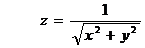
Вариант 1

Вариант 2
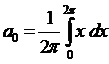

|
Из за большого объема этот материал размещен на нескольких страницах:
1 2 3 4 5 6 7 8 9 10 11 12 13 |
