


Партнерка на США и Канаду по недвижимости, выплаты в крипто
- 30% recurring commission
- Выплаты в USDT
- Вывод каждую неделю
- Комиссия до 5 лет за каждого referral

Главный научно-исследовательский вычислительный центр
Программное обеспечение
для автоматизации заполнения физическими лицами
налоговых деклараций по доходам за 2001 год.
( Декларация 2001 )
Инструкция по установке,
запуску и удалению программы
Москва 2001 г.
1. Введение
1.1. Требования к компьютеру и программному обеспечению
- Персональный компьютер с процессором на базе Intel 486 (или совместимый) с частотой 100 MHz (рекомендуется Intel Pentium 300 MHz) Оперативная память 16 Mb (рекомендуется 32 Mb) На жестком диске 5 Mb свободного пространства Дисковод для работы с магнитными носителями Мышь Microsoft Mouse или совместимая SVGA-монитор с разрешением 800x600 c 16-битной глубиной цвета Microsoft Internet Explorer 4.0 Операционная система
- Microsoft Windows 95OSR2/98/ME Microsoft Windows NT 4.0/2000/XP
Опциональные компоненты:
- Принтер (для печати декларации) 3-х дюймовый дисковод или CD-R (для установки программы)
1.2. Что Вы должны знать
Данное руководство предполагает, что Вы имеете общие понятия и представления о принципах работы с операционными системами семейства Microsoft Windows. Вам должны быть известны основные принципы и концепции при работе с операционной системой, например:
- Меню Окна Стандартные диалоги Управляющие элементы диалогов Настройка операционной системы с помощью Панели Управления
Данное руководство не является учебником по работе с Windows. Для более детального ознакомления с работой операционной системы Вам следует обратиться к соответствующей литературе.
2. Установка, запуск и удаление приложения
2.1. Установка приложения “Декларация 20НДФЛ”
Дистрибутив приложения содержит установочный файл SETUP. EXE. Для установки приложения необходимо выполнить следующие действия:
В меню выберите пункт Выполнить. В появившемся диалоге введите имя программы установки (например: A:\Setup. exe или выберите место нахождения файла с помощью кнопки Обзор) и нажмите OK: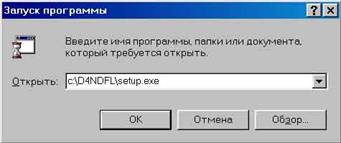
После выполнения предварительных действий по подготовке к установке приложения
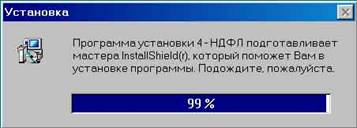
на экране появится главное окно программы установки:
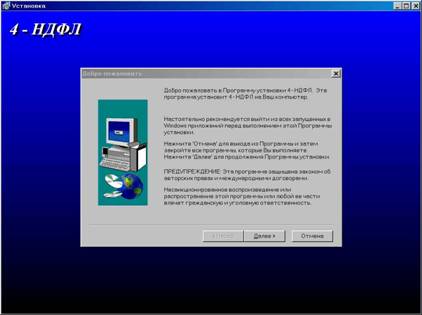
Для навигации между диалогами используйте следующие кнопки:
< Назад – для возвращения к предыдущему шагу
Далее > - для перехода к следующему шагу
Отмена – выход из мастера
На первом шаге программа установки предложит выбрать каталог, куда будет установлено приложение. Вы можете использовать каталог по умолчанию, или же выбрать другое имя, щелкнув по кнопке Обзор (Browse).
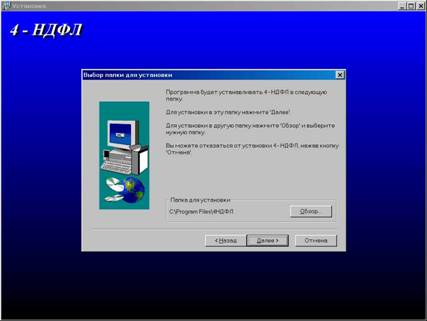
Для продолжения установки нажмите кнопку Далее >. На следующем шаге Вам будет предложено выбрать имя группы, в которой будут располагаться пиктограммы для запуска приложения (группа будет находиться в меню Пуск -> Программы). Вы можете использовать группу по умолчанию, или же выбрать другое имя.
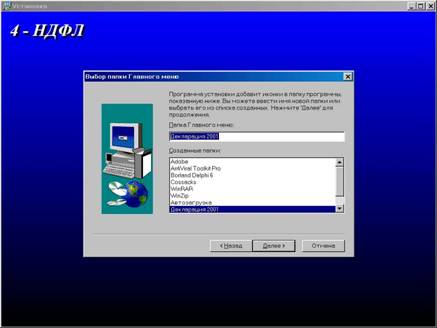
Для продолжения нажмите кнопку Далее >.
Программа установки выведет перечень параметров, которые будут использованы при установке. Здесь Вы можете в последний раз проверить правильность введенной информации, и, в случае необходимости, вернуться к предыдущим шагам.
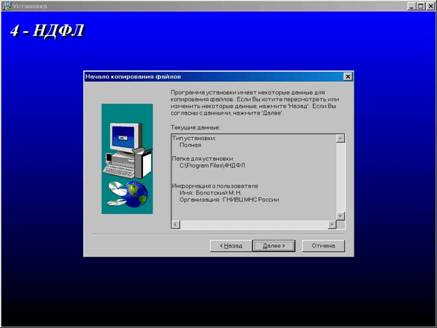
Нажмите Далее >. Началась установка приложения на жесткий диск.
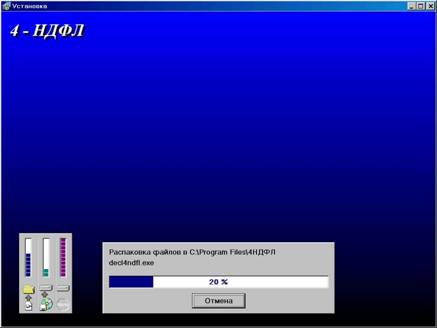
По завершении копирования файлов отметьте флажок. Да, запустить программу сейчас (Yes, Launch the program file) и нажмите кнопку Готово (Finish).

2.2. Запуск приложения “Декларация 20НДФЛ ”
Для запуска приложения выберите соответствующую пиктограмму в меню Пуск -> Программы -> Декларация 2001 -> 4 - НДФЛ.
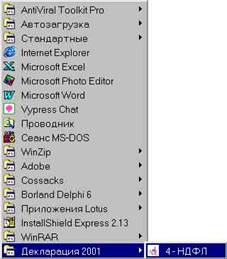
Для выхода из приложения нажмите одновременно [Alt] + [F4], или щелкните кнопку  в правом верхнем углу окна.
2.3. Удаление приложения “Декларация 20НДФЛ”
Перед удалением приложения завершите работу всех запущенных в данный момент ее копий. Затем войдите в панель управления (Пуск -> Настройка - > Панель Управления) и нажмите кнопку Установка и удаление программ  . В списке установленных программ выберите “Декларация 2001” и щелкните кнопку Добавить/Удалить. На экране появится диалоговое окно, запрашивающее подтверждение на удаление приложения.
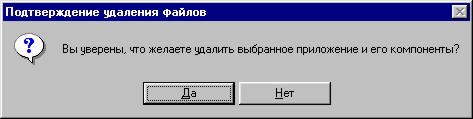
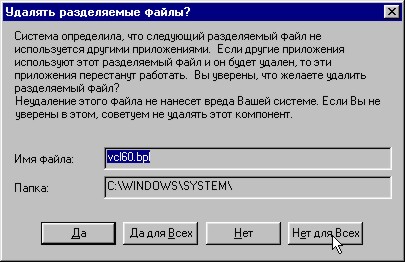
Нажмите Да. Начнется процесс удаления программы “Декларация 20НДФЛ”. В процессе удаления появится диалоговое окно, запрашивающее подтверждение компонента программы, который может быть использован другими программами. Для неопытных пользователей Windows рекомендуется воспользоваться рекомендацией и щелкнуть кнопку Нет или Нет для всех
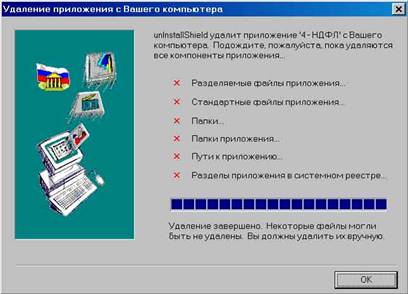
По завершении процесса удаления щелкните OK.
