

Партнерка на США и Канаду по недвижимости, выплаты в крипто
- 30% recurring commission
- Выплаты в USDT
- Вывод каждую неделю
- Комиссия до 5 лет за каждого referral
– Остаток средств на конец дня – остаток средств на счете на конец отчетной даты (остаток средств на начало дня + Раздел 1. Итого – Раздел 2. Итого).
– Раздел 1. Итого – итоговые показатели по Разделу 1 «Зачисления».
― Сумма – итоговая сумма по Разделу 1.
― В том числе восстановлено – итоговая сумма восстановленных средств по Разделу 1.
– Раздел 2. Итого – итоговые показатели по Разделу 2 «Списания».
― Сумма – итоговая сумма по Разделу 1.
― В том числе восстановлено – итоговая сумма восстановленных средств по Разделу 2.
На закладке «Раздел 1 Зачисления» представлена информация о поступлениях ВБС на счет получателя средств. Верхняя таблица содержит список платежных документов, на основании которых осуществлялось зачисление средств. В нижней таблице представлена роспись сумм поступлений в разрезе полных кодов бюджетной классификации согласно документу, выделенному курсором в верхней таблице.
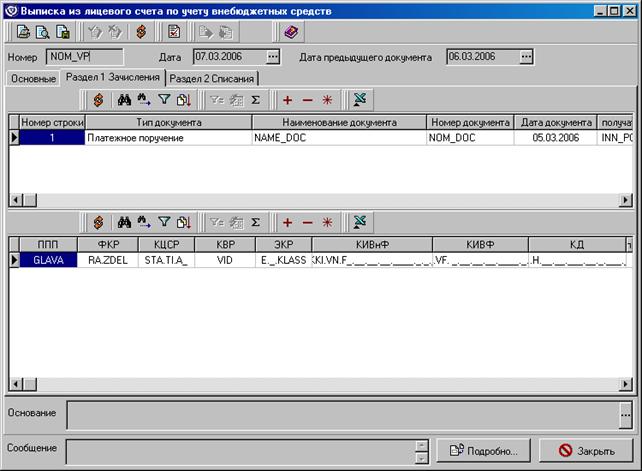
Рисунок 58. Выписка из лицевого счета по учету внебюджетных средств. Закладка «Раздел 1 Зачисления»
В верхней таблице документов содержатся следующие поля:
– Номер строки – порядковый номер строки.
– Тип документа – тип платежного документа (платежное поручение, уведомление об уточнении вида и принадлежности платежа, ордер (объявление на взнос наличными), справка ф. 0504833).
– Наименование документа – наименование платежного документа.
– Номер документа – номер платежного документа.
– Дата документа – дата платежного документа.
– ИНН получателя – ИНН получателя средств по данному документу.
– КПП получателя – КПП получателя средств по данному документу.
– Наименование получателя – наименование получателя средств по данному документу.
– Лицевой счет получателя – номер лицевого счета получателя средств.
– Расчетный счет получателя – номер расчетного счета получателя средств.
– ИНН ТОФК получателя – ИНН ТОФК получателя средств.
– Наименование ТОФК получателя – наименование ТОФК получателя средств.
– БИК банка получателя – БИК банка получателя средств.
– Наименование банка получателя – наименование банка получателя средств.
– Наименование филиала банка получателя – наименование филиала банка получателя средств.
– Кор. счет банка получателя – номер корреспондентского счета банка получателя средств.
– Сумма поступлений – сумма поступлений по данному платежному документу.
– ИНН плательщика – ИНН плательщика по документу.
– КПП плательщика – КПП плательщика по документу.
– Наименование плательщика – наименование плательщика по документу.
– Лицевой счет плательщика – номер лицевого счета плательщика по документу.
– Расчетный счет плательщика – номер расчетного счета плательщика по документу.
– ИНН ТОФК плательщика – ИНН ТОФК плательщика по документу.
– Наименование ТОФК плательщика – наименование ТОФК плательщика по документу.
– БИК банка плательщика – БИК банка плательщика по документу.
– Наименование банка плательщика – наименование банка плательщика.
– Наименование филиала банка плательщика – наименование филиала банка плательщика.
– Кор. счет банка плательщика – номер корреспондентского счета банка плательщика.
– Срок платежа – дата осуществления платежа.
– Назначение платежа – назначение платежа.
– Способ отправки платежа – способ отправки платежа из справочника способов отправки платежа (электронно, почтой, телеграфом).
– Очередность платежа – тип срочности платежа из справочника «Срочности платежа».
В нижней таблице документов содержатся следующие поля:
Примечание. Заполняется либо код дохода, либо коды источников, либо расходная классификация.
– ППП – код по ведомственному классификатору расходов.
– ФКР – код по функциональному классификатору расходов.
– КЦСР – код по классификатору целевых статей расходов.
– КВР – код по классификатору видов расходов.
– ЭКР – код по экономическому классификатору расходов.
– КИВнФ – значение по классификатору источников внешнего финансирования дефицитов бюджетов Российской Федерации.
– КИВФ – значение по классификатору источников внутреннего финансирования дефицитов бюджетов Российской Федерации.
– КД – код дохода.
– Доп. КР – дополнительная бюджетная классификация.
– Источник финансирования – возможные значения: Не определен, Бюджетные средства, Внебюджетные средства, Целевые средства.
– Сумма – сумма поступлений по данной классификации.
– В том числе восстановлено – в том числе восстановлено по данной классификации.
– Примечание – примечание к строке росписи.
На закладке «Раздел 2 Списания» представлена информация о списаниях с лицевого счета средств, полученных из внебюджетных источников. Верхняя таблица содержит список платежных документов, на основании которых осуществлялось списание средств. В нижней таблице представлена роспись сумм списаний в разрезе полных кодов бюджетной классификации согласно документу, выделенному курсором в верхней таблице.
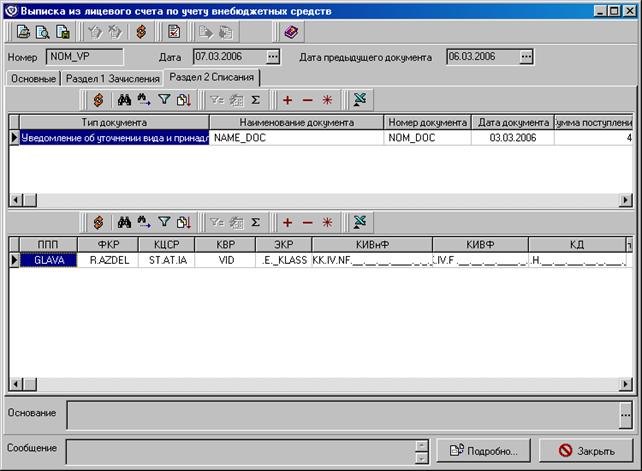
Рисунок 59. Выписка из лицевого счета по учету внебюджетных средств. Закладка «Раздел 2 Списания»
Закладка «Раздел 2 Списания» содержит поля, аналогичные полям закладки «Раздел 1 Зачисления» (см. выше).
В нижней части формы имеются поля:
– Основание – основание формирования документа.
– Сообщение – текстовое пояснение к документу.
При нажатии на кнопку «Подробно…» откроется окно «Сообщение принимающей стороны», где может содержаться дополнительная текстовая информация, касающаяся документа. Для закрытия формы нажимается кнопка «Закрыть».
9.2 Лицевой счет по учету внебюджетных средств
ТОФК ежемесячно, не позднее третьего рабочего дня месяца, следующего за отчетным, в целях осуществления сверки остатков и операций по движению средств на лицевом счете ПБС, предоставляет копию лицевого счета по учету внебюджетных средств.
На внебюджетном лицевом счете с кодом «04» подлежат отражению остатки средств, полученных из внебюджетных источников на начало года и на отчетную дату, а также роспись по кодам бюджетной классификации по поступлениям и выбытиям средств, полученных из внебюджетных источников.
Доставка информации о лицевом счете ПБС по учету ВБС осуществляется при помощи ЭД «Лицевой счет по учету внебюджетных средств». Документ доставляется от УФК/ОФК до ПБС.
Для работы с лицевыми счетами по учету ВБС следует выбрать пункт меню Документы→Внебюджетные средства→Лицевые счета по учету внебюджетных средств. Появится экранная форма, представленная на Рисунке 60.
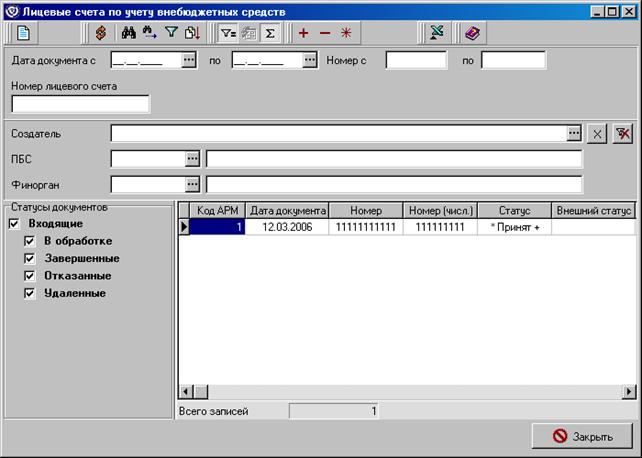
Рисунок 60. Окно работы с лицевыми счетами по учету внебюджетных средств
По умолчанию в списке отражаются только те документы, которые удовлетворяют условиям отбора, приведенным на панели фильтрации. Можно как расширить, так и уменьшить диапазон видимых документов с помощью задания условий фильтра.
Документ имеет вид, представленный на Рисунке 61. Документ открывается двойным щелчком «мыши» по строке таблицы документов или по кнопке  .
.
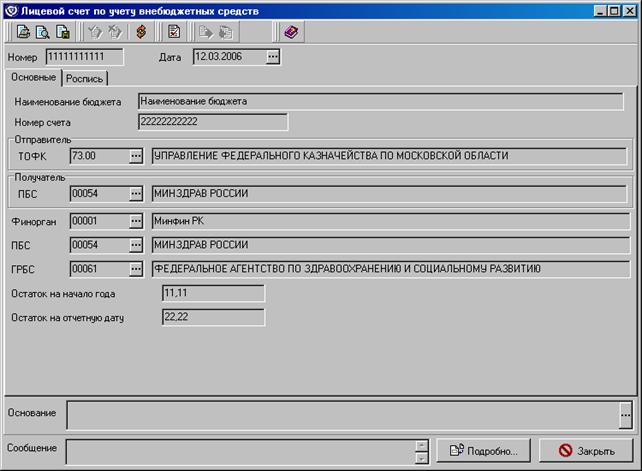
Рисунок 61. Лицевой счет по учету внебюджетных средств. Закладка «Основные»
В заголовочной части документа имеются поля:
– Номер – номер документа.
– Дата – дата документа.
В полях закладки «Основные» представлены следующие данные:
– Наименование бюджета – наименование уровня бюджета.
– Номер счета – номер лицевого счета, по которому сформирован документ.
Блок полей «Отправитель»:
– ТОФК – код ТОФК и его наименование (поле справа) отправителя документа.
Блок полей «Получатель»:
– ПБС – код и наименование ПБС (поле справа) владельца лицевого счета.
– Финорган – код и наименование (поле справа) уполномоченного финансового органа.
– ПБС – код и наименование (поле справа) получателя бюджетных средств.
– ГРБС – код и наименование (поле справа) вышестоящего главного распорядителя бюджетных средств.
– Остаток на начало года – рассчитанный остаток средств на счете на дату 1 января текущего года.
– Остаток на отчетную дату – остаток средств на счете за дату отчета с учетом операций выполненных за указанную дату.
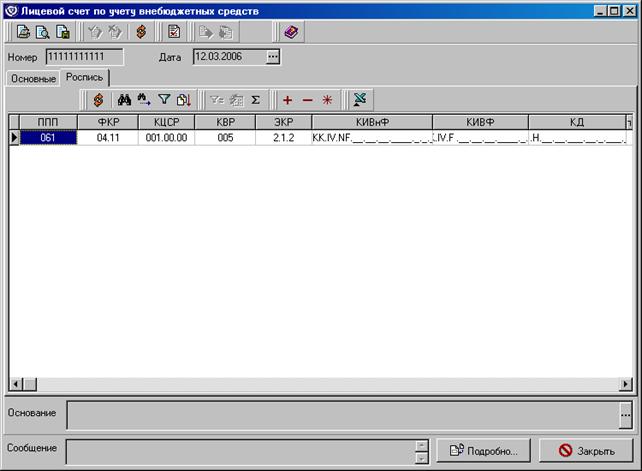
Рисунок 62. Лицевой счет по учету внебюджетных средств. Закладка «Роспись»
На закладке «Роспись» содержатся следующие поля:
Примечание. Заполняется либо код дохода, либо коды источников, либо расходная классификация.
– Номер строки – порядковый номер строки.
– ППП – код по ведомственному классификатору расходов.
– ФКР – код по функциональному классификатору расходов.
– КЦСР – код по классификатору целевых статей расходов.
– КВР – код по классификатору видов расходов.
– ЭКР – код по экономическому классификатору расходов.
– КИВнФ – значение по классификатору источников внешнего финансирования дефицитов бюджетов Российской Федерации.
– КИВФ – значение по классификатору источников внутреннего финансирования дефицитов бюджетов Российской Федерации.
– КД – код дохода.
– Доп. КР – дополнительная бюджетная классификация.
– Источник финансирования – возможные значения: Не определен, Бюджетные средства, Внебюджетные средства, Целевые средства.
– Всего поступления – сумма по доходному коду БК или по коду источника. (Рассчитывается как сумма строк документов, отражающих зачисление средств на лицевой счет – (минус) сумма строк документов, отражающих списание средств с лицевого счета).
– В том числе возврат (поступления) – сумма списаний средств со счета, по доходному коду БК или по коду источника.
– Всего выбытия – сумма по расходному коду БК. (Рассчитывается как сумма строк документов, отражающих списание средств с лицевого счета – (минус) сумма строк документов, отражающих поступления средств на лицевой счет.)
– В том числе возврат (выбытия) – сумма поступлений средств по расходному коду БК.
– Примечание – примечание к строке.
В нижней части формы имеются поля:
– Основание – основание формирования документа.
– Сообщение – текстовое пояснение к документу.
При нажатии на кнопку «Подробно…» откроется окно «Сообщение принимающей стороны», где может содержаться дополнительная текстовая информация, касающаяся документа. Для закрытия формы нажимается кнопка «Закрыть».
10 Государственный контракт
Для доведения информации от Госзаказчика (ПБС) до ТОФК о государственных контрактах, заключенных по итогам размещения государственного заказа на поставку продукции, работ, услуг используются документы «Сведения о контракте», «Сведения об исполнении контракта», «Извещение о регистрации контракта».
10.1 Сведения о контракте
Для предоставления сведений о государственном контракте в органы ФК Госзаказчик формирует ЭД «Сведения о контракте» на АРМ ПБС. Документ подписывается и отправляется в ТОФК, в котором Госзаказчику открыт лицевой счет бюджетополучателя.
ЭД «Сведения о контракте» может быть двух типов:
– Первичные – используется для доведения от ПБС до ТОФК информации о необходимости включения государственного контракта, заключенного по итогам размещения государственного заказа на поставку продукции, работ, услуг, в Реестр.
– Измененные – используется для доведения от ПБС до ТОФК информации о необходимости внести в Реестр изменения к государственному контракту по итогам заключения дополнительных соглашений.
ЭД «Сведения о контракте» вводится на АРМ ПБС, подписывается ЭЦП и отправляется на сервер ТОФК. На сервере ТОФК документ проходит проверку подписи и реквизитов. Конечный статус доводится до отправителя.
Документ «Сведения о контракте» может быть импортирован на АРМ ПБС штатным образом, либо введен вручную пользователем.
Создать новый ЭД «Сведения о контракте» можно через пункт меню Документы→Государственные контракты→Сведения о контракте. В открывшемся списке документов нажмите кнопку  .
.
Появится экранная форма, изображенная на Рисунке 63.
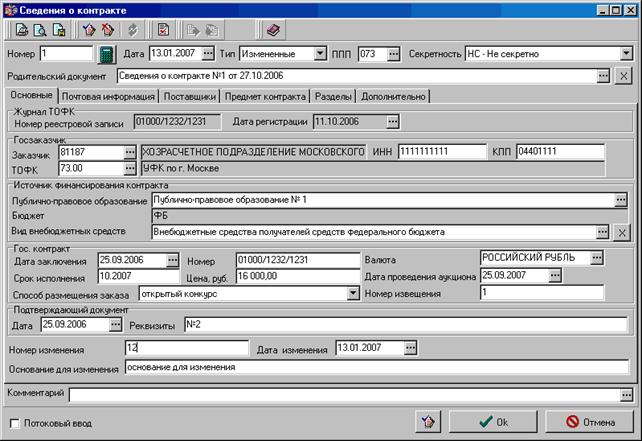
Рисунок 63. Сведения о контракте. Закладка «Основные»
В заголовочной части документа заполняются следующие поля:
– Номер – внутренний порядковый номер документа в СЭД. Значение указывается вручную. При помощи кнопки  номер проставляется автоматически из принципа N+1, где N – номер последнего сохраненного документа. Доступно для редактирования.
– Дата – дата документа. Автоматически устанавливается текущая дата.
– Тип – тип документа «Сведения о контракте (основной)» или «Сведения о контракте (изменения)». Поле заполняется выбором из списка: Первичные или Измененные.
– ППП – код ведомства. Поле заполняется выбором из справочника Классификатора ведомственной классификации расходов.
– Секретность – признак секретности документа. В поле может быть указано одно из значений:
― НС – не секретно;
― ДСП – для служебного пользования;
― С – секретно;
― СС – совершенно секретно;
― ОВ – особой важности.
– Родительский документ – наименование родительского ЭД «сведения о контракте». В поле следует выбрать в открывшемся окне родительский ЭД «Сведения о контракте». Поле заполняется только для типа документа «Измененные».
На закладке «Основные» заполняются следующие данные:
Блок полей «Журнал ТОФК»:
– Номер реестровой записи – уникальный входящий номер документа по журналу ТОФК. Поле не редактируется.
– Дата регистрации – дата регистрации сведений по контракту в журнале ТОФК. Поле не редактируется.
Блок полей «Госзаказчик»:
– Заказчик – код и наименование государственного заказчика по реестру БП. Поле заполняется выбором из справочника реестра БП.
– ИНН – ИНН государственного заказчика. Поле заполняется с клавиатуры.
– КПП – КПП государственного заказчика. Поле заполняется с клавиатуры.
– ТОФК – код и наименование ТОФК, в котором открыт лицевой счет государственному заказчику. Поле заполняется выбором из справочника органов ФК.
Блок полей «Источник финансирования контракта»:
– Публично-правовое образование – наименование публично правового образования. Значение выбирается из справочника «Публично-правовые образования».
– Бюджет – соответствующее публично-правовому образованию наименование бюджета. Если значение поля введено в справочник публично-правовых образований, то заполняется автоматически после выбора значения в поле Публично-правовое образование.
– Вид внебюджетных средств – вид внебюджетных средств. Значение выбирается из справочника «Виды внебюджетных средств».
Блок полей «Гос. контракт»:
– Дата заключения – дата заключения государственного контракта. Поле заполняется вручную.
– Номер – номер заключенного государственного контракта. Вводится значение с клавиатуры.
– Валюта – валюта контракта. Выбирается из справочника валют.
– Срок исполнения – плановый срок исполнения гос. контракта в формате мм. гггг (месяц и год завершения исполнения контракта). Поле заполняется с клавиатуры.
– Цена, руб – общая сумма в рублях по заключенному государственному контракту. Вводится значение с клавиатуры. Значение данного поля должно составлять сумму по строкам гос. контракта.
– Дата проведения аукциона – дата проведения аукциона. Поле заполняется вручную.
– Способ размещения заказа – выбирается из списка один из способов размещения заказа:
― открытый аукцион;
― открытый аукцион в электронном виде;
― торги на товарных биржах;
― запрос котировок;
― запрос котировок при ЧС;
― единственный поставщик, исполнитель, подрядчик;
― дополнение, изменение к заключенному контракту
– Номер извещения – номер извещения о проведении торгов. Поле заполняется с клавиатуры.
Блок полей «Подтверждающий документ»:
– Дата – дата документа, подтверждающего основание заключения госконтракта. Вводится значение с клавиатуры.
– Реквизиты – вид и номер документа, подтверждающего основание заключения госконтракта. Вводится значение с клавиатуры.
В случае если тип документа – «Измененные», в нижней части формы заполняются следующие поля:
– Номер изменения – номер документа изменения к гос. контракту. Поле не заполняется на АРМ ПБС. (Заполняется уполномоченным органом ТОФК).
– Дата изменения – дата изменения к гос. контракту. Поле заполняется вручную.
– Основание для изменения – основание для внесения изменений по гос. контракту. Поле заполняется вручную.
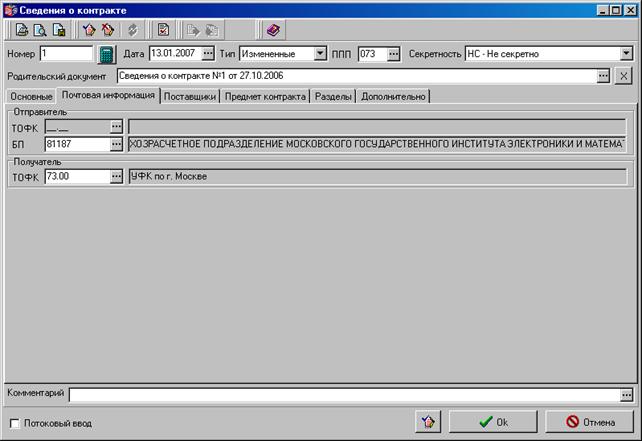
Рисунок 64. Сведения о контракте. Закладка «Почтовая информация»
На закладке «Почтовая информация» вводятся данные об отправителе и получателе документа.
Блок полей «Отправитель»:
– ТОФК – поле заполняется, если отправителем документа является ТОФК. Не доступно для редактирования на АРМ ПБС.
– БП – указывается код и наименование ПБС – отправителя документа. Значение выбирается из справочника «Реестр распорядителей и получателей».
Блок полей «Получатель»:
– ТОФК – код и наименование ТОФК получателя документа. Значение выбирается из справочника «Органы ФК».
На закладке «Поставщики» представлена информация о поставщике товаров и услуг. На закладке «Поставщики» может быть указан как один, так и несколько поставщиков.
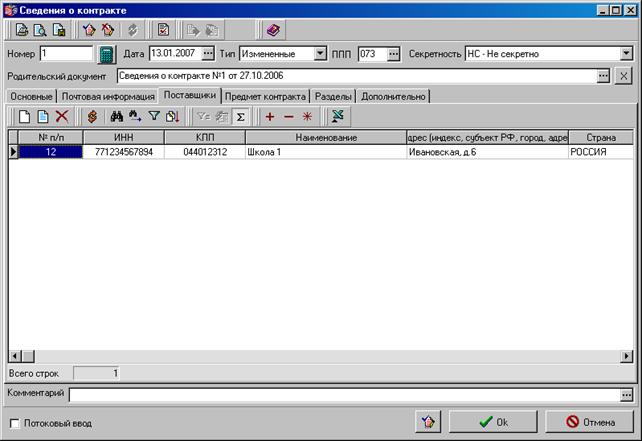
Рисунок 65. Сведения о контракте. Закладка «Поставщики»
Для ввода информации о поставщике следует нажать кнопку на панели инструментов. Для просмотра информации о поставщике следует нажать кнопку . Откроется форма «Поставщик».
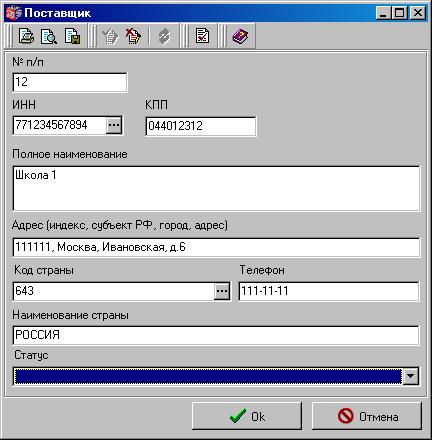
Рисунок 66. Форма «Поставщик»
В данной форме заполняются следующие поля:
– №п/п – номер по порядку. Поле заполняется с клавиатуры.
– ИНН – ИНН поставщика. Выбирается из справочника получателей или заполняется с клавиатуры.
– КПП – КПП поставщика. Поле заполняется автоматически после выбора организации в поле ИНН или заполняется с клавиатуры.
– Полное наименование – полное наименование поставщика. Поле заполняется автоматически после выбора организации в поле ИНН или заполняется с клавиатуры.
– Адрес (индекс, субъект РФ, город, адрес) – полный адрес поставщика. Вводится значение с клавиатуры.
– Код страны – код страны поставщика. Значение выбирается из справочника «Страны».
– Телефон – номер контактного телефона поставщика. Значение вводится с клавиатуры.
– Наименование страны – поле заполняется автоматически названием страны поставщика после ввода значения в поле «Код страны».
– Статус – выбирается одно из значений выпадающего списка:
― субъект малого предпринимательства;
― учреждения уголовно исправительной системы;
― общероссийские общественные организации инвалидов.
Для сохранения введенных данных следует нажать кнопку «ОК».
На закладке «Предмет контракта» указывается вид поставляемых по гос. контракту товаров и услуг. Может быть указан как один вид товаров или услуг, так и несколько.
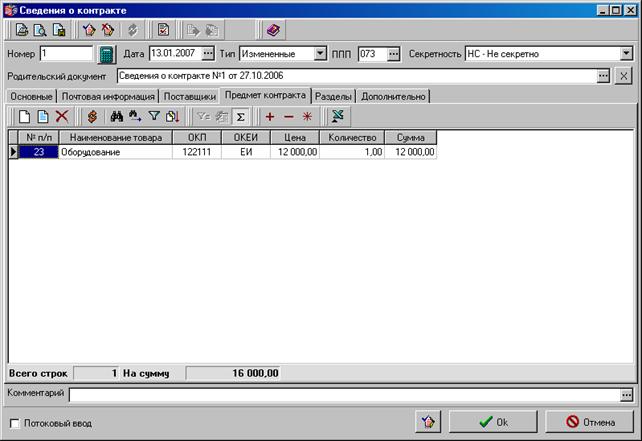
Рисунок 67. Сведения о контракте. Закладка «Предмет контракта»
Для ввода информации о товарах и услугах следует нажать кнопку на панели инструментов. Для просмотра информации о товарах и услугах следует нажать кнопку . Откроется форма «Предмет контракта».
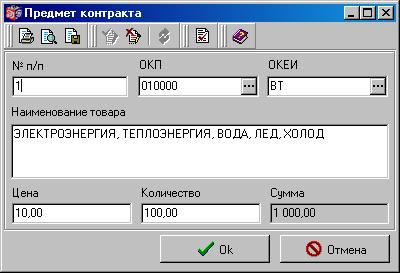
Рисунок 68. Форма «Предмет контракта»
В данной форме заполняются следующие поля:
– № п/п – порядковый номер товаров, работ, услуг. Поле заполняется с клавиатуры.
– ОКП – код товара, соответствующий наименованию товаров по справочнику «Классификатор продукции».
– ОКЕИ – условное обозначение единицы измерения. Значение выбирается из справочника «Классификатор единиц измерения».
– Наименование товара – наименование товара, работ или услуг, на которые заключен контракт. Значение подставляется автоматически из справочника «Классификатор продукции».
– Цена – цена товара за единицу измерения. Поле заполняется с клавиатуры.
– Количество – количество товара. Поле заполняется с клавиатуры.
– Сумма – если заполнены поля «Цена» и «Количество» значение поля проставляется автоматически, как произведение цены на количество. Если поля «Цена» и «Количество» не заполнены, поле заполняется вручную.
Для сохранения введенных данных следует нажать кнопку «ОК».
На закладке «Разделы» указывается информация об исполнении контракта за счет средств Федерального бюджета и за счет внебюджетных средств.
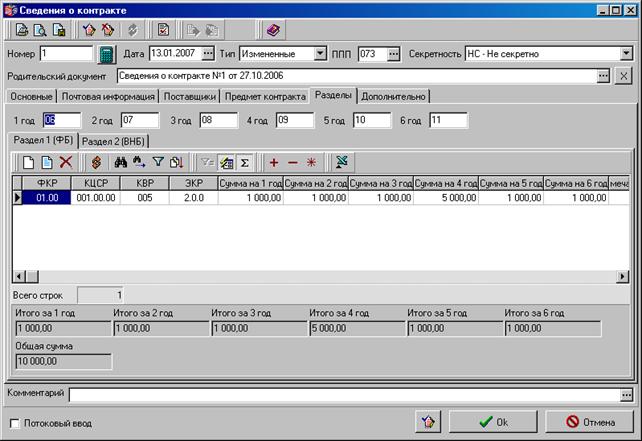
Рисунок 69. Сведения о контракте. Закладка «Разделы», «Раздел 1 (ФБ)»
В верхней части закладки заполняются поля:
– 1 год – две последние цифры первого года по гос. контракту, например для 2006 года проставляется значение «06». Поле заполняется с клавиатуры.
– 2 год – две последние цифры второго года по гос. контракту. Поле заполняется с клавиатуры.
– 3 год – две последние цифры третьего года по гос. контракту. Поле заполняется с клавиатуры.
– 4 год – две последние цифры четвертого года по гос. контракту. Поле заполняется с клавиатуры.
– 5 год – две последние цифры пятого года по гос. контракту. Поле заполняется с клавиатуры.
– 6 год – две последние цифры шестого года по гос. контракту. Поле заполняется с клавиатуры.
На закладке содержатся разделы:
В «Раздел 1 (ФБ)» указываются строки бюджетной росписи в части исполнении контракта за счет средств Федерального бюджета. Для создания строки бюджетной росписи нажимается кнопка . Откроется форма «Раздел 1 (ФБ)», см. Рисунок 70.
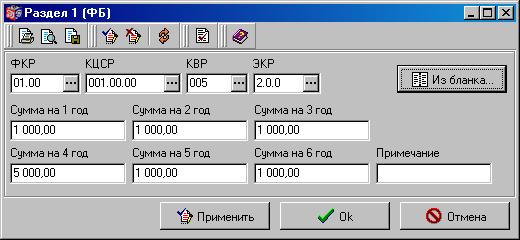
Рисунок 70. Форма «Раздел 1 (ФБ)»
Форма содержит следующие поля:
– ФКР – код по функциональному классификатору расходов.
– КЦСР – код по классификатору целевых статей расходов.
– КВР – код по классификатору видов расходов.
– ЭКР – код по экономическому классификатору расходов.
– Сумма на 1 год – сумма контракта, подлежащая исполнению в течение года из средств федерального бюджета в разрезе КБК.
– Сумма на 2 год – сумма контракта, подлежащая исполнению в течение второго года из средств федерального бюджета в разрезе КБК.
– Сумма на 3 год – сумма контракта, подлежащая исполнению в течение третьего года из средств федерального бюджета в разрезе КБК.
– Сумма на 4 год – сумма контракта, подлежащая исполнению в течение четвертого года из средств федерального бюджета в разрезе КБК.
– Сумма на 5 год – сумма контракта, подлежащая исполнению в течение пятого года из средств федерального бюджета в разрезе КБК.
– Сумма на 6 год – сумма контракта, подлежащая исполнению в течение шестого года из средств федерального бюджета в разрезе КБК.
– Примечание – дополнительная информация. Поле заполняется с клавиатуры.
Для сохранения изменений следует нажать кнопку «ОК». Для закрытия формы нажимается кнопка «Закрыть».
В «Раздел 2 (ВНБ)» указывается информация об исполнении контракта за счет внебюджетных средств.
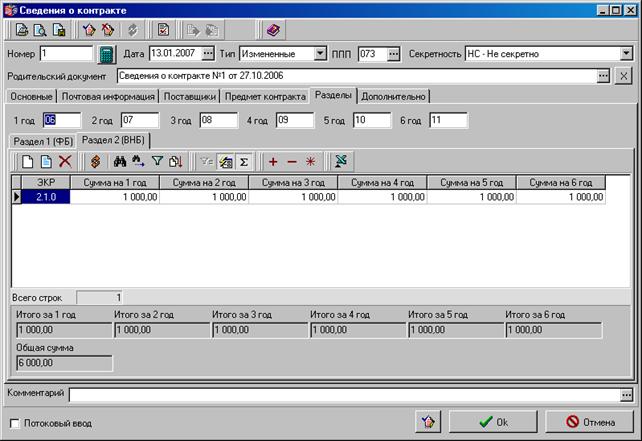
Рисунок 71. Сведения о контракте. Закладка «Разделы», «Раздел 2 (ВНБ)»
В табличной части закладки содержатся строки бюджетной росписи с суммами контракта.
Для создания строки бюджетной росписи нажимается кнопка . Откроется форма «Раздел 2 (ВНБ)», см. Рисунок 72.
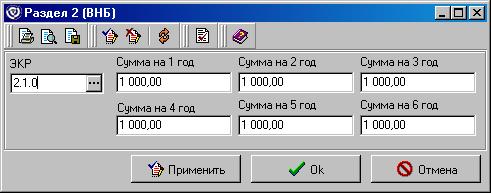
Рисунок 72. Форма «Раздел 2 (ВНБ)»
Форма содержит следующие поля:
– ЭКР – код по экономическому классификатору расходов.
– Сумма на 1 год – сумма контракта, подлежащая исполнению в течение года из внебюджетных средств в разрезе КБК.
– Сумма на 2 год – сумма контракта, подлежащая исполнению в течение второго года из внебюджетных средств в разрезе КБК.
– Сумма на 3 год – сумма контракта, подлежащая исполнению в течение третьего года из внебюджетных средств в разрезе КБК.
– Сумма на 4 год – сумма контракта, подлежащая исполнению в течение четвертого года из внебюджетных средств в разрезе КБК.
– Сумма на 5 год – сумма контракта, подлежащая исполнению в течение пятого года из внебюджетных средств в разрезе КБК.
– Сумма на 6 год – сумма контракта, подлежащая исполнению в течение шестого года из внебюджетных средств в разрезе КБК.
Для сохранения изменений следует нажать кнопку «ОК». Для закрытия формы нажимается кнопка «Закрыть».
На закладке «Дополнительно» указывается информация об ответственных лицах.
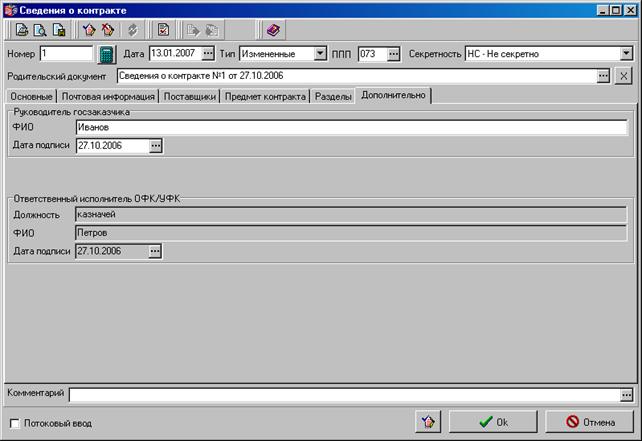
Рисунок 73. Сведения о контракте. Закладка «Дополнительно»
Заполняются следующие поля:
Блок полей «Руководитель госзаказчика»:
– ФИО – ФИО руководителя. Поле заполняется с клавиатуры.
– Дата подписи – дата подписания документа. Поле заполняется с клавиатуры, либо при помощи календаря.
Блок полей «Ответственный исполнитель ОФК/УФК»:
– Должность – должность ответственного исполнителя ОФК/УФК. Поле не доступно для заполнения на АРМ ПБС.
– ФИО – ФИО ответственного исполнителя ОФК/УФК. Поле не доступно для заполнения на АРМ ПБС.
– Дата подписи – дата подписания документа ответственным исполнителем ОФК/УФК. Поле не доступно для заполнения на АРМ ПБС.
В нижней части формы имеется поле:
– Комментарий – текстовое поле с описанием оснований. Поле заполняется вручную, либо выбором из списка шаблонов оснований.
Для сохранения документа нажмите кнопку «ОК».
После сохранения документ подписывается ЭЦП и доставляется на сервер органа ФК. Информация об успешной передаче документа, в виде квитка, передается отправителю – изменяется статус документа.
На сервере органа ФК документ проходит проверку подписи и реквизитов, в случае успешной проверки на сторону отправителя отправляется квиток об успешной проверке документа.
Успешно распознанный документ преобразуется в файл, установленного формата и экспортируется в стороннюю автоматизированную систему. В случае успешной выгрузки файла, сторонняя система отдает квиток о загрузке документа, в результате чего в СЭД изменяется статус документа на сервере органа ФК.
Подробное описание по работе с исходящими документами см. в разделе 3.
10.2 Сведения об исполнении контракта
Документ «Сведения об исполнении контракта» предназначен для доведения до органов ФК информации об исполнении либо расторжении договоров, по которым предоставлялись «Сведения о контракте», «Сведения о контракте» (изменения).
Документ «Сведения об исполнении контракта» предназначен для доведения информации от ПБС до ТОФК. На сервере ТОФК документ проходит проверку подписи и реквизитов. Конечный статус доводится до отправителя – клиента ПБС.
Документ «Сведения об исполнении контракта» может быть создан на АРМ ПБС вручную на основе родительского документа (родительским документом является документ «Сведения о контракте», который находится на статусе «зарегистрирован»), либо импортирован из сторонней системы штатным образом.
Создать новый ЭД «Сведения об исполнении контракта» можно через пункт меню Документы→Государственные контракты→Сведения об исполнении контракта. В открывшемся списке документов нажмите кнопку .
Появится экранная форма, изображенная на Рисунке 74.
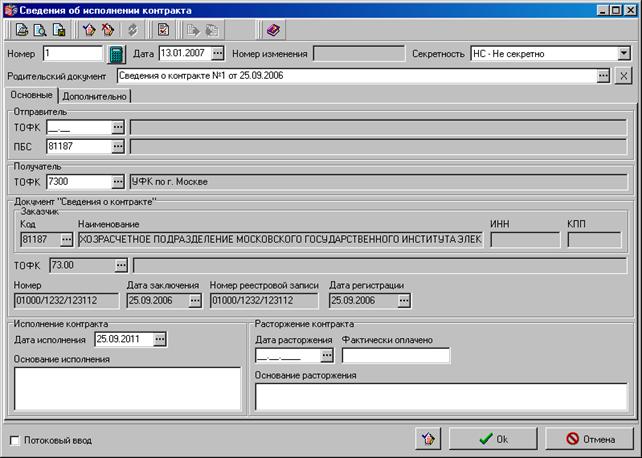
Рисунок 74. Сведения об исполнении контракта. Закладка «Основные»
В заголовочной части документа заполняются следующие поля:
– Номер – внутренний порядковый номер документа в СЭД. Значение указывается вручную. При помощи кнопки номер проставляется автоматически из принципа N+1, где N – номер последнего сохраненного документа. Доступно для редактирования.
– Дата – дата документа. Автоматически устанавливается текущая дата.
– Номер изменения – номер документа изменений к гос. контракту. Поле заполняется автоматически номером из родительского документа.
– Секретность – признак секретности документа. В поле может быть указано одно из значений:
― НС – не секретно;
― ДСП – для служебного пользования;
― С – секретно;
― СС – совершенно секретно;
― ОВ – особой важности.
– Родительский документ – наименование родительского ЭД «сведения о контракте». В поле следует выбрать в открывшемся окне родительский ЭД «Сведения о контракте».
На закладке «Основные» заполняются следующие данные:
Блок полей «Отправитель»:
– ТОФК – поле заполняется, если отправителем документа является ТОФК.
– ПБС – указывается код и наименование ПБС – отправителя документа. Значение выбирается из справочника «Реестр распорядителей и получателей».
Блок полей «Получатель»:
– ТОФК – код и наименование ТОФК получателя документа. Значение выбирается из справочника «Органы ФК».
Блок полей «Документ «Сведения о контракте»»:
– Заказчик:
― Код – код государственного заказчика по РПБС. Поле заполняется выбором из справочника реестра БП.
― Наименование – наименование государственного заказчика по РПБС.
― ИНН – ИНН государственного заказчика. Поле заполняется с клавиатуры.
― КПП – КПП государственного заказчика. Поле заполняется с клавиатуры.
– ТОФК – код и наименование ТОФК, в котором открыт лицевой счет государственному заказчику. Поле заполняется выбором из справочника органов ФК.
– Номер – номер государственного контракта.
– Дата заключения – дата заключения документа «Сведения о контракте».
– Номер реестровой записи – номер реестровой записи, присвоенный контракту
– Дата регистрации – дата регистрации документа «Сведения о контракте».
Блок полей «Исполнение контракта»:
– Дата исполнения – дата исполнения государственного контракта. Вводится значение с клавиатуры.
– Основание исполнения – номер, дата и наименование документа, подтверждающего исполнение государственного контракта. Поле заполняется вручную.
Блок полей «Расторжение контракта»:
– Дата расторжения – дата исполнения или расторжения государственного контракта. Вводится значение с клавиатуры.
– Фактически оплачено – фактически оплаченная сумма с момента заключения контракта. Поле заполняется вручную.
– Основание расторжения – основание и причина для расторжения или прекращения контракта Поле заполняется вручную.
На закладке «Дополнительно» указывается информация об ответственных лицах.
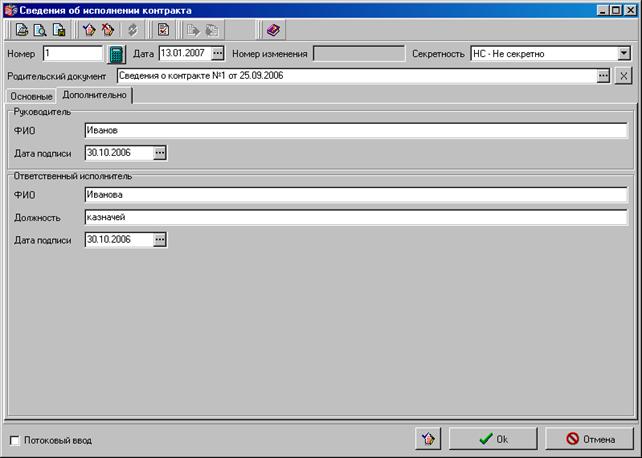
Рисунок 75. Сведения об исполнении контракта. Закладка «Дополнительно»
Заполняются следующие поля:
Блок полей «Руководитель»:
– ФИО – ФИО руководителя. Поле заполняется с клавиатуры.
– Дата подписи – дата подписания документа. Поле заполняется с клавиатуры.
Блок полей «Ответственный исполнитель»:
– Должность – должность ответственного исполнителя. Поле заполняется с клавиатуры.
– ФИО – ФИО ответственного исполнителя. Поле заполняется с клавиатуры.
– Дата подписи – дата подписания документа ответственным исполнителем. Поле заполняется с клавиатуры.
Для сохранения документа нажмите кнопку «ОК».
После сохранения документ подписывается ЭЦП и доставляется на сервер органа ФК. Информация об успешной передаче документа, в виде квитка, передается отправителю – изменяется статус документа.
На сервере органа ФК документ проходит проверку подписи и реквизитов, в случае успешной проверки на сторону отправителя отправляется квиток об успешной проверке документа.
Успешно распознанный документ преобразуется в файл, установленного формата и экспортируется в стороннюю автоматизированную систему. В случае успешной выгрузки файла, сторонняя система отдает квиток о загрузке документа, в результате чего в СЭД изменяется статус документа на сервере органа ФК.
Подробное описание по работе с исходящими документами см. в разделе 3.
10.3 Извещение о регистрации контракта
Для оповещения госзаказчика о регистрации ЭД «Сведения о контракте» в ТОФК формируется ЭД «Извещение о регистрации ГК», в котором указывается регистрационный номер и дата регистрации госконтракта. Документ подписывается и отправляется на АРМ ПБС.
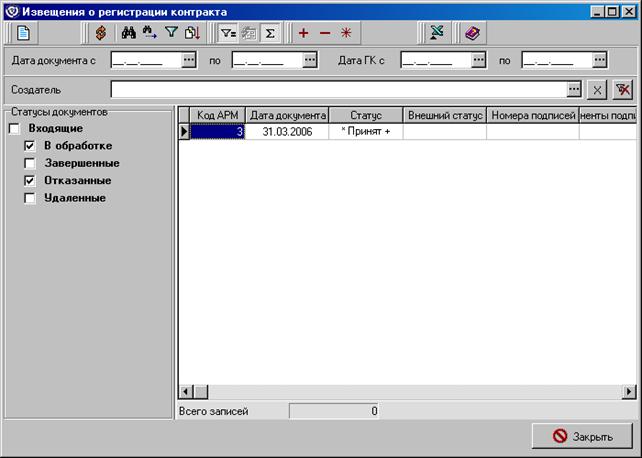
Для работы извещениями о регистрации контракта следует выбрать пункт меню Документы→Государственные контракты→Извещение о регистрации контракта. Появится экранная форма, представленная на Рисунке 76.

|
Из за большого объема этот материал размещен на нескольких страницах:
1 2 3 4 5 6 7 |
