

Партнерка на США и Канаду по недвижимости, выплаты в крипто
- 30% recurring commission
- Выплаты в USDT
- Вывод каждую неделю
- Комиссия до 5 лет за каждого referral
Для начала работы с отчетом по платежным поручениям необходимо выбрать пункт главного меню Отчеты→Отчет по форме 0510200.
Откроется форма параметров отчета, в которой задаются настройки выборки данных для отчета.

Рисунок 121. Форма параметров отчета по форме 0510200
В поле Дата актуализации указывается дата, на которую производится выборка данных. По умолчанию в поле Дата актуализации указывается текущая дата, то есть отчет формируется на текущий день. При помощи кнопки  открывается календарь для удобства ввода даты.
Для запуска формирования отчета следует нажать кнопку «Отчет». Для выхода из формы параметров отчета – кнопку «Закрыть».
Отчет выводится для просмотра в приложение MS Excel. Для сохранения отчета в файл следует использовать стандартные инструменты работы с приложением MS Excel.
Пример сформированного отчета по форме 0510200 представлен на Рисунке 122.
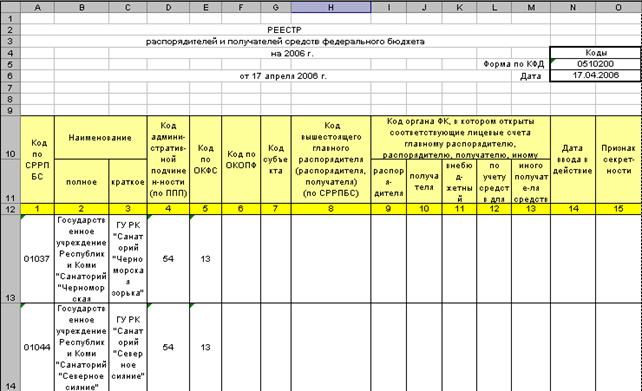
Рисунок 122. Пример отчета по форме 0510200 в приложении MS Excel
17 Сервисные службы Системы СЭД
Сервисные службы системы СЭД используются для настройки корректной работы системы. Изменять текущие настройки сервисных служб, влияющие на работу программы, должен только администратор системы. В настоящем документе описаны только те настройки, которые могут быть полезны пользователям.
Доступ к сервисным службам системы осуществляется через пункт меню Сервис.
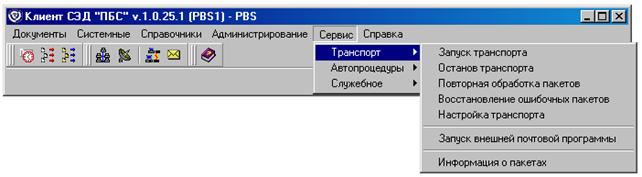
Рисунок 123. Меню «Сервис»
17.1 Транспорт
Документооборот системы «СЭД. Доставка электронных документов» построен на клиент-серверной технологии. Обмен данными между клиентом и сервером осуществляется при помощи транспортной подсистемы, являющейся встроенной программной компонентой СЭД. Принцип работы транспортной подсистемы заключается в формировании и отправке транспортных пакетов данных и их получении от удаленных АРМов.
17.1.1 Запуск/останов транспортной системы
Транспортная подсистема запускается автоматически при запуске системы СЭД.
– Для останова работы транспортной системы используется команда Сервис→Транспорт→Останов транспорта. При выборе этой команды выведется системное сообщение.
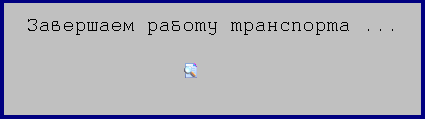
Рисунок 124. Системное оповещение об останове транспорта
– Для восстановления транспортной подсистемы в работу используется команда Сервис→Транспорт→Запуск транспорта.
Если транспортная подсистема запущена, в системном трее отображается пиктограмма, как на Рисунке 125.
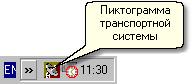
Рисунок 125. Иконка транспортной системы
внимание!
Если транспортная система остановлена, система СЭД не сможет принимать и отправлять документы до тех пор, пока транспортная система не будет запущена в работу.
17.2 Автопроцедуры
17.2.1 Управление автопроцедурами
Автопроцедурой называется операция (последовательность действий), которая должна производиться автоматически при выполнении некоторых заданных условий. Примером автопроцедуры является проверка подписи принятого расходного расписания – как только в Систему поступает документ со статусом «Распознан», данная автопроцедура автоматически будет выполнять заранее заданную последовательность действий.
Автопроцедуры запускаются автоматически при запуске системы СЭД. Если автопроцедуры запущены, в системном трее отображается пиктограмма, как на Рисунке 126.
Рисунок 126. Иконка автопроцедур
Для останова всех активных автопроцедур выберите пункт меню Сервис→ Автопроцедуры→Останов автопроцедур или выберите правой кнопкой мыши в контекстном меню пиктограммы пункт Останов автопроцедур.
При выборе этой команды выведется системное сообщение.

Рисунок 127. Системное оповещение об останове автопроцедур
Для запуска всех активных автопроцедур выберите пункт меню Сервис→Автопроцедуры→ Запуск автопроцедур.
17.2.2 Журнал автопроцедур
Для просмотра информации о ходе выполнения автопроцедур, выберите пункт Сервис→Автопроцедуры→Журнал автопроцедур или выберите правой кнопкой мыши в контекстном меню пиктограммы  пункт Журнал автопроцедур.
С момента запуска журнала автопроцедур до его закрытия все события, запущенные операции и ошибки будут фиксироваться в журнале Автопроцедуры.
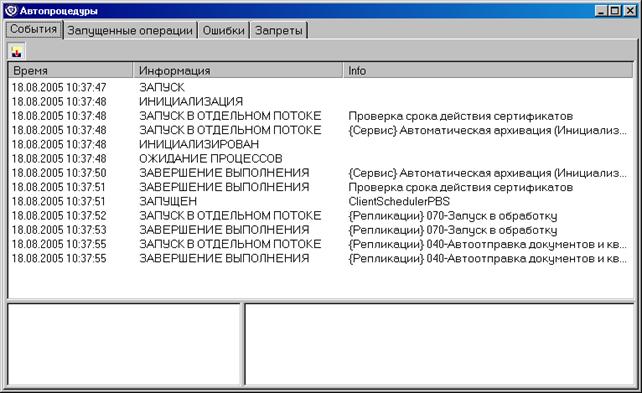
Рисунок 128. Журнал автопроцедур
На закладке «События» содержится список всех событий с указанием времени их происшествия и краткой пояснительной информацией.
На закладке «Запущенные операции» содержится список всех запущенных со времени открытия журнала операций, указано время запуска операции и время выполнения.
На закладке «Ошибки» содержится список всех обнаруженных со времени открытия журнала ошибок, указано время обнаружения ошибки, название модуля, краткое описание.
На закладке «Запреты» содержится список всех запущенных со времени открытия журнала операций; запрещенные операции помечены символом  .
.
внимание!
Настройка автопроцедур осуществляется ТОЛЬКО администратором системы СЭД. Пользовательское вмешательство в настройки автопроцедур может привести к некорректной работе системы.
17.3 Служебное
17.3.1 Редактирование личной информации
Для каждого пользователя в системе создана учетная запись – профиль, определяющий индивидуальные параметры и привилегии для пользователя, владеющего данным профилем.
внимание!
Привилегии и права задаются администратором Системы. Пользователь может редактировать только личную информацию своего профиля.
Для редактирования профиля выберите пункт меню Сервис→Служебное→Настройка системы прав→Настройка прав. Откроется форма «Администрирование прав пользователей».
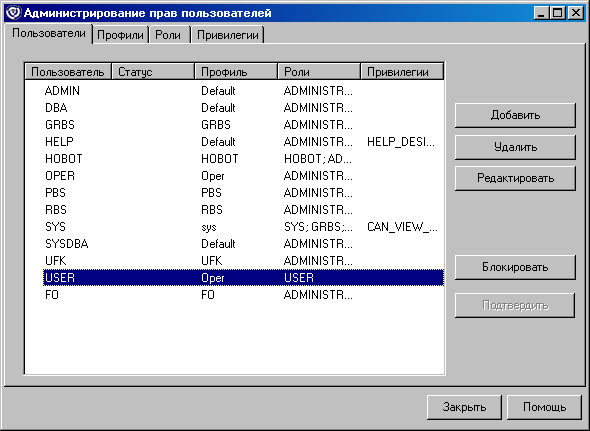
Рисунок 129. Окно «Администрирование прав пользователей»
На закладке «Пользователи» выберите курсором в списке свой профиль и нажмите кнопку «Редактировать». Откроется форма «Окно редактирования прав пользователей».
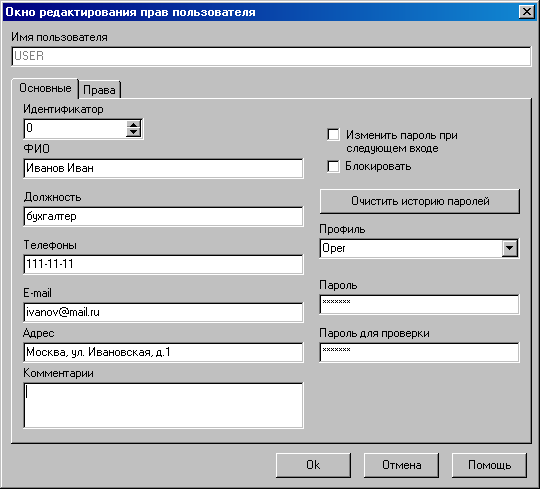
Рисунок 130. Окно редактирования прав пользователей
На закладке «Основные» отредактируйте личную информацию по вашему усмотрению и нажмите кнопку «ОК». Остальные настройки оставьте без изменений.
17.3.2 Смена пароля
Для изменения пароля входа в систему выберите пункт меню Сервис→Служебное→Настройка системы прав→Смена пароля. Откроется форма «Изменение пароля».
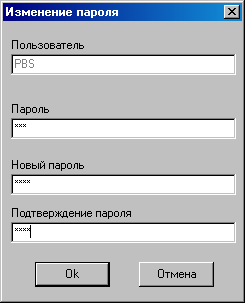
Рисунок 131. Окно изменения пароля входа в систему
В данной форме заполните следующие поля:
– Пароль – введите текущий пароль входа в Систему.
– Новый пароль – введите новый пароль входа в Систему, отличный от текущего.
– Подтверждение пароля – введите новый пароль еще раз.
Нажмите кнопку ОК для сохранения изменений.
17.3.3 Системные сообщения
Для просмотра списка совершенных действий пользователя в системе используется таблица системных сообщений. Для просмотра таблицы выберите пункт меню Сервис→Служебное→Таблица системных сообщений. Откроется форма «Системные сообщения».
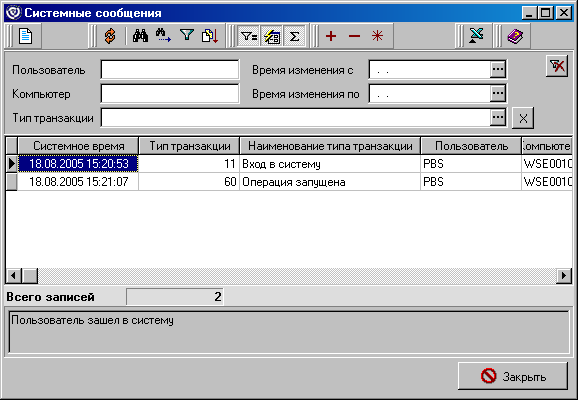
Рисунок 132. Системные сообщения
В данной форме отображается время и дата совершения, название и параметры операции.
Для редактирования периода времени, по истечении которого системные сообщения будут удаляться, выберите пункт меню Сервис→Служебное→Настройка удаления системных сообщений. Откроется окно «Настройки очистки таблицы системных сообщений».
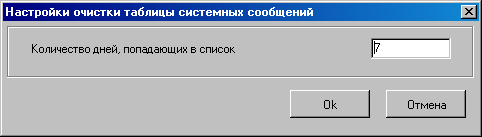
Рисунок 133. Настройка удаления системных сообщений
В данном окне введите количество дней, по истечении которых сообщения будут удаляться. С помощью автопроцедуры один раз в день осуществляется очистка таблицы системных сообщений, созданных указанное количество дней назад.
внимание!
По умолчанию функция ведения списка системных сообщений выключена, так как она влияет на уменьшение производительности системы.
СОСТАВИЛИ
Наименование организации, предприятия | Должность исполнителя | Фамилия имя, отчество | Подпись | Дата |
СОГЛАСОВАНО
Наименование организации, предприятия | Должность исполнителя | Фамилия имя, отчество | Подпись | Дата |
ЛИСТ РЕГИСТРАЦИИ ИЗМЕНЕНИЙ
№ версии док-та | Дата изменения | Автор изменений | Изменения |
1.0 | 22.07.05 | Начальная версия | |
1.1 | 18.08.05 | Добавлена глава «Сервисные службы системы СЭД» | |
1.2 | 15.09.05 | Добавлен пункт «Как просмотреть значения скрытых полей списка документов» | |
1.3 | 16.09.05 | Добавлена глава «Требования к техническому обеспечению клиентского рабочего места» | |
1.4 | 05.10.05 | Изменены технические требования | |
1.5 | 01.11.05 | Добавлен пункт 7 Отражение операций по источникам финансирования дефицита федерального бюджета согласно порядку 11Н | |
1.6 | 10.11.05 | Добавлен пункт 5.2 Выписка из л/с ПБС по ИФДФБ | |
1.7 | 01.12.05 | Добавлен рекомендательный абзац в раздел 3 (см. стр. 4) | |
1.8 | 07.12.05 | Убраны технические требования | |
1.9 | 22.12.05 | Добавлена глава 15 Добавление функционала администратора поступлений | |
1.10 | 26.01.06 | Добавлена глава Перечень сокращений | |
1.11 | 07.02.06 | Удален перечень рисунков | |
1.12 | 14.03.06 | Добавлена глава 8 Отражение операций по учету внебюджетных средств согласно порядку 19н | |
1.13 | 22.03.06 | Добавлен пункт 2.11. Список горячих клавиш | |
1.14 | 23.03.06 | Добавлена глава 13 Отчеты | |
1.15 | 17.04.06 | Добавлен пункт 15.4 Отчет по форме 0510200 | |
2.0 | 07.06.06 | Добавлены пункты 11.3, 0, 13.5.. Версия изменена в связи с выходом билда 1.9.85.1 | |
2.1 | 09.06.06 | Добавлена глава 12 Механизм нотификации | |
2.2 | 10.06.06 | Добавлена глава 13.3 | |
2.3 | 14.07.06 | Добавлен пункт 14.5 Использование механизма перемещения исторических данных в архивную базу | |
2.4 | 09.08.06 | Удалена глава 15 Добавление функционала администратора поступлений | |
2.5 | 11.08.06 | Добавлена глава 9 Государственный контракт | |
2.6 | 16.08.06 | Добавлена глава 10 Отзыв документов | |
2.7 | 14.09.06 | Добавлен пункт 15.1.3 Отчет по уровням подчиненности | |
2.8 | 26.09.06 | Отредактированы главы 14.3, 14.4. Удалена глава 14.5. | |
2.9 | 09.10.06 | Удален пункт 14.5 Использование механизма перемещения исторических данных в архивную базу | |
2.10 | 30.10.06 | Исправлен пункт «Государственный контракт» в связи с изменениями документов по гос. контракту. | |
2.11 | 21.12.06 | Удалены пункты общего описания работы с программой | |
3.0 | 27.12.06 | Добавлена глава 14 Выгрузка документов для. Оформление документа исправлено в соответствии с требованиями ЦАФК | |
3.1 | 12.01.07 | Добавлен пункт 6.3 Уведомление об уточнении КБК РФ по произведенным кассовым выплатам | |
3.2 | 31.01.07 | Добавлено описание параметра «Рассчитывать финансирование и изменение финансирования автоматически» в ЭД «Расходное расписание» |

|
Из за большого объема этот материал размещен на нескольких страницах:
1 2 3 4 5 6 7 |
