

УТВЕРЖДАЮ | УТВЕРЖДАЮ | |
Заместитель руководителя Федерального казначейства __________________ /Попов А. Ю./ "___" ______ 200__ г. | Генеральный директор OOO «ОТР2000» ________________ /Крикунчик Д. Г./ "___" ______ 200__ г. | |
ППО «Автоматизированная система электронного документооборота Федерального казначейства Российской федерации (СЭД)» | ||
АРМ СЭД. ПБС | ||
Руководство пользователя | ||
Лист утверждения | ||
Код документа: .10.12,04.11.01-ЛУ | ||
СОГЛАСОВАНО | СОГЛАСОВАНО | |
От Федерального казначейства | От компании разработчика | |
Начальник Управления ______________ /Гусельников А. М./ "___" ______ 200__ г. | Руководитель подразделения ________________ // "___" ______ 200__ г. |
Утвержден .10.12,04.11.01-ЛУ | ||
ППО «Автоматизированная система электронного документооборота Федерального казначейства Российской федерации (СЭД)» | ||
АРМ СЭД. ПБС | ||
Руководство пользователя | ||
Код документа: .10.12,04.11.01-3.2 2 | ||
Листов: 141 | ||
Содержание
1 Общая часть.. 4
1.1 Назначение документа.. 4
1.2 Запуск программы... 4
1.3 Перечень сокращений.. 4
2 Справочники системы... 6
2.1 Корпоративные справочники.. 6
2.1.1 Справочник «Реестр распорядителей и получателей». 6
2.2 Внутренние справочники.. 12
2.2.1 Справочник «Получатели». 12
2.2.2 Справочник «Группы причин отказа документов». 16
2.2.3 Справочник «Причины отказа документов». 16
2.2.4 Справочник «Типы шаблонов оснований». 17
2.2.5 Справочник «Шаблоны оснований». 17
3 Работа с исходящими документами.. 19
3.1 Основные положения.. 19
3.2 Статусы документов.. 19
4 Доведение ассигнований, лимитов бюджетных обязательств, объемов финансирования до получателей средств федерального бюджета.. 21
4.1 Расходное расписание.. 21
4.1.1 Просмотр «Расходного расписания». 21
5 Сверка операций между участниками федерального бюджета.. 27
5.1 Выписка с лицевого счета ПБС.. 27
5.1.1 Просмотр выписки. 27
5.2 Выписка из л/с ПБС по ИФДФБ. 32
5.2.1 Просмотр выписки. 33
6 Доведение финансирования расходов до иных получателей бюджетных средств.. 39
6.1 Платежное поручение.. 39
6.2 Заявка на получение наличных.. 44
6.3 Уведомление об уточнении КБК РФ по произведенным кассовым выплатам... 49
7 Отражение операций по источникам финансирования дефицита федерального бюджета согласно порядку 11Н.. 57
7.1 Уведомления о бюджетных назначениях и объемах финансирования 57
8 Отражение операций по учету внебюджетных средств согласно порядку 19н 62
8.1 Выписка из лицевого счета по учету внебюджетных средств.. 62
8.2 Лицевой счет по учету внебюджетных средств.. 67
9 Государственный контракт.. 72
9.1 Сведения о контракте.. 72
9.2 Сведения об исполнении контракта.. 83
9.3 Извещение о регистрации контракта.. 87
10 Отзыв документов.. 90
11 Отправка служебной информации.. 93
11.1 Работа с произвольными документами.. 93
11.2 Создание нового произвольного документа.. 93
11.3 Выгрузка вложений произвольного документа.. 94
11.4 Импорт произвольных документов с автоприкреплением файлов 94
12 Механизм нотификации.. 96
13 Архивация.. 97
13.1 Ручная архивация.. 97
13.2 Допустимые статусы документов для архивации.. 97
13.3 Автоматическая архивация.. 99
13.3.1 Автоархивация при помощи автопроцедур. 99
13.3.2 Ручная автоархивация. 99
13.4 Работа с архивами документов.. 100
14 Выгрузка документов для разбора конфликтных случаев.. 102
14.1 Выгрузка в файловый архив.. 102
14.1.1 Выгрузка одного документа из списка. 102
14.1.2 Множественная выгрузка документов. 103
14.2 Восстановление из файлового архива.. 106
15 Отчеты
15.1 Отчет по Реестру распорядителей и получателей.. 108
15.1.1 Отчет по количественным показателям.. 108
15.1.2 Универсальный отчет по Реестру. 112
15.1.3 Отчет по уровням подчиненности. 116
15.2 Отчет о принятых документах.. 117
15.2.1 Создание пользовательского шаблона. 120
15.2.2 Создание администраторского шаблона. 129
15.3 Отчет по платежным поручениям (1Н) 129
15.4 Отчет по форме 05102
16 Сервисные службы Системы СЭД.. 132
16.1 Транспорт. 132
16.1.1 Запуск/останов транспортной системы.. 132
16.2 Автопроцедуры
16.2.1 Управление автопроцедурами. 133
16.2.2 Журнал автопроцедур. 133
16.3 Служебное.. 134
16.3.1 Редактирование личной информации. 134
16.3.2 Смена пароля. 136
16.3.3 Системные сообщения. 137
ЛИСТ РЕГИСТРАЦИИ ИЗМЕНЕНИЙ.. 140
2 Общая часть
2.1 Назначение документа
Описываемая в настоящем руководстве программа представляет собой рабочее место пользователя ПБС, включенного в автоматизированную систему электронного документооборота.
Полностью данное рабочее место оператора ПБС представляет собой программный комплекс, состоящий из нескольких программ:
– рабочего места оператора;
– системы электронно-цифровой подписи и шифрации (ЭЦП);
– транспортной системы, осуществляющей связь «Клиент ПБС – Сервер органа ФК».
2.2 Запуск программы
При запуске СЭД клиента ПБС открывается окно работы с программой, имеющее стандартный интерфейс для программ Windows.

Рисунок 1. Окно работы с программой
Описание элементов интерфейса программы и стандартных приемов работы с документами представлено в документе «СЭД. Общая часть. Руководство пользователя».
внимание!
Не рекомендуется запускать на одной машине более одного клиентского места.
2.3 Перечень сокращений
Таблица 1. Перечень сокращений
Термин | Содержание |
АРМ | Автоматизированное рабочее место |
АП | Администратор поступлений в бюджет |
АС | Автоматизированная система |
БУ | Бюджетное учреждение. |
ВБС | Внебюджетные средства |
ГРБС | Главный распорядитель бюджетных средств ‑ орган государственной власти Российской Федерации, имеющий право распределять средства федерального бюджета по подведомственным распорядителям и получателям бюджетных средств, а также наиболее значимое бюджетное учреждение науки, образования, культуры, здравоохранения и средств массовой информации |
КБК | |
ОФК | Отделение Федерального казначейства города, района, района города |
ПБС | Бюджетное учреждение или иная организация, имеющая право на получение бюджетных средств в соответствии с бюджетной росписью на соответствующий год |
РБС | Распорядитель бюджетных средств ‑ орган государственной власти или орган местного самоуправления, имеющие право распределять бюджетные средства по подведомственным получателям бюджетных средств |
Реестр БП | Справочник «Реестр бюджетополучателей» |
СЭД | Автоматизированная система электронного документооборота Федерального казначейства Российской Федерации |
ТОФК | Территориальный орган Федерального казначейства. К территориальным органам Федерального казначейства относятся управления Федерального казначейства и их территориальные представительства – отделения федерального казначейства |
УФК | Управление Федерального казначейства по субъекту Российской Федерации |
ФК | Федеральное казначейство Российской Федерации |
ЦАФК | Центральный аппарат Федерального казначейства |
ЭД | Электронный документ системы, аналог бумажного документа в системе документооборота организации, имеющий строго оговоренные функции (в зависимости от класса документа), несущий только определенный набор информации (поля) и обладающий жестко установленными жизненными циклами (статусами) |
ЭЦП | Электронно-цифровая подпись, аналог собственноручной подписи должностного лица |
3 Справочники системы
Справочники, используются для упрощения заполнения полей диалогов – намного проще и надежнее не заполнять поля вручную, а там, где это можно, подставить данные из соответствующего справочника. Кнопка  служит для того, чтобы можно было вызвать справочник и выбрать из него значение. Причем, как правило, из справочника одновременно заполняется несколько полей диалога (такие поля называются связанными).
Использование справочников позволяет избежать ошибок при наборе реквизитов платежных документов, так как в справочниках хранится достоверная информация о реквизитах получателей платежа, плательщиках, номерах счетов и кодах.
3.1 Корпоративные справочники
Корпоративные справочники содержат информацию, получаемую с сервера органа ФК и не подлежащую редактированию.
3.1.1 Справочник «Реестр распорядителей и получателей»
Справочник «Реестр распорядителей и получателей» доступен через пункт меню Справочники→Корпоративные справочники→Реестр распорядителей и получателей.
Форма справочника представлена на Рисунке 2.
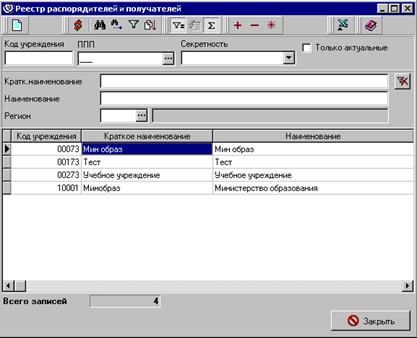
Рисунок 2. Список реестра распорядителей и получателей
В форме отображается список организаций, включенных в реестр.
В верхней части формы находится стандартная строка элементов управления для обновления справочника; поиска, сортировки, выделения записей; активизации панели фильтрации и итоговой строки.
Для того чтобы найти в списке организацию, нужно установить курсор на колонку, по которой проводится поиск, и набрать с клавиатуры строку поиска.
Вверху формы находятся поля, для установки фильтров по полям Код учреждения, ППП, Секретность, Краткое наименование, Наименование, Регион, а также фильтр Только актуальные для отбора из списка актуальных организаций.
Для просмотра организации нажмите кнопку  . Откроется экранная форма «Бюджетное учреждение».
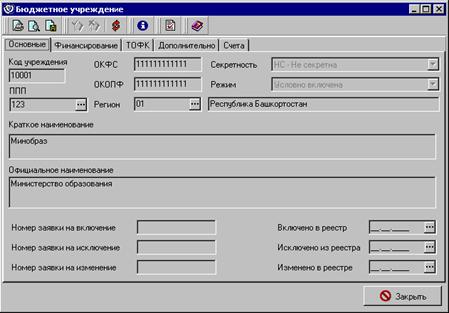
Рисунок 3. Бюджетное учреждение. Закладка «Основные»
Форма состоит из пяти закладок.
Закладка «Основные» содержит следующие поля:
– Код учреждения – код учреждения.
– ППП – ведомственный код расходов.
– ОКФС – код по общероссийскому классификатору форм собственности.
– ОКОПФ – код по общероссийскому классификатору организационно-правовых форм.
– Регион – код региона.
– Секретность – уровень секретности.
– Режим – возможно одно из значений: Условно включена, Включена, Заблокирована, Условно исключена, Исключена.
– Краткое наименование – краткое наименование учреждения.
– Официальное наименование – официальное наименование учреждения.
– Номер заявки на включение – номер заявки на включение.
– Номер заявки на исключение – номер заявки на исключение.
– Номер заявки на изменение – номер заявки на изменение.
– Включено в реестр – дата включения в реестр.
– Исключено из реестра – дата исключения из реестра.
– Изменено в реестре – дата внесения изменений в реестр.
На закладке «Финансирование» отображается информация о финансировании бюджетного учреждения.
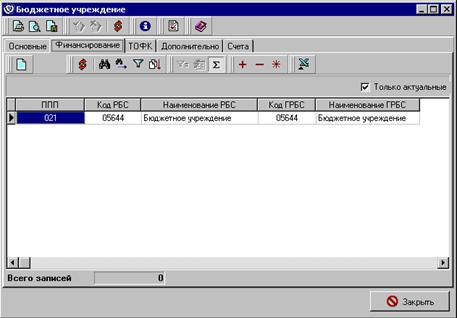
Рисунок 4. Бюджетное учреждение. Закладка «Финансирование»
Для просмотра строки нажмите кнопку. На экране появится форма «Финансирование бюджетного учреждения» (Рисунок 5).
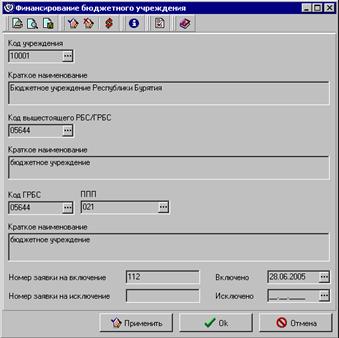
Рисунок 5. Финансирование бюджетного учреждения
Форма содержит поля:
– Код учреждения – код финансируемого учреждения.
– Краткое наименование – краткое наименование финансируемого учреждения.
– Код вышестоящего РБС/ГРБС – код вышестоящего РБС/ГРБС.
– Краткое наименование – краткое наименование вышестоящего РБС/ГРБС.
– Код ГРБС – код ГРБС.
– ППП – ведомственный код расходов.
– Краткое наименование – краткое наименование ГРБС.
– Номер заявки на включение – номер заявки на включение в реестр.
– Номер заявки на исключение – номер заявки на исключение из реестра.
– Включено – дата включения в реестр.
– Исключено – дата исключения из реестра.
Закладка «ТОФК» содержит список открытых счетов в органе ФК (Рисунок 6).
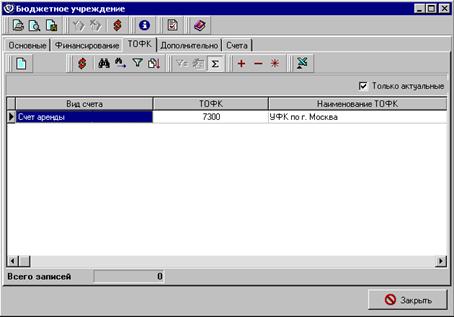
Рисунок 6. Бюджетное учреждение. Закладка «ТОФК»
Для просмотра строки нажмите кнопку . Откроется форма «Открытый счет в органе ФК» (Рисунок 7).
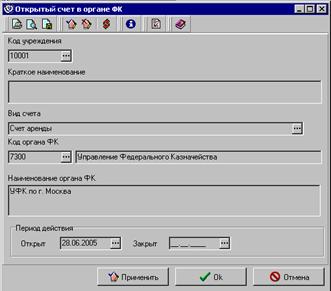
Рисунок 7. Открытый счет в органе ФК
Форма содержит информацию:
– Код учреждения – код учреждения.
– Краткое наименование – краткое наименование бюджетного учреждения.
– Вид счета – вид счета.
– Код органа ФК – код органа ФК. В сером поле справа отображается официальное название органа ФК.
– Наименование органа ФК – краткое наименование органа ФК.
– Период действия – даты открытия и закрытия счета.
На закладке «Дополнительно» отображается дополнительная информация об организации.
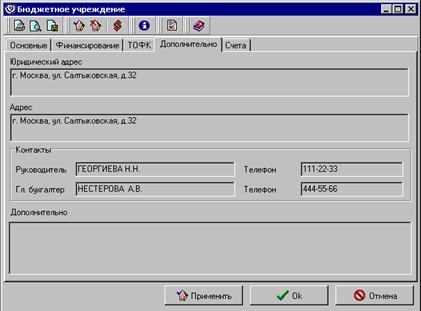
Рисунок 8. Бюджетное учреждение. Закладка «Дополнительно»
– Юридический адрес – юридический адрес бюджетного учреждения.
– Адрес – фактический адрес бюджетного учреждения.
– Руководитель – Ф. И.О. руководителя учреждения.
– Телефон – номер телефона руководителя учреждения.
– Гл. бухгалтер – Ф. И.О. главного бухгалтера.
– Телефон – телефон главного бухгалтера.
– Дополнительно – дополнительная информация.
На закладке «Счета» содержится список счетов бюджетного учреждения (Рисунок 9).
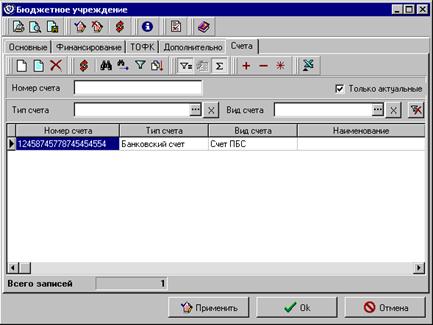
Рисунок 9. Бюджетное учреждение. Закладка «Счета»
Для удобства работы со списком счетом предусмотрены фильтры по номеру счета, типу счета и виду счета.
На данной закладке можно создавать новый счет и отредактировать или удалить уже существующий. Для создания нового счета нажмите кнопку  . Откроется форма «Счет бюджетного учреждения» (Рисунок 10).
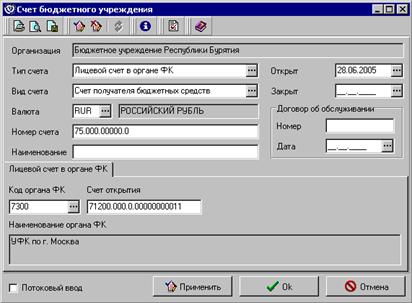
Рисунок 10. Счет бюджетного учреждения
Форма содержит поля:
– Организация – наименование организации, для которой открывается счет. Поле заполняется автоматически.
– Тип счета – тип счета.
– Вид счета – вид счета.
– Валюта – валюта, в которой будут проходить расчеты по открывающемуся счету.
– Номер счета – номер счета.
– Наименование – наименование счета.
– Открыт – дата открытия счета.
– Закрыт – дата закрытия счета.
– Договор об обслуживании – номер и дата договора об обслуживании открываемого счета.
– Реквизиты счета – в зависимости от выбранного типа счета.
Для сохранения информации нажмите кнопку «Применить» или «ОК».
3.2 Внутренние справочники
В отличие от корпоративных справочников внутренние справочники являются редактируемыми. В системе предусмотрено несколько внутренних справочников, к ним относятся:
– Справочник «Получатели»;
– Справочник «Группы причин отказа документов»;
– Справочник «Причины отказа документов»;
– Справочник «Типы шаблонов оснований»;
– Справочник «Шаблонов оснований».
3.2.1 Справочник «Получатели»
Данный справочник предназначен для сохранения списка организаций получателей.
Для ввода новой записи в справочник «Получатели» нужно выбрать пункт меню Справочники→Внутренние→Получатели и нажать кнопку . Откроется форма, представленная на Рисунке 11.
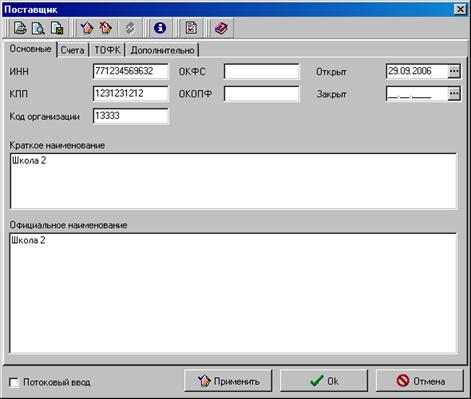
Рисунок 11. Справочник получателей. Закладка «Основные»
На закладке «Основные» нужно заполнить поля:
– ИНН – налоговый номер организации.
– КПП – код причины постановки на учет.
– Код организации – код организации.
– ОКФС – код по общероссийскому классификатору форм собственности.
– ОКОПФ – код по общероссийскому классификатору организационно-правовых форм.
– Открыт – дата открытия организации.
– Закрыт – дата закрытия организации.
– Краткое наименование – краткое название организации.
– Официальное наименование – полное официальное наименование организации.
Сохранить основную информацию, нажав кнопку «Применить». После этого на закладке «Счета» вводятся счета организации поставщика, см. Рисунок 12.
Только после сохранения основной информации об организации становится доступной кнопка , позволяющая вводить новые счета.
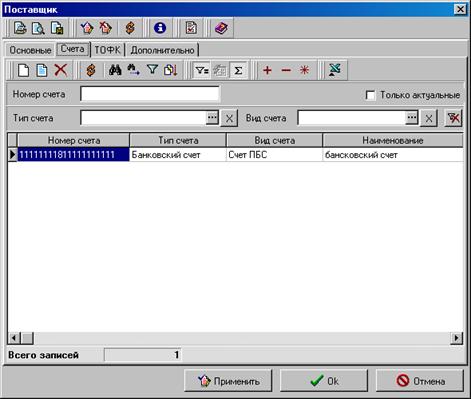
Рисунок 12. Справочник получателей. Закладка «Счета»
По нажатию на пиктограмму открывается форма ввода нового счета (Рисунок 13).
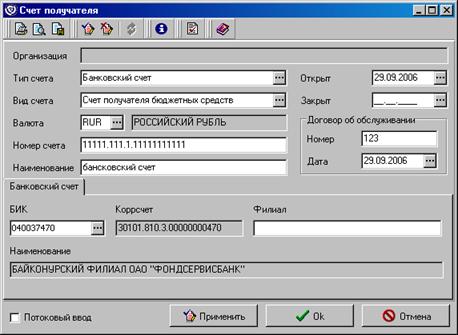
Рисунок 13. Форма ввода нового счета
В форме заполняются следующие поля:
– Организация – наименование организации, для которой открывается счет. Поле заполняется автоматически.
– Тип счета – тип счета. Поле заполняется выбором из справочника типов счетов – банковский счет или лицевой счет в органе ФК.
– Вид счета – вид счета. Поле заполняется выбором из справочника видов счетов.
– Валюта – валюта, в которой будут проходить расчеты по открывающемуся счету. Поле заполняется выбором из справочника валют. По умолчанию – российский рубль.
– Номер счета – номер счета. Поле заполняется с клавиатуры.
– Наименование – наименование счета. Поле заполняется с клавиатуры.
– Открыт – дата открытия счета.
– Закрыт – дата закрытия счета.
– Договор об обслуживании – номер и дата договора об обслуживании открываемого счета.
– Реквизиты счета – в зависимости от выбранного типа счета.
Для сохранения нужно нажать кнопку «ОК». Введенный счет появится в строке списка счетов организации. Если счет введен неправильно, то для того чтобы его отредактировать, нужно щелкнуть дважды «мышью» на соответствующей строчке списка и внести изменения.
На закладке «ТОФК» (Рисунок 14) вводится информация о территориальном органе Федерального казначейства, обслуживающем счета организации. Все поля заполняются выбором из справочника органов ФК.
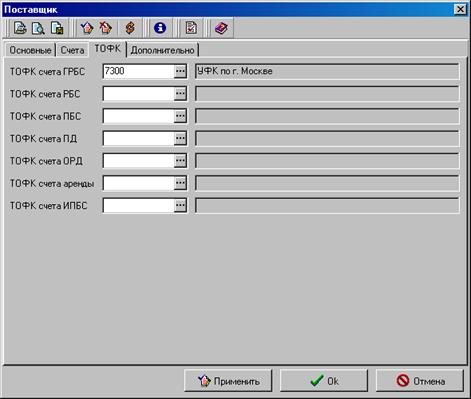
Рисунок 14. Справочник получателей. Закладка «ТОФК»
На закладке «Дополнительно» (Рисунок 15) вводится дополнительная информация об организации.

Рисунок 15. Справочник получателей. Закладка «Дополнительно»
В форме заполняются следующие поля:
– Юридический адрес – юридический адрес организации. Поле заполняется с клавиатуры.
– Почтовый адрес – почтовый адрес организации. Поле заполняется с клавиатуры.
– Код администратора – код ведомства. Заполняется выбором из справочника ведомств.
– Контакты – с клавиатуры вводится информация о руководителе организации и главном бухгалтере, номера телефонов руководителя и главного бухгалтера.
– Дополнительно – другая дополнительная информация.
После ввода всей необходимой информации документ следует сохранить по кнопке «ОК» или «Применить».
3.2.2 Справочник «Группы причин отказа документов»
Данный справочник предназначен для хранения групп причин отказа документов, используемых при создании причин отказа документов.
Для ввода новой записи в справочник нужно войти в пункт меню Справочники→Внутренние→Группы причин отказа документов и нажать пиктограмму . Откроется форма, представленная на Рисунке 16.
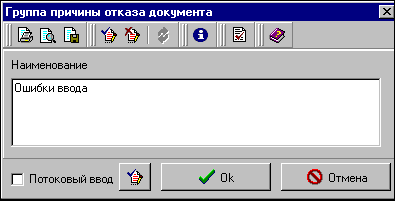
Рисунок 16. Форма ввода новой группы
В текстовое поле Наименование вводится название группы причин отказа документов. Для сохранения новой группы нажимается кнопка «ОК».
3.2.3 Справочник «Причины отказа документов»
Данный справочник предназначен для создания и хранения причин отказа документов, используемых для заполнения комментариев при отказе документов.
Для ввода новой записи в справочник нужно войти в пункт меню Справочники→Внутренние→Причины отказа документов и нажать пиктограмму. Откроется форма, представленная на Рисунке 17.
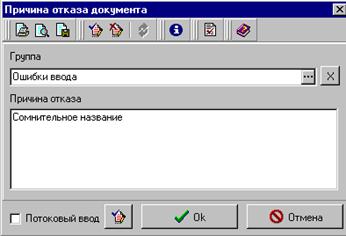
Рисунок 17. Форма ввода новой причины отказа документа
В форме заполняются поля:
– Группа – из соответствующего справочника выбирается группа, к которой будет относиться данная причина отказа документа.
– Причина отказа – текстовое поле для описания причины отказа документа.
После заполнения полей формы для сохранения документа нажимается кнопка «ОК».
3.2.4 Справочник «Типы шаблонов оснований»
Данный справочник предназначен для создания и хранения типов шаблонов оснований, используемых для создания шаблонов оснований.
Для ввода новой записи в справочник нужно войти в пункт меню Справочники→Внутренние→Типы шаблонов оснований и нажать пиктограмму . Откроется форма, представленная на Рисунке 18.
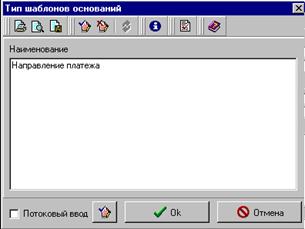
Рисунок 18. Форма ввода типа шаблонов оснований
В текстовое поле Наименование вводится название типа шаблонов оснований. Для сохранения нового типа нажимается кнопка «ОК».
3.2.5 Справочник «Шаблоны оснований»
Справочник позволяет ввести набор оснований платежа для каждого отдельного класса документов.
Для ввода новой записи в справочник «Шаблоны оснований» нужно войти в пункт меню Справочники→Внутренние→Шаблоны оснований и нажать пиктограмму .
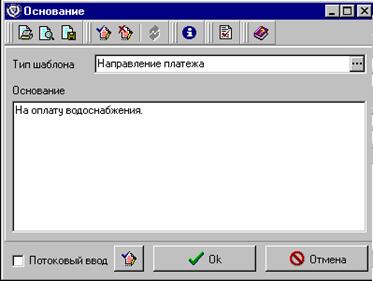
Рисунок 19. Создание новой записи в справочнике
В форме нужно заполнить поля:
– Тип шаблона – значение выбирается из справочника, который появляется на экране после нажатия на кнопку , расположенную в крайней правой позиции поля ввода.
– Основание – текст основания платежа, который будет устанавливаться в документе, при его выборе из справочника.
Для сохранения информации следует нажать кнопку «ОК».
4 Работа с исходящими документами
4.1 Основные положения
Документы, создаваемые в программе и передаваемые в орган ФК, называются исходящими. К исходящим документам относятся:

|
Из за большого объема этот материал размещен на нескольких страницах:
1 2 3 4 5 6 7 |
