

BACKGROUND="..\море. jpg"
Сохраните изменения и просмотрите их через браузер. Фон появился. В этом примере мы сделали ссылку на файл в родительской папке.
Вывод: самый простой URL получается, если все файлы, необходимые для просмотра документа, находятся в одной папке. В противном случае надо указывать пути к ним.
4. Добавьте первую гиперссылку. Для этого нужно:
– в код документа с таблицей после закрывающего тега </TABLE> добавить текст.
Ответственный за размещение гостей <A HREF="..\Резюме …html"> … (Ваша фамилия) </A>
Внимание! В атрибуте HREF при указании пути и названия файла Вашего резюме следует соблюдать все регистры букв и пробелы. Сохраните изменения и просмотрите их через браузер;
– сделайте двойной щелчок на появившейся гиперссылке. Если гиперссылка не раскрыла Ваше резюме, проверьте правильность составления пути и названия файла в атрибуте HREF контейнера <A> …</A>. Чтобы вернуться к документу с таблицей, следует нажать кнопку Назад в окне браузера или вставить в код резюме другую гиперссылку примерно такого вида:
<A HREF="Сайт …(Ваша фамилия) \Таблица …(Ваша фамилия).html"> Вернуться к таблице? </A>
Подробнее о гиперссылках и их атрибутах см. п. 10.
5. Добавьте гиперссылку на почтовый ящик e-mail. Для этого нужно в код документа с таблицей после контейнера с первой гиперссылкой добавить строку:
Сообщите нам о нужном Вам номере по <A HREF="mailto://*****@***ru"> e-mail </A>
Сохраните изменение и просмотрите результат. Сделайте двойной щелчок на этой гиперссылке. Просмотрите окно создания сообщения. Прочтите в п. 6 о структуре URL и разберите в п. 10 примеры различных гиперссылок. Добавьте во все гиперссылки атрибут TITLE с какими-нибудь поясняющими надписями.
6. Вставьте изображение как самостоятельный объект. Для этого откройте файл с Вашим резюме. После сведений о том, где Вы родились, вставьте тег <IMG SRC="…"> (вместо многоточия укажите URL своего файла с изображением человека). Сохраните и просмотрите изменение. Добавьте в тег <IMG> атрибуты размеров картинки, сделайте ей окантовку в виде толстой рамки, поэкспериментируйте с вариантами разного расположения текста около нее. Необходимые для этого сведения см. в п. 9.
Варианты задания
Создать сайт из 5 документов на выбранную тему. Минимальный набор средств языка HTML, который должен быть использован в документах:
– разные приемы форматирования текста;
– оформление списков;
– оформление таблиц;
– гиперссылки;
– использование изображений.
Возможные темы сайтов: любимая вокальная группа, театральный коллектив, спортивная команда, автор любимых книг, Ваш город, какой-нибудь курорт, вид спорта, отдыха, реклама какой-нибудь фирмы, себя любимого и т. п.
В документе Приветствие. html можно использовать в качестве самостоятельного объекта изображение логотипа фирмы, фотографию на тему сайта, а также разместить краткое пояснение того, чему посвящен Ваш сайт в целом, как двигаться по нему.
В документах Пункт1.html, Пункт2.html, Пункт3.html, Пункт4.html можно разместить разные группы информации по выбранной теме. Например, если выбрана тема «спортивная команда», Пункт1.html может содержать текстовые сведения об истории ее создания, Пункт2.html – список игроков, Пункт3.html – таблицу игр.
Документ Приветствие. html должен содержать гиперссылки на Пункт1.html, Пункт2.html, Пункт3.html, Пункт4.html.
Содержание отчета
После выполнения работы составить отчет, включающий исходный код html-страниц, описание основных использованных тегов и снимки экрана (скриншоты).
Технология выполнения работы
В данной работе с помощью языка разметки HTML должны быть созданы 5 web-страниц, оформленных с помощью основных html-тегов.
Вопросы для защиты работы
1. Дайте определение понятиям "HTML", "гиперссылка", "браузер", "тег".
2. Общая структура тегов.
3. В каких случаях используются &-последовательности и комментарии?
4. Расскажите об общей структуре html-документа.
5. Перечислите теги форматирования шрифта.
6. Как оформляются смысловые части текста и списки?
7. Создание таблиц с помощью языка HTML.
8. Приведите примеры использования графических изображений в html-документе.
9. Как создать гиперссылку?
Лабораторная работа № 11
Графический редактор CorelDraw Graphics Suite X4
Время выполнения – 4 часа.
Цель работы
Научиться создавать и редактировать компьютерные изображения с помощью графического редактора CorelDraw.
Задачи лабораторной работы
После выполнения работы студент должен знать и уметь:
1) знать основные приемы работы с векторным графическим редактором Corel Draw;
2) уметь создавать и редактировать векторные графические изображения.
Перечень обеспечивающих средств
Для обеспечения выполнения работы необходимо иметь компьютер с операционной системой, графическим редактором Corel Draw Graphics Suite X4 и методические указания по выполнению работы.
Общие теоретические сведения
1. Работа с текстом
Corel Draw представляет возможность работать с текстом в так называемых графическом и параграфическом режиме. Текст в графическом представлении используется, как правило, в оформительских целях – его можно размещать вдоль контуров и преображать путем задания различных эффектов. Текст в рамке (параграфический) – это, как правило, тексты большого объема, которые применяются не с целью оформления рисунка, а для передачи информации. Их можно разбивать на столбцы и текстовые блоки. При обработке текста в рамке существует возможность использования всех известных функций текстовых редакторов, таких как поиск определенных слов и их замена, проверка правописания и пр.
Для ввода текста в графическом исполнении необходимо выполнить следующие действия:
1) выполнить щелчок на пиктограмме «Текст» в палитре инструментов;
2) установить указатель мыши в той части рабочего листа, где должен находиться текстовый фрагмент;
3) выполнить щелчок в позиции первого символа;
4) ввести текст с клавиатуры;
5) для завершения ввода щелкнуть на любой пиктограмме в палитре инструментов.
После ввода текст можно перемещать, как графический объект, производить его форматирование, вращать и размещать текст вдоль объектов.
Для размещения текста вдоль объекта следует:
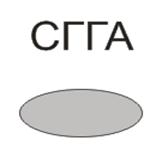
1) ввести текст и создать объект, вдоль которого будет располагаться текст (в данном примере – эллипс) (рис. 1 а);
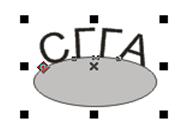
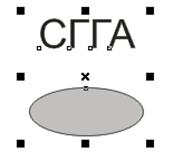
2) активизировать инструмент «Указатель» и, удерживая нажатой клавишу Shift, щелкнуть мышкой на тексте, а затем на графическом объекте (рис. 1 б);
3) вызвать команду Текст вдоль пути из раздела верхнего меню Текст.
а б в
Рис. 1. Размещение текста вдоль объектов
С помощью дополнительного меню (рис. 2) можно установить:
– расстояние между текстом и объектом;
– положение текста относительно контура (сверху или снизу);
– смещение текста по горизонтали.

Рис. 2. Панель управления текстом
2. Работа с интерактивными инструментами.
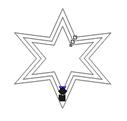
 Инструмент «Интерактивный контур» позволяет создать ряд подобных фигур. Для работы с этим инструментом необходимо создать исходную фигуру (рис. 3 а), затем активизировать инструмент, и в меню параметров (рис. 4) выбрать:
1) положение объекта;
2) размер объекта;
3) расположение контуров:
– до центра;
– внутри объекта;
– снаружи объекта;
4) количество контуров;
5) расстояние между контурами;
6) параметры цветового перехода;
7) цвет абрисы;
8) цвет заливки.


а б в
 Рис. 3. Работа с интерактивными контурами
Рис. 4. Панель параметров инструмента «Интерактивный контур»
В результате вокруг или внутри исходной фигуры появляется ряд контуров (рис. 3 б).
Для получения фигуры, изображенной на рис. 3 в в можно воспользоваться стандартными заготовками.
 Инструмент «Интерактивное перетекание» позволяет осуществить пошаговый переход от одного объекта к другому через серию промежуточных форм, числом которых можно управлять. Переход можно произвести по любой произвольной траектории. Для получения эффекта следует создать исходные объекты (на рис. 5 а – две звезды и овал), выделить левую звезду, активизировать инструмент и, нажав левую клавишу мышки в центре звезды, протянуть линию со стрелкой до овала. Аналогичные действия произвести, взяв за исходную фигуру овал. Результат представлен на рис. 5 б.
Количество промежуточных форм и другие параметры перехода можно выбрать на панели параметров (рис. 6).

а

б
Рис. 5. Создание интерактивного перетекания

Рис. 6. Панель параметров инструмента «Интерактивное перетекание»

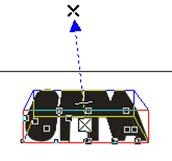
Инструмент «Интерактивное выдавливание» позволяет придавать объектам объем. Для создания объемного изображения необходимо создать плоский объект, активизировать инструмент (рис. 7 а) и, удерживая левую клавишу мышки в нажатом состоянии, указать направление и глубину объема (рис. 7 б). Для готового трехмерного объекта можно установить подсветку, цветовое заполнение (заполнение цветом объекта, заполнение новым цветом или заполнение цветовым переходом) или произвести вращение объекта (рис. 7 в).


а б в
Рис. 7. Создание объемных объектов
Инструмент «Интерактивная тень» используется д ля создания эффекта тени.
Следует создать исходный объект (текст или рисунок), активизировать инструмент и выбрать параметры тени (направление, размер, расстояние от объекта и пр. (рис. 8)
 Рис. 8. Панель настроек инструмента «Интерактивная тень»
В результате можно получить следующие эффекты (рис. 9).


Рис. 9. Эффекты, полученные с использованием инструмента «Интерактивная тень»
 С помощью инструмента «Интерактивная оболочка» можно деформировать графический объект, сохранив при этом возможность восстановления исходной формы. Можно создать эффект надписи, находящейся на развивающемся флаге, вписать текст в любую геометрическую фигуру и пр.
 Для получения эффекта необходимо ввести текст в графическом режиме, активизировать инструмент и выбрать параметры оболочки на панели свойств инструмента (рис. 10).
Рис. 10. Панель свойств инструмента «Интерактивная оболочка»
В результате можно добиться следующих эффектов (рис. 11).



Рис. 11. Результат использования инструмента «Интерактивная оболочка»
С дополнительным материалом по теме можно ознакомиться в литературе [3, 7].
Задание 1
Создать следующие объекты (рис. 12):

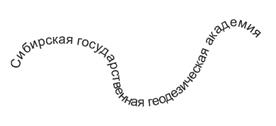

Рис. 12. Текст вдоль контура
Для создания параграфического текста следует:
1) установить указатель на инструменте «текст»;
2) нажать левую клавишу мышки и, удерживая ее в нажатом состоянии, нарисовать на рабочем листе прямоугольник, в котором будет располагаться текст;
3) отпустить кнопку мыши и ввести текст.
После ввода текста можно его форматировать и редактировать, как в обычном текстовом редакторе, используя команды верхнего меню Текст.
Задание 2
Создать следующий текстовый фрагмент.

Параметры текста:
– шрифт – ARIAL, 14. Выравнивание – по ширине;
– текст разбить на две колонки одинаковой ширины;
– вставить в текст буквицу (высота буквицы – 3 строки);
– выделить второе предложение курсивом и полужирным шрифтом.
Задание 3
 Создать следующие фигуры (рис. 13) с помощью инструмента «Интерактивный контур».
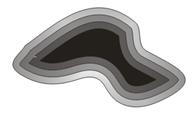

Рис. 13. Интерактивные контура
Задание 4
Создать нижеприведенные объекты с помощью инструмента «Интерактивное перетекание».
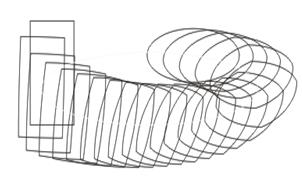 Р
Р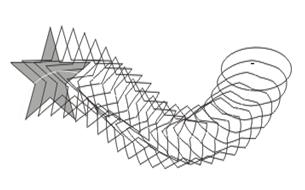 ис. 14. Интерактивное перетекание
Задание 5
Создать следующие объекты с помощью инструмента «Интерактивное выдавливание».
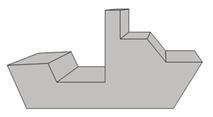
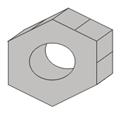


Рис. 15. Интерактивное выдавливание
Задание 6
Создать следующие объекты с помощью инструмента «Интерактивная тень» (рис. 16).



Рис. 16. Интерактивная тень
Задание 7
Создать следующие объекты с помощью инструмента «Интерактивная оболочка» (рис. 17).


 Рис. 17. Интерактивная оболочка
Задание 8
В качестве примера для демонстрации работы с узлами создадим логотип Запорожского автомобильного завода (ЗАЗ) (рис. 18).
 |
Рис. 18 Логотип ЗАЗ
Создание логотипа разобьем на следующие этапы:
–
 |
создаем прямоугольник (рис. 19);
Рис. 19. Исходный объект
– нажав правую клавишу мышки, выполняем преобразование объекта в кривые, активизируем инструмент «Форма», добавляем узел в нижний сегмент и перемещаем его на нужное расстояние (рис. 20);

Рис. 20. Объект после добавления узла
– для полученной фигуры создаем контур (рис. 21);
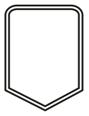
Рис. 21. Объект после добавления контура
–
 |
на левом внутреннем сегменте добавляем узлы и перемещаем их в соответствии с рис. 22;
Рис. 22. Объект после добавления и перемещения узлов
–
 |
создаем многоугольник (рис. 23), закрашиваем его однотонной заливкой и помещаем в созданный объект. Результатом является логотип ЗАЗ (рис. 24).
Рис. 23. Вспомогательный многоугольник

Рис. 24. Готовый логотип ЗАЗ
Задание 9
Создать логотипы автомобильных заводов ЗИЛ и ВАЗ (рис. 25).


Рис. 25. Логотипы ЗИЛ и ВАЗ
Задание 10

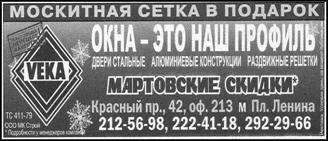 Создать рекламные объявления (рис. 26)

Рис.26. Рекламные объявления
Содержание отчета
Отчетом являются созданные в редакторе Corel Draw графические изображения.
Вопросы для защиты работы
1. Работа с текстом в Corel Draw.
2. Опишите работу с основными интерактивными инструментами.
Библиографический список
1. Глушаков, С. В. Office 2007. Лучший самоучитель [Текст] / , . – М.: АСТ, 2008. – 448 с.
2. Информатика [Текст]: учеб. пособие. Ч. 1 / , , ; под общ. ред. . – Новосибирск: СГГА, 2010. – 234 с.
3. Информатика [Текст]: учеб. пособие. Ч. 2 / , , ; под общ. ред. . – Новосибирск: СГГА, 2010. – 260 с.
4. Калабухова, практикум по информатике. Офисные технологии [Текст] / , . – М.: Инфра-М, 2007. – 336 с.
5. Макарова, . Практикум по технологии работы на компьютере [Текст] / , , . – М.: Финансы и статистика, 2008. – 256 с.
6. Могилев, по информатике [Текст] / , , . М.: Академия, 2009. – 608 с.
7. Симонович, . Базовый курс: Учебник для вузов [Текст] / . – СПб.: Питер, 2008. – 640 с.
8. Сырецкий, . Фундаментальный курс. Том I. Основы информационной и вычислительной техники [Текст] / . – СПб.: БХВ-Петербург, 2005. – 832 с.
9. Фигурнов, В. Э. IBM PC для пользователя [Текст] / . – М.: ИНФРА-М, 2006. – 640 с.

|
Из за большого объема этот материал размещен на нескольких страницах:
1 2 3 4 5 6 7 8 9 10 11 12 |
