

Партнерка на США и Канаду по недвижимости, выплаты в крипто
- 30% recurring commission
- Выплаты в USDT
- Вывод каждую неделю
- Комиссия до 5 лет за каждого referral
содержание
Введение. 3
Методические рекомендации по подготовке к лабораторным работам. 4
Лабораторная работа № 1 Представление информации в ЭВМ.. 5
Лабораторная работа № 2 Работа с операционными системами и архитектура ЭВМ 12
Лабораторная работа № 3 Алгебра логики. 25
Лабораторная работа №4 Работа в среде текстового процессора MS Word 35
Лабораторная работа № 5 Электронные таблицы MS Excel: ввод данных в ячейки, копирование данных, форматирование данных, функции. 50
Лабораторная работа № 6 Электронные таблицы MS Excel: диаграммы, графики, условия, функции, макросы.. 54
Лабораторная работа № 7 Электронные таблицы MS Excel: работа с матрицами 64
Лабораторная работа № 8 Электронные таблицы MS Excel: работа со списками 70
Лабораторная работа № 9 Работа в среде системы управления реляционными базами данных MS Access. 75
Лабораторная работа № 10 Создание web-страниц с помощью языка разметки HTML. 99
Лабораторная работа № 11 Графический редактор CorelDraw Graphics Suite X4 123
Введение
Данный сборник предназначен для помощи в проведении лабораторных работ по курсу «Информатика». Проведение этих работ позволит изучить работу ЭВМ. Это дополняет изучаемый в теории материал.
Целью и задачей выполнения этих работ является изучение работы компьютера и его математического обеспечения.
После выполнения этих работ студент должен уметь переводить числа в те системы счисления, которые использует в своей работе ЭВМ, работать с операционными системами MS DOS, Windows XP, текстовым процессором, электронными таблицами и базами данных, использовать знания для создания web-страниц, получить навыки работы с графическим редактором CorelDraw. Сборник содержит описание самих работ, необходимый краткий теоретический материал для их выполнения, примеры выполнения и варианты исходных данных для лабораторных работ.
Кроме этого в практикуме есть примеры выполнения этих работ.
В конце практикума присутствует список литературы, позволяющей самостоятельно изучить дополнительный материал по другим источникам.
После выполнения каждой работы студент должен предоставить в письменном виде отчет о проделанной работе, в который входят исходные данные, полученные результаты и выводы.
Методические рекомендации по подготовке к лабораторным работам
Каждый студент должен взять у преподавателя свои исходные данные для выполнения работ, изучить данные методические материалы перед выполнением работы, выполнить на ЭВМ и предоставить отчет.
В данных лабораторных работах используются ЭВМ, на которых установлена операционная система Windows XP, офисный пакет MS Office 2007 и графический редактор Corel Draw Graphics Suite X4.
Лабораторная работа № 1
Представление информации в ЭВМ
Время выполнения – 2 часа.
Цель работы
Научиться переводить числа в те системы счисления, которые использует ЭВМ, подсчитывать объем занимаемой данными информации и уметь переводить значения количества информации из одних единиц измерения в другие.
Задачи лабораторной работы
После выполнения работы студент должен знать и уметь:
1) знать основные приемы работы с позиционными системами счисления;
2) уметь переводить числа из десятичной системы счисления в двоичную, восьмеричную и шестнадцатеричную;
3) производить обратный перевод из этих систем в десятичную;
4) уметь переводить значения из одних единиц измерения информации в другие.
Перечень обеспечивающих средств
Для обеспечения выполнения работы необходимо иметь компьютер с операционной системой и методические указания по выполнению работы.
Общие теоретические сведения
Система счисления – это способ представления чисел цифровыми знаками и соответствующие ему правила действий над числами.
Системы счисления можно разделить:
– непозиционные системы счисления;
– позиционные системы счисления.
В непозиционной системе счисления значение (величина) символа (цифры) не зависит от положения в числе.
Самой распространенной непозиционной системой счисления является римская. Алфавит римской системы записи чисел состоит из символов: I – один, V – пять, X – десять, L – пятьдесят, C – сто, D – пятьсот, M – тысяча.
Величина числа определяется как сумма или разность цифр в числе (например, II – два, III – три, XXX – тридцать, CC – двести).
Если же большая цифра стоит перед меньшей цифрой, то они складываются (например, VII – семь), если наоборот – вычитаются (например, IX – девять).
В позиционных системах счисления значение (величина) цифры определяется ее положением в числе.
Любая позиционная система счисления характеризуется своим основанием.
Основание позиционной системы счисления – количество различных цифр, используемых для изображения чисел в данной системе счисления.
Основание 10 у привычной десятичной системы счисления (десять пальцев на руках). Алфавит: 1, 2, 3, 4, 5, 6, 7, 8, 9, 0.
За основание можно принять любое натуральное число – два, три, четыре и т. д., образовав новую позиционную систему: двоичную, троичную, четверичную и т. д.
Позиция цифры в числе называется разрядом.
Представим развернутую форму записи числа:
Aq = an-1∙qn-1 + … + a1∙q1 + a0∙q0 + a-1∙qn-1 + … + a-m∙q-m, где
q – основание системы счисления (количество используемых цифр)
Aq – число в системе счисления с основанием q
a – цифры многоразрядного числа Aq
n (m) – количество целых (дробных) разрядов числа Aq
Пример:
2 3 9, 4 510 = 2∙102 + 3∙101 + 9∙100 + 4∙10-1 + 5∙10-2
a2 a1 a0, a-1 a-2
Двоичная система счисления
Официальное «рождение» двоичной системы счисления (в её алфавите два символа: 0 и 1) связывают с именем Готфрида Вильгельма Лейбница. В 1703 г. он опубликовал статью, в которой были рассмотрены все правила выполнения арифметических действий над двоичными числами.
Преимущества:
1) для её реализации нужны технические устройства с двумя устойчивыми состояниями:
– есть ток – нет тока;
– намагничен – не намагничен;
2) представление информации посредством только двух состояний надежно и помехоустойчиво;
3) возможно применение аппарата булевой алгебры для выполнения логических преобразований информации;
4) двоичная арифметика намного проще десятичной.
Недостаток: быстрый рост числа разрядов, необходимых для записи чисел.
Перевод чисел (8) → (2), (16) → (2)
Перевод восьмеричных и шестнадцатеричных чисел в двоичную систему: каждую цифру заменить эквивалентной ей двоичной триадой (тройкой цифр) или тетрадой (четверкой цифр).
Примеры:
53718 = ;
1A3F16 = 1 1
1 A 3 F
Переведите: 37548 → X2
2ED16 → X2
Перевод чисел (2) → (8), (2) → (16)
Чтобы перевести число из двоичной системы в восьмеричную или шестнадцатеричную, его нужно разбить влево и вправо от запятой на триады (для восьмеричной) или тетрады (для шестнадцатеричной) и каждую такую группу заменить соответствующей восьмеричной (шестнадцатеричной) цифрой.
Примеры:
= ;
1
= 6 E 0 D16
01
Переведите:
→ X8
→ X16
Перевод чисел (q) → (10)
Запись числа в развернутой форме и вычисление полученного выражения в десятичной системе.
Примеры:
1101102 = 1∙25 + 1∙24 + 0∙23 + 1∙22 + 1∙21 + 0∙20 = 5410;
2378 = 2∙82 + 3∙81 + 7∙80 = 128 + 24 + 7 = 15910;
3FA16 = 3∙162 + 15∙161 + 10∙160 = 768 + 240 + 10 = 101810.
Переведите:
→ X10
1628 → X10
E2316 → X10
Перевод чисел (10) → (q)
Последовательное целочисленное деление десятичного числа на основание системы q, пока последнее частное не станет равным нулю.
Число в системе счисления с основанием q – последовательность остатков деления, изображенных одной q-ичной цифрой и записанных в порядке, обратном порядку их получения.
2009 | 5 | |||
-2005 | 401 | 5 | ||
4 | -400 | 80 | 5 | |
1 | -80 | 16 | 5 | |
0 | -15 | 3 | ||
1 |
200910=310145
7510=
7510=1138
7510=B16
Переведите:
14110 → X2
14110 → X8
14110 → X16
Для перевода правильных дробей из десятичной системы счисления в произвольную используется метод последовательного умножения на основание системы счисления дробных цифр числа до тех пор, пока не получим в дробной части всех нулей или не достигнем заданной точности (если число не переводится точно).
Пример. Перевести из десятичной системы счисления в двоичную число 0,125.
0,125
x 2
–––––
0,250
x 2
–––––
0,500
x 2
–––––
1,000
В дробной части получили все нули, т. е. число перевелось в двоичную систему счисления точно: 0,0012.
Двоичная арифметика
1. Таблица сложения
0 + 0 = 0
1 + 0 = 1
0 + 1 = 1
1 + 1 = 10
2. Таблица вычитания
0 – 0 = 0
1 – 0 = 1
1 – 1 = 0
10 – 1 = 1
3. Таблица умножения
0 ∙ 0 = 0
1 ∙ 0 = 0
1 ∙ 1 = 1
Пример.
+
––––––––––
Количество информации, которое вмещает один символ N-элементного алфавита, равно i = log2N. Это известная формула Р. Хартли. В 32-значном алфавите каждый символ несет i = log232 = 5 (бит) информации.
Пример 1. Количество информации в слове «Информатика» при условии, что для кодирования используется 32-значный алфавит, равно 11* 5 = 55(бит), т. к. в слове «Информатика» 11 символов.
Пример 2. Растровый графический файл содержит черно-белое изображение с 2 градациями цвета (черный и белый) размером 800 х 600 точек. Определите необходимый для кодирования цвета точек (без учета служебной информации о формате, авторстве, способах сжатия и пр.) размер этого файла на диске в байтах.
Решение. Поскольку сказано, что изображение двуцветное, следовательно, для указания цвета одной точки достаточно двух значении, кодирующих белый или черный цвет. Два значения могут быть закодированы одним битом. Объем графического файла рассчитывается по формуле V=i*k, где i - глубина цвета, а k - количество точек.
Тогда объем графического файла равен 800 * 600 * 1 бит = ит, учитывая, что 8 бит = 1 байт получаем / 8=байтов. В реальности в графических документах кроме описания цвета точек присутствует еще и служебно-дополнительная информация (о формате записи, авторских правах, способах сжатия и пр.).
В кодировке Unicode на каждый символ отводится 2 байта =16 бит.
Пример 1. При кодировании (Unicode) найти информационный объем фразы «Ученье - свет, а неученье – тьма!».
Решение. Подсчитаем число символов в заданной фразе, учитывая буквы, пробелы и знаки препинания (тире, запятую, восклицательный знак). Всего символов – 33. Вычислим объем фразы: 33 (символа) * 2 (байта) = 66 байт = 528 бит.
Пример 2. Сообщение содержит 4096 символов. Объем сообщения при использовании равномерного кода составил 1/512 Мбайт. Найти мощность алфавита, с помощью которого записано данное сообщение.
Решение. Мощность алфавита – количество символов в алфавите. Переведем информационный объем сообщения в биты.

Для кодирования одного символа отводится 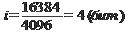 . Тогда мощность алфавита по формуле Р. Хартли равна
  .
.
Пример 3. Сколько секунд потребуется модему, передающему сообщения со скоростью 28 800 бит/с для передачи 100 страниц текста в 30 строк по 60 символов каждая в кодировке ASCII.
Решение: В кодировке ASCII каждый символ занимает 8 бит. Тогда объем текста равен  битов. Для его передачи по модему потребуется
  секунд.
С дополнительным теоретическим материалом можно ознакомиться в литературе [2, 7].
Задание
1. Перевести заданные числа из десятичной системы счисления в систему счисления с основанием q и наоборот.
2. Перевести заданные значения из Кбайт в бит и наоборот.
3. Подсчитать количество информации в вашей фамилии, имени и отчестве, если они между собой разделены пробелом и закодированы в коде ASCII, затем – Unicode, подсчитать объем графического файла с этими данными.
4. Дать описание проведенной работы в письменном виде.
Варианты задания
Для получения своих данных необходимо добавить в пунктах 1, 2, 4 и 5, указанных ниже, номер по списку из журнала преподавателя в соответствующей системе счисления.
1. Перевести из произвольной системы счисления в десятичную:
– 721,1728
– 234,125
– 1011,0012
– D1A4,F316
2. Перевести из десятичной системы счисления в произвольную:
– 6493510 → X16
– 2910 → X2
– 1310 → X2
– 511010 → X12
– 61310 → X8
3. Перевести десятичные дроби в произвольную систему счисления:
– 0,12510 → X2
– 0,37510 → X8
– 0, → X2
– 0,02410 → X5
– 0, → X2
4. Перевести из бит в Кбайт:
– 429217 бит
– 424719 бит
5. Перевести из Кбайт в бит:
– 301 Кбайт
– 274 Кбайт 317 Байт 2 бит
Содержание отчета
1. Задание и цель работы.
2. Схема перевода чисел.
3. Описание перевода чисел.
Технология выполнения работы
В данной работе необходимо перевести в нужную по заданию систему счисления числа, записать ход рассуждений и полученные результаты. Произвести обратный перевод для проверки правильности. Далее необходимо вычислить количество информации, занимаемое вашими данными по формуле Р. Хартли. Затем перевести данные из Кбайт в бит и из бит в Кбайт.
Вопросы для защиты работы
1. Во сколько раз увеличится число 10,12 при переносе запятой на один знак вправо?
2. Какое минимальное основание может иметь система счисления, если в ней записано число 23?
3. Перевести числа из десятичной системы в требуемую:
– 4810 → X2
– 1610 → X8
– → X10
– 7B816 → X10
4. Сравните числа: 111012 и 1D16.
5. Переведите в нужную систему счисления:
– → X16
– → X8
– 4F3D16 → X2
– 7138 → X2
6. Как перевести в биты значение, заданное в байтах и Кбайтах?
7. Как перевести в Кбайт значение, заданное в байтах или в битах?
8. Вычислить количество информации в слове «экономист».
Лабораторная работа № 2
Работа с операционными системами и архитектура ЭВМ
Время выполнения – 4 часа.
Цель работы
Приобрести практические навыки овладением операционных систем Windows и MS DOS, файловыми оболочками (Windows Commander, Volkov Commander, FAR), и ознакомиться с принципами построения архитектуры ЭВМ.
Задачи лабораторной работы
После выполнения работы студент должен уметь:
1) хорошо ориентироваться в интерфейсе ОС Windows XP;
2) работать с папками и файлами в ОС Windows и MS DOS;
3) работать с папками и файлами в файловых оболочках Windows Commander (WC), Volkov Commander(VC) или FAR;
4) ориентироваться в локальной сети;
5) работать со стандартными приложениями OC Windows XP;
6) правильно писать командную строку OC MS DOS;
7) ориентироваться в наиболее общих принципах построения вычислительных систем.
Перечень обеспечивающих средств
Для обеспечения выполнения работы необходимо иметь компьютер со следующим математическим обеспечением: операционная система семейства Windows, эмулятор MS DOS, одну из файловых оболочек WC, VC, или FAR.
Общие теоретические сведения
1. Основные принципы работы в операционной системе Windows
В оболочке Windows различают следующие объекты: значок – это рисунок, обозначающий программу, дисковый накопитель, файл, папку или другой объект; папка – место для хранения файлов и других папок; файл – программа или документ, хранящийся на диске; окно – прямоугольный область экрана, представляющий открытую программу или содержимое файла или папки; ярлык – значок, связанный с файлом или папкой; буфер обмена – механизм интеграции результатов работы различных Windows-приложений путем выполнения операций переноса, копирования и вставки данных.
Блокнот предназначен для создания и редактирования текстовых файлов, не требующих форматирования. Блокнот работает только с файлами в формате ASCII (простой текст). Если файл требует форматирования текста, следует использовать текстовый редактор WordPad.
Графический редактор Paint относится к растровым редакторам и предназначен для создания, изменения и просмотра рисунков.
Пункт "Документы" Главного меню позволяет мгновенно вернуться к работе с любым из последних открытых документов.
Окно в системе Windows может быть представлено тремя видами:
– стандартное, характеризующееся подвижными границами;
– развернутое, характеризующееся неподвижными границами;
– пиктограммное – в виде значка (ярлыка).
Проводник – это служебная программа, предназначенная для просмотра содержимого компьютера и сетевых дисков, представленного в виде иерархической структуры.
Буфер обмена используется как механизм интеграции результатов работы различных Windows-приложений путем выполнения операций переноса, копирования и вставки данных.
2. Основные команды MS DOS
Создание текстовых файлов:
copy con (дисковод:) (\ путь\) имя_файла
После ввода команды построчно вводится текст, в конце каждой строки нажимается клавиша Enter, а после ввода последней строки – клавиши F6 и затем Enter. Команда выведет сообщение: «1 file(s) copied» (один файл скопирован) и на диске появится файл с указанным в команде именем.
Удаление файлов:
del (дисковод:) (\ путь\) имя_файла
Перед удалением файла выводится имя файла и запрос «Delete (Y/N)?». При нажатии клавиши Y файл будет удалён, при нажатии N удаление отменяется.
Переименование файлов:
ren (дисковод:)(\ путь\) имя_файла_1 имя_файла_2
В результате выполнения команды имя файла_1 заменяется именем файла_2. Эта команда не обрабатывает файлы с атрибутом «скрытый».
Копирование файлов:
copy (дисковод:)(\путь\) имя_файла_1 (дисковод:) (\ путь\) имя_файла_2
В результате выполнения команды файл 1 копируется на место файла 2. Если файл с таким же именем, как у копии, уже существует, то он замещается без каких-либо предупреждений. Файлы с атрибутом «скрытый» не копируются. В этой команде вместо имён файлов можно использовать обозначения устройств MS DOS (клавиатуры, монитора, принтера). Если эта команда используется для объединения содержимого нескольких файлов, то вместо параметра имя файла_1 перечисляются через знак «+» имена объединяемых файлов, а затем имя файла, в которое копируется содержимое объединяемых файлов.
Вывод файла на экран:
type (дисковод:) (\ путь\) имя_файла
Очистка экрана:
cls
Команда смены текущего дисковода:
имя дисковода и двоеточие (например, d: )
Изменение текущего каталога:
cd (дисковод:) (\ путь\) имя_каталога
Если задан дисковод, то текущий каталог изменяется на этом дисководе, иначе - на текущем дисководе. Если в команде отсутствуют параметры, то в результате выполнения сообщаются текущие диск и каталог. Для перехода в каталог на другом диске нужно ввести команду перехода на другой диск и затем данную команду для изменения текущего каталога.
Просмотр каталога:
dir (дисковод:) (\ путь\) (имя файла) (параметры)
Если имя файла не задано, то выводится всё оглавление каталога. Управление выводом сведений о каталоге осуществляется с помощью многочисленных параметров команды (например, /Р – по-экранный вывод оглавления с паузами при заполнении экрана).
Создание каталога:
md (дисковод:) (\ путь\) имя_каталога
Удаление пустого каталога:
rmdir (дисковод:) (\путь\) имя_каталoга
Удаление каталога со всем содержимым:
rmdir /S (дисковод:) (\путь\) имя_каталoга
Если параметр /Q не указан, то выдаётся запрос на подтверждение удаления каталога, иначе – удаление выполняется без запросов.
Переименование каталога:
ren имя_каталога новое_имя_каталога
У старого имени можно указать диск и путь и тем самым переименовывать не только подкаталоги текущего каталога, но и других каталогов.
Структура папок:
tree (дисковод:) (\ путь\)
Графическое отображение структуры папок заданного диска или заданной папки.
Вызов справки:
help
Выводит справочную информацию о доступных внешних командах
Вызов справки по конкретной команде:
help имя_команды (например, help copy)
Выводит справочную информацию об определенной команде.
При написании некоторых команд (dir, copy, del) в командной строке допускается использовать символы «?» и «*» (их можно использовать в имени и типе файла). При этом символ «?» будет рассматриваться как один из символов, допустимых в данной команде, а символ «*» заменяет собой произвольное число любых допустимых в данной команде символов. Например, командой «del c:\dos\kl?.*» удалятся все файлы с любым расширением (в том числе и без оного) в каталоге MS DOS на диске С:, имена которых состоят из 3-х символов (причем первые два – kl, а третий - произвольный из допустимых).
Команды, которые выполняются последовательно, могут быть записаны в текстовый файл с расширением.BAT. Такой файл называется командным файлом. В этом файле каждая команда пишется в отдельную строку.
Адрес файла (или полное имя файла) состоит из имени дисковода, пути к каталогу, в котором находится файл, и имени файла, разделённых символом «\». Если дисковод не указан, то искомый файл находится в текущем дисководе, а если не указан путь, то файл находится в текущем каталоге. Например,
А: primer. doc – здесь файл primer. doc находится в текущем каталоге диска на дисководе A:;
А: \ primer. doc – здесь файл primer. doc находится в корневом каталоге диска на дисководе А:;
PRIM\ primer. doc – здесь файл primer. doc находится в подкаталоге PRIM текущего каталога и текущего диска.
3. Основные команды файловых оболочек
Запуск VC (FAR или WC) в среде Windows осуществляется двойным щелчком на соответствующей иконке на рабочем столе.
Основные команды:
<ENTER> – запуск выделенного файла типа *.bat, *.com, *.ехе или переход в выделенный каталог;
<ТАВ> – активизировать другую панель;
<INSERT> – пометить файл;
< + > – пометить группу файлов;
< - > – отменить пометку;
<Ctrl>+<O>– убрать / показать панели (только для NC);
<Ctrl>+<L>– убрать / показать справочную информацию о текущем диске;
<Alt>+<F1>– назначить диск левой панели;
<Alt>+<F2>– назначить диск правой панели;
<Alt>+<F7>– поиск файла;
<F3> – просмотр файла;
<F4> – редактирование файла;
<F5> – копирование файла (группы файлов);
<F6> – переименование/перемещение файла (группы файлов);
<F7> – создание каталога (в Windows - папки);
<F8> – удаление файла (группы файлов или каталога);
<F9> – меню системы;
<ESC> – отказ от выполнения.
Команды редактора (только NC):
<F1> – справка по редактору;
<F2> – сохранить файл на диск;
<F7> – поиск выражения;
<Ctrl>+<Y>– удаление строки;
<ENTER> – переход на новую строку;
<ESC> – отказ от сохранения файла на диске.
Некоторые полезные действия:
1) назначение дисковода для левой (правой) панели: <Alt>+<F1> (<Alt>+<F2>);
2) изменить текущий каталог: клавиши управления курсором и <ENTER>;
3) создать каталог: <F7>, набрать имя, затем <ENTER>;
4) удалить пустой каталог: <F8>, затем <ENTER>;
5) скопировать файл:
– установить в правой панели путь, по которому требуется произвести копирование: выполнить пункт а), затем б);
– перевести поле курсора в левую панель – <ТАВ>;
– установить в левой панели путь, по которому расположен копируемый файл: выполнить пункт а), затем б);
– установить поле курсора на копируемый файл, используя клавиши управления курсором;
– скопировать файл: <F5>, затем <ENTER>.
6) удалить файл: <F8>, затем <ENTER>;
7) переименовать файл: <F6>, набрать имя, затем <ENTER>;
8) просмотреть содержимое файла: <F3>;
9) изменить содержимое файла: <F4>, отредактировать и сохранить на диске.
4. Краткие сведения об архитектуре ЭВМ
Под архитектурой ЭВМ понимают наиболее общие принципы построения вычислительных систем, реализующие программное управление работой и взаимодействие основных функциональных узлов.
К архитектуре относят:
– структуру памяти ЭВМ;
– способы доступа к памяти и внешним устройствам;
– возможности изменения конфигурации компьютера;
– систему команд;
– форматы данных;
– организацию интерфейса.
Классические принципы построения архитектуры ЭВМ были предложены в работе Дж. Фон Неймана, Г. Голдстейга и А. Беркса в 1946 г., и известны как «принципы фон Неймана». Они таковы:
– использование двоичной системы представления данных;
– принцип хранимой программы;
– принцип последовательного выполнения операций;
– принцип произвольного доступа к ячейкам оперативной памяти.
В ходе эволюции ЭВМ, с созданием микропроцессоров, с появлением интеллектуальных контролеров совершен переход к шинной архитектуре ЭВМ. Процессор перестал быть центром конструкции, стало возможным реализовывать прямые связи между устройствами.
Важную роль стали играть средства сетеобразования. Радикально увеличилась номенклатура и возможности периферийных устройств накопления, ввода и вывода информации.
С дополнительным теоретическим материалом можно ознакомиться в литературе [2, 7, 8].
Задание №1
Выполнить работу с интерфейсом Windows, с папками и файлами, с сетью, с главным меню системы Windows, со стандартными приложениями Windows, с проводником.
Технология выполнения работы
Работа с интерфейсом Windows
Измените размеры значков, расположенных на Рабочем столе, а также шрифты надписей значков. Для этого щелкните правой кнопкой мыши на свободном месте Рабочего стола и в появившемся меню выберите Свойства.
Создайте фоновый узор под названием Колизей. Для этого щелкните правой кнопкой мыши на свободном месте Рабочего стола и в появившемся меню выберите Свойства\Экран.
Скорректируйте настройку времени. Установите дату на вашем компьютере 2020 год, 1 сентября, 10 часов утра. После этого установите сегодняшнюю дату и точное время.
Работа с папками и файлами
Создайте папку в студенческой директории и назовите ее своей фамилией. Для создания папки щелкните правой кнопкой мыши и в контекстном меню выбрать Создать\Папка.
Создайте ярлык программы Калькулятора в своей рабочей папке. Ярлык – это значок, с которым связана программа, документ или устройство. Найдите в папке Windows файл Calс, отметьте его мышкой. Для создания ярлыка выберите в контекстном меню Создать\Ярлык.
Посмотрите, что находится на диске С: вашего компьютера и определите емкость жесткого диска С:. Для этого в окне Мой компьютер выделите диск С:, щелкните правой кнопкой мыши и выберите Свойства.
Определите оперативную память вашего компьютера. Для этого следует в окне Мой компьютер щелкнуть правой кнопкой мыши и выбрать меню Свойства.
Определите доступный объем на диске D.
Работа с сетью
Определите количество компьютеров в сети. Для этого дважды щелкните на значке Сетевое окружение. Для просмотра других компьютеров нужно щелкнуть значок Вся сеть и дважды щелкнуть значок папки, к которой требуется получить доступ, если таковой имеется.
Работа с главным меню системы Windows
Откройте Главное меню нажатием кнопки Пуск и ознакомьтесь с его содержанием.
Измените шрифт и цвет букв Главного меню, вызвав в контекстном Свойства\Экран.
Для изменения вида элементов Рабочего стола выберите Свойства\ Оформление. Чтобы изменить вид только одного элемента на экране, выберите его в списке Элемент (строка меню) и измените параметр в поле Шрифт, установив цифру 15.
Добавьте программу в Главное меню. Для этого выполните команду Пуск\Настройка и затем Панель задач\Пуск\Настройка меню. Нажмите кнопку Добавить, а затем кнопку Обзор. Выделите нужную программу и дайте команду Открыть\Далее, а затем дважды щелкните нужную папку, например, Программы в структуре меню. Введите в поле название новой команды «Информатика», и нажмите кнопку Готово.

|
Из за большого объема этот материал размещен на нескольких страницах:
1 2 3 4 5 6 7 8 9 10 11 12 |
