

Работа со стандартными приложениями Windows
Напишите в Блокноте свои реквизиты: Ф. И.О., институт, курс, факультет, группу. Сохраните файл под своей командой Файл\Сохранить, ввести имя файла в поле Имя файла, а в поле Папка выбрать соответствующую папку.
Наберите в программе WordPad произвольный текст. Поменяйте местами абзацы набранного текста. Для этого выделите первый абзац, нажмите правую кнопку и выберите пункт Копировать, далее поместите курсор в конец второго абзаца, нажмите правую кнопку и выберите пункт Вставить. Увеличьте размер шрифта заголовка набранного текста. Для этого выделите заголовок текста. Выберите в меню Формат\Шрифт начертание шрифта Обычный, и размер более крупный. Сохраните набранный.
Сформируйте область рисования командой Рисунок\Атрибуты, в диалоговом окне выберите единицы измерения и задайте ширину рисунка 12 см. и высоту 12 см. Проведите вертикальную линию вдоль правой границы нашей области командой Линия при нажатой клавише <Shift>. Нарисуйте в нижней области произвольный рисунок или вставьте из файла. Сохраните файл.
Вычислить на Калькуляторе:
1/n·log(81);
1/n·log(0,001);
(2 + n)!;
(1552 + / (1/53) ·2 · n·3;
sin(1873 · n), где n – номер варианта.
Работа с проводником
Откройте программу Проводник и папку Рабочий стол. Измените способы отображения объектов, используя пункт главного меню Вид последовательно командами: Крупные значки, Мелкие значки, Список, Таблица.
Отсортируйте значки в папке Рабочий стол с помощью Вид\Упорядочить значки.
Выполните следующее задание.
1. Открыть папку своей группы.
2. Создать в этой папке свою личную папку с произвольным именем, если она не была создана ранее (в дальнейшем будем называть ее рабочей).
3. В рабочей папке создать дерево каталогов по заданному варианту (см. табл. 1).
4. Скопировать файл f1 методом Drag & Drop.
5. Файл f2 переместить с помощью горизонтального меню.
6. Файл f3 скопировать с помощью контекстного меню.
7. Файл f4 переместить с помощью панели инструментов.
Примечание: в пунктах 5, 6, 7 и 8 файлы копировать и перемещать в корневую папку.
8. Удалить файл f2.
9. Отыскать файл f2 в корзине и восстановить его.
10. Переименовать все файлы разными средствами с именами соответственно f11, f12, f13, f14.
11. Папки закрыть. Выйти из Проводника.
12. Снова открыть Проводник.
13. Файлы f11, f12, f13, f14 расположить так, как были расположены файлы f1, f2, f3, f4 в соответствии с заданным вариантом.
14. Создать ярлык на папку КАТ2.
15. Нарисовать в тетради результирующую схему. Показать ее преподавателю и продемонстрировать на ПК выполнение команд.
16. Очистить папку своей группы.
Задание № 2
По условию (таблица № 1), используя только команды MS DOS, выполнить задание двумя способами:
1) выполнить команды (табл. № 1) непосредственно в командной строке MS DOS;
2) создать командный файл, содержащий команды (табл. № 1) и запустить его на выполнение.
Оформить отчет, содержащий:
– условие задания (табл. № 1);
– исходную схему варианта (табл. № 2);
– распечатку командного файла, содержащего команды MS DOS;
– результирующую схему.
Технология выполнения работы
Для выполнения задания необходимо открыть два окна: окно Проводника и окно MS DOS. Для этого можно выполнить следующие действия:
– загрузить Проводник, сделать текущей рабочую папку (далее будем называть ее рабочей главной папкой, в которой будет формироваться схема (табл. №2). Окно Проводника потребуется только для проверки выполненных команд.
– загрузить эмулятор MS DOS по команде Пуск\Программы\Стандартные\Командная строка.
В окне MS DOS будет непосредственно выполняться задание (табл. №1).
I способ выполнения.
1. Поочередно в командной строке MS DOS запускать указанные в таблице № 1 команды для выполнения.
2. Нарисовать результирующую схему и показать ее преподавателю.
3. Продемонстрировать преподавателю команды на ПК.
4. Закрыть окно MS DOS.
5. В окне Проводника почистить рабочую главную папку.
II способ выполнения.
1. Создать командный файл с указанными в таблице №1 командами и запустить его на выполнение. Командный файл можно создать Блокнотом, сохранив файл с расширением.bat.
2. Нарисовать результирующую схему (схемы, полученные I и II способом, должны совпасть).
3. Продемонстрировать преподавателю работу командного файла на ПК.
4. Закрыть окно MS DOS.
5. В окне Проводника почистить рабочую текущую папку.
Задание № 3
По условию (таблица № 1), используя только команды VC (WC или FAR) выполнить задание для своего варианта (таблица № 2).
Технология выполнения работы
Для выполнения необходимо открыть окно одной из файловых оболочек VC (WC или FAR). Сделать текущей рабочую папку (далее будем называть ее рабочей главной папкой), в которой будет формироваться схема (табл. № 2) и выполняться команды (табл. № 1).
Поочередно в файловой оболочке запускать указанные в таблице № 1 команды для выполнения.
Нарисовать результирующую схему и показать ее преподавателю (схемы, полученные в задании № 1 и в задании № 2, должны совпасть).
Продемонстрировать преподавателю команды на ПК.
Закрыть окно файловой оболочки.
В окне Проводника почистить рабочую текущую папку.
Команды для выполнения к заданию № 2 и № 3
1. Перейти в рабочий главный каталог.
2. В этой папке сформировать дерево каталогов по схеме заданного варианта (табл. № 2).
3. Создать текстовые файлы по схеме заданного варианта (табл. № 2). В файлы поместить любую информацию.
4. Вывести оглавление главного каталога, оглавления всех остальных каталогов.
5. Скопировать файл f2 под именем f1dos в каталог, который содержит файл f3.
6. Вывести оглавление каталога, в котором содержится файл f1dos.
7. Удалить файл f4.
8. Переименовать файл f1 в файл под именем f1file.
9. Переместить файл f1file в главный каталог.
10. Удалить каталог КАТ2.
11. Вывести оглавление главного каталога и оглавления всех остальных каталогов.
Варианты исходных данных к заданию № 2 и № 3
Таблица 1
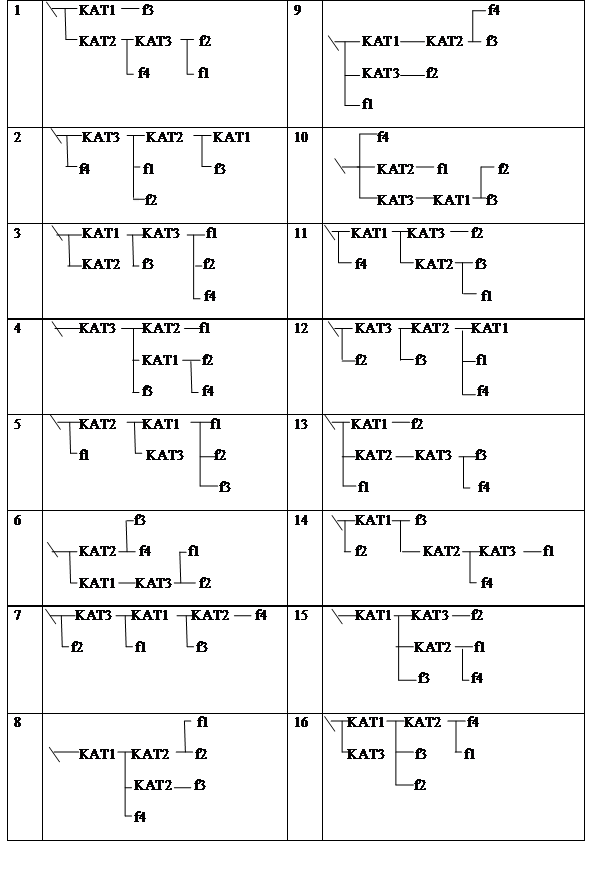
Задание № 4
Написать реферат на тему, по указанному преподавателем варианту (табл. № 2). Реферат можно оформить как в печатном виде на листах формата А4 (не менее 4 стр.), так и в электронном виде (в том числе в виде презентаций – не менее 7 слайдов). Тема должна быть раскрыта полностью, с указанием необходимых для пояснения текста рисунков и схем.
Таблица № 2. Варианты тем рефератов к заданию № 4
№ варианта | Тема |
1 | Детальное описание архитектуры фон-неймановских машин |
2 | Детальное описание шинной архитектуры ЭВМ |
3 | Системы команд машин различных поколений, адресация памяти |
4 | Развитие архитектуры ЭВМ |
5 | Архитектура процессоров машин 2-го и 3-го поколения |
6 | Форматы команд и данных |
7 | Супер-ЭВМ, назначение, возможности, принципы построения |
8 | Микропроцессоры, история создания, использование в современной технике |
9 | Многопроцессорные ЭВМ и распараллеливание программ |
10 | Современные накопители информации |
11 | Дисплеи, их эволюция, направления развития |
12 | Печатающие устройства, их эволюция, направления развития |
13 | Сканеры и программная поддержка их работы |
14 | Средства ввода и вывода звуковой информации |
15 | Проект ЭВМ 5-го поколения: замысел и реальность |
16 | Бэббиджа в разработку принципов функционирования автоматических цифровых вычислительных машин |
Вопросы для защиты работы
1. Что называется операционной системой?
2. Каковы компоненты операционной системы MS DOS?
3. Что такое файл, каталог, логический диск? Как они именуются?
4. Какова последовательность операций начальной загрузки системы?
5. Перечислите внутренние команды операционной системы. Приведите примеры их использования.
6. Приведите примеры использования внешних команд ОС.
7. Поясните назначение файлов config.sys и autoexec.bat.
8. Каково назначение файловых оболочек типа Volkov Commander.
9. Каковы основные возможности Volkov Commander?
10. Каковы основные отличия ОС Windows от MS DOS?
11. Какие опции содержит главное меню Windows?
12. Какова структура и свойства окон Windows?
13. Как производится настройка Windows?
14. Что означает «документно-ориентированный»?
15. В чем состоят основные открытия Ч. Бэббиджа?
16. В чем заключаются принципы архитектуры ЭВМ фон Неймана?
17. Каким образом в современной вычислительной технике преодолеваются ограничения, связанные с принципами фон Неймана?
18. В чем заключается классификация ЭВМ по поколениям?
19. Как выглядит структурная схема ЭВМ, построенной на принципах фон Неймана?
20. Как выглядит структурная схема ЭВМ, построенной на принципах шинной архитектуры?
21. Что такое шина данных, шина адреса, шина управления?
22. Какие группы команд обработки информации являются стандартными, не зависящими от конкретной ЭВМ?
23. В чем отличие CISC и RISC подходов в построении системы команд компьютера?
Лабораторная работа № 3
Алгебра логики
Время выполнения – 4 часа.
Цель работы
Изучить основы алгебры логики.
Задачи лабораторной работы
В результате прохождения занятия студент должен:
1) знать:
– определения основных понятий (простое и сложное высказывания, логические операции, логические выражения, логическая функция);
– порядок выполнения логических операций;
– алгоритм построения таблиц истинности;
– схемы базовых логических элементов;
– законы логики и правила преобразования логических выражений;
2) уметь:
– применять загоны логики для упрощения логических выражений;
– строить таблицы истинности;
– строить логические схемы сложных выражений.
Общие теоретические сведения
Основные понятия алгебры логики
Логической основой компьютера является алгебра логики, которая рассматривает логические операции над высказываниями.
Алгебра логики – это раздел математики, изучающий высказывания, рассматриваемые со стороны их логических значений (истинности или ложности) и логических операций над ними.
Логическое высказывание – это любое повествовательное предложение, в отношении которого можно однозначно сказать, истинно оно или ложно.
Пример: «3 – простое число» является высказыванием, поскольку оно истинно.
Не всякое предложение является логическим высказыванием.
Пример: предложение «Давайте пойдем в кино» не является высказыванием. Вопросительные и побудительные предложения высказываниями не являются.
Высказывательная форма – это повествовательное предложение, которое прямо или косвенно содержит хотя бы одну переменную и становится высказыванием, когда все переменные замещаются своими значениями.
Пример: «x+2>5» - высказывательная форма, которая при x>3 является истинной, иначе ложной.
Алгебра логики рассматривает любое высказывание только с одной точки зрения – является ли оно истинным или ложным. Слова и словосочетания «не», «и», «или», «если..., то», «тогда и только тогда» и другие позволяют из уже заданных высказываний строить новые высказывания. Такие слова и словосочетания называются логическими связками.
Высказывания, образованные из других высказываний с помощью логических связок, называются составными (сложными). Высказывания, которые не являются составными, называются элементарными (простыми).
Пример: высказывание «Число 6 делится на 2» - простое высказывание. Высказывание «Число 6 делится на 2, и число 6 делится на 3» - составное высказывание, образованное из двух простых с помощью логической связки «и».
Истинность или ложность составных высказываний зависит от истинности или ложности элементарных высказываний, из которых они состоят.
Чтобы обращаться к логическим высказываниям, им назначают имена.
Пример: Обозначим через А простое высказывание «число 6 делится на 2», а через В простое высказывание «число 6 делится на 3». Тогда составное высказывание «Число 6 делится на 2, и число 6 делится на 3» можно записать как «А и В». Здесь «и» – логическая связка, А, В – логические переменные, которые могут принимать только два значения – «истина» или «ложь», обозначаемые, соответственно, «1» и «0».
Каждая логическая связка рассматривается как операция над логическими высказываниями и имеет свое название и обозначение (табл. 1).
Таблица 1. Основные логические операции
Обозначение операции | Читается | Название операции | Альтернативные обозначения |
НЕ | Отрицание (инверсия) | Черта сверху | |
Ù | И | Конъюнкция (логическое умножение) | ∙ & |
Ú | ИЛИ | Дизъюнкция (логическое сложение) | + |
→ | Если … то | Импликация | É |
↔ | Тогда и только тогда | Эквиваленция | ~ |
XOR | Либо …либо | Исключающее ИЛИ (сложение по модулю 2) | Å |
НЕ Операция, выражаемая словом «не», называется отрицанием и обозначается чертой над высказыванием (или знаком ). Высказывание А истинно, когда A ложно, и ложно, когда A истинно.
Пример. Пусть А=«Сегодня пасмурно», тогда А=«Сегодня не пасмурно».
И Операция, выражаемая связкой «и», называется конъюнкцией (лат. conjunctio – соединение) или логическим умножением и обозначается точкой « · » (может также обозначаться знаками Ù или &). Высказывание А · В истинно тогда и только тогда, когда оба высказывания А и В истинны.
Пример. Высказывание «Число 6 делится на 2, и число 6 делится на 3» - истинно, а высказывание «Число 6 делится на 2, и число 6 больше 10» - ложно.
ИЛИ Операция, выражаемая связкой «или» (в неисключающем смысле этого слова), называется дизъюнкцией (лат. disjunctio – разделение) или логическим сложением и обозначается знаком Ú (или плюсом). Высказывание АÚВ ложно тогда и только тогда, когда оба высказывания А и В ложны.
Пример. Высказывание «Число 6 делится на 2 или число 6 больше 10» - истинно, а высказывание «Число 6 делится на 5 или число 6 больше 10» - ложно.
ЕСЛИ … ТО Операция, выражаемая связками «если …, то», «из … следует», «... влечет …», называется импликацией (лат. implico – тесно связаны) и обозначается знаком → . Высказывание А→В ложно тогда и только тогда, когда А истинно, а В ложно.
Пример. Высказывание «если студент сдал все экзамены на «отлично», то он получит стипендию». Очевидно, эту импликацию следует признать ложной лишь в том случае, когда студент сдал на «отлично» все экзамены, но стипендии не получил. В остальных случаях, когда не все экзамены сданы на «отлично» и стипендия получена (например, в силу того, что студент проживает в малообеспеченной семье) либо когда экзамены вообще не сданы и о стипендии не может быть и речи, импликацию можно признать истинной.
РАВНОСИЛЬНО Операция, выражаемая связками «тогда и только тогда», «необходимо и достаточно», «... равносильно …», называется эквиваленцией или двойной импликацией и обозначается знаком ↔ или ~ . Высказывание А↔В истинно тогда и только тогда, когда значения А и В совпадают.
Пример. Высказывание «Число является четным тогда и только тогда, когда оно делится без остатка на 2» является истинным, а высказывание «Число является нечетным тогда и только тогда, когда оно делится без остатка на 2» - ложно.
ЛИБО … ЛИБО Операция, выражаемая связками «Либо … либо», называется исключающее ИЛИ или сложением по модулю 2 и обозначается XOR или Å. Высказывание АÅВ истинно тогда и только тогда, когда значения А и В не совпадают.
Пример. Высказывание «Число 6 либо нечетно либо делится без остатка на 2» является истинным, а высказывание «Либо число 6 четно либо число 6 делится на3» – ложно, так как истинны оба высказывания входящие в него.
Замечание. Импликацию можно выразить через дизъюнкцию и отрицание:
 .
.
Эквиваленцию можно выразить через отрицание, дизъюнкцию и конъюнкцию:
 .
.
Исключающее ИЛИ можно выразить через отрицание, дизъюнкцию и конъюнкцию:

Вывод. Операций отрицания, дизъюнкции и конъюнкции достаточно, чтобы описывать и обрабатывать логические высказывания.
Порядок выполнения логических операций задается круглыми скобками. Но для уменьшения числа скобок договорились считать, что сначала выполняется операция отрицания («не»), затем конъюнкция («и»), после конъюнкции – дизъюнкция («или») и исключающего или и в последнюю очередь – импликация и эквиваленция.
С помощью логических переменных и символов логических операций любое высказывание можно формализовать, то есть заменить логической формулой (логическим выражением).
Логическая формула - это символическая запись высказывания, состоящая из логических величин (констант или переменных), объединенных логическими операциями (связками).
Логическая функция - это функция логических переменных, которая может принимать только два значения: 0 или 1. В свою очередь, сама логическая переменная (аргумент логической функции) тоже может принимать только два значения: 0 или 1.
Пример.  – логическая функция двух переменных A и B.
Значения логической функции для разных сочетаний значений входных переменных – или, как это иначе называют, наборов входных переменных – обычно задаются специальной таблицей. Такая таблица называется таблицей истинности.
Приведем таблицу истинности основных логических операций (табл. 2)
Таблица 2.
A | B |
|
|
|
|
|
|
1 | 1 | 0 | 1 | 1 | 1 | 1 | 0 |
1 | 0 | 0 | 0 | 1 | 0 | 0 | 1 |
0 | 1 | 1 | 0 | 1 | 1 | 0 | 1 |
0 | 0 | 1 | 0 | 0 | 1 | 1 | 0 |


Опираясь на данные таблицы истинности основных логических операций можно составлять таблицы истинности для более сложных формул.

|
Из за большого объема этот материал размещен на нескольких страницах:
1 2 3 4 5 6 7 8 9 10 11 12 |
