

Партнерка на США и Канаду по недвижимости, выплаты в крипто
- 30% recurring commission
- Выплаты в USDT
- Вывод каждую неделю
- Комиссия до 5 лет за каждого referral
В настоящее время на рынке СПС работает достаточно много компаний — разработчиков систем и очень большое число сервисных фирм, осуществляющих поставку и текущее обслуживание СПС. Наиболее известны в России следующие продукты и разработавшие их компании:
• КонсультантПлюс (АО «Консультант Плюс»);
• ГАРАНТ (НПП «Гарант-Сервис»);
• «Кодекс» (Центр компьютерных разработок).
В числе систем, созданных государственными предприятиями для
обеспечения потребностей в правовой информации государственных ведомств, следует прежде всего назвать:
• «Эталон» (НЦПИ при Министерстве юстиции РФ);
• «Система» (НТЦ «Система» при ФАПСИ).
Кроме того, на российском рынке представлены такие системы, как:
• ЮСИС (фирма «Интралекс»);
• «Референт» (-Сервис»);
• «Юридический Мир» (издательство «Дело и право»);
• «Ваше право» и «Юрисконсульт» (фирма «Информационные системы и технологии»);
• системы «1С:Кодекс», «1С:Гарант», «1С:Эталон» (компания «1С»);
• система «Законодательство России» (Ассоциация развития банковских технологий), и некоторые другие.
Критерии выбора СПС. Пользователь, в зависимости от сферы своей деятельности и в соответствии с кругом решаемых задач, может выбрать систему, содержащую всю необходимую и достаточную информацию. А именно: от основ законодательства до самого полного банка данных, включающего все законодательство России. Справочные правовые системы предоставляют консультации специалистов, независимых экспертов по практическим вопросам налогообложения, бухучета, банковской и инвестиционной деятельности, по вопросам законодательства о валютном регулировании, акционерных обществах, рынке ценных бумаг.
По мере развития и совершенствования СПС все более возрастают требования пользователей к возможностям таких систем. Для правильного выбора СПС необходимо выявить перечень их параметров и характеристик, наиболее существенных для оценки и сравнения таких систем.
Рассмотрим подробнее характеристики и параметры СПС.
1. Полнота информации в системе. Говоря о полноте информации в СПС, подразумевается наличие в системе практически всех документов, необходимых данному пользователю. Очевидно, что полноту информации, находящейся в системе, следует оценивать не с точки зрения абсолютного числа находящихся в ней документов, а с точки зрения пользователя: может ли данная система предоставить ему необходимый документ.
Для более объективной оценки полноты информации, находящейся в системе, можно использовать отношение количества включенных в систему нормативно-правовых актов к числу реально существующих.
2. Достоверность документов. Достоверность документов – это соответствие текста документа, включенного в систему, оригинальному тексту документа. Критерием достоверности является степень надежности источника получения оригинала документа (источником может быть ведомство, принявшее документ) и степень соответствия информации в системе оригиналу документа. Необходимо отметить, что для правовой информации оригиналом служит официальный экземпляр правового акта или его официальная публикация в печатных изданиях.
3. Уровень юридической обработки документов. Под юридической обработкой документов понимается совокупность юридических, информационных и технологических процедур по:
- определению места документа в системе Российского законодательства (классификация, юридическая сила, действие во времени и пространстве и т. д.);
- выявлению взаимосвязей между документами и фиксация этих связей при помощи специальных средств (гиперссылки, создание редакций документов и т. п.).
4. Уровень информационных технологий, реализованных в системе. Под этим уровнем понимается соответствие программной оболочки СПС современному уровню разработки программных продуктов и требованиям операционных систем. Так, например, практически все современные СПС позволяют вести совместную работу с такими приложениями MS Office, как Word или Excel.
5. Уровень сервиса при работе с системой. Уровень сервиса, который может получить пользователь при работе с системой, складывается из следующих компонентов.
а) Удобство в работе с программной оболочкой системы.
• Интерфейс прикладных программ, в том числе и СПС, стал все более подчиняться стандартам (например, стандартам интерфейса фирмы Microsoft). Под интерфейсом программы понимают элементы программы, которые отображаются на экране в процессе ее работы и обеспечивают взаимодействие программы с пользователем. Например, кнопки, меню, поля ввода и др. Пользователю удобно работать со стандартным интерфейсом.
• Удобство в работе создает и наличие качественного руководства пользователя, а также аппарата помощи и подсказок.
• Возможность работы с СПС в сети давно уже стала ее необходимым атрибутом.
б) Сервисное обслуживание, поддержка и сопровождение системы, предоставляемое пользователю.
В сервисное обслуживание, поддержку и сопровождение СПС могут входить:
• периодическое обновление и корректировка информационных баз системы пользователя;
• организация «горячей линии» (для ответов на вопросы пользователя);
• информационное обеспечение (буклеты, пособия, материалы конкурсов и т. п.);
• обучение пользователя приемам работы с системой и др.
6. Оперативность. В понятие оперативности обычно включается суммарное время, которое затрачивает фирма-разработчик на доставку документа от источника и включение его в свои информационные базы, и время, которое тратится на передачу документа пользователю.
7. Стоимость. Стоимость системы и услуг по ее сопровождению является немаловажной характеристикой практически для всех пользователей.
Для оценки качества СПС очень важно выделить еще один универсальный признак, позволяющий даже неискушенному пользователю выделить качественные продукты: полноценное сервисное обслуживание СПС. Поэтому, если предлагаемая СПС не поддерживается таким сервисом, вряд ли стоит пользоваться этой системой. При работе с такой системой нередко возникают технические проблемы. Кроме того, нельзя гарантировать, что и качество самой информации в ней достаточно приемлемо. Отсутствие качественного сервиса — верный признак того, что компания не в состоянии серьезно работать на рынке и не вкладывает необходимые средства в развитие и обслуживание своих продуктов.
Вопросы для самоконтроля
1. Назовите наиболее распространенные в России СПС.
2. Критерии оптимального выбора правовой компьютерной системы.
3. Что такое юридическая обработка документов?
Блок II
Тема 4. СПРАВОЧНАЯ ПРАВОВАЯ СИСТЕМА
«КОНСУЛЬТАНТ ПЛЮС»
Особенности работы с СПС «КонсультанантПлюс». Справочная правовая система КонсультантПлюс – надежный профессиональный инструмент оперативного поиска и эффективной работы с нормативно-правовыми документами. Справочная правовая компьютерная система КонсультантПлюс включает все законодательство РФ: от основополагающих документов, затрагивающих интерес всех предприятий и граждан, - до ведомственных и узкоотраслевых актов, регулирующих деятельность отдельных категорий предприятий и граждан.
С СПС «КонсультантПлюс» работают в Администрации Президента, в Правительстве, в Государственной Думе, в министерствах и ведомствах, в вузах и банках, на предприятиях всех форм собственности и направлений деятельности во всей России. Эта справочная система позволяет вести профилактику судебных споров и защищать свои интересы, опираясь на свод прецедентов судебной и арбитражной практики.
Документы справочной правовой системы «КонсультантПлюс» физически содержатся в Едином информационном массиве. Поскольку документы каждого типа имеют свои специфические особенности, они включаются в соответствующие Разделы информационного массива. Названия разделов сформулированы таким образом, чтобы можно было легко ориентироваться: какие документы в каком разделе находятся (табл.1).
Таблица 1
Разделы информационного массива
№ п/п | Названия разделов | Информация |
1 | Законодательство | Нормативные и иные официальные акты федеральных и региональных органов государственной власти. |
2 | Судебная практика | Судебные акты. Материалы по вопросам правоприменительной практики. |
3 | Финансовые консультации | Консультационные материалы по бухучету, налогообложению, банковской, инвестиционной, внешнеэкономической деятельности, вопросам валютного регулирования. Схемы отражения в бухучете финансово-хозяйственных операций (проводки, а также материалы бухгалтерских печатных изданий. |
4 | Комментарии законодательства | Комментарии к нормативным актам федерального законодательства. |
5 | Законопроекты | Проекты федеральных законов, находящиеся на рассмотрении в Федеральном Собрании РФ. |
6 | Международные правовые акты | Многосторонние и двусторонние международные договоры Российской Федерации, документы международных организаций, документы о ратификации. |
7 | • Правовые акты по здравоохранению | Нормативные документы по медицине и фармацевтике, консультации по медицинской и фармацевтической деятельности. |
Каждый раздел в свою очередь состоит из Информационных банков. Информационные банки различаются полнотой информации и характером содержащихся в них документов. Информационный массив характеризуется как «единый», потому что при поиске документов и при работе с ними не нужно уточнять, в каком разделе содержатся необходимые документы. Одновременно можно искать документы во всех доступных разделах, а при анализе документа переходить по связям в документы других разделов. Схема поиска документа в справочной правовой системе КонсультантПлюс представлена на рис. 1.
 |
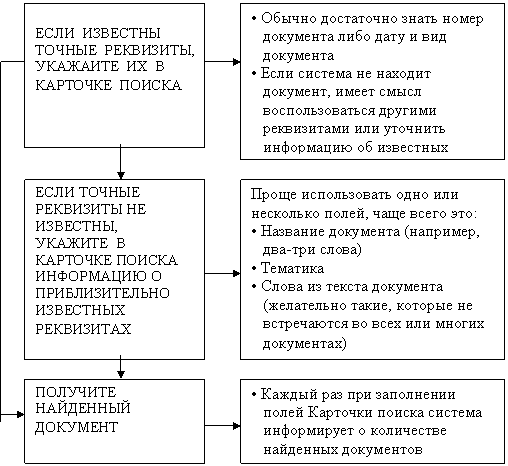 |
Рис. 1. Схема поиска документа в СПС КонсультантПлюс
Работа пользователя со справочно-правовой системой сводится к следующему:
• составление запроса на поиск документа или группы документов и их поиск;
• использование процедур обработки (например, сортировки, фильтрации и т. д.) найденных документов;
• применение механизма гиперссылок, поиска и создания папок и закладок при работе с текстом документа;
• чтение, редактирование, печать, сохранение текста документа в файл или экспорт данных в текстовый редактор MS Word или табличный редактор MS Excel.
Приведем несколько примеров поиска нормативно-правового документа в системе КонсультантПлюс.
На рабочем столе найдите ярлычок КонсультантПлюс, чтобы запустить систему. Появится Стартовое окно КонсультантПлюс. Выберите нужный раздел для поиска документов (рис. 2).
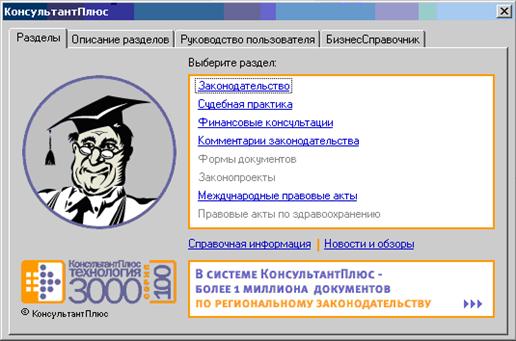
Рис. 2. Стартовое окно СПС «КонсультантПлюс».
Пример 1. Необходимо найти документ, если известны вид документа и его название. Как найти Налоговый кодекс РФ (часть вторую)?
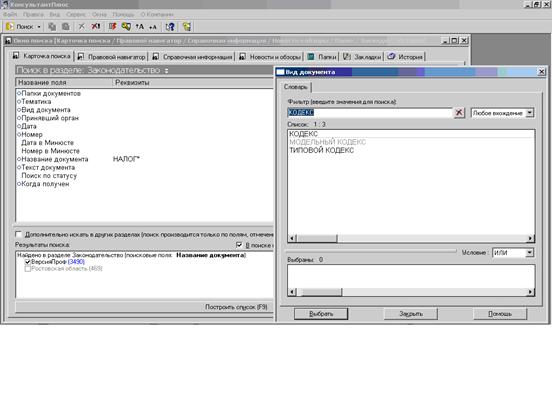
Это очень типичная для практики ситуация, поскольку речь идет об основополагающем документе. Специфика этого примера состоит в том, что в данном случае поиск по названию дает много документов. Действительно, ведь Налоговый кодекс РФ упоминается в названиях по меньшей мере сотен документов. Поэтому, чтобы ограничить список найденных документов, необходимо задать еще одно условие: «Вид документа» – кодекс.
1. Очистить Карточку поиска, если какие-либо ее поля заполнены.
2. Наберите в поле «Название документа» слово налог*, а затем нажмите клавишу Enter или кнопку Выбрать. По названию найден ряд документов в нескольких разделах.
3. В поле «Вид документа» укажите: кодекс. Чтобы вернуться в Карточку поиска, нажмите кнопку Выбрать.
4. Постройте список документов, нажав кнопку Построить список [F9].
Результат поиска получен. Из списка документов необходимо выбрать Налоговый кодекс (вторая часть).
Полученный текст или часть текста можно легко перенести в текстовый редактор Word, нажав для этого кнопку  на панели управления системы КонсультантПлюс. При этом происходит запуск Word и весь документ или выделенный фрагмент копируется из системы в текстовый редактор. Схемы сохранения результатов работы могут быть различные (рис. 3).
|
Пример 2.
Необходимо найти в документе все статьи или фрагменты на определенную тему. Каким образом в Налоговом кодексе РФ отражен вопрос о льготах по НДС?
1. В поле «Тематика» Карточки поиска наберите: Льготы по НДС. Нажмите кнопку Выбрать.
2. Откройте текст Налогового Кодекса РФ. Все фрагменты, относящиеся к теме Льготы по НДС, уже найдены и отмечены значком ◊. Рубрика Льготы по НДС, указанная в Карточке поиска, продублирована в окне поиска по тексту на вкладке Рубрики. А курсор установлен на статью 145, которая отмечена значком ◊ на полях. Эти значком обозначены и другие статьи, в которых затрагивается тема Льготы по НДС.
Нажимая кнопку Искать, вы последовательно попадаете во все фрагменты документа, которые относятся к теме Льготы по НДС.
Результат получен. Налоговая льгота по НДС установлена статьей 145 Налогового кодекса РФ. Вместе с тем, большинство налогоплательщиков относят к налоговым льготам также положения статьи 145 Налоговый кодекс РФ. Действительно, статья 145 «Освобождение от обязанностей налогоплательщика» на первый взгляд не касается темы Льготы по НДС. Однако в решении ВАС РФ от 01.01.2001 указывается, что предусмотренное этой статьей освобождение является разновидностью налоговой льготы.
Учитывая эти доводы, в целях удобства поиска рубрика Льготы по НДС проставлена на статью 145 Налогового кодекса РФ. Теперь, если это необходимо, сохраняем результаты поиска (рис. 4).
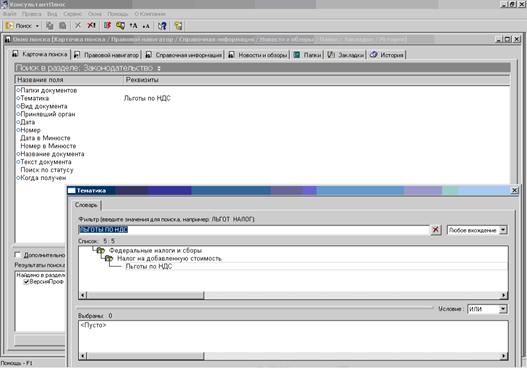
Рис. 4. Окно поиска статей документа на определенную тему в СПС «КонсультантПлюс»
Пример 3. Получение только основных документов по проблеме. Как перейти на упрощенную систему налогообложения?
Если необходимо найти только основные документы по правовой проблеме, используйте специальный поисковый инструмент – «Правовой навигатор».
1. Перейдите в «Правовой навигатор». Для этого выберите в Окне поиска вкладку «Правовой навигатор».
Правовой навигатор представляет собой алфавитно-предметный указатель, состоящий из Ключевых понятий (на экране – правый столбец). Близкие ключевые понятия объединены в Группы (на экране – левый столбец). Такая двухуровневая структура облегчает выбор ключевых понятий, когда вы указываете их для поиска документов.
Общая схема работы с Правовым навигатором выглядит так:
- выбираете нужную вам группу понятий в левом столбце, в это время в правом столбце появляется список ключевых понятий этой группы;
- отмечаете необходимые ключевые понятия в правом столбце и нажимаете кнопку Построить список [F9].
2. Отметьте ключевые понятия, соответствующие переходу на упрощенную систему налогообложения. Для этого необходимо использовать фильтр. Фильтр действует как на левый, так и на правый столбец.
Теперь наберите формулировку вопроса в строке Правового навигатора: переход упрощен. После этого в правом столбце выделяются строки (ключевые понятия), которые содержат набранные вами слова. В левом столбце остаются группы понятий, куда включаются выделенные ключевые понятия из правого столбца, а также группы, названия которых содержат набранные слова.
Таким образом, теперь можно отметить выделенные ключевые понятия. Очень удобно, что кроме выделенных можно отметить и другие близкие понятия. Именно поэтому фильтр в «Правовом навигаторе» работает особенным образом – он выделяет подходящие понятия и сохраняет на экране все остальные.
Отметим необходимые ключевые понятия. Они будут показаны в нижней части Правового навигатора. Получить список найденных документов можно с помощью кнопки Построить список [F9] (рис. 5).
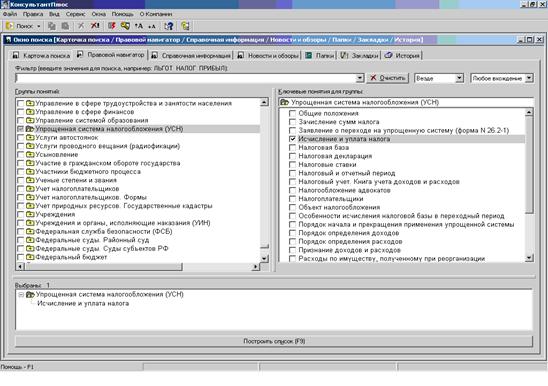
Рис. 5. Окно поиска основных документов по проблеме в СПС «КонсультантПлюс»
Итак, мы легко нашли основные документы, в которых содержится ответ на поставленный вопрос.
Откройте текст документа. Вы попадаете в то место, которое относится к отмеченным ключевым понятиям. Нажимая кнопку Искать, вы перейдете к следующему такому фрагменту. Теперь сохраняем полученные результаты.
Полнота и достоверность правовой информации, качество юридической обработки составляют в данном случае комплекс необходимых требований. СПС «КонсультантПлюс» позволяет юристу правильно ориентироваться в условиях противоречивого российского права, принимать обоснованные решения.
Вопросы для самоконтроля
1. Какова структура Единого информационного массива системы Консультант Плюс?
2. В каком разделе содержатся консультационные материалы по бухучету, налогообложению, внешнеэкономической деятельности?
3. Что такое информационный банк?
Тема 5. СПРАВОЧНО-ПРАВОВАЯ СИСТЕМА «ГАРАНТ»
Поиск документов в системе. Виды поиска. Справочная правовая система «Гарант» - уникальная справочная система, имеющая широкие возможности поиска нужной информации. Программа очень проста и удобна в использовании. База правовых актов содержит не только документы, уже имеющие юридическую силу, но и проекты законов, что очень удобно.
Как и в любой другой системе, работа со справочно-правовой системой «Гарант» начинается с организации поиска документа или списка документов. Для этого на рабочем столе находим ярлычок системы «Гарант» и запускаем её (рис. 6).
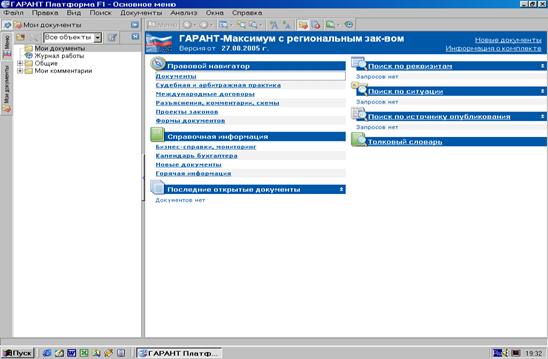
Рис. 6. Основное меню СПС «Гарант»
Справочная правовая система «Гарант» предоставляет следующие возможности поиска.
1. Поиск по реквизитам. Этот вид поиска позволяет сочетать в запросе самую разнообразную предварительную информацию об искомых документах: тип и номер документа; номер в Минюсте; принявший орган, даты принятия и опубликования; слова или словосочетания (контекст), содержащиеся в тексте документа. Кроме того, вы можете существенно сузить область поиска, настроив и применив фильтр.
2. Поиск по классификатору. Такой поиск удобен в случаях, когда нужно сформировать подборки документов по определенным тематикам. Верхний уровень классификатора разбит на пять крупных разделов: общий, в котором собраны все правовые документы из информационного банка, и четыре раздела по следующим видам правовой информации:
• судебная и арбитражная практика;
• международные договоры;
• разъяснения и комментарии;
• проекты законов.
Для удобства ключевые слова разделены на два уровня – основной и дополнительный. На основном уровне сосредоточены слова, выражающие достаточно широкие понятия (например «акцизы»). Выбрав ключевое слово на основном уровне, можно обратиться к дополнительному уровню для уточнения вашего вопроса (например «отсрочка по уплате»).
3. Поиск по ситуации. Поиск этого вида поможет вам мгновенно найти ответы на более чем 10 тысяч вопросов по тематике каждой из установленных информационных баз. С помощью специально разработанного словаря ключевых слов вы формулируете интересующую вас проблему, описываете реальную ситуацию и попадаете в нужный документ, причем сразу на фрагмент, содержащий ответ на вопрос (рис. 7).
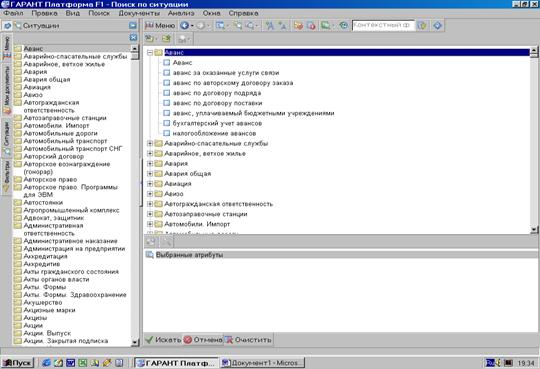
Рис. 7. Окно поиска по ситуации в СПС «Гарант»
4. Поиск по источнику опубликования позволяет искать материалы, если известен их источник и дата публикации.
5. Поиск по словарю терминов позволяет для выделенного в документе термина получить толкование (разъяснение) с помощью интегрированного в систему толкового словаря.
6. Поиск по ссылкам представляет собой гипертекстовую структуру информационной базы и позволяет переходить к необходимым документам непосредственно в процессе работы с текстом исходного документа.
Работа со списком документов. Папки пользователя. С помощью системы «Гарант» можно легко провести сортировку элементов списка по одному или нескольким показателям, отфильтровать список по некоторому условию, скопировать список или его часть в буфер обмена, поместить список в пользовательскую папку, сохранить список в файле или распечатать его.
Большинство операций, связанных с работой со списками документов, проще всего осуществить с помощью контекстного меню. Контекстное меню вызывается нажатием правой кнопки мыши в области списка документов.
Сортировка списка в системе «Гарант» возможна по нескольким параметрам: по юридической силе, по дате издания, по дате последнего изменения, по алфавиту (рис. 8).
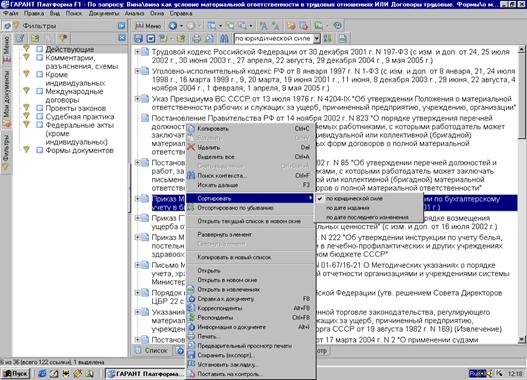
Рис. 8. Сортировка списка документов.
Фильтрация позволяет сформировать новый список, содержащий элементы из старого, удовлетворяющие заданному условию фильтра. При необходимости условия фильтров можно изменять и запоминать. Перечень условий, используемых для фильтрации списков документов, находится в подменю Применить фильтр (рис.9).
Для копирования в буфер обмена необходимо выделить необходимые элементы списка или весь список командой Выделить все в подменю Правка. После этого выполнить команду копирования с помощью соответствующих кнопок на панели инструментов.
Для работы со списками документов можно использовать следующие команды, которые вызываются из контекстного меню.
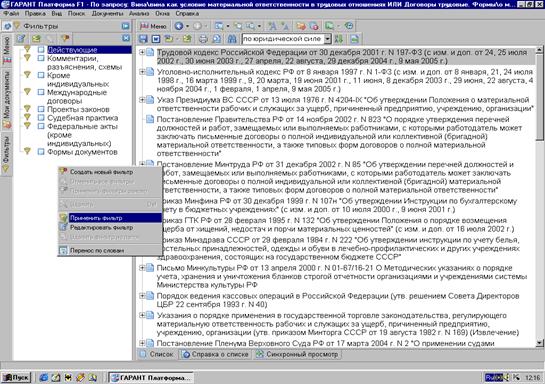
Рис. 9. Формирование списка документов с помощью фильтра.
Объединение – после выполнения этой команды элементы списка, предварительно скопированные в буфер (папку), объединяются с элементами списка активного окна выборки (папки).
Пересечение – после выполнения этой команды в списке активного окна с выборкой (папки) остаются элементы, которые одновременно присутствуют в обоих списках (в выборке и в буфере обмена).
Разность – после выполнения этой команды текущая выборка будет содержать все элементы, кроме тех, которые содержал список, ранее скопированный в буфер обмена.
Справочная правовая система «Гарант» предлагает широкие возможности для активного использования пользовательских папок. Папка пользователя представляет собой папку, аналогичную обычной папке (как в MS Windows). Но документ, помещенный в папку пользователя, остается связанным с информационными базами данных СПС, и, соответственно, любые изменения в той или другой базе будут отражены и в документе. С папками пользователя можно производить те же действия, что и с обычными папками Windows: создавать, хранить в папках документы, переименовывать, удалять папки и т. д. В системе «Гарант» все пользовательские папки и документы хранятся в папке Оглавление.
Сохранение в файл и печать текста. Для сохранения необходимых документов в файл в справочной правовой системе «Гарант» выберите одну из существующих команд: Сохранить, Сохранить в файл или Сохранить как в меню Файл. В появившемся окне выберите логическое устройство, каталог (папку), куда вы хотите записать файл, введите его имя, определите тип файла и установите дополнительные параметры сохранения.
Для организации предварительной подготовки к печати и непосредственно самой печати любых информационных материалов в меню Файл существуют следующие команды: Параметры печати, Предварительный просмотр и Печать. Для этих операций существуют также соответствующие кнопки на панели инструментов. Особенности сохранения и печати документа показаны на рис……?
• Параметры печати: эта команда позволяет выбрать принтер и настроить его параметры, определить формат и ориентацию бумаги и т. д.
• Предварительный просмотр: с помощью этой команды вы сможете увидеть материал таким, каким он будет на бумаге и сразу его распечатать.
Если вы хотите завершить работу с текущими документами и списками, но продолжить работу в справочной правовой системе, нажмите на кнопку Меню в панели инструментов системы. В появившемся основном меню системы можно начинать работу заново. Если же необходимо завершить работу с выходом из СПС, то в системном меню окна выберите команду Закрыть.
Рассмотрим на конкретном примере, как найти документ в системе «Гарант», используя Поиск по ситуации.
Пример. Выяснить, подлежат ли обложению единым социальным налогом суммы дивидендов, выплаченные по акциям.
1. Запустите СПС «Гарант». В главном меню программы выберите пункт Поиск, затем Поиск по ситуации или нажмите кнопку Меню с изображением флага России, а затем в появившемся основном меню в дереве Поиск выберите пункт По ситуации.
2. В появившемся окне Поиск по ситуации перейдите в поле Ситуация.
3. Вводите с клавиатуры буквы слова «дивиденд» до тех пор, пока в списке не появится слово Дивиденды. В правой части окна (под заголовком «Дивиденды») будет отображаться список соответствующих этому слову тем.
4. Выберите подходящую для нашей ситуации фразу: «налогообложение доходов в виде дивидендов»)
5. В поле Использовать фильтр выберите пункт действующие (будут найдены только те документы, которые действуют в настоящий момент). Нажмите кнопку ОК.
6. В появившемся диалоговом окне нажмите кнопку Да. На экране появится список из 18 документов, в котором есть искомый документ. Выделите этот документ и дважды щелкните мышью по его названию.
7. Становится очевидным, что найти в таком документе ответ на заданный вопрос не так уж и просто. Легче всего вновь создать запрос. Еще раз в главном меню окна программы выберите пункт Поиск, а затем – Поиск контекста.
8. В открывшемся окне в поле Что найти введите «дивиденд*».
9. В поле Искать выберите пункт По всему тексту. В поле Направление выберите направление поиска Вниз и нажмите кнопку Найти далее. В результате данного поиска появится вопрос, который в данном случае идентичен заданному, а чуть ниже – ответ на этот вопрос. Теперь, если это необходимо, сохраняем результаты поиска. Аналогично можно найти документ, используя другие виды поиска.
Для удобства последующей работы с найденными документами их можно снабдить закладками. Закладка – специальная ссылка на конкретное место документа, которая устанавливается пользователем. Закладке можно задать произвольное имя. Закладки хранятся в списке закладок. Выбрав закладку из списка, можно быстро перейти в то место документа, на которое она ссылается.
Система «Гарант» имеет дополнительную возможность построения списка респондентов и корреспондентов к документу целиком или к выделенному фрагменту. Респондентами называются такие документы, на которые ссылается текущий документ. Корреспонденты – это документы, которые ссылаются на текущий документ. Эти списки незаменимы при исследовании междокументальных связей.
Чтобы получить информацию о справочной правовой системе «Гарант» необходимо в окне системы в дереве Обновление выбрать пункт «Горячая» информация. В открывшемся окне появятся разделы Новинки и Информация для пользователя, в которых можно получить все необходимые сведения.
Вопросы для самоконтроля
1. Назовите виды поиска документов в СПС «Гарант».
2. Дайте определение термина «папка пользователя».
3. Что такое респонденты и корреспонденты?
ТЕСТЫ К БЛОКУ I
1. Официальная правовая информация – это
а) законы РФ
б) материалы и сведения о законодательстве, не влекущие правовых последствий
2. Ограничения использования информации определяются
а) законом
б) законом или собственником информации
3. Уровень сервиса при работе со справочными правовыми системами определяется
а) стоимостью системы
б) оперативностью обновления информации
в) периодическим обновлением и корректировкой информации
4. Юридическая обработка документа – это
а) соответствие текста документа, включенного в СПС
б) выявление взаимосвязей между документами
в) возможность работы с СПС в сети
5. Раздел «Законодательство» в системе «КонсультантПлюс» включает
а) документы международных организаций
б) нормативные и иные официальные акты федеральных и региональных органов власти
в) комментарии к нормативным актам федерального законодательства
6. Конфиденциальными видами информации не являются такие виды
а) государственная тайна
б) служебная тайна
в) информация о компьютерных преступлениях
г) семейная тайна
7. Компьютерной информацией является
а) информация на машинном носителе, в электронно-вычисли-тельной машине, системе ЭВМ и их сети
б) информация с формальными реквизитами, зафиксированная на материальном носителе в виде символов, знаков, букв
Тема 6. ПЕСПЕКТИВЫ ИСПОЛЬЗОВАНИЯ СЕТИ
ИНТЕРНЕТ В ПРАВОВОЙ ПРАКТИКЕ
Понятие всемирной глобальной сети Интернет. Развитие современных информационных технологий привело к созданию информационных сетей и бурному развитию такого феномена нашего времени, как Интернет. Сеть — это глобальная технологическая инфраструктура, вобравшая в себя последние достижения в области информационно-коммуникационных технологий. Являясь глобальной коммуникационной средой (системой, состоящей из различных технических устройств и каналов передачи данных), сеть выходит за рамки «просто технической системы». Сеть эффективна, прежде всего, как коммуникационная среда, посредством которой осуществляется доступ к знанию и управление в индивидуальных и общественных целях.
Интернет, бесспорно, является уникальным достижением человеческого разума. Объединив достижения высоких технологий в цифровой сфере, он вобрал в себя возможности телевидения, радио, телефонии, средств массовой информации. Преодолев государственные границы, Интернет стал универсальным средством коммуникации, позволяющим каждому пользователю легко становиться участником глобальных информационных процессов, доставляя свою оцифрованную мысль одному или миллионам получателей на другом континенте в течение секунд. Интернет стал универсальным средством получения и распространения информации. В современном обществе не только экономика, но и наука, образование, государственное управление, сфера развлечений и другие виды деятельности все более ориентируются на Интернет, его средства, технологии и приложения.

|
Из за большого объема этот материал размещен на нескольких страницах:
1 2 3 |
