

Партнерка на США и Канаду по недвижимости, выплаты в крипто
- 30% recurring commission
- Выплаты в USDT
- Вывод каждую неделю
- Комиссия до 5 лет за каждого referral
В MS Excel существует также форматирование с учетом условий (ограничений на числовые диапазоны). Окно Условное форматирование (рис. 2.8) для задания этих ограничений можно открыть командой Формат | Условное форматирование. Условное форматирование предлагает следующие возможности:
а) упрощенную процедуру создания пользовательских форматов; большой выбор элементов форматирования;
б) возможность указать в формате до 3-х условий (в пользовательском - только до 2). К значениям, не удовлетворяющим ни одному из условий, применяется формат Общий (т. е. реально можно задать четыре формата);
в) в качестве условий можно использовать собственные формулы, принимающие логическое значение истина/ложь;
г) можно указать, что подвергается проверке — значение в ячейке или в формуле;
д) для сравнения со значениями в ячейке можно задавать как числа, так и ссылки на другие ячейки.
Условные форматы особенно ценны для контроля ошибок в результате анализа.
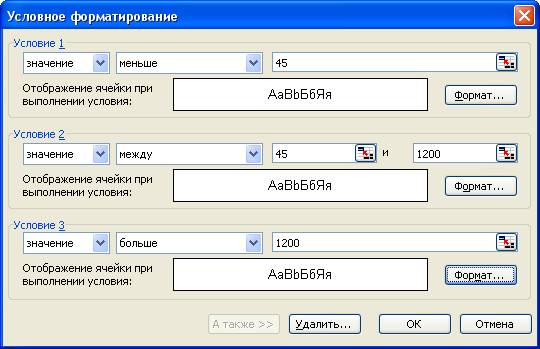
Рисунок 2.8 - Окно Условное форматирование
Форматирование рабочих листов
Кроме форматирования числовых данных, MS Excel предоставляет возможности общего форматирования данных, находящихся в ячейках или таблицах— выравнивание текста, выбор шрифтов, рамок и цвета фона. Для этого следует воспользоваться командой Формат | Ячейки (либо командой контекстного меню) для выделенной области или же соответствующими кнопками панели инструментов Форматирование. Можно, конечно, и «вручную» отформатировать каждую ячейку, находящуюся в таблице, однако в MS Excel есть функция автоматического форматирования (т. е. оформления различных параметров) подготовленной таблицы (команда Формат | Автоформат).
Для автоматического форматирования всей подготовленной таблицы следует:
а) выделить таблицу, например, с помощью левой кнопки мыши;
б) воспользоваться командой Формат | Автоформат и выбрать в открывшемся окне необходимый формат таблицы;
в) подтвердить выполнение операции автоформатирования, нажав кнопку ОК.
В отличие от автоформатов, которые применяются для всей таблицы, стили (команда Формат | Стиль) представляют собой комбинации параметров форматирования, которые можно использовать для любой отдельной ячейки. Область применения каждого из таких стилей распространяется лишь на ту рабочую книгу, в которой он был создан. Данное ограничение можно обойти, копируя стили из других рабочих книг.
Работа с формулами
Формулы в MS Excel предназначены для выполнения вычислений и анализа данных. Существует несколько основных характеристик для любой формулы:
а) первым символом обязательно является знак равенства (=); результат вычисления формулы выводится в ячейке таблицы;
б) в строке формул отображается формула, содержащаяся в активной ячейке;
в) результат обновляется автоматически при изменении значений в ячейках, на которые ссылается формула (если работать в режиме автоматических вычислений).
При работе с формулами в MS Excel можно выбирать один из трех режимов:
а) автоматический (по умолчанию);
б) автоматический, кроме таблиц;
в) вручную.
Для переключения режимов вычислений следует воспользоваться командой Сервис | Параметры | вкладка Вычисления. Для проверки установки режима вычислений вручную следует открыть новую рабочую книгу, выделить, например, ячейку A3, затем ввести в нее формулу =A1+A2 и нажать клавишу <Enter> — в ячейке A3 должен появиться нуль. Если же нуль не появляется, то установлен режим вычислений вручную.
Ссылки на ячейки в формулах
Ссылки делают формулы более удобными, т. к. дают возможность использовать данные, находящиеся в нескольких ячейках, таблицах и рабочих книгах. Ссылки могут быть использованы для идентификации, как отдельных ячеек, так и групп ячеек.
Ранее мы рассмотрели два стиля ссылок на ячейки: А1 и R1C1. При использовании ссылок в формулах их имена можно вводить с клавиатуры, а можно выделять с помощью мыши нужные ячейки.
При обращении к ячейке возможны относительная, абсолютная адресация и их комбинации - смешанная адресация (таблица 2.4):
а) относительная адресация основана на том, что ссылки на ячейки создаются с учетом позиции ячейки, содержащей формулу, т. е. при копировании формулы в созданную ячейку ссылки в каждой копии изменяются таким образом, чтобы сохранялись те же соотношения, что и в исходной формуле;
б) при копировании формул с абсолютной адресацией ссылки сохраняются (ссылка всегда указывает на одну и ту же ячейку). Ссылка на ячейку при абсолютной адресации содержит номер строки и букву столбца, перед которыми стоит знак доллара;
в) иногда бывает необходимо, чтобы при копировании не менялась только строка или только столбец. В этих случаях используется смешанная адресация, которая содержит как абсолютные, так и относительные ссылки.
Клавиша F4 при редактировании в формулах позволяет делать шаг в цикле всех комбинаций относительных и абсолютных ссылок.
Таблица 2.4 - Относительные и абсолютные адреса в стиле А1
Относительны й адрес | Абсолютный адрес | Ячейка (область ячеек) |
С5 | $С$5 | Ячейка на пересечении столбца С и строки 5 |
B2:F5 | $B$2:$F$5 | Область ячеек в столбцах от В до F в строках от 2 до 5 |
D:D | $D:$D | Все ячейки столбца D |
3:3 | S3:$3 | Все ячейки строки 3 |
2:6 | $2:$6 | Все ячейки строк от 2 до 6 |
1:3, 3:3, 5:5 | $1:$3, $3:$3, $5:$5 | Все ячейки строк 1, 3, 5 |
А:А, В:В, С:С | $А:$А, $В:$В, $С:$С | Все ячейки столбцов А, В, С |
B2:D5, F2:H4 | $B$2:$D$5, $F$2:$H$4 | Область несмежных ячеек из диапазона от В2 до D5 и от F2 до Н4 |
Ссылка на другие листы рабочей книги или на другие рабочие книги
Ссылка на другие листы данной рабочей книги осуществляется путем включения в формулу ссылки на лист:
Лист 5!А1,
причем! (восклицательный знак) обязателен. Если имя листа содержит пробелы, нужно заключить ссылку на лист в кавычки.
Внешние ссылки — это ссылки на ячейки, находящиеся в других рабочих книгах, которые обязательно включают имя рабочей книги, заключенное в прямоугольные скобки:
[Книга 1] Лист 3! $В$4
Трехмерные ссылки (3D) — состоят из диапазона листов с указанием первого и последнего и диапазона ячеек с указанием тех из них, на которые делается ссылка:
=СУММ (Лист 1:Лист 6! $Е$1:$Е$6)
В этой формуле суммируются значения в диапазоне ячеек
$Е$1:$Е$6 на каждом из листов с "Лист 1" по "Лист 6".
Трехмерные ссылки можно использовать в следующих встроенных функциях MS Excel:
СРЗНАЧ (AVERAGE); СЧЕТ(COUNT); СЧЕТА (COUNTA); МАКС (МАХ); МИН (MIN); ПРОИЗВЕЛ (PRODUCT); СТАНДОТКЛ (STDEV);
СУММ (SUM); СТАВДОТКЛОНП (STDEVP); ДИСП (VAR); ДИСПР (VARP)
В формулах удобно в качестве адресов применять имена (как на отдельные ячейки, так и на диапазоны ячеек).
Операторы
Формула может содержать функции и математические операторы, порядок вычисления которых соответствует принятому в математике. Результатом вычисления формул, включающих арифметические операторы, являются числовые значения, а в случае операторов сравнения - логические значения истина или ложь. В табл. 2.5 приведены математические операторы в формулах Excel.
Таблица 2.5 - Математические операторы в формулах Excel
Оператор | Значение |
( | Открыть скобку |
) | Закрыть скобку |
* | Умножение |
/ | Деление |
+ | Сложение |
- | Вычитание |
^ | Возведение в степень |
= | Равно |
< | Меньше |
<= | Меньше или равно |
> | Больше |
>= | Больше или равно |
<> | Не равно |
% | Определение процента |
Примечание - Символ процента - оператор, который в формулах MS Excel делит предшествующее ему число на 100. Например, формула =5% дает результат 0,05, а формула =%%%— результат 12,781193.
MS Excel может обрабатывать не только арифметические формулы, но и производить операции с текстом, сравнивать и соотносить различные диапазоны и ячейки в рабочей книге.
Операции с текстом и датами
Конкатенация - соединение текста, числа и даты внутри одной ячейки (см. рисунок 2.7). Оператором конкатенации служит знак &, который соединяет текст, числа и даты в одну длинную текстовую строку.
ПРИМЕР
Необходимо объединить в ячейку данные, находящиеся в различных ячейках рабочего листа MS Excel.
Решение
Решение приведено на рисунке 2.9. В ячейку A3 введена следующая формула:
=А1&ТЕКСТ(В1;" Д МММ ГГГГ ")&С1&ТЕКСТ(D1;" # ##0р.")
Здесь функция ТЕКСТ() применяет новый формат даты и денежный формат к содержимому ячеек В1 и D1 и преобразует их в текст.

Рисунок 2.9 - Использование конкатенации
Текст, даты и время вводятся в формулы с помощью кавычек. Например, в результате действия формулы:
= "Итого" & ИТОГИ,
появится текст:
Итого 1 р.,
если в ячейке с именем ИТОГИ находится число 1500000 p.
Для выполнения действий с явными датами, т. е. с такими, которые явно указываются в формулах, используются формулы вида:
= "15/09/04" - "11/05/04"
ИЛИ
= "24 августа 1993" - "26 мая 1990"
Эти формулы возвращают число дней между двумя датами.
Операции сравнения и адресные
Примеры операций сравнения в формулах:
а) =А1<10 - ИСТИНА, если содержимое ячейки А1 меньше 10; ЛОЖЬ, если > или =10.
б) =В7>=15 - ИСТИНА, если содержимое ячейки В7 > или =15; ЛОЖЬ, если <15.
В таблице 2.6 приведены знаки адресных операций, а в таблице 2.7 — приоритеты операций MS Excel.
Таблица 2.6 - Знаки адресных операций в MS Excel
Знак операции | Пример | Операция | Результат |
: (двоеточие) | СУММ(А1:А7) | Диапазон | Ссылка на все ячейки, в прямоугольном диапазоне, заключенном между двумя углами |
, (запятая) | СУММ(А1:А7, В8) | Объединение | Объединение двух диапазонов: все ячейки из того и другого диапазона |
Пробел | СУММ(А1:А7 А16:В300) | Пересечение | Пересечение двух диапазонов: все ячейки, общие для обоих диапазонов (если нет общих, возвращает #П У СТО (#NULL)) |
Продолжение таблицы 2.6
Пробел | =Y 78 Кредит | Пересечение | Содержимое ячейки на пересечении столбца с именем Y78 и строки с именем Кредит |
Таблица 2.7 - Таблица приоритетов операций (по убыванию) в MS Excel
Знак операции | Операция |
|
Пробел | Пересечение |
|
/ | Объединение |
|
- | Отрицание |
|
% | Процент |
|
^ | Возведение в степень | |
* и / | Умножение и деление | |
+ и - | Сложение и вычитание | |
& | Конкатенация текста | |
= < <= и т. д. | Сравнения |
Автоматическое вычисление
В MS Excel имеется возможность автоматически проводить наиболее часто встречающиеся расчеты для выделенного диапазона данных (среднее значение, количество значений, количество чисел, максимум, минимум, сумму). Для этого в строке состояния в области автовычислений нужно выбрать из контекстного меню (при щелчке правой кнопкой мыши) необходимую функцию.
Функции
В процессе вычислений в MS Excel используются различные формулы, причем в качестве аргумента могут выступать константа, ссылка на ячейку или имя диапазона ячеек. В MS Excel существует множество специальных функций, в которые эти формулы уже встроены. Значения, к которым должна применяться функция, задаются в качестве аргументов функций:
= ИМЯ ФУНКЦИИ (Аргументы)
На формулы, содержащие функцию, не накладывается никаких ограничений по сравнению с другими формулами, в т. ч. их допускается копировать, учитывая тип ссылки (относительная или абсолютная).
Список всех функций MS Excel можно найти в окне Мастер функций, воспользовавшись командой Вставка | Функция или соответствующей кнопкой  на панели инструментов.
При задании в качестве аргумента диапазона ячеек можно передвинуть окно мастера функций (если оно мешает выделению) и выделить мышью нужный диапазон.
В общем случае формулы могут включать различные ссылки, операторы и функции. Допускается задание в качестве аргументов ссылок на диапазоны ячеек из других листов и книг:
= СУММ(С7:С9; ЛистЗ! D8:D15;[Книга!]Лист5! $Е$8: $Е$23)
При указании адреса диапазона ячеек в качестве аргумента речь может идти как о смежных, так и о несмежных диапазонах. Адрес смежного диапазона ячеек задается посредством указания адресов первой и последней ячеек, разделенных двоеточием. Три и более несмежных диапазонов отделяются точкой с запятой.
Иногда сама функция служит аргументом другой функции. Такие функции называются вложенными. Например:
=СУММ(А1, СУММ(А5,А6) )
MS Excel допускает не более семи уровней вложения функций в формулах листа.
Логические функции
Создание сложных формул связано, как правило, с использованием встроенных логических функций MS Excel (таблица 2.8).
Таблица 2.8 - Логические функции MS Excel
Функция | Описание |
ЕСЛИ (логич_выражение; значение_если_истина; значение_если_ложь) IF () | Логическое ветвление (допускает до 7 вложений): - логич_выражение - любое значение или выражение, принимающее значение - ИСТИНА или ЛОЖЬ; - значение_если_истина - значение, которое возвращается, если логич_выражение равно ИСТИНА; - значение если ложь - значение, которое возвращается, если логич_выражение равно ЛОЖЬ |
И (логич_значение 1; логич_значение 2;...) AND () | Логическое умножение: возвращает значение ИСТИНА, если все аргументы имеют значение ИСТИНА; возвращает значение ЛОЖЬ, если хотя бы один аргумент имеет значение ЛОЖЬ |
ИЛИ (логич_значение 1; логич_значение 2;...) OR () | Логическое сложение: возвращает значение ИСТИНА, если хотя бы один из аргументов имеет значение ИСТИНА; возвращает значение ЛОЖЬ, если все аргументы имеют значение ЛОЖЬ |
НЕ (логич_значение) NOT () | Логическое отрицание: изменяет на противоположное значение своего аргумента |
Рассмотрим подробнее логическую функцию ЕСЛИ():

|
Из за большого объема этот материал размещен на нескольких страницах:
1 2 3 |
