

Партнерка на США и Канаду по недвижимости, выплаты в крипто
- 30% recurring commission
- Выплаты в USDT
- Вывод каждую неделю
- Комиссия до 5 лет за каждого referral
ЕСЛИ(проверяемое логическое условие; значение если истина; значение если ложь)
Данное выражение можно расширить за счет вложенной функции ЕСЛИ в последней:
ЕСЛИ(проверяемое логическое условие; значение если истина;
ЕСЛИ(проверяемое логическое условие; значение если истина;
ЕСЛИ(проверяемое логическое условие; значение если истина; значение если ложь))
Внимание!
Как отмечалось ранее, формулы можно копировать и перемещать. Однако нужно учитывать, что относительные ссылки, которые содержатся в формулах, будут изменяться. Перемещение формул - довольно опасная операция, поэтому следует быть внимательными. Во избежание проблем рекомендуется присвоить ячейкам имена, т. к. имена всегда ссылаются на одни и те же значения, независимо оттого, куда и как их переместили.
Ошибки в формулах и отслеживание зависимостей
Если при задании формулы были допущены ошибки, результатом ее вычисления в ячейке будет значение ошибки (рисунок 2.10). Первый символ ошибки в MS Excel представляет собой символ #, за которым следует текст. Текст значения ошибки может завершаться восклицательным знаком или знаком вопроса. Однако так распознать можно не все ошибки.
Для облегчения поиска можно включить режим отображения в ячейках формул вместо результата. Для этого следует установить флажок Формулы в области Параметры окна вкладки Вид диалогового окна Параметры, вызываемого командой Сервис | Параметры.
Для поиска ошибок в MS Excel существует вспомогательная функция — отслеживание зависимостей, с помощью которой можно графически представить на экране связи между влияющими и зависимыми ячейками. Ячейка является зависимой, если она содержит формулу со ссылкой на активную ячейку. Влияющей называется ячейка, на которую ссылается формула в активной ячейке.

Рисунок 2.10 - Пример ошибки при задании формулы - деление на ноль
Для отслеживания зависимостей, т. е. для графического представления влияющих и зависимых ячеек, используют команду Сервис | Зависимости. Облегчить работу с функцией отслеживания зависимостей можно с помощью панели Зависимости (рисунок 2.11). Устанавливается панель командой Сервис | Зависимости | Панель зависимостей.
В случае если в ячейке появилось значение ошибки, можно попробовать установить возможную причину с помощью команды Сервис | Зависимости | Источник ошибки (стрелки укажут ячейки с ошибкой).
Поиск ошибок может занять много времени. При этом существенную помощь оказывает команда Правка | Перейти | Выделить. В открывшемся окне Выделение группы ячеек можно выбирать отдельные части рабочего листа (таблица 2.9).
Для перемещения активной ячейки среди ранее выделенных с сохранением выделения необходимо пользоваться клавишами <Таb> (движение вперед) или <Shift>+<Tab> (движение назад).
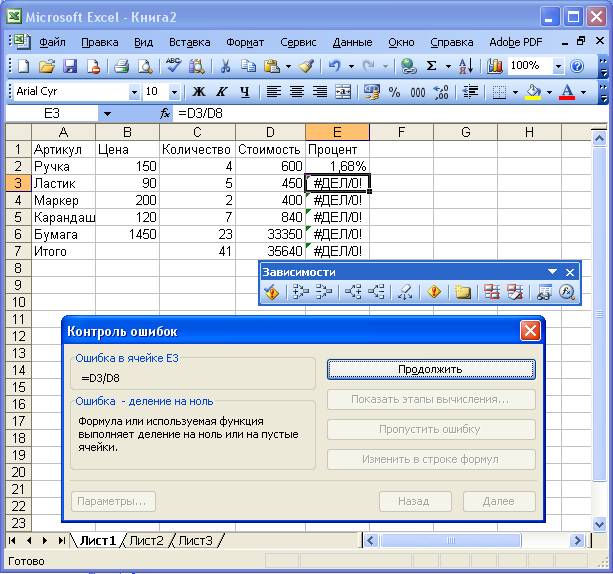
Рисунок 2.11 - Использование панели инструментов Зависимости
Таблица 2.9 - Параметры окна Выделение группы ячеек
Параметр | Действие |
Константы (Constants) | Выделение констант выбранного типа: числа, текст, логическое значение и ошибки |
Формулы (Formulas) | Выделение формулы с результатами выбранного типа |
Числа (Numbers) | Выделение констант или формул, возвращающих числа |
Логические (Logicals) | Выделение констант или формул, которые возвращают логическое значение (истина / ложь) |
Текст (Text) | Выделение констант или формул, которые возвращают текст |
Ошибки (Errors) | Выделение ячеек со значениями ошибок |
Продолжение таблицы 2.9
Параметр | Действие |
Константы (Constants) | Выделение констант выбранного типа: числа, текст, логическое значение и ошибки |
Влияющие ячейки (Precedents) | Выделение ячеек, влияющих на активную ячейку |
Зависящие ячейки (Dependents) | Выделение ячеек, которые зависят от активной ячейки |
Отличия по строкам (Row differences) | Выделение в той же строке ячеек, имеющих другой вид ссылки |
Отличия по столбцам (Column differences) | Выделение в том же столбце ячеек, имеющих другой вид ссылки |
Совет
Для поиска ошибок в формулах:
- Выделите ячейку, дающую неверный результат или значение ошибки.
- В строке формул выделите вызывающий сомнения элемент формулы.
- Нажмите клавишу F9 — для вычисления выделенной части: если появляется ложь, имеем ошибку.
- Выделяйте таким же образом и вычисляйте другие части формулы до тех пор, пока не найдется ошибка.
- Чтобы вернуть формулу к первоначальному виду (т. е. без сообщения ложь или без вычисленной части), нажмите клавишу <Esc> либо кнопку Отмена в строке формул.
- Исправьте ошибочную часть формулы.
Задания
В заданиях № 1 - № 4 необходимо подготовить соответствующие ведомости, воспользовавшись приведенными рекомендациями.
Задание № 1. Сформировать объявления о продаже квартир согласно образцу (рисунок 2.12).
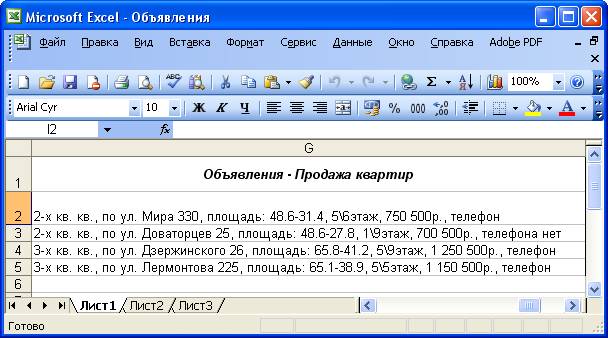
Рисунок 2.12 - Объявления о продаже квартир
Рекомендации по созданию ведомости объявлений:
1. Необходимо сгруппировать имеющиеся данные по квартирам в виде списка (рисунок 2.13).
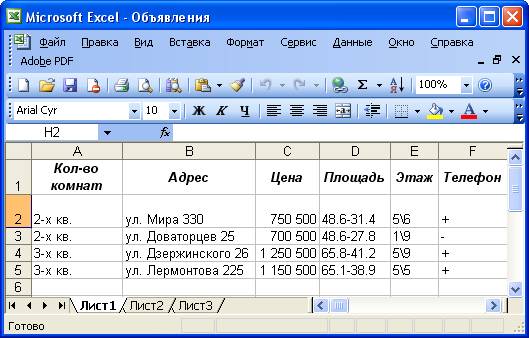
Рисунок 2.13 - Данные о квартирах, выставленных на продажу
2. В ячейку G2 ввести формулу:
=A2&" кв., по "&B2&", площадь: "&D2&", "&E2&"этаж, "&ТЕКСТ(C2;"# ##0р.")&", "&ЕСЛИ(F2="+";"телефон";
"телефона нет")
3. Для диапазона G3:G5 воспользоваться маркером автозаполнения либо скопировать данную формулу.
4. При необходимости отформатировать полученные объявления, используя команду Формат | Автоформат.
Задание № 2. Сформировать и заполнить ведомость переоценки основных средств производства по форме, приведенной на рисунке 2.14.

Рисунок 2.14 - Ведомость переоценки основных средств производства
Рекомендации по созданию ведомости:
1. В ячейку А1 ввести название ведомости.
2. В ячейки A4:F4 ввести названия полей ведомости: Наименование объекта, Балансовая стоимость (БС), Износ объекта (ИО), Остаточная стоимость (ОС), Восстановительная полная стоимость (ВПС), Восстановительная остаточная стоимость (ВОС).
3. Поле наименование объекта включает следующие строки: Отдел менеджмента и маркетинга, Отдел транспортировок, Сборочный цех, Отделочный цех, Склад № 1, Склад № 2, Склад № 3, Итого.
4. Формулы для расчетов:
ОС = БС - ИО
ВПС = БС * К
ВОС = ОС * К
где К — коэффициент, равный:
- 3,3 - если БС меньше либо равен 600 млн. руб.;
- 4,2 - если БС больше 600 млн. руб., но меньше 1000 млн. руб.;
- 5,0 - если БС равен 1000 млн. руб. или более.
5. Для формирования автоматических расчетов используйте следующие формулы:
- для ячейки D5:
=B5-C5
- для ячейки Е5:
=B5*ЕСЛИ(B5<=600;3,3;ЕСЛИ(И(B5>600;B5<1000);4,2;5))
- для ячейки F5:
=D5*ЕСЛИ(B5<=600;3,3;ЕСЛИ(И(B5>600;B5<1000);4,2;5))
6. Результирующую строку Итого получить использованием, например, для ячейки В12 формулы:
=СУММ(В5:В11)
либо следует выделить диапазон ячеек B12:F12 и воспользоваться возможностью автосуммирования (нажать кнопку Автосумма  на панели инструментов).
Примечание - Стрелка возле кнопки Автосумма в версиях MS Excel XP и выше позволяет производить автоматические вычисления с использованием других функций (например, среднее, максимум, минимум и т. д.).
7. Отформатировать полученные в таблице результаты, а также название ведомости.
Задание № 3. Сформировать и заполнить отчетную ведомость работы сети компьютерных клубов по форме, приведенной на рисунке 2.15.
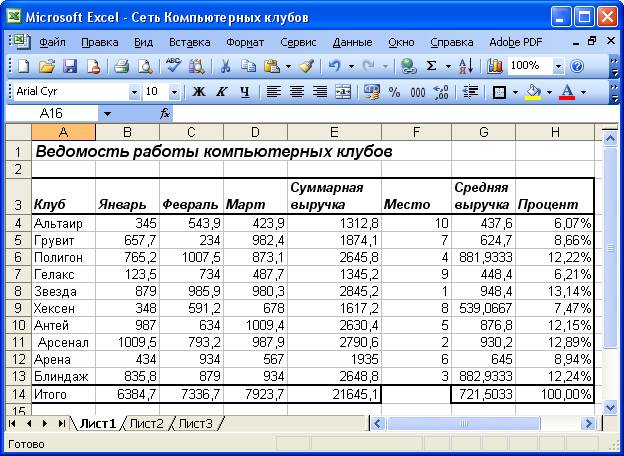
Рисунок 2.15 - Ведомость работы сети компьютерных клубов
Рекомендации по созданию ведомости:
1. В ячейку А1 ввести название ведомости.
2. В ячейки A3:H3 ввести названия полей ведомости: Клуб, Январь, Февраль, Март, Суммарная выручка, Место, Средняя выручка, Процент. Поле Клуб включает следующие строки: Альтаир, Грувит, Полигон, Гелакс, Звезда, Хексен, Антей, Арсенал, Арена, Блиндаж, Итого.
3. Основные формулы для вычислений, которые копируются для аналогичных вычислений по строкам, представлены в таблице 2.10.
Таблица 2.10 - Формулы для расчета
Ячейка | Формула |
Е4 | =СУММ(В4:D4) |
В14 | =СУММ(В4:В13) |
F4 | =РАНГ(Е4;$Е$4:$Е$13) |
G4 | =CP3HAЧ(B4:D4) |
G14 | =CP3HAЧ(G4:G13) |
Н4 | =Е4/$Е$14 |
4. Отформатировать полученную ведомость (см. рисунок 2.15).
Задание № 4. Сформировать на рабочем листе ведомость «Расчет заработной платы работников научно-проектного отдела «Альфа» (рисунок 2.16).
Рекомендации по созданию ведомости
1. В ячейку А2 поместить название ведомости - Расчет заработной платы работников научно-проектного отдела «Альфа», отцентрировать по правому краю (например, командой Формат | Ячейки | вкладка Выравнивание либо соответствующей кнопкой По правому краю  на панели инструментов).
2. В ячейки А3:К3 ввести названия полей ведомости: № пп, , Должность, Тарифная ставка, Стаж, k, Надбавка за стаж, Итого, Процент налога, Удержать, Выплата.
3. К шапке ведомости - к каждому столбцу - создать скрытые примечания (рисунок 2.17).

Рисунок 2.16 - Ведомость по расчету заработной платы работников научно-проектного отдела «Альфа»

Рисунок 2.17 - Создание примечаний к ведомости
Примечания создаются командой Вставка | Примечание (также можно использовать панель инструментов Рецензирование, которая добавляется командой Вид | Панели инструментов Рецензирование):
- № пп - номер работника отдела;
- - заносятся все фамилии и инициалы сотрудников, работающих в научно-проектном отделе;
- Должность - должность, занимаемая сотрудником на момент заполнения ведомости;
- Тарифная ставка - денежный эквивалент занимаемой должности;
- Стаж - вносится целое число отработанных сотрудником лет на момент заполнения ведомости;
- k - коэффициент за стаж работы сотрудника;
- Надбавка за стаж - денежный эквивалент за стаж работы сотрудника;
- Итого - начисленная заработанная плата с учетом тарифной ставки и стажа работы сотрудника;
- Процент налога - определяет процент отчислений в бюджет;
- Удержать - денежный эквивалент отчислений в бюджет;
- Выплата - сумма, предназначенная к выдаче.
4. При расчетах в ведомости учитывать следующее:
- k, Надбавка за стаж, Итого, Процент налога, Удержать, Выплата - вычисляются с помощью соответствующих формул, с использованием автозаполнения или копирования формулы.
- Коэффициент k присваивается из следующего расчета: 0,1 - отработано до 5 лет включительно, 0,2 - от 5 до 10 лет включительно, 0,25 - от 10 до 15 лет включительно, 0,3 - свыше 15 лет. Формула для ячейки F4:
=ЕСЛИ(Е4<=5;0,1;ЕСЛИ(И(Е4>5;Е4<=10);0,2;ЕСЛИ(И(Е4>10; Е4<=15);0,25;0,3)))
- Надбавка за стаж - денежный эквивалент за стаж работы. Формула для ячейки G4:
=D4*F4
Пользовательский формат числа для ячейки G4:
# ##0,00р.;
(вводится командой Формат | Ячейки | вкладка Число, из списка Числовые форматы выбрать Все форматы и в поле Тип ввести указанный формат).
- Итого — тарифная ставка с учетом стажа. Формула для ячейки Н4:
=D4+G4
Пользовательский формат числа для ячейки Н4:
# ##0,00р.;
- Процент налога - учитывает, что: 2 % - начисление (по Итого) составляет до 7000 р. включительно, 10% - более 7000 р. дор. включительно, 20% - болеер. дор. включительно, 35% - превышающиер. Формула для ячейки I4:
=ЕСЛИ(Н4<=7000;0,02;ЕСЛИ(И(Н4>7000;Н4<=10000);0,1; ЕСЛИ(И(Н4>10000;Н4<=25000);0,2;0,35)))
Формат числа для ячейки I4 - Процентный.
- Удержать - денежный эквивалент налогов. Формула для ячейки J4:
=Н4*I4
Пользовательский формат числа для ячейки J4:
# ##0,00р.;
- Выплата - сумма к выдаче: Итого без Удержать.
5. Требования к столбцу Стаж:
- Создать пользовательский формат данных, учитывающий стаж работы: до 5 лет - данные представлены зеленым цветом, от 5 до 10 - синим, от 10 до 15 - коричневым, свыше 15 - красным.
- Воспользоваться командой Формат | Ячейки и ввести пользовательский формат для ячейки Е4:
[Красный]# ##0;
а также использовать команду Формат | Условное форматирование (рисунок 2.18).
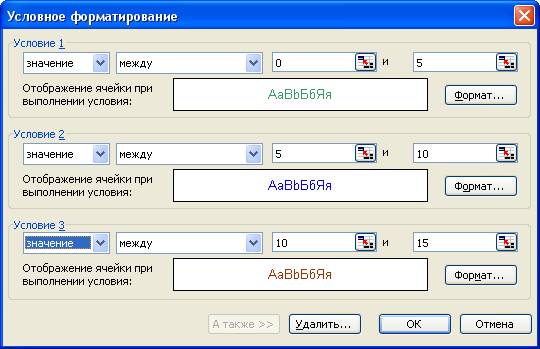
Рисунок 2.18 - Использование условного форматирования для представления
данных столбца Стаж
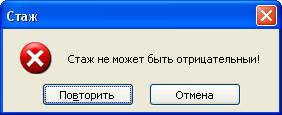
Рисунок 2.19 - Сообщение о неправильном вводе в поле Стаж
- Для поля Тарифная ставка - вывести постоянное сообщение: Тарифная ставка. Будьте внимательны при вводе тарифной ставки (рисунок 2.20), для получения которого использовать команду Данные | Проверка | вкладка Сообщение для ввода.
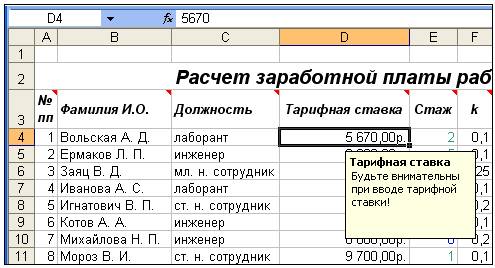
Рисунок 2.20 - Сообщение для поля Тарифная ставка
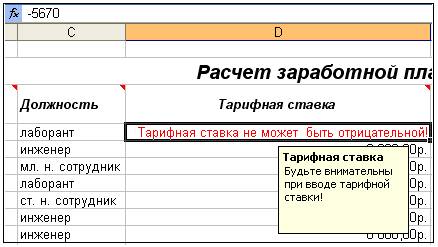
Рисунок 2.21 - Сообщение при вводе отрицательной тарифной ставки
- В случае ввода отрицательных значений в столбце тарифная ставка появляется соответствующее предупреждение: Тарифная ставка не может быть отрицательной (рисунок 2.21).Это сообщение формируется через пользовательский формат:
# ##0, 00р.;[Красный]"Тарифная ставка не может быть отрицательной!"
Содержание отчета и его форма
Отчет по практическому занятию оформляется в виде рабочей книги MS Excel и должен включать результаты выполнения заданий с № 1 по № 4:
- Задание № 1. Сформировать объявления о продаже квартир (см. рисунок 2.12).
- Задание № 2. Сформировать и заполнить ведомость переоценки основных средств производства (см. рисунок 2.14).
- Задание № 3. Сформировать и заполнить отчетную ведомость работы сети компьютерных клубов (см. рисунок 2.15).
- Задание № 4. Сформировать на рабочем листе ведомость «Расчет заработной платы работников научно-проектного отдела «Альфа» (см. рисунок 2.16).
Рекомендуется результаты выполнения каждого задания оформлять на отдельной странице рабочей книги MS Excel.
Условия получения зачета по практическому занятию № 2
Результаты выполнения заданий с № 1 по № 4 в виде в виде рабочей книги MS Excel (по каждой задаче отдельная страница рабочей книги) сохраняются на дискете, и представляется студентом преподавателю для проверки и последующей защиты. Защита результатов практического занятия производится студентом только индивидуально.
В ходе защите лабораторной работы студент отвечает на вопросы преподавателя (поясняет методику выполнения заданий, отвечает на контрольные вопросы и т. д.).
Рабочие книги MS Excel, оформленные с отступлениями от требований настоящих указаний к защите не принимается.
Контрольные вопросы
1. Как организуется адресация ячейки на рабочем листе Microsoft Excel?
2. Как осуществить перенос текста в ячейке на рабочем листе Microsoft Excel по словам?
3. Как осуществить объединение ячеек на рабочем листе Microsoft Excel?
4. Какого типа информация может быть введена ячейки на рабочем листе Microsoft Excel?
5. Что необходимо сделать, чтобы вводимым в ячейку данным не был автоматически присвоен один из заданных в MS Excel форматов?
6. Что такое автозаполнение и как оно выполняется?
7. Что такое автозамена и как она реализуется?
8. Что такое примечание? Как его создать и изменить?
9. Как реализуется проверка данных в Microsoft Excel?
10. Какие существуют форматы данных в Microsoft Excel?
11. Что такое пользовательский формат данных в Microsoft Excel? Как его создать?
12. Как допустимы символы пользовательских форматов в MS Excel?
13. Как скрыть числа с помощью формата пользователя в MS Excel?
14. Как скрыть нули числа с помощью формата пользователя в MS Excel
15. Каков порядок создания пользовательских форматов даты и времени в MS Excel? Приведите примеры.
16. Как реализуется форматирование с учетом условий в Microsoft Excel?
17. Как организуется форматирование рабочих листов в MS Excel?
18. Как выполнить автоматическое форматирование всей подготовленной таблицы в MS Excel?
19. Какие основные характеристики существуют для любой формулы в MS Excel?
20. Какие режимы поддерживает MS Excel при работе с формулами? Как переключать эти режимы?
21. Как организуются ссылки на ячейки в формулах MS Excel?
22. Что такое абсолютная, относительная и смешанная адресация в формулах MS Excel? Приведите примеры относительных и абсолютных адресов в стиле А1.
23. Каков порядок ссылки на другие листы рабочей книги или на другие рабочие книги в MS Excel?
24. Какие математические операторы могут быть использованы в формулах MS Excel?
25. Как выполнить операции с текстом и датами в MS Excel?
26. Какие операции сравнения и адресные могут быть использованы в формулах MS Excel?
27. Каков порядок приоритетов операций (по убыванию) в MS Excel?
28. Как реализуются автоматические вычисления в MS Excel?
29. Какие логические функции в сложных формулах поддерживает MS Excel?
30. Как отслеживать ошибки в формулах в MS Excel?
31. Как было выполнены задания к практическому занятию?
32. Какие выводы можно сделать по результатам выполнения заданий?

|
Из за большого объема этот материал размещен на нескольких страницах:
1 2 3 |
