

Партнерка на США и Канаду по недвижимости, выплаты в крипто
- 30% recurring commission
- Выплаты в USDT
- Вывод каждую неделю
- Комиссия до 5 лет за каждого referral
Практическое занятие 2. Формулы и функции MS Excel
Адресация ячейки
На активном рабочем листе одна ячейка является активной (выделена черной рамкой). Перемещение по ячейкам осуществляется мышью или клавишами со стрелками. Каждая ячейка на активном рабочем листе определяется своим адресом (или ссылкой на ячейку), состоящим из имени столбца и номера строки, например, А1. Этот стиль ссылок так и называется - А1 (рисунок 2.1).

Рисунок 2.1 - Адресация в стиле А1
MS Excel поддерживает и другую систему адресации (стиль ссылок) - R1C1 (рисунок 2.2).
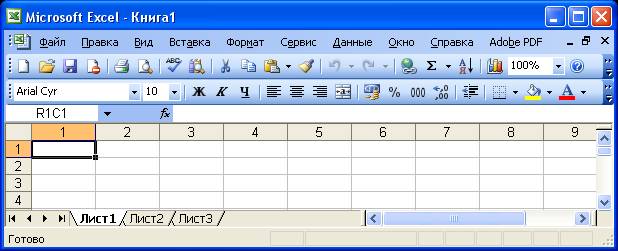
Рисунок 2.2 - Адресация в стиле R1C1
В этом случае нумеруются как строки, так и столбцы (установить можно командой Сервис | Параметры | вкладка Общие | область Параметры | флажок Стиль ссылок R1C1).
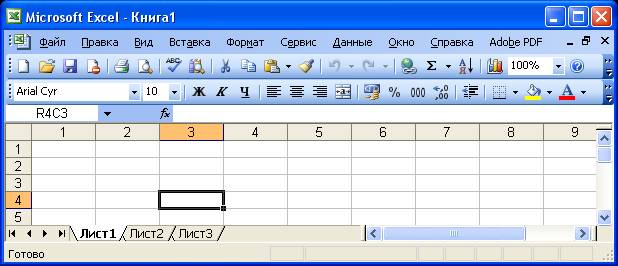
Рисунок 2.2 - Адресация в стиле R1C1
В этой системе адресации, например, активная ячейка с адресом R4CЗ означает «четвертая строка, третий столбец».
Существует еще один способ адресации ячейки - по имени (рисунок 2.3). Имя или адрес активной ячейки вводится в поле имен (расположено у левого края строки формул). Для присвоения имени активной ячейки необходимо выбрать команду Вставка | Имя | Присвоить. При создании имен следует учесть:
а) имена начинаются с буквы или подчеркивания;
б) в имени вместо пробела или дефиса (-) используют подчеркивание (_) или точку (.);
в) имена следует давать короткие и избегать аналогии со ссылками типа А1 или R1C1.
Ячейка на неактивном рабочем листе идентифицируется именем листа и ее адресом на листе, например, Лист2!А1 (восклицательный знак обязателен). Однако следует учесть, что адресация по имени абсолютна, поэтому при ссылке на ячейку по имени на неактивном рабочем листе не нужно указывать имя этого листа.
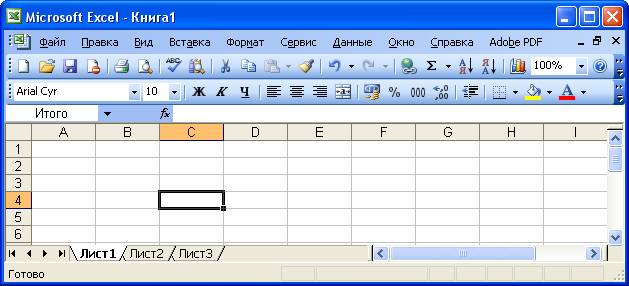
Рисунок 2.3 - Пример адресации ячейки C4 по имени «Итого»
Укажем еще несколько возможностей, применимых к ячейкам:
1. Перенос текста в ячейке по словам можно осуществлять командой Формат | Ячейки | вкладка Выравнивание | флажок Переносить по словам.
2. Клавиши <Alt>+<Enter> позволяют перейти на следующую строку набора в ячейке.
3. Объединение ячеек производится командой Формат | Ячейки | вкладка Выравнивание | флажок Объединение ячеек.
Ввод и редактирование данных
В ячейку электронной таблицы может быть введена информация различного типа: текст, числовые значения и формулы. Кроме того, каждая ячейка может быть отформатирована (т. е. оформлена) по-своему, причем параметры форматирования не влияют на содержимое ячейки.
При вводе данных MS Excel автоматически распознает их тип. Ввод выполняется в позицию активной ячейки. Как только в ячейку вводится хотя бы один символ, содержимое немедленно отражается в строке формул, и сразу же в этой строке появляется изображение трех кнопок, которые используются при обработке содержимого ячейки (рисунок 2.4).

Рисунок 2.4 - Строка формул в режиме ввода/редактирования формулы
Для завершения ввода данных следует нажать клавишу <Enter>, или кнопку в строке формул с изображением галочки  , или любую стрелку управления курсором на клавиатуре.
Если длина введенного в ячейку текста превышает ширину ячейки, то после ввода текст будет полностью представлен в таблице, закрывая собой незаполненные ячейки, либо будет урезан по правому краю.
Содержимое ячейки может отличаться от изображения на экране - фактическое содержание ячейки всегда представлено в строке формул.
Для редактирования данных в ячейке следует сделать ее активной и нажать клавишу F2 либо щелкнуть мышью в строке формул.
Для того чтобы вводимым данным не был автоматически присвоен один из заданных в MS Excel форматов, перед вводимой информацией следует ставить апостроф (').
Автозаполнение
Ячейки можно заполнять некоторой информацией автоматически. Для этого предназначена функция автозаполнения, которая вызывается с помощью маркера автозаполнения (черный крест возле правого нижнего угла выделенной ячейки или ячеек) при подведении к нему указателя мыши (рис. 2.5). Можно также воспользоваться командой Правка | Заполнить | Прогрессия.

Рисунок 2.5 - Использование маркера автозаполнения
Автозаполнение удобно использовать, если необходимо:
а) ввести одну и ту же информацию в расположенные рядом ячейки;
б) ввести некоторые списки (например, дни недели). Сами списки можно сформировать, выполнив команду Сервис | Параметры | вкладка Списки;
в) задать числовую последовательность чисел или дат.
Для осуществления автозаполнения можно использовать также команду Правка | Заполнить (далее, например, можно выбрать Прогрессия).
Автозамена
Автозамена вызывается командой Сервис | Автозамена и позволяет автоматически заменять какие-либо вводимые символы (слова) или сокращения, предварительно определенные в диалоговом окне Автозамена.
Правка
Команды Правка | Найти и Правка | Заменить разрешают быстро найти и заменить содержимое ячейки в соответствии с заданными критериями.
Для того чтобы очистить содержимое ячейки, необходимо выделить ячейку (ячейки) и воспользоваться командой Правка | Очистить или нажать клавишу <Delete>.
Примечания
При работе удобно использовать Примечания - это упрощает просмотр текста, присоединенного к ячейкам. Для создания примечания вызывают команду Вид | Примечание, а для редактирования примечания удобно использовать панель инструментов Рецензирование или же вызвать снова команду Вид | Примечание.
Проверка данных
При заполнении рабочего листа часто полезно контролировать соответствие вводимых данных определенным требованиям. Кроме того, часто приходится вводить определенные значения. Проверка данных MS Excel позволяет установить для ячейки или диапазона ячеек допустимый тип значений или другие условия проверки.
Чтобы установить параметры проверки, следует:
а) выделить диапазон ячеек;
б) воспользоваться командой Данные | Проверка | вкладка Параметры.
Для появления сообщений при вводе следует после установки необходимых параметров выбрать вкладку Сообщение для ввода, а для установки сообщений об ошибке - вкладку Сообщение об ошибке.
Форматы данных
Числовые значения, которые вводятся или вычисляются, представляют собой последовательности цифр. Для наглядности представления данные желательно отформатировать, выполнив одно из следующих действий:
а) выделите ячейку (ячейки) и воспользуйтесь командой Формат | Ячейки | вкладка Число.
б) правой кнопкой мыши щелкните на выделенной ячейке или группе ячеек и выберите команду Формат ячеек (также вкладка Число).
На указанной вкладке открывается перечень основных типов числовых форматов, доступных пользователю.
Пользовательский формат
В MS Excel имеется возможность самому определить необходимый формат представления чисел. Пользовательский формат можно задать следующим образом:
выделить необходимый диапазон ячеек;
а) воспользоваться командой Формат | Ячейки | вкладка Число (либо контекстным меню выделенной области);
б) в открывшемся окне Формат ячеек в списке Числовые форматы выбрать тип Все форматы, в появившемся поле Тип можно задать необходимый пользовательский формат (рис. 2.6).
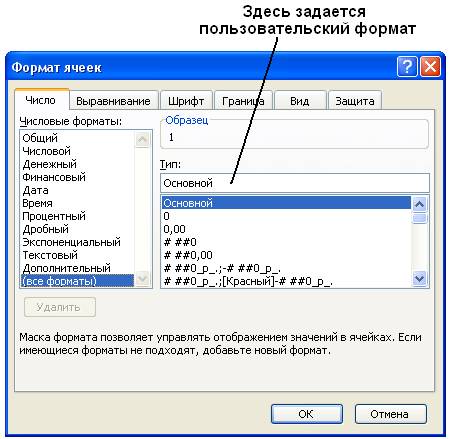
Рисунок 2.6 - Задание пользовательского формата данных
Пользовательские форматы могут состоять из 4-х секций, разделенных точкой с запятой (;):
а) положительный формат (для положительных чисел);
б) отрицательный формат (для отрицательных чисел);
в) нулевой формат (для нуля);
г) формат текста (для текста).
При задании пользовательских форматов можно использовать символы, указанные в табл. 2.1.
Таблица 2.1 - Символы пользовательских форматов
Символ форматирования | Функция |
Основной | Использует формат по умолчанию в неформатируемых ячейках |
# | Для указания цифр. Незначащие нули не отображаются. Десятичная дробь округляется до числа символов # справа от запятой. Например, 7,8 в формате #_###,#р. Отобразится как 7,8р. |
Символ форматирования | Функция |
0 | Используется как заполнитель для цифр. Отображает 0 при отсутствии цифры. Десятичная дробь округляется до заданного числа нулей справа от запятой |
? | Действует как заполнитель для цифр таким же способом, как 0. Незначащие нули замещаются пробелами, так что числа выравниваются правильно. Этот символ используется в дробях с меняющимся числом цифр, чтобы разделить выравнивание. 10,25 в формате #"??/?? отобразится как 10 'А, а 10,3 отобразится как 10 1/3, но при вводе в столбец разделители в этих значениях будут один под другим |
(символ подчеркивания) | Делает пропуск шириной в символ справа от него. В комбинации с правой скобкой ) используется в форматах положительных чисел для выравнивания их с отрицательными, которые также заключаются в скобки |
Десятичный разделитель. или, (устанавливается в Панели управления Windows, команда Язык и Стандарты) | Отличает положение запятой в десятичном числе, используйте 0 перед запятой для отображения 0 целых |
Разделитель групп разрядов (задается в Панели управления Windows, команда Язык и Стандарты) | Разделяет группы разрядов в числе. Необходимо отметить только первое его положение. Часто используется пробел |
% | Умножает число на 100 и отображает его как процент от единицы со знаком %. При вводе в заранее отформатированную ячейку умножения нет |
Е-Е+е+е-е+ (латинский шрифт) | Отображает число в экспоненциальной форме. Число 0 или # от Е (или е) определяет число знаков степени |
:р.-+() | Отображает эти символы в том же месте форматируемого числа |
/ | Разделитель в простых дробях. Вводится целое с последующей дробью 1 1/5, чтобы получить отображение в таком же виде |
\ | Отображает как текст один следующий за ней специальный символ или одну цифру |
²² | Отображает текст, заданный в кавычках |
* | Заполняет остаток ширины ячейки символом, следующим за * (одна * на формат) |
@ | Указывает место в формате, где будет отображен введенный текст |
[цвет] | Форматирует содержимое ячеек заданным цветом |
[значение условия] | Задает внутри числового формата условие, при котором будет применяться данный формат: <, >, =, <=, >= и <>. Значением может быть любое число |
Чтобы скрыть числа с помощью формата пользователя, не следует указывать никакого формата между знаками точки с запятой. Скрытые числа присутствуют на рабочем листе и могут быть использованы другими формулами. При выделении ячейки они отображаются в строке формул.
Для скрытия нулей можно поступить следующим образом:
а) создать пользовательский формат, установив белый цвет шрифта при выводе нуля;
б) либо применить функцию Если;
в) либо скрыть нули на всем листе (команда Сервис | Параметры | вкладка Вид, убрать флажок Нулевые значения). Например:
=ЕСЛИ(А1+ВЗ=0; " "; А1+ВЗ)
Рекомендации по созданию пользовательских форматов даты и времени можно найти в таблице 2.2.
Таблица 2.2 - Создание пользовательского формата даты и времени
Тип/Символ | Результат отображения |
Дни | |
д | Число от 1 до 31 без нуля впереди |
дц | Число от 1 до 31 с нулем |
ддц | Дни недели в сокращенном отображении (пн-вс) |
дддц | Дни недели в полном отображении |
Месяцы | |
м | Номер месяца без нуля |
мм | Номер месяца с нулем |
МММ | Сокращенное название месяца (янв-дек) |
мммм | Полное название месяца |
Годы | |
гг | От 00 до 99 |
гггг | Полное число лет |
Часы | |
ч | Число часов от 0 до 24 без нуля |
чч | Число часов от 0 до 24 с нулем |
Секунды | |
с | Число секунд от 0 до 59 без нуля |
сс | Число секунд от 0 до 59 с нулем впереди |
Тип/Символ | Результат отображения |
[] | Часы, превышающие 24, минуты, превышающие 59, или секунды, превышающие 59 |
АМ/РМ А/Р | Отображает часы в 12-часовой системе |
Разделители | |
- | Помещает между элементами даты нужный разделитель |
+ | |
/ | |
: |
Например:
ДДДД - Понедельник;
ММММ Д, ГГГГ - Август 16, 2004;
[Синий] Д МММ, ГГ - 16 Авг, 04 (синим цветом).
Заголовки, включающие текущую дату, можно создавать, используя конкатенацию (символ &) текста с функцией текст () (рисунок 2.7):
="Сегодня " & ТЕКСТ(ТДАТА();"Д МММ ГГГГ")
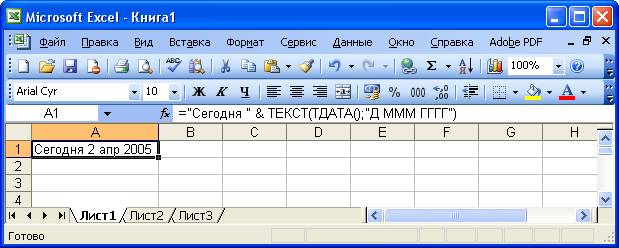
Рисунок 2.7 - Отображение текущей даты
Функция тдата() обновляет текущую дату, когда бы ни открывался рабочий лист.
Итак:
а) при задании формата для указания цифр применяются символы # и 0;
б) указанием о на экране отображаются незначащие нули, а при # незначащие нули отбрасываются;
в) пробел при задании формата служит для представления разделителей тысяч;
г) с помощью запятой "," задается количество знаков до и после десятичной запятой;
д) минус "-" перед числом означает ввод отрицательных чисел;
е) для выделения числовых значений можно использовать цвет: [черный], [синий], [циан] (голубой), [фиолетовый], [красный], [белый], [желтый];
ж) в качестве разделителей можно применять - (дефис), косую черту и, как уже указывалось, пробел;
з) " " (кавычки) отображают текст, заданный в кавычках;
и) для задания условия используются условные операторы: <, >, =, <=, >=, 0. Условные операторы, которые содержат код условия и числовое значение, указываются в квадратных скобках;
к) для разделения формата используется точка с запятой ";";
л) аналогично представляются денежные форматы (с дополнительными символами валюты).
В таблице 2.3 приведены примеры пользовательских форматов.
Таблица 2.3 - Примеры пользовательских форматов
Формат | Форма представления содержимого ячейки |
0 | Отбрасывается дробная часть числа, т. е. производится округление до ближайшего целого |
# ##0 | Отбрасывается дробная часть числа и есгь разделение тысяч |
0,00 | 2 знака после запятой в любом случае |
# ##0,00; [красный] - # ##0,00 | Число с разделителем тысяч и два знака после запятой в любом случае, отрицательные числа красные |
#,##'С | Формат для отображения чисел в градусах Цельсия |
"N"####-###; "Минус запрещен"; "Введите число" | Формат для отображения дополнительного текста. В этом формате число 7893,152 отобразится как №. Ввод отрицательного числа отобразит текст: Минус запрещен, а ввод нуля - Введите число |
Условное форматирование

|
Из за большого объема этот материал размещен на нескольких страницах:
1 2 3 |
