

Партнерка на США и Канаду по недвижимости, выплаты в крипто
- 30% recurring commission
- Выплаты в USDT
- Вывод каждую неделю
- Комиссия до 5 лет за каждого referral
Тема урока: Применение математических функций при создании Flash анимаций.
Класс:9А,9Б,9В
Тема учебного занятия: Применение математических функций при создании Flash анимаций.
Продолжительность учебного занятия: 45 мин.
Тип учебного занятия: комбинированный урок
Цели урока:
Образовательные:
ü Закрепление навыка работы в среде Adobe Flash CS3.
ü Научиться применять тригонометрические функции при создании анимации кругового движения.
ü Ознакомление с библиотекой Math среды Adobe Flash CS3.
Развивающие:
ü развитие творческих способностей.
ü развитие логического мышления.
Воспитательные:
ü воспитание чувства ответственности за результат работы.
ü воспитание внимательности.
ü Аккуратность при работе с компьютером
Оборудование: компьютер, проектор.
Структура урока
1) Организационный момент (3 мин)
2) Изучение нового материала (15 мин)
3) Практическая работа (25 мин)
4) Домашнее задание (2 мин)
Организационный момент
-приветствие;
-проверка присутствующих;
-объявление темы и цели урока
Объяснение нового материала
Объяснение материала происходит с использованием проектора. Учитель показывает как нужно делать анимацию в Adobe Flash на своем компьютере через проектор, ученики слушают, записывают важные моменты.
Ход урока
Доброе утро, девочки. Начнем урок. Тема нашего урока - использование математических функций при создании флэш анимаций. Сегодня мы с вами попробуем создать анимацию кругового движения (Приложение 1), причем каждый раз, когда мы запускаем анимацию, круг движется с разным радиусом, скоростью и с разными координатами. Чтобы сделать такого рода анимацию необходимо вспомнить тригонометрические функции. Синус, косинус помните?
Хорошо, давайте я вам кратко напомню нужную нам информацию. (Показываю Приложение 2) Здесь мы видим правильный треугольник. Чтобы найти синус угла А необходимо противоположную сторону а разделить на гипотенузу с, чтобы найти косинус угла А необходимо прилежащую сторону b разделить на гипотенузу с. Если мы посмотрим это на примере круга (Приложение 3), то увидим что у круга есть радиус и если мы представим этот радиус как гипотенузу, а координаты х и у как прилежащую и противолежащую стороны, то чтобы найти х нужно умножить R*cosa и чтобы найти у нужно умножить R*sina. Теперь, так как Action Script принимает углы только в радианах, а не в градусах, нам нужно знать формулу преобразования (Приложение 3).
Так, что нам нужно знать для создания кругового движения? Это радиус, скорость и координаты х, у.
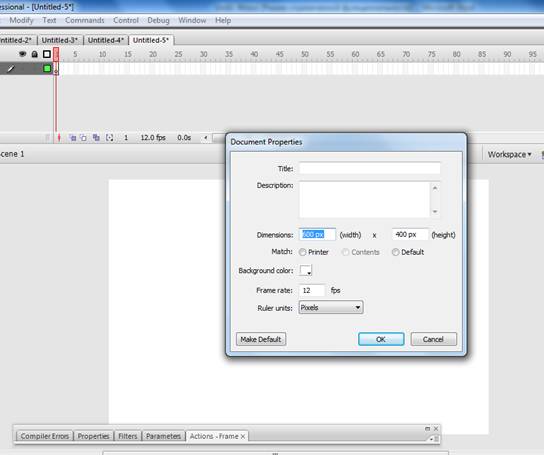
Для начала открываем Adobe Flash, создаем новый флэш файл, в главном меню нажимаем Modify->Document и устанавливаем нужную нам высоту и ширину, например 600х400.
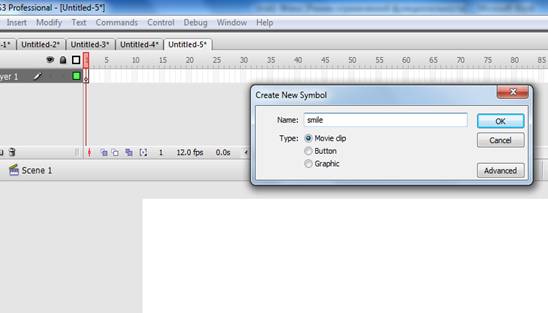
Дальше мы создаем новый Movie Clip, для этого находим в главном меню Insert->New Symbol и называем его smile.
Теперь нам нужно нарисовать movie clip. Выбираем инструмент Oval Tool на панели инструментов, выбираем заливку и рисуем смайлик.
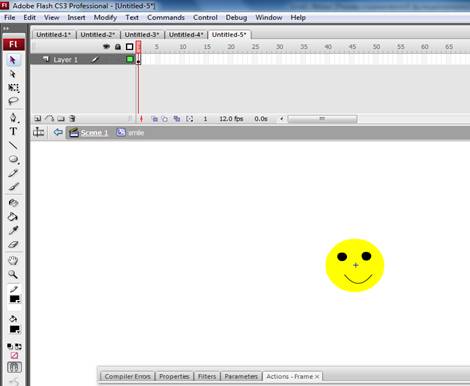
После этого возвращаемся обратно на сцену и перетаскиваем этот смайлик из библиотеки на сцену. И не забываем написать его Instance Name (smile_mc) во вкладке Properties.

Рисунок подготовили, теперь пора писать коды. Выделяем Layer1, нажимаем F9 чтобы открыть Action Script.
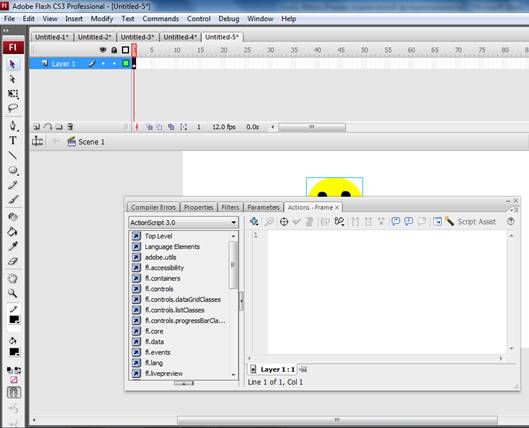
Для начала нам нужно объявить переменные и присвоить им значения.
Радиус и скорость должны при каждом запуске принимать случайные значения, поэтому записываем следующий код:
var radius=20+Math. random()*50;
var speed=10+Math. random()*30;
Math. random() выводит случайное число в интервале [0,1]. Получается что минимальный радиус равен 20, максимальный 70.
Мы могли бы присвоить этим переменным статическоезначение, например написать только
var radius=20;
var speed=10;
но тогда наш круг крутился бы всегда с одной и той же скоростью и ради
усом.
Идентичный код записываем для переменных xcenter и ycenter (центр кругового вращения)
var xcenter=50+Math. random()*400;
var ycenter=50+Math. random()*300;
Также нам нужно записать начальное значение для переменной degree:
var degree=0;
и объявить переменную radian
var radian;
На этом мы закончили объявление переменных теперь переходим к программированию движения. Записываем
stage. addEventListener(Event. ENTER_FRAME, rotate);
и затем саму функцию rotate
function rotate(e:Event):void
{degree+=speed;(здесь мы увеличиваем значение переменной speed и присваем ее переменной degree)
radian=(degree/180)*Math. PI;(во второй строке функции мы преобразуем градусы в радианы )
smile_mc. x=xcenter+Math. cos(radian)*radius;(В третьей и четвертой строках мы сообщаем что значение х(y) клипа smile_mc должно меняться от xcenter (ycenter) по формуле из приложения 2, т. е. x=cosa*R (y=sina*R))
smile_mc. y=ycenter+Math. sin(radian)*radius;
}
Теперь нажимаем CTRL+Enter и видим, что круг вращается (и так пробуем несколько раз)
Теперь ваша очередь, садитесь за компьютеры и попытайтесь создать круговое движение.
Практическая работа
Ученики пробуют самостоятельно выполнить анимацию кругового движения в Adobe Flash. Учитель помогает при возникновении трудностей.
Домашнее задание. Подготовка к переписыванию контрольной работы.
