


Партнерка на США и Канаду по недвижимости, выплаты в крипто
- 30% recurring commission
- Выплаты в USDT
- Вывод каждую неделю
- Комиссия до 5 лет за каждого referral
Рисунок 26. Валютные справки на подпись.
В открывшемся окне находится список валютных справок. Документы занесены в таблицу, состоящую из следующих колонок:
· Реф. банка
· Номер
· Дата – дата в формате день/месяц/год.
· Подписи.
Над списком расположен фильтр по организациям. Для того чтобы активировать фильтр, пользователю достаточно выбрать из выпадающего списка организацию и нажать кнопку «установить». Так же в поле «показать документы блоками по» можно вводить количество одновременно показываемых документов. Чтобы принять изменения, пользователю так же понадобится кнопка «установить».
Для того чтобы выделить запись, пользователю достаточно щелкнуть кнопкой мыши по квадрату в левой части записи. Выделенные записи отмечаются наличием красной пиктограммы в квадрате.
Нижняя строка таблицы (рисунок 27) содержит ссылку «выбрать все», позволяющую выделить одновременно все записи таблицы.

Рисунок 27. Валютные справки на подпись.
Кнопка «удалить», расположенная под таблицей, позволяет удалить выбранные записи. Кнопка «печать» позволяет вывести записи на печать.
Записи в колонках «Реф. Банка» и «Номер» представляют собой ссылки, предназначенные для просмотра документа. После щелчка мышью по ссылке откроется окно просмотра документа, как показано на рисунке 28.
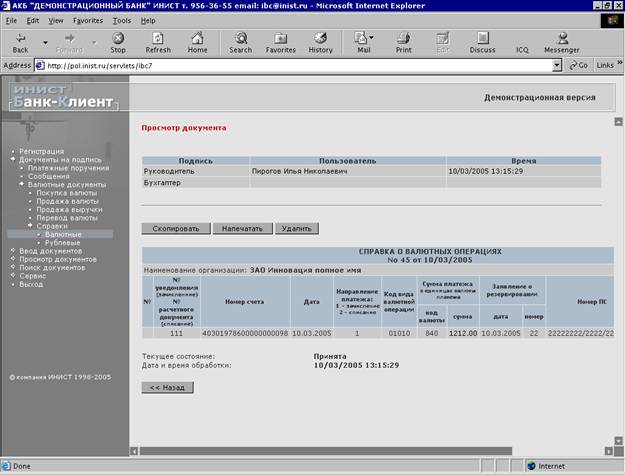
Рисунок 28. Валютные справки - просмотр документа.
При просмотре документа выводится содержание документа и статистика по подписанию документа.
О каждой справке выводятся следующие данные:
· Текущее состояние – текущее состояние документа.
· Дата и время обработки – дата в формате день/месяц/год, время в формате часы:минуты:секунды.
Кроме того, пользователю предоставляется возможность просмотра справки о валютных операциях со всеми ее полями.
Для каждой подписи указывается пользователь, поставивший эту подпись, а так же дата и время подписания. Формат даты такой же, как и в поле информации о сообщении «дата и время обработки».
Кнопка «удалить» позволяет удалить просматриваемый документ. Кнопка «скопировать» позволяет создать новый документ, в поля которого будут скопированы данные старого. Кнопка «напечатать» позволяет вывести документ на печать.
Кнопка «<<назад» позволяет вернуться к списку документов.
Пункт меню «справки, рублевые».
Этот пункт меню «Документы на подпись» предназначен для подписания пользователем справок о рублевых операциях. Для того чтобы открыть данный пункт, пользователю достаточно щелкнуть левой кнопкой мыши на названии пункта. После открытия пункта на экране откроется список документов на подпись, показанный на рисунке 29.
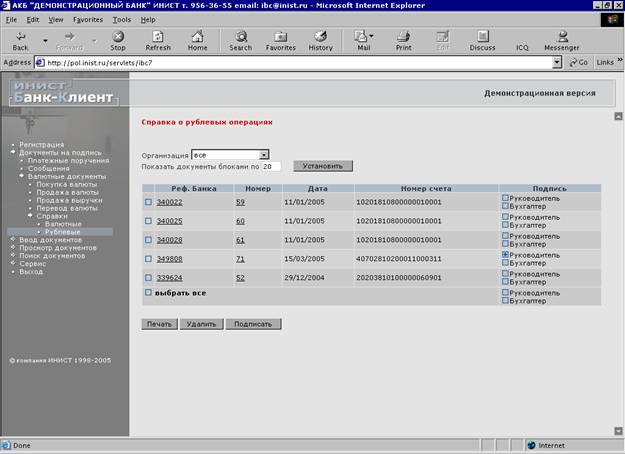
Рисунок 29. Рублевые справки на подпись.
В открывшемся окне находится список рублевых справок. Документы занесены в таблицу, состоящую из следующих колонок:
· Реф. банка
· Номер
· Дата – дата в формате день/месяц/год.
· Номер счета
· Подписи.
Над списком расположен фильтр по организациям. Для того чтобы активировать фильтр, пользователю достаточно выбрать из выпадающего списка организацию и нажать кнопку «установить». Так же в поле «показать документы блоками по» можно вводить количество одновременно показываемых документов. Чтобы принять изменения, пользователю так же понадобится кнопка «установить».
Для того чтобы выделить запись, пользователю достаточно щелкнуть кнопкой мыши по квадрату в левой части записи. Выделенные записи отмечаются наличием красной пиктограммы в квадрате.
Нижняя строка таблицы (рисунок 30) содержит ссылку «выбрать все», позволяющую выделить одновременно все записи таблицы.

Рисунок 30. Рублевые справки на подпись.
Кнопка «удалить», расположенная под таблицей, позволяет удалить выбранные записи. Кнопка «печать» позволяет вывести записи на печать.
Записи в колонках «Реф. Банка» и «Номер» представляют собой ссылки, предназначенные для просмотра документа. После щелчка мышью по ссылке откроется окно просмотра документа, как показано на рисунке 31.
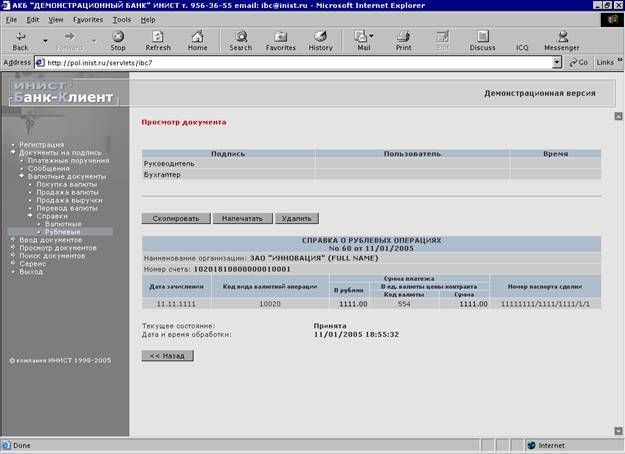
Рисунок 31. Рублевые справки - просмотр документа.
При просмотре документа выводится содержание документа и статистика по подписанию документа.
О каждой справке выводятся следующие данные:
· Текущее состояние – текущее состояние документа.
· Дата и время обработки – дата в формате день/месяц/год, время в формате часы:минуты:секунды.
Кроме того, пользователю предоставляется возможность просмотра справки о рублевых операциях со всеми ее полями.
Для каждой подписи указывается пользователь, поставивший эту подпись, а так же дата и время подписания. Формат даты такой же, как и в поле информации о сообщении «дата и время обработки».
Кнопка «удалить» позволяет удалить просматриваемый документ. Кнопка «скопировать» позволяет создать новый документ, в поля которого будут скопированы данные старого. Кнопка «напечатать» позволяет вывести документ на печать.
Кнопка «<<назад» позволяет вернуться к списку документов.
Раздел меню «Ввод документов».
Раздел меню «документы на подпись» содержит пункты, предназначенные для ввода новых документов в систему. При помощи данного раздела пользователь может создавать следующие документы:
- Платежные поручения Сообщения Документы на покупку валюты Документы на продажу валюты Документы на продажу выручки Документы на перевод валюты Справки валютные Справки рублевые
Вид меню «Ввод документов» показан на рисунке 32.
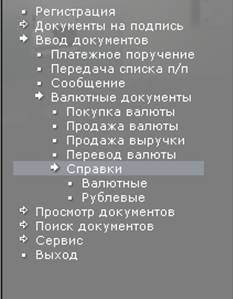
Рисунок 32. Раздел меню «Ввод документов».
Пункт меню «платежные поручения».
Этот пункт меню «Ввод документов» предназначен для создания пользователем платежных поручений. Для того чтобы открыть данный пункт, пользователю достаточно щелкнуть левой кнопкой мыши на названии пункта. После открытия пункта на экране откроется форма для создания документа, показанная на рисунке 33.
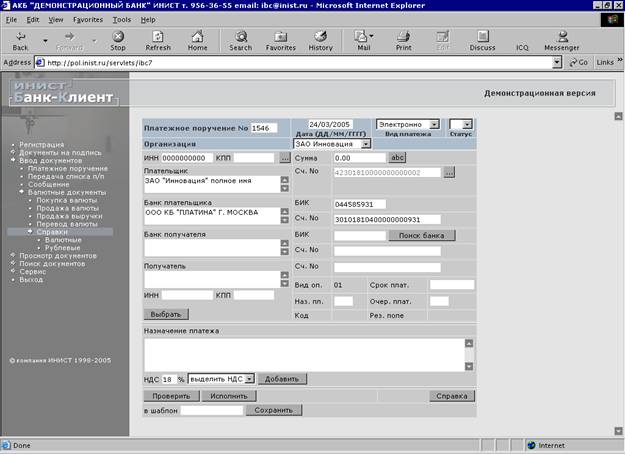
Рисунок 33. Платежные поручения - создание.
В открывшемся окне находится форма для создания платежного поручения. Чтобы добавить новый документ в систему, пользователь должен сначала заполнить поля формы. В обязательном порядке заполняются поля для ввода реквизитов банка плательщика и банка получателя, указания суммы платежа и его назначения.
Кнопки «выбрать», «поиск банка», «…» предназначены для открытия дополнительных справочников, из которых можно выбирать данные для заполнения соответствующих полей. Пример справочника показан на рисунке 34 («выбор БИКа из справочника»).
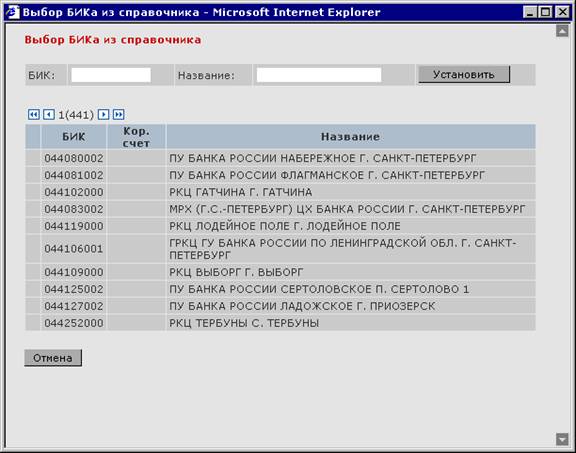
Рисунок 34. Платежные поручения – выбор БИКа.
В верхней части окна справочника расположен фильтр, позволяющий найти банк по названию или части БИКа. Для этого пользователю нужно заполнить соответствующие поля фильтра и нажать кнопку «установить» - тогда в списке будут показаны только значения, удовлетворяющие условиям фильтра.
Чтобы выбрать БИК из справочника и занести в поле, достаточно щелкнуть по соответствующей строке таблицы кнопкой мыши. Чтобы вернуться к предыдущему окну, пользователь может нажать кнопку «отмена».
Рядом с полями для ввода реквизитов банка плательщика и банка получателя располагаются кнопки «Проверить», нажатие на которые позволяет провести проверку правильности введенных данных.
Внизу формы расположены кнопки «Исполнить» и «Сохранить». Нажатие на кнопку «Исполнить» приведет к передаче заполненного документа в банк. Если на документе не проставлены все требуемые подписи, то он будет перемещен в папку «Документы на подпись». Передача такого документа в банк произойдет только после того, как все ответственные исполнители проставят под ним аналог собственной подписи.
Внимание! После отправки документа в банк на экран будет выведено сообщение о приеме документа. Если передаваемое платежное поручение заполнено неправильно, оно возвращается клиенту для редактирования вместе с сообщением об обнаруженной ошибке.
Пункт меню «передача списка п/п».
Этот пункт меню «Ввод документов» предназначен для передачи пользователем платежных поручений в банк. Для того чтобы открыть данный пункт, пользователю достаточно щелкнуть левой кнопкой мыши на названии пункта. После открытия пункта на экране откроется форма для передачи списков, показанная на рисунке 35.
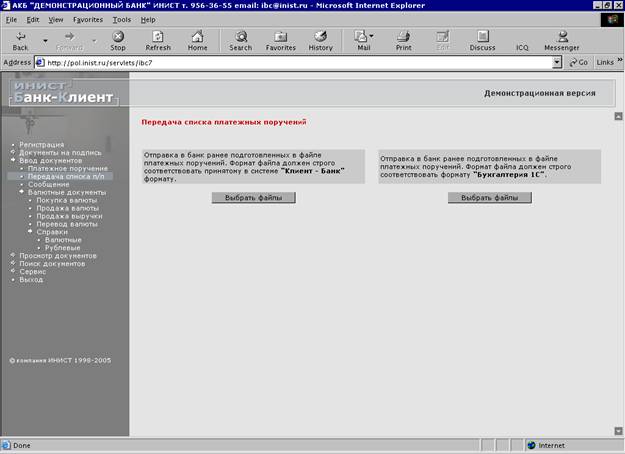
Рисунок 35. Платежные поручения – передача списка.
В открывшемся окне находится форма для передачи списков платежных поручений. В банк могут быть переданы данные в формате системы «Клиент-Банк» или в формате «Бухгалтерия 1С». Чтобы отправить данные в систему, пользователю достаточно нажать на кнопку «Выбрать файлы». Откроется диалог выбора файла, как показано на рисунке 36.
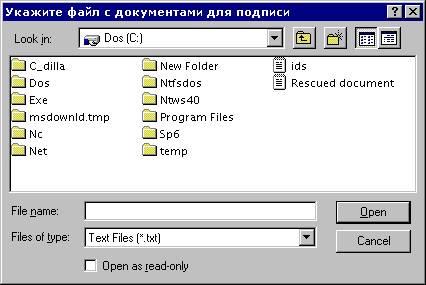
Рисунок 36. Платежные поручения – выбор файла списка.
После того, как пользователь выбрал файл списка, нажатием кнопки «Open» он может отправить список в банк.
Пункт меню «сообщения».
Этот пункт меню «Ввод документов» предназначен для создания пользователем новых сообщений другим участникам системы. Для того чтобы открыть данный пункт, пользователю достаточно щелкнуть левой кнопкой мыши на названии пункта. После открытия пункта на экране откроется форма для создания документа, показанная на рисунке 37.
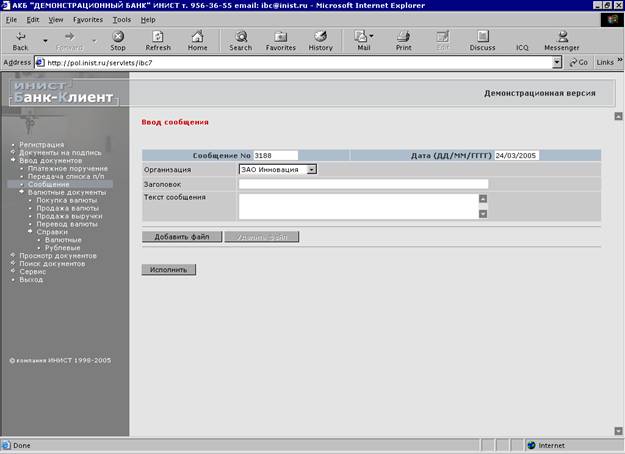
Рисунок 37. Сообщения - создание.
В открывшемся окне находится форма для создания сообщения. Чтобы добавить новый документ в систему, пользователь должен сначала заполнить поля формы.
Кнопка «добавить файл» позволяет присоединить к сообщению произвольный файл. При нажатии на эту кнопку откроется интерфейс выбора файла.
Внизу формы расположена кнопка «Исполнить». Нажатие на кнопку «Исполнить» приведет к передаче заполненного документа в систему. Если на документе не проставлены все требуемые подписи, то он будет перемещен в папку «Документы на подпись». Передача такого документа в систему произойдет только после того, как все ответственные исполнители проставят под ним аналог собственной подписи.
Пункт меню «покупка валюты».
Этот пункт меню «Ввод документов» предназначен для создания пользователем заявок на закупку валюты. Для того чтобы открыть данный пункт, пользователю достаточно щелкнуть левой кнопкой мыши на названии пункта. После открытия пункта на экране откроется форма для создания документа, показанная на рисунке 38.
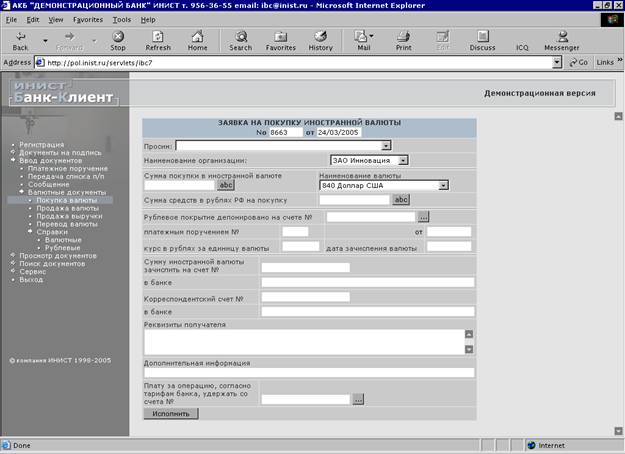
Рисунок 38. Заявка на покупку валюты - создание.
В открывшемся окне находится форма для создания заявки на покупку валюты. Чтобы добавить новый документ в систему, пользователь должен сначала заполнить поля формы.
Кнопка «…» предназначена для открытия дополнительного справочника, из которого можно выбирать данные для заполнения соответствующих полей.
В верхней части окна справочника расположен фильтр, позволяющий найти нужную запись. Для этого пользователю нужно заполнить соответствующие поля фильтра и нажать кнопку «установить» - тогда в списке будут показаны только значения, удовлетворяющие условиям фильтра.
Чтобы выбрать запись из справочника и занести в поле, достаточно щелкнуть по соответствующей строке таблицы кнопкой мыши. Чтобы вернуться к предыдущему окну, пользователь может нажать кнопку «отмена».
Внизу формы расположена кнопка «Исполнить». Нажатие на кнопку «Исполнить» приведет к передаче заполненного документа в систему. Если на документе не проставлены все требуемые подписи, то он будет перемещен в папку «Документы на подпись». Передача такого документа в систему произойдет только после того, как все ответственные исполнители проставят под ним аналог собственной подписи.
Пункт меню «продажа валюты».
Этот пункт меню «Ввод документов» предназначен для создания пользователем заявок на продажу валюты. Для того чтобы открыть данный пункт, пользователю достаточно щелкнуть левой кнопкой мыши на названии пункта. После открытия пункта на экране откроется форма для создания документа, показанная на рисунке 39.
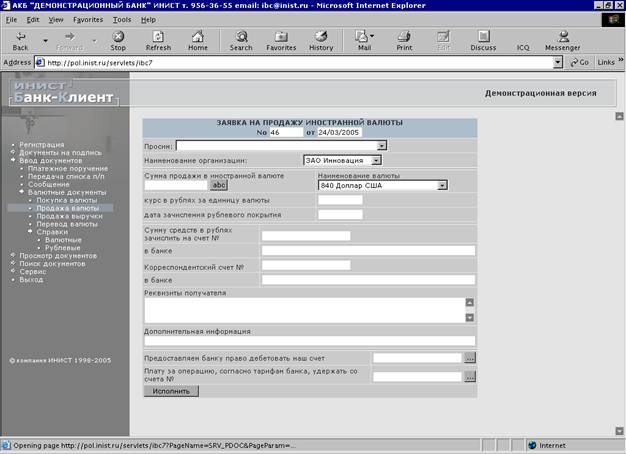
Рисунок 39. Заявка на продажу валюты - создание.
В открывшемся окне находится форма для создания заявки на продажу валюты. Чтобы добавить новый документ в систему, пользователь должен сначала заполнить поля формы.
Внизу формы расположена кнопка «Исполнить». Нажатие на кнопку «Исполнить» приведет к передаче заполненного документа в систему. Если на документе не проставлены все требуемые подписи, то он будет перемещен в папку «Документы на подпись». Передача такого документа в систему произойдет только после того, как все ответственные исполнители проставят под ним аналог собственной подписи.
Пункт меню «продажа выручки».
Этот пункт меню «Ввод документов» предназначен для создания пользователем заявок на продажу выручки. Для того чтобы открыть данный пункт, пользователю достаточно щелкнуть левой кнопкой мыши на названии пункта. После открытия пункта на экране откроется форма для создания документа, показанная на рисунке 40.
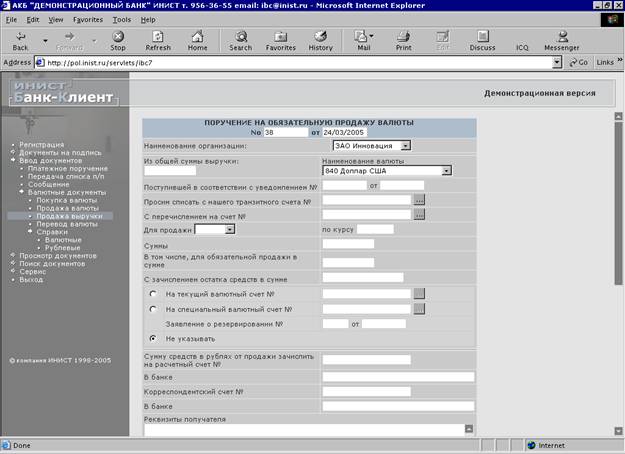
Рисунок 40. Заявка на продажу выручки - создание.
В открывшемся окне находится форма для создания заявки на продажу выручки. Чтобы добавить новый документ в систему, пользователь должен сначала заполнить поля формы.
Кнопка «…» предназначена для открытия дополнительного справочника, из которого можно выбирать данные для заполнения соответствующих полей.
В верхней части окна справочника расположен фильтр, позволяющий найти нужную запись. Для этого пользователю нужно заполнить соответствующие поля фильтра и нажать кнопку «установить» - тогда в списке будут показаны только значения, удовлетворяющие условиям фильтра.
Чтобы выбрать запись из справочника и занести в поле, достаточно щелкнуть по соответствующей строке таблицы кнопкой мыши. Чтобы вернуться к предыдущему окну, пользователь может нажать кнопку «отмена».
Внизу формы расположена кнопка «Исполнить». Нажатие на кнопку «Исполнить» приведет к передаче заполненного документа в систему. Если на документе не проставлены все требуемые подписи, то он будет перемещен в папку «Документы на подпись». Передача такого документа в систему произойдет только после того, как все ответственные исполнители проставят под ним аналог собственной подписи.
Пункт меню «перевод валюты».
Этот пункт меню «Ввод документов» предназначен для создания пользователем поручений на перевод валюты. Для того чтобы открыть данный пункт, пользователю достаточно щелкнуть левой кнопкой мыши на названии пункта. После открытия пункта на экране откроется форма для создания документа, показанная на рисунке 41.
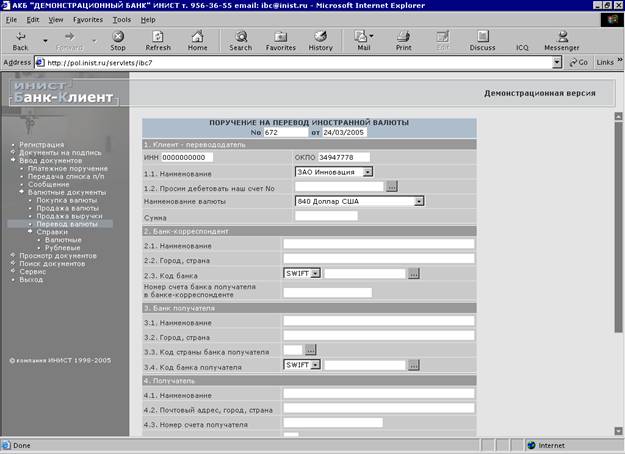
Рисунок 41. Поручение на перевод валюты - создание.
В открывшемся окне находится форма для создания поручения на перевод валюты. Чтобы добавить новый документ в систему, пользователь должен сначала заполнить поля формы.
Кнопка «…» предназначена для открытия дополнительного справочника, из которого можно выбирать данные для заполнения соответствующих полей.
В верхней части окна справочника расположен фильтр, позволяющий найти нужную запись. Для этого пользователю нужно заполнить соответствующие поля фильтра и нажать кнопку «установить» - тогда в списке будут показаны только значения, удовлетворяющие условиям фильтра.
Чтобы выбрать запись из справочника и занести в поле, достаточно щелкнуть по соответствующей строке таблицы кнопкой мыши. Чтобы вернуться к предыдущему окну, пользователь может нажать кнопку «отмена».
Внизу формы расположена кнопка «Исполнить». Нажатие на кнопку «Исполнить» приведет к передаче заполненного документа в систему. Если на документе не проставлены все требуемые подписи, то он будет перемещен в папку «Документы на подпись». Передача такого документа в систему произойдет только после того, как все ответственные исполнители проставят под ним аналог собственной подписи.
Пункт меню «справки, валютные».
Этот пункт меню «Ввод документов» предназначен для создания пользователем справок о валютных операциях. Для того чтобы открыть данный пункт, пользователю достаточно щелкнуть левой кнопкой мыши на названии пункта. После открытия пункта на экране откроется форма для создания документа, показанная на рисунке 42.
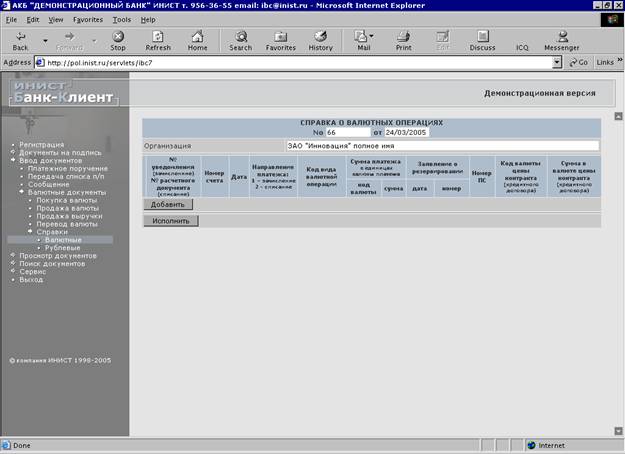
Рисунок 42. Справка, валютная - создание.
В открывшемся окне находится форма для создания валютной справки. Для занесения в справку данных пользователь должен сначала нажать кнопку «добавить» для создания новой записи. Появятся поля для заполнения, как показано на рисунке 43.
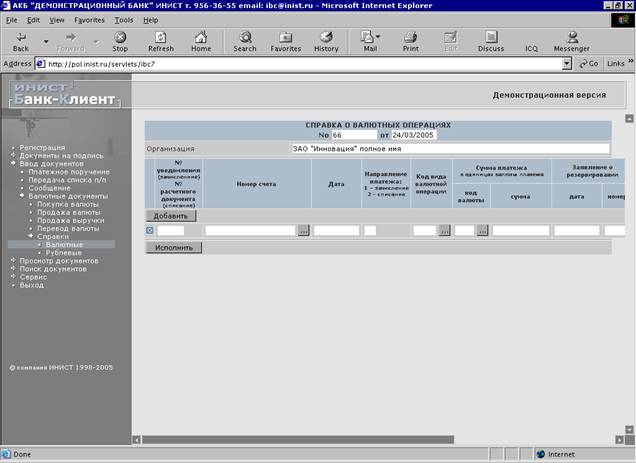
Рисунок 43. Справка, валютная - создание.
Чтобы добавить новый документ в систему, пользователь должен сначала заполнить поля формы. Если пользователю необходимо добавить еще записей в справку, он может воспользоваться кнопкой «добавить».
Кнопка «…» предназначена для открытия дополнительного справочника, из которого можно выбирать данные для заполнения соответствующих полей.
В верхней части окна справочника расположен фильтр, позволяющий найти нужную запись. Для этого пользователю нужно заполнить соответствующие поля фильтра и нажать кнопку «установить» - тогда в списке будут показаны только значения, удовлетворяющие условиям фильтра.
Чтобы выбрать запись из справочника и занести в поле, достаточно щелкнуть по соответствующей строке таблицы кнопкой мыши. Чтобы вернуться к предыдущему окну, пользователь может нажать кнопку «отмена».
Внизу формы расположена кнопка «Исполнить». Нажатие на кнопку «Исполнить» приведет к передаче заполненного документа в систему. Если на документе не проставлены все требуемые подписи, то он будет перемещен в папку «Документы на подпись». Передача такого документа в систему произойдет только после того, как все ответственные исполнители проставят под ним аналог собственной подписи.
Пункт меню «справки, рублевые».
Этот пункт меню «Ввод документов» предназначен для создания пользователем справок о рублевых операциях. Для того чтобы открыть данный пункт, пользователю достаточно щелкнуть левой кнопкой мыши на названии пункта. После открытия пункта на экране откроется форма для создания документа, показанная на рисунке 44.
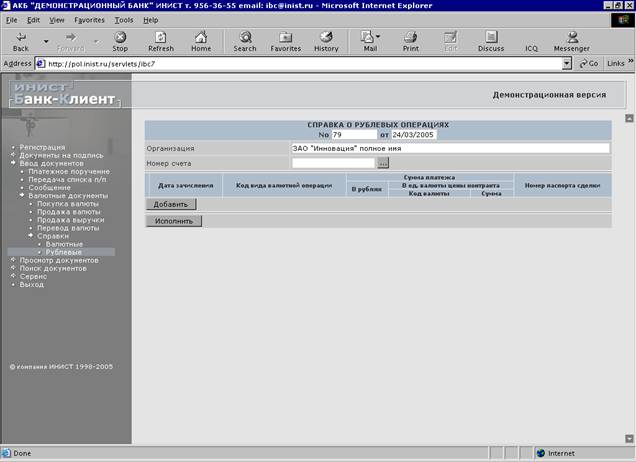
Рисунок 44. Справка, рублевая - создание.
В открывшемся окне находится форма для создания рублевой справки. Для занесения в справку данных пользователь должен сначала нажать кнопку «добавить» для создания новой записи. Появятся поля для заполнения, как показано на рисунке 45.
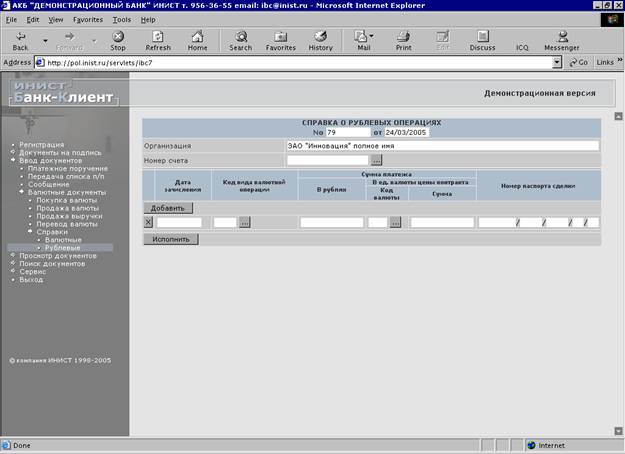
Рисунок 45. Справка, рублевая - создание.
Чтобы добавить новый документ в систему, пользователь должен сначала заполнить поля формы. Если пользователю необходимо добавить еще записей в справку, он может воспользоваться кнопкой «добавить».
Кнопка «…» предназначена для открытия дополнительного справочника, из которого можно выбирать данные для заполнения соответствующих полей.
В верхней части окна справочника расположен фильтр, позволяющий найти нужную запись. Для этого пользователю нужно заполнить соответствующие поля фильтра и нажать кнопку «установить» - тогда в списке будут показаны только значения, удовлетворяющие условиям фильтра.
Чтобы выбрать запись из справочника и занести в поле, достаточно щелкнуть по соответствующей строке таблицы кнопкой мыши. Чтобы вернуться к предыдущему окну, пользователь может нажать кнопку «отмена».
Внизу формы расположена кнопка «Исполнить». Нажатие на кнопку «Исполнить» приведет к передаче заполненного документа в систему. Если на документе не проставлены все требуемые подписи, то он будет перемещен в папку «Документы на подпись». Передача такого документа в систему произойдет только после того, как все ответственные исполнители проставят под ним аналог собственной подписи.
Раздел меню «Просмотр документов».
Раздел меню «просмотр документов» содержит пункты, предназначенные для ввода новых документов в систему. При помощи данного раздела пользователь может создавать следующие документы:
- Платежные поручения Сообщения Документы на покупку валюты Документы на продажу валюты Документы на продажу выручки Документы на перевод валюты Справки валютные Справки рублевые
Вид меню «Просмотр документов» показан на рисунке 46.
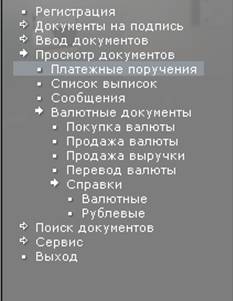
Рисунок 46. Раздел меню «Просмотр документов».
Пункт меню «платежные поручения».
Этот пункт меню «Просмотр документов» предназначен для просмотра пользователем списка платежных поручений в системе. Для того чтобы открыть данный пункт, пользователю достаточно щелкнуть левой кнопкой мыши на названии пункта. После открытия пункта на экране откроется список документов, показанный на рисунке 47.
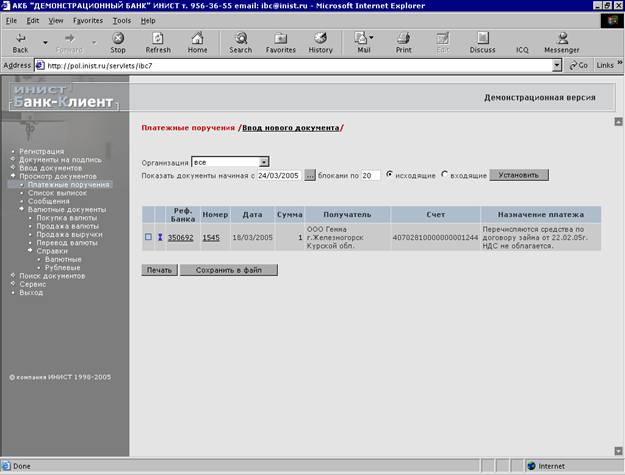
Рисунок 47. Платежные поручения.
В открывшемся окне находится список платежных поручений. Поручения занесены в таблицу, состоящую из следующих колонок:
· Реф. банка
· Номер
· Дата
· Сумма
· Получатель
· Счет
· Назначение платежа
Над списком расположен фильтр по организациям. Для того чтобы активировать фильтр, пользователю достаточно выбрать из выпадающего списка организацию и нажать кнопку «установить». В поле «показать документы, начиная с» можно выбрать дату, тогда будут показываться документы только не старше выбранной даты. Так же в поле «блоками по» можно вводить количество одновременно показываемых документов. Чтобы принять изменения, пользователю так же понадобится кнопка «установить».
Для того чтобы выделить запись, пользователю достаточно щелкнуть кнопкой мыши по квадрату в левой части записи. Выделенные записи отмечаются наличием красной пиктограммы в квадрате.
Кнопка «сохранить в файл», расположенная под таблицей, позволяет сохранить в файл выбранные документы. Кнопка «печать» позволяет вывести записи на печать.
Записи в колонках «Реф. Банка» и «Номер» представляют собой ссылки, предназначенные для просмотра документа. После щелчка мышью по ссылке откроется окно просмотра документа, как показано на рисунке 48.
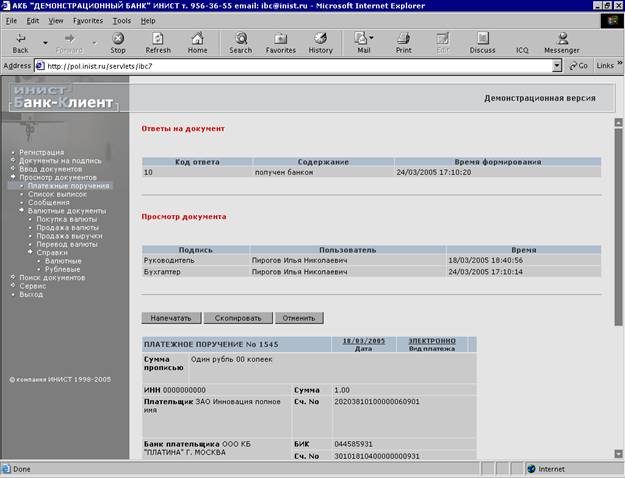
Рисунок 48. Платежные поручения - просмотр документа.
При просмотре документа выводится содержание документа и статистика по просмотрам документа и ответам на документ.
О каждом документе выводятся следующие данные:
· Текущее состояние – текущее состояние документа.
· Дата и время обработки – дата в формате день/месяц/год, время в формате часы:минуты:секунды.
Кроме того, пользователю предоставляется возможность просмотра платежного поручения со всеми его полями.
Для каждого просмотра указывается пользователь, поставленная подпись, а так же дата и время просмотра. Формат даты такой же, как и в поле информации о сообщении «дата и время обработки».
Кнопка «отменить» позволяет отменить просматриваемый документ. Кнопка «скопировать» позволяет создать новый документ, в поля которого будут скопированы данные старого. Кнопка «напечатать» позволяет вывести документ на печать.
Кнопка «<<назад» позволяет вернуться к списку документов.
Пункт меню «список выписок».
Этот пункт меню «Просмотр документов» предназначен для просмотра пользователем списка выписок в системе. Для того чтобы открыть данный пункт, пользователю достаточно щелкнуть левой кнопкой мыши на названии пункта. После открытия пункта на экране откроется список документов, показанный на рисунке 49.
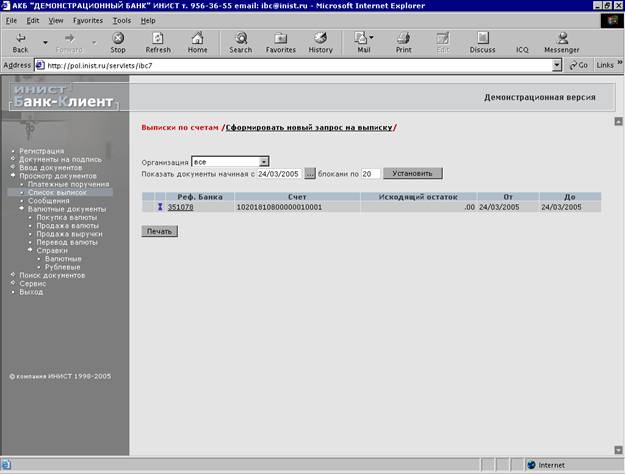
Рисунок 49. Выписки по счетам.
В открывшемся окне находится список платежных поручений. Поручения занесены в таблицу, состоящую из следующих колонок:
· Реф. банка
· Счет
· Исходящий остаток
· От – дата начала выписки.
· До – дата окончания выписки.
Над списком расположен фильтр по организациям. Для того чтобы активировать фильтр, пользователю достаточно выбрать из выпадающего списка организацию и нажать кнопку «установить». В поле «показать документы, начиная с» можно выбрать дату, тогда будут показываться документы только не старше выбранной даты. Так же в поле «блоками по» можно вводить количество одновременно показываемых документов. Чтобы принять изменения, пользователю так же понадобится кнопка «установить».
Для того чтобы выделить запись, пользователю достаточно щелкнуть кнопкой мыши по квадрату в левой части записи. Выделенные записи отмечаются наличием красной пиктограммы в квадрате.
Кнопка «сохранить в файл», расположенная под таблицей, позволяет сохранить в файл выбранные документы. Кнопка «печать» позволяет вывести записи на печать.
Записи в колонках «Реф. Банка» и «Номер» представляют собой ссылки, предназначенные для просмотра документа. После щелчка мышью по ссылке откроется окно просмотра документа, как показано на рисунке 50.
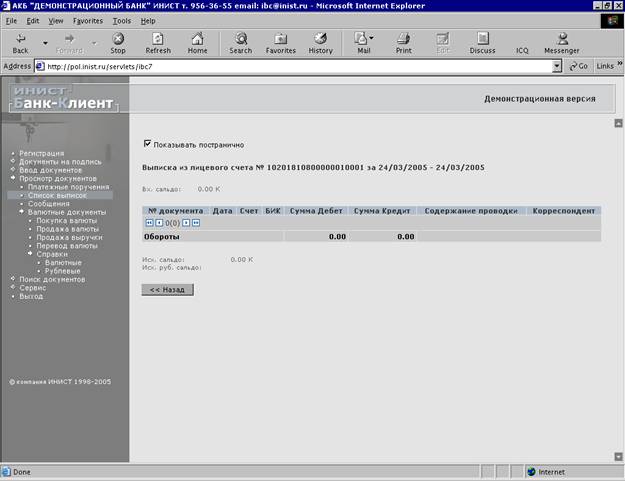
Рисунок 50. Список выписок - просмотр документа.
При просмотре документа выводится содержание документа.
О каждом счете выводятся следующие данные:
· Входящее сальдо
· Исходящее сальдо
· Исходящее рублевое сальдо
Кроме того, пользователю предоставляется возможность просмотра платежного поручения со всеми его полями.
Для каждого просмотра указывается пользователь, поставленная подпись, а так же дата и время просмотра. Формат даты такой же, как и в поле информации о сообщении «дата и время обработки».
Кнопка «<<назад» позволяет вернуться к списку документов.
Пункт меню «сообщения».
Этот пункт меню «Просмотр документов» предназначен для просмотра пользователем списка сообщений в системе. Для того чтобы открыть данный пункт, пользователю достаточно щелкнуть левой кнопкой мыши на названии пункта. После открытия пункта на экране откроется список документов, показанный на рисунке 51.
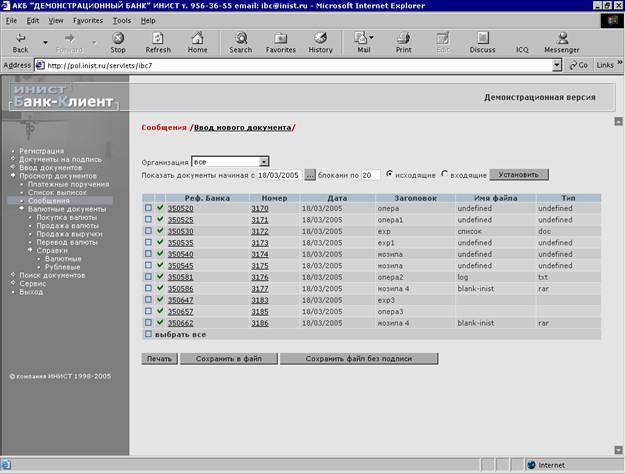
Рисунок 51. Сообщения.
В открывшемся окне находится список сообщений. Сообщения занесены в таблицу, состоящую из следующих колонок:
· Реф. банка
· Номер
· Дата
· Заголовок
· Имя файла
· Тип
Над списком расположен фильтр по организациям. Для того чтобы активировать фильтр, пользователю достаточно выбрать из выпадающего списка организацию и нажать кнопку «установить». В поле «показать документы, начиная с» можно выбрать дату, тогда будут показываться документы только не старше выбранной даты. Так же в поле «блоками по» можно вводить количество одновременно показываемых документов. Чтобы принять изменения, пользователю так же понадобится кнопка «установить».
Для того чтобы выделить запись, пользователю достаточно щелкнуть кнопкой мыши по квадрату в левой части записи. Выделенные записи отмечаются наличием красной пиктограммы в квадрате.
Кнопка «сохранить в файл», расположенная под таблицей, позволяет сохранить в файл выбранные документы. Кнопка «печать» позволяет вывести записи на печать.
Записи в колонках «Реф. Банка» и «Номер» представляют собой ссылки, предназначенные для просмотра документа. После щелчка мышью по ссылке откроется окно просмотра документа, как показано на рисунке 52.
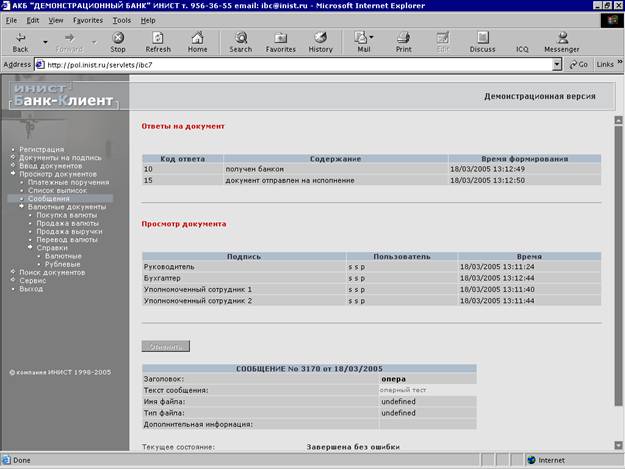
Рисунок 52. Сообщения - просмотр документа.
При просмотре документа выводится содержание документа и статистика по просмотрам документа и ответам на документ.
О каждом документе выводятся следующие данные:
· Текущее состояние – текущее состояние документа.
· Дата и время обработки – дата в формате день/месяц/год, время в формате часы:минуты:секунды.
Кроме того, пользователю предоставляется возможность просмотра сообщения со всеми его полями.
Для каждого просмотра указывается пользователь, поставленная подпись, а так же дата и время просмотра. Формат даты такой же, как и в поле информации о сообщении «дата и время обработки».
Кнопка «отменить» позволяет отменить просматриваемый документ. Кнопка «<<назад» позволяет вернуться к списку документов.
Пункт меню «покупка валюты».
Этот пункт меню «Просмотр документов» предназначен для просмотра пользователем списка заявок на покупку валюты в системе. Для того чтобы открыть данный пункт, пользователю достаточно щелкнуть левой кнопкой мыши на названии пункта. После открытия пункта на экране откроется список документов, показанный на рисунке 53.

Рисунок 53. Заявки на покупку валюты.
В открывшемся окне находится список заявок на покупку валюты. Заявки занесены в таблицу, состоящую из следующих колонок:
· Реф. банка
· Номер
· Дата
· Сумма средств в рублях на покупку
· Сумма покупки в иностранной валюте
· Наименование валюты
· Код валюты
Над списком расположен фильтр по организациям. Для того чтобы активировать фильтр, пользователю достаточно выбрать из выпадающего списка организацию и нажать кнопку «установить». В поле «показать документы, начиная с» можно выбрать дату, тогда будут показываться документы только не старше выбранной даты. Так же в поле «блоками по» можно вводить количество одновременно показываемых документов. Чтобы принять изменения, пользователю так же понадобится кнопка «установить».
Для того чтобы выделить запись, пользователю достаточно щелкнуть кнопкой мыши по квадрату в левой части записи. Выделенные записи отмечаются наличием красной пиктограммы в квадрате. Нижняя строка таблицы («выбрать все») позволяет выбирать или снимать выбор со всех записей таблицы.
Кнопка «сохранить в файл», расположенная под таблицей, позволяет сохранить в файл выбранные документы. Кнопка «печать» позволяет вывести записи на печать.
Записи в колонках «Реф. Банка» и «Номер» представляют собой ссылки, предназначенные для просмотра документа. После щелчка мышью по ссылке откроется окно просмотра документа, как показано на рисунке 54.
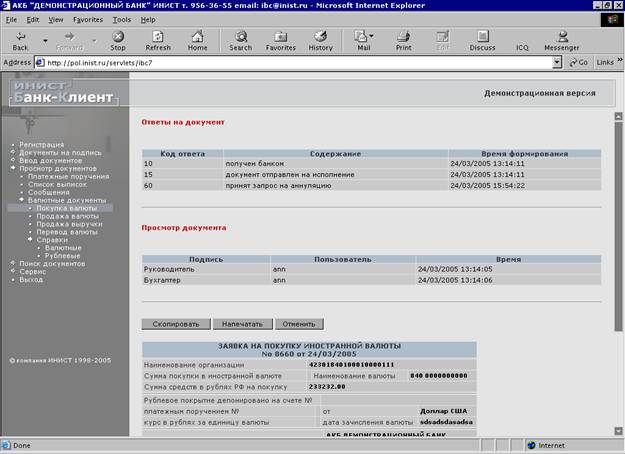
Рисунок 54. Заявка на покупку валюты - просмотр документа.
При просмотре документа выводится содержание документа и статистика по просмотрам документа и ответам на документ.
О каждом документе выводятся следующие данные:
· Текущее состояние – текущее состояние документа.
· Дата и время обработки – дата в формате день/месяц/год, время в формате часы:минуты:секунды.
Кроме того, пользователю предоставляется возможность просмотра заявки на покупку валюты со всеми ее полями.
Для каждого просмотра указывается код ответа, содержание ответа, а так же дата и время просмотра. Формат даты такой же, как и в поле информации о документе «дата и время обработки».
Для каждого ответа на документ указывается пользователь, поставленная подпись, а так же дата и время просмотра. Формат даты такой же, как и в поле информации о документе «дата и время обработки».
Кнопка «отменить» позволяет отменить просматриваемый документ. Кнопка «скопировать» позволяет создать новый документ, в поля которого будут скопированы данные старого. Кнопка «напечатать» позволяет вывести документ на печать.
Кнопка «<<назад» позволяет вернуться к списку документов.
Пункт меню «продажа валюты».
Этот пункт меню «Просмотр документов» предназначен для просмотра пользователем списка заявок на продажу валюты в системе. Для того чтобы открыть данный пункт, пользователю достаточно щелкнуть левой кнопкой мыши на названии пункта. После открытия пункта на экране откроется список документов, показанный на рисунке 55.
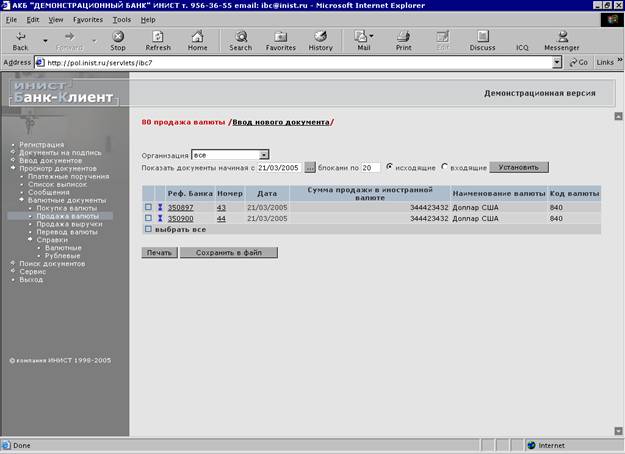
Рисунок 55. Заявки на продажу валюты.
В открывшемся окне находится список заявок на продажу валюты. Заявки занесены в таблицу, состоящую из следующих колонок:

|
Из за большого объема этот материал размещен на нескольких страницах:
1 2 3 |
