


Партнерка на США и Канаду по недвижимости, выплаты в крипто
- 30% recurring commission
- Выплаты в USDT
- Вывод каждую неделю
- Комиссия до 5 лет за каждого referral
· Реф. банка
· Номер
· Дата
· Сумма продажи в иностранной валюте
· Наименование валюты
· Код валюты
Над списком расположен фильтр по организациям. Для того чтобы активировать фильтр, пользователю достаточно выбрать из выпадающего списка организацию и нажать кнопку «установить». В поле «показать документы, начиная с» можно выбрать дату, тогда будут показываться документы только не старше выбранной даты. Так же в поле «блоками по» можно вводить количество одновременно показываемых документов. Чтобы принять изменения, пользователю так же понадобится кнопка «установить».
Для того чтобы выделить запись, пользователю достаточно щелкнуть кнопкой мыши по квадрату в левой части записи. Выделенные записи отмечаются наличием красной пиктограммы в квадрате. Нижняя строка таблицы («выбрать все») позволяет выбирать или снимать выбор со всех записей таблицы.
Кнопка «сохранить в файл», расположенная под таблицей, позволяет сохранить в файл выбранные документы. Кнопка «печать» позволяет вывести записи на печать.
Записи в колонках «Реф. Банка» и «Номер» представляют собой ссылки, предназначенные для просмотра документа. После щелчка мышью по ссылке откроется окно просмотра документа, как показано на рисунке 56.
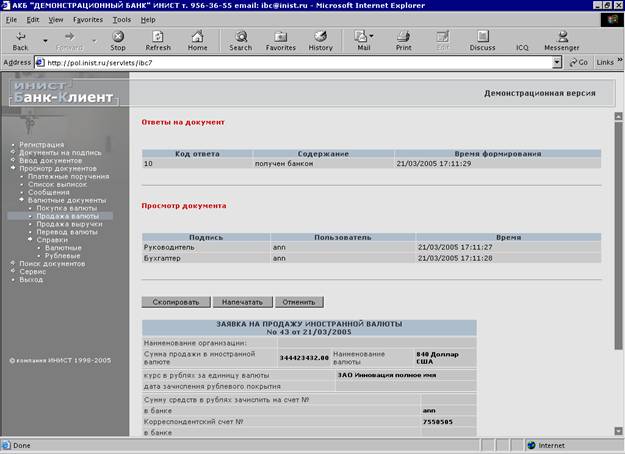
Рисунок 56. Заявка на продажу валюты - просмотр документа.
При просмотре документа выводится содержание документа и статистика по просмотрам документа и ответам на документ.
О каждом документе выводятся следующие данные:
· Текущее состояние – текущее состояние документа.
· Дата и время обработки – дата в формате день/месяц/год, время в формате часы:минуты:секунды.
Кроме того, пользователю предоставляется возможность просмотра заявки на продажу валюты со всеми ее полями.
Для каждого просмотра указывается код ответа, содержание ответа, а так же дата и время просмотра. Формат даты такой же, как и в поле информации о документе «дата и время обработки».
Для каждого ответа на документ указывается пользователь, поставленная подпись, а так же дата и время просмотра. Формат даты такой же, как и в поле информации о документе «дата и время обработки».
Кнопка «отменить» позволяет отменить просматриваемый документ. Кнопка «скопировать» позволяет создать новый документ, в поля которого будут скопированы данные старого. Кнопка «напечатать» позволяет вывести документ на печать.
Кнопка «<<назад» позволяет вернуться к списку документов.
Пункт меню «продажа выручки».
Этот пункт меню «Просмотр документов» предназначен для просмотра пользователем списка поручений на продажу выручки в системе. Для того чтобы открыть данный пункт, пользователю достаточно щелкнуть левой кнопкой мыши на названии пункта. После открытия пункта на экране откроется список документов, показанный на рисунке 57.
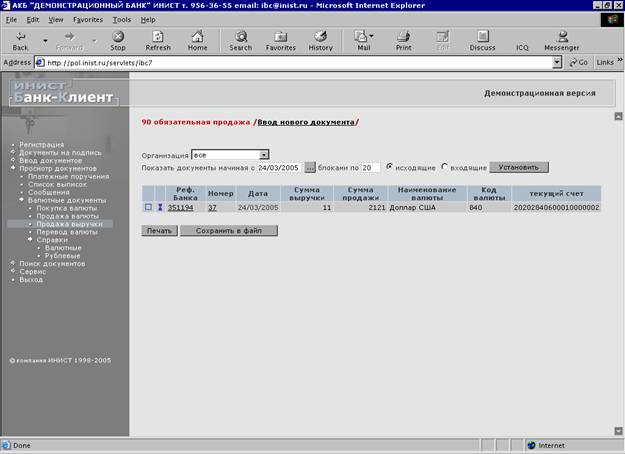
Рисунок 57. Поручения на продажу выручки.
В открывшемся окне находится список поручений на продажу выручки. Поручения занесены в таблицу, состоящую из следующих колонок:
· Реф. банка
· Номер
· Дата
· Сумма выручки
· Сумма продажи
· Наименование валюты
· Код валюты
· Текущий счет
Над списком расположен фильтр по организациям. Для того чтобы активировать фильтр, пользователю достаточно выбрать из выпадающего списка организацию и нажать кнопку «установить». В поле «показать документы, начиная с» можно выбрать дату, тогда будут показываться документы только не старше выбранной даты. Так же в поле «блоками по» можно вводить количество одновременно показываемых документов. Чтобы принять изменения, пользователю так же понадобится кнопка «установить».
Для того чтобы выделить запись, пользователю достаточно щелкнуть кнопкой мыши по квадрату в левой части записи. Выделенные записи отмечаются наличием красной пиктограммы в квадрате. Нижняя строка таблицы («выбрать все») позволяет выбирать или снимать выбор со всех записей таблицы.
Кнопка «сохранить в файл», расположенная под таблицей, позволяет сохранить в файл выбранные документы. Кнопка «печать» позволяет вывести записи на печать.
Записи в колонках «Реф. Банка» и «Номер» представляют собой ссылки, предназначенные для просмотра документа. После щелчка мышью по ссылке откроется окно просмотра документа, как показано на рисунке 58.
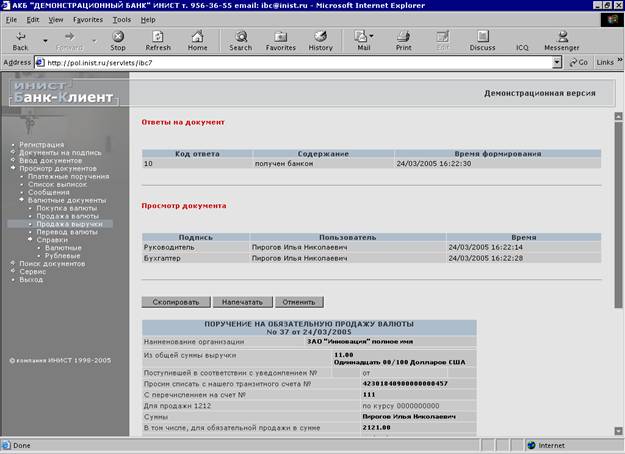
Рисунок 58. Поручение на продажу валюты - просмотр документа.
При просмотре документа выводится содержание документа и статистика по просмотрам документа и ответам на документ.
О каждом документе выводятся следующие данные:
· Текущее состояние – текущее состояние документа.
· Дата и время обработки – дата в формате день/месяц/год, время в формате часы:минуты:секунды.
Кроме того, пользователю предоставляется возможность просмотра поручения на продажу валюты со всеми его полями.
Для каждого просмотра указывается код ответа, содержание ответа, а так же дата и время просмотра. Формат даты такой же, как и в поле информации о документе «дата и время обработки».
Для каждого ответа на документ указывается пользователь, поставленная подпись, а так же дата и время просмотра. Формат даты такой же, как и в поле информации о документе «дата и время обработки».
Кнопка «отменить» позволяет отменить просматриваемый документ. Кнопка «скопировать» позволяет создать новый документ, в поля которого будут скопированы данные старого. Кнопка «напечатать» позволяет вывести документ на печать.
Кнопка «<<назад» позволяет вернуться к списку документов.
Пункт меню «перевод валюты».
Этот пункт меню «Просмотр документов» предназначен для просмотра пользователем списка поручений на перевод валюты в системе. Для того чтобы открыть данный пункт, пользователю достаточно щелкнуть левой кнопкой мыши на названии пункта. После открытия пункта на экране откроется список документов, показанный на рисунке 59.
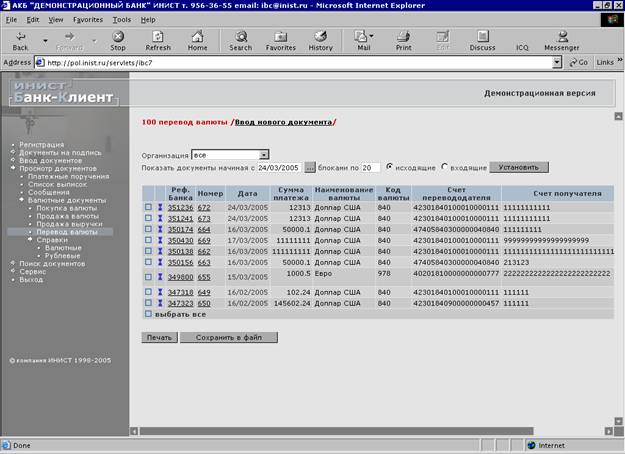
Рисунок 59. Поручения на перевод валюты.
В открывшемся окне находится список поручений на перевод валюты. Поручения занесены в таблицу, состоящую из следующих колонок:
· Реф. банка
· Номер
· Дата – дата в формате день/месяц/год.
· Сумма платежа
· Наименование валюты
· Код валюты
· Счет перевододателя – счет, с которого уходит валюта.
· Счет получателя – счет, на который приходит валюта.
Над списком расположен фильтр по организациям. Для того чтобы активировать фильтр, пользователю достаточно выбрать из выпадающего списка организацию и нажать кнопку «установить». В поле «показать документы начиная с» можно выбрать дату, тогда будут показываться документы только не старше выбранной даты. Так же в поле «блоками по» можно вводить количество одновременно показываемых документов. Чтобы принять изменения, пользователю так же понадобится кнопка «установить».
Для того чтобы выделить запись, пользователю достаточно щелкнуть кнопкой мыши по квадрату в левой части записи. Выделенные записи отмечаются наличием красной пиктограммы в квадрате. Нижняя строка таблицы («выбрать все») позволяет выбирать или снимать выбор со всех записей таблицы.
Кнопка «сохранить в файл», расположенная под таблицей, позволяет сохранить в файл выбранные документы. Кнопка «печать» позволяет вывести записи на печать.
Записи в колонках «Реф. Банка» и «Номер» представляют собой ссылки, предназначенные для просмотра документа. После щелчка мышью по ссылке откроется окно просмотра документа, как показано на рисунке 60.
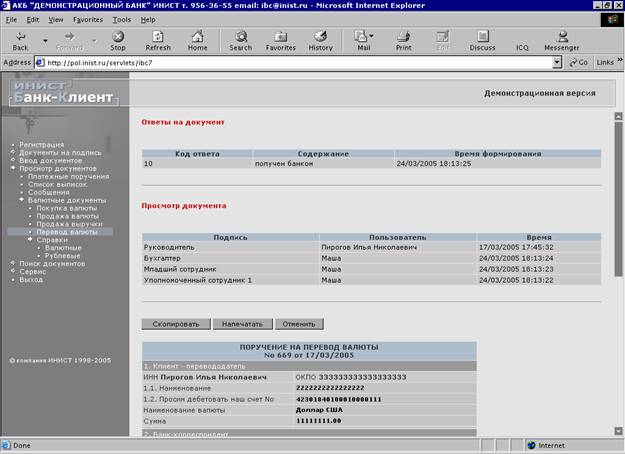
Рисунок 60. Поручение на перевод валюты - просмотр документа.
При просмотре документа выводится содержание документа и статистика по просмотрам документа и ответам на документ.
О каждом документе выводятся следующие данные:
· Текущее состояние – текущее состояние документа.
· Дата и время обработки – дата в формате день/месяц/год, время в формате часы:минуты:секунды.
Кроме того, пользователю предоставляется возможность просмотра поручения на перевод валюты со всеми его полями.
Для каждого просмотра указывается код ответа, содержание ответа, а так же дата и время просмотра. Формат даты такой же, как и в поле информации о документе «дата и время обработки».
Для каждого ответа на документ указывается пользователь, поставленная подпись, а так же дата и время просмотра. Формат даты такой же, как и в поле информации о документе «дата и время обработки».
Кнопка «отменить» позволяет отменить просматриваемый документ. Кнопка «скопировать» позволяет создать новый документ, в поля которого будут скопированы данные старого. Кнопка «напечатать» позволяет вывести документ на печать.
Кнопка «<<назад» позволяет вернуться к списку документов.
Пункт меню «справки, валютные».
Этот пункт меню «Просмотр документов» предназначен для просмотра пользователем списка справок о валютных операциях в системе. Для того чтобы открыть данный пункт, пользователю достаточно щелкнуть левой кнопкой мыши на названии пункта. После открытия пункта на экране откроется список документов, показанный на рисунке 61.
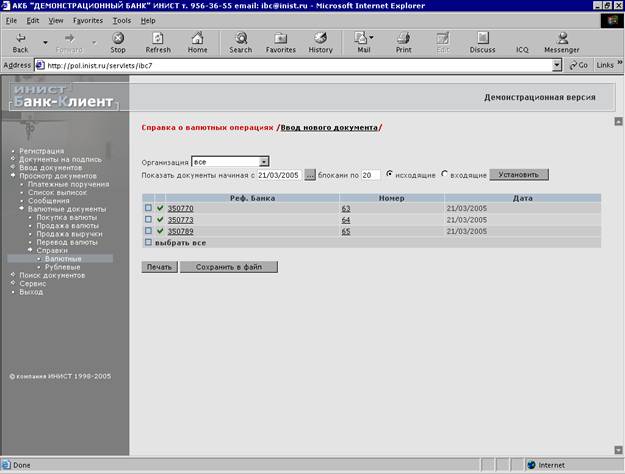
Рисунок 61. Справки о валютных операциях.
В открывшемся окне находится список справок о валютных операциях. Справки занесены в таблицу, состоящую из следующих колонок:
· Реф. банка
· Номер
· Дата – дата в формате день/месяц/год.
Над списком расположен фильтр по организациям. Для того чтобы активировать фильтр, пользователю достаточно выбрать из выпадающего списка организацию и нажать кнопку «установить». В поле «показать документы начиная с» можно выбрать дату, тогда будут показываться документы только не старше выбранной даты. Так же в поле «блоками по» можно вводить количество одновременно показываемых документов. Чтобы принять изменения, пользователю так же понадобится кнопка «установить».
Для того чтобы выделить запись, пользователю достаточно щелкнуть кнопкой мыши по квадрату в левой части записи. Выделенные записи отмечаются наличием красной пиктограммы в квадрате. Нижняя строка таблицы («выбрать все») позволяет выбирать или снимать выбор со всех записей таблицы.
Кнопка «сохранить в файл», расположенная под таблицей, позволяет сохранить в файл выбранные документы. Кнопка «печать» позволяет вывести записи на печать.
Записи в колонках «Реф. Банка» и «Номер» представляют собой ссылки, предназначенные для просмотра документа. После щелчка мышью по ссылке откроется окно просмотра документа, как показано на рисунке 62.
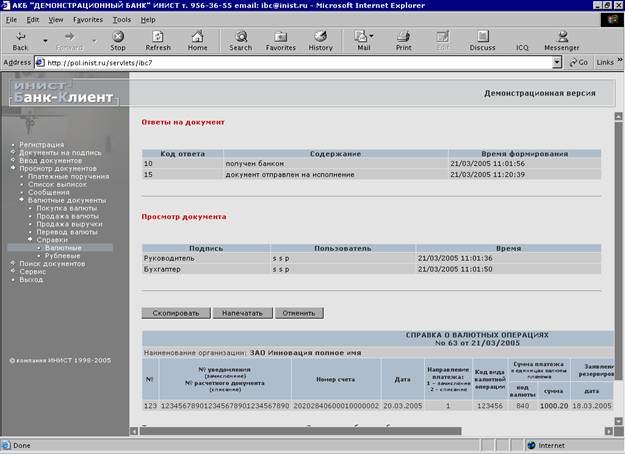
Рисунок 62. Справки о валютных операциях - просмотр документа.
При просмотре документа выводится содержание документа и статистика по просмотрам документа и ответам на документ.
О каждом документе выводятся следующие данные:
· Текущее состояние – текущее состояние документа.
· Дата и время обработки – дата в формате день/месяц/год, время в формате часы:минуты:секунды.
Кроме того, пользователю предоставляется возможность просмотра справок о валютных операциях со всеми их полями.
Для каждого просмотра указывается код ответа, содержание ответа, а так же дата и время просмотра. Формат даты такой же, как и в поле информации о документе «дата и время обработки».
Для каждого ответа на документ указывается пользователь, поставленная подпись, а так же дата и время просмотра. Формат даты такой же, как и в поле информации о документе «дата и время обработки».
Кнопка «отменить» позволяет отменить просматриваемый документ. Кнопка «скопировать» позволяет создать новый документ, в поля которого будут скопированы данные старого. Кнопка «напечатать» позволяет вывести документ на печать.
Кнопка «<<назад» позволяет вернуться к списку документов.
Пункт меню «справки, рублевые».
Этот пункт меню «Просмотр документов» предназначен для просмотра пользователем списка справок о рублевых операциях в системе. Для того чтобы открыть данный пункт, пользователю достаточно щелкнуть левой кнопкой мыши на названии пункта. После открытия пункта на экране откроется список документов, показанный на рисунке 63.
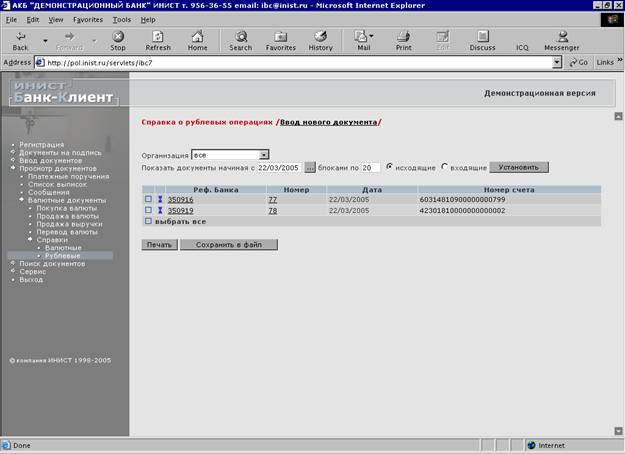
Рисунок 63. Справки о рублевых операциях.
В открывшемся окне находится список справок о рублевых операциях. Справки занесены в таблицу, состоящую из следующих колонок:
· Реф. банка
· Номер
· Дата – дата в формате день/месяц/год.
· Номер счета
Над списком расположен фильтр по организациям. Для того чтобы активировать фильтр, пользователю достаточно выбрать из выпадающего списка организацию и нажать кнопку «установить». В поле «показать документы, начиная с» можно выбрать дату, тогда будут показываться документы только не старше выбранной даты. Так же в поле «блоками по» можно вводить количество одновременно показываемых документов. Чтобы принять изменения, пользователю так же понадобится кнопка «установить».
Для того чтобы выделить запись, пользователю достаточно щелкнуть кнопкой мыши по квадрату в левой части записи. Выделенные записи отмечаются наличием красной пиктограммы в квадрате. Нижняя строка таблицы («выбрать все») позволяет выбирать или снимать выбор со всех записей таблицы.
Кнопка «сохранить в файл», расположенная под таблицей, позволяет сохранить в файл выбранные документы. Кнопка «печать» позволяет вывести записи на печать.
Записи в колонках «Реф. Банка» и «Номер» представляют собой ссылки, предназначенные для просмотра документа. После щелчка мышью по ссылке откроется окно просмотра документа, как показано на рисунке 64.
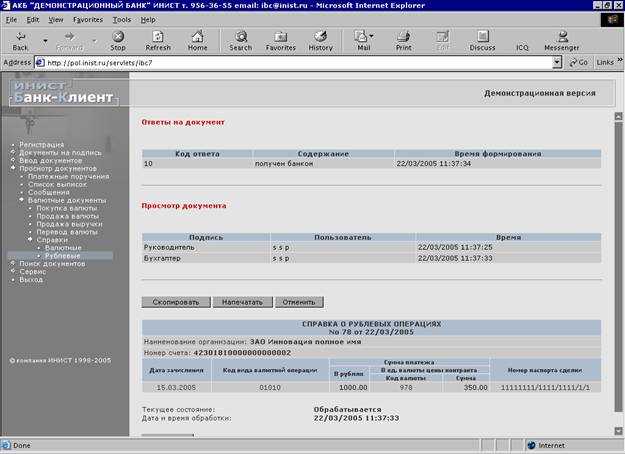
Рисунок 64. Справки о рублевых операциях - просмотр документа.
При просмотре документа выводится содержание документа и статистика по просмотрам документа и ответам на документ.
О каждом документе выводятся следующие данные:
· Текущее состояние – текущее состояние документа.
· Дата и время обработки – дата в формате день/месяц/год, время в формате часы:минуты:секунды.
Кроме того, пользователю предоставляется возможность просмотра справок о рублевых операциях со всеми их полями.
Для каждого просмотра указывается код ответа, содержание ответа, а так же дата и время просмотра. Формат даты такой же, как и в поле информации о документе «дата и время обработки».
Для каждого ответа на документ указывается пользователь, поставленная подпись, а так же дата и время просмотра. Формат даты такой же, как и в поле информации о документе «дата и время обработки».
Кнопка «отменить» позволяет отменить просматриваемый документ. Кнопка «скопировать» позволяет создать новый документ, в поля которого будут скопированы данные старого. Кнопка «напечатать» позволяет вывести документ на печать.
Кнопка «<<назад» позволяет вернуться к списку документов.
Раздел меню «Поиск документов».
Раздел меню «поиск документов» содержит пункты, предназначенные для поиска документов в системе. При помощи данного раздела пользователь может находить следующие документы:
- Платежные поручения Сообщения Выписки по счетам Документы на покупку валюты Документы на продажу валюты Документы на продажу выручки Документы на перевод валюты Справки валютные Справки рублевые
Вид меню «Поиск документов» показан на рисунке 65.
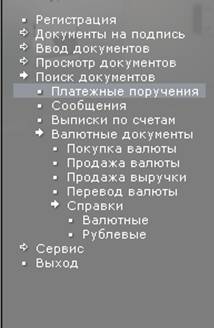
Рисунок 65. Раздел меню «Поиск документов».
Пункт меню «платежные поручения».
Этот пункт меню «Поиск документов» предназначен для нахождения пользователем платежных поручений в системе. Для того чтобы открыть данный пункт, пользователю достаточно щелкнуть левой кнопкой мыши на названии пункта. После открытия пункта на экране откроется форма, содержащая поля для поиска документа, показанная на рисунке 66.
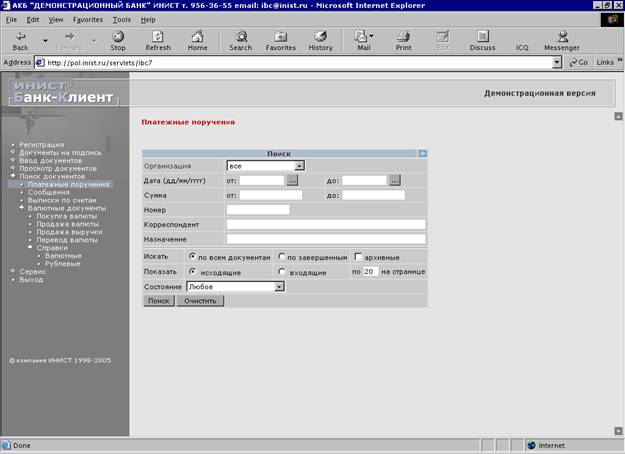
Рисунок 66. Платежные поручения – форма для поиска.
В открывшемся окне находится форма для поиска платежных поручений. Пользователю доступен фильтр по организациям. Для того чтобы активировать фильтр, пользователю достаточно выбрать из выпадающего списка. В поле «дата» можно выбрать дату, тогда будут показываться документы только в пределах указанных ограничений даты. Так же в поле «по … на странице» можно вводить количество одновременно показываемых документов.
Поиск документов доступен по следующим полям:
· Сумма – вводятся минимальное (поле «от») и максимальное (поле «до») значения суммы.
· Номер
· Корреспондент
· Назначение
Пользователь может выбирать, искать ему входящие документы или исходящие. Для этого он должен выбрать соответствующий тип документов в поле «показать». В поле «искать» пользователь может выбрать, должен ли поиск осуществляться по всем документам или только по завершенным, а так же включать и выключать поиск в архивах.
Пользователь может искать документы, находящиеся в конкретном состоянии – для этого необходимо выбрать требуемое состояние из списка в поле «состояние».
Чтобы осуществить поиск, пользователю после заполнения полей нужно нажать кнопку «поиск». Кнопка «очистить» позволяет очистить поля формы
Пункт меню «сообщения».
Этот пункт меню «Поиск документов» предназначен для нахождения пользователем сообщений в системе. Для того чтобы открыть данный пункт, пользователю достаточно щелкнуть левой кнопкой мыши на названии пункта. После открытия пункта на экране откроется форма, содержащая поля для поиска документа, показанная на рисунке 67.
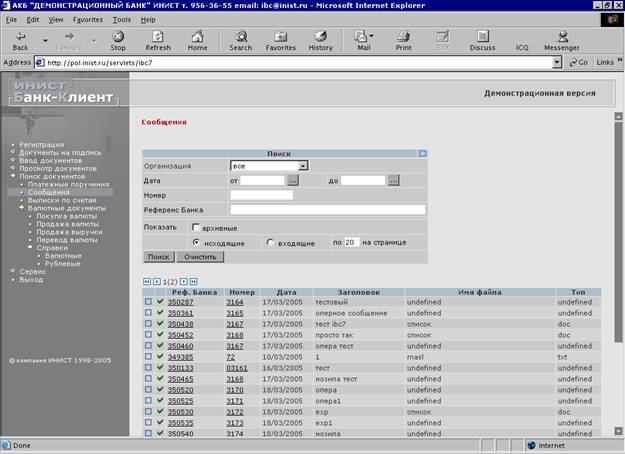
Рисунок 67. Сообщения – форма для поиска.
В открывшемся окне находится форма для поиска сообщений. Пользователю доступен фильтр по организациям. Для того чтобы активировать фильтр, пользователю достаточно выбрать из выпадающего списка. В поле «дата» можно выбрать дату, тогда будут показываться документы только в пределах указанных ограничений даты. Так же в поле «по … на странице» можно вводить количество одновременно показываемых документов.
Поиск документов доступен по следующим полям:
· Номер
· Референс банка
В поле «показать» пользователь может включать и выключать поиск в архивах.
Чтобы осуществить поиск, пользователю после заполнения полей нужно нажать кнопку «поиск». Кнопка «очистить» позволяет очистить поля формы
Пункт меню «выписки по счетам».
Этот пункт меню «Поиск документов» предназначен для нахождения пользователем выписок по счетам в системе. Для того чтобы открыть данный пункт, пользователю достаточно щелкнуть левой кнопкой мыши на названии пункта. После открытия пункта на экране откроется форма, содержащая поля для поиска документа, показанная на рисунке 68.
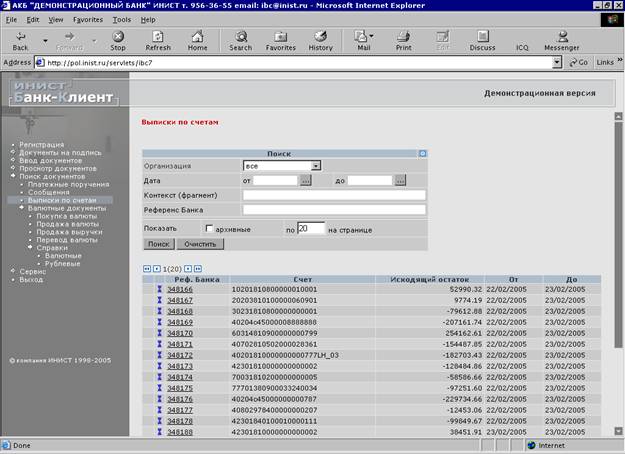
Рисунок 68. Выписки по счетам – форма для поиска.
В открывшемся окне находится форма для поиска выписок. Пользователю доступен фильтр по организациям. Для того чтобы активировать фильтр, пользователю достаточно выбрать из выпадающего списка. В поле «дата» можно выбрать дату, тогда будут показываться документы только в пределах указанных ограничений даты. Так же в поле «по … на странице» можно вводить количество одновременно показываемых документов.
Поиск документов доступен по следующим полям:
· Контекст – так же можно доступен поиск по фрагменту контекста.
· Референт банка
В поле «показать» пользователь может включать и выключать поиск в архивах.
Чтобы осуществить поиск, пользователю после заполнения полей нужно нажать кнопку «поиск». Кнопка «очистить» позволяет очистить поля формы
Пункт меню «покупка валюты».
Этот пункт меню «Поиск документов» предназначен для нахождения пользователем заявок на покупку валюты в системе. Для того чтобы открыть данный пункт, пользователю достаточно щелкнуть левой кнопкой мыши на названии пункта. После открытия пункта на экране откроется форма, содержащая поля для поиска документа, показанная на рисунке 69.
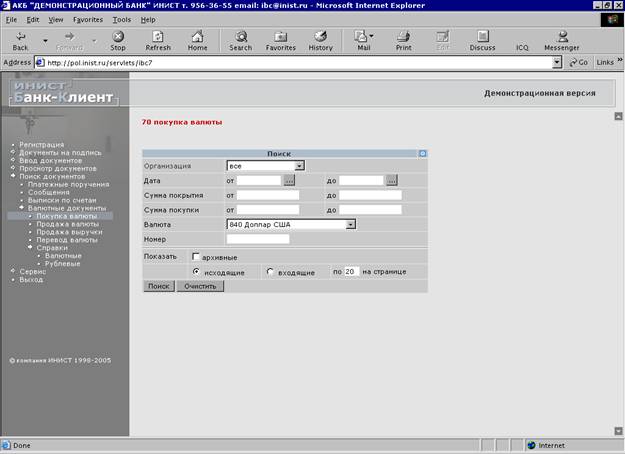
Рисунок 69. Заявки на покупку валюты – форма для поиска.
В открывшемся окне находится форма для поиска заявок на покупку валюты. Пользователю доступен фильтр по организациям. Для того чтобы активировать фильтр, пользователю достаточно выбрать из выпадающего списка. В поле «дата» можно выбрать дату, тогда будут показываться документы только в пределах указанных ограничений даты. Так же в поле «по … на странице» можно вводить количество одновременно показываемых документов.
Поиск документов доступен по следующим полям:
· Сумма покрытия – вводятся минимальное (поле «от») и максимальное (поле «до») значения суммы.
· Сумма покупки – вводятся минимальное (поле «от») и максимальное (поле «до») значения суммы.
· Валюта – выбирается из списка.
· Номер
Пользователь может выбирать, искать ему входящие документы или исходящие. Для этого он должен выбрать соответствующий тип документов в поле «показать». В поле «искать» пользователь может включать и выключать поиск в архивах.
Чтобы осуществить поиск, пользователю после заполнения полей нужно нажать кнопку «поиск». Кнопка «очистить» позволяет очистить поля формы.
Пункт меню «продажа валюты».
Этот пункт меню «Поиск документов» предназначен для нахождения пользователем заявок на продажу валюты в системе. Для того чтобы открыть данный пункт, пользователю достаточно щелкнуть левой кнопкой мыши на названии пункта. После открытия пункта на экране откроется форма, содержащая поля для поиска документа, показанная на рисунке 70.
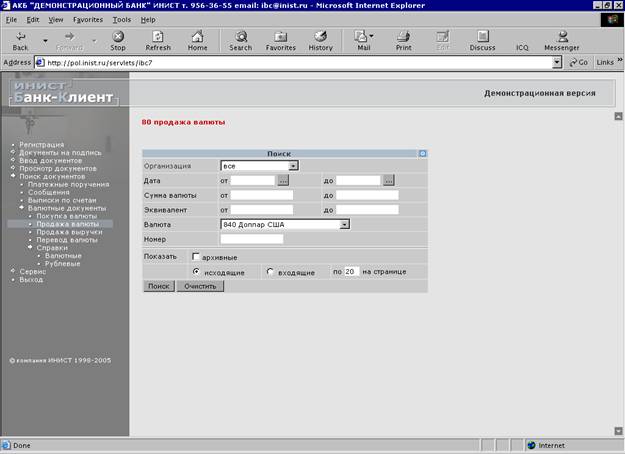
Рисунок 70. Заявки на продажу валюты – форма для поиска.
В открывшемся окне находится форма для поиска заявок на продажу валюты. Пользователю доступен фильтр по организациям. Для того чтобы активировать фильтр, пользователю достаточно выбрать из выпадающего списка. В поле «дата» можно выбрать дату, тогда будут показываться документы только в пределах указанных ограничений даты. Так же в поле «по … на странице» можно вводить количество одновременно показываемых документов.
Поиск документов доступен по следующим полям:
· Сумма валюты – вводятся минимальное (поле «от») и максимальное (поле «до») значения суммы.
· Эквивалент – вводятся минимальное (поле «от») и максимальное (поле «до») значения суммы.
· Валюта – выбирается из списка.
· Номер
Пользователь может выбирать, искать ему входящие документы или исходящие. Для этого он должен выбрать соответствующий тип документов в поле «показать». В поле «искать» пользователь может включать и выключать поиск в архивах.
Чтобы осуществить поиск, пользователю после заполнения полей нужно нажать кнопку «поиск». Кнопка «очистить» позволяет очистить поля формы.
Пункт меню «продажа выручки».
Этот пункт меню «Поиск документов» предназначен для нахождения пользователем поручений на продажу выручки в системе. Для того чтобы открыть данный пункт, пользователю достаточно щелкнуть левой кнопкой мыши на названии пункта. После открытия пункта на экране откроется форма, содержащая поля для поиска документа, показанная на рисунке 71.
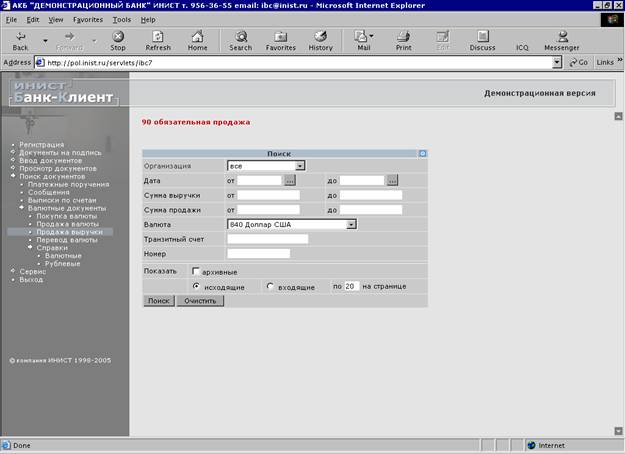
Рисунок 71. Поручения на продажу выручки – форма для поиска.
В открывшемся окне находится форма для поиска поручений на продажу выручки. Пользователю доступен фильтр по организациям. Для того чтобы активировать фильтр, пользователю достаточно выбрать из выпадающего списка. В поле «дата» можно выбрать дату, тогда будут показываться документы только в пределах указанных ограничений даты. Так же в поле «по … на странице» можно вводить количество одновременно показываемых документов.
Поиск документов доступен по следующим полям:
· Сумма выручки – вводятся минимальное (поле «от») и максимальное (поле «до») значения суммы.
· Сумма продажи – вводятся минимальное (поле «от») и максимальное (поле «до») значения суммы.
· Валюта – выбирается из списка.
· Транзитный счет
· Номер
Пользователь может выбирать, искать ему входящие документы или исходящие. Для этого он должен выбрать соответствующий тип документов в поле «показать». В поле «искать» пользователь может включать и выключать поиск в архивах.
Чтобы осуществить поиск, пользователю после заполнения полей нужно нажать кнопку «поиск». Кнопка «очистить» позволяет очистить поля формы.
Пункт меню «перевод валюты».
Этот пункт меню «Поиск документов» предназначен для нахождения пользователем поручений на перевод валюты в системе. Для того чтобы открыть данный пункт, пользователю достаточно щелкнуть левой кнопкой мыши на названии пункта. После открытия пункта на экране откроется форма, содержащая поля для поиска документа, показанная на рисунке 72.
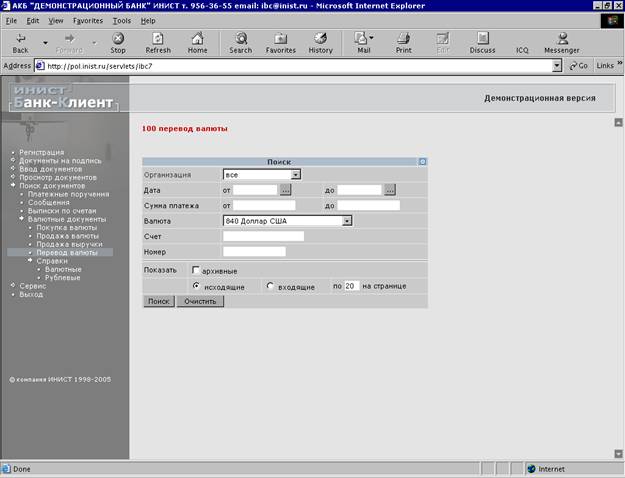
Рисунок 72. Поручения на перевод валюты – форма для поиска.
В открывшемся окне находится форма для поиска поручений на перевод валюты. Пользователю доступен фильтр по организациям. Для того чтобы активировать фильтр, пользователю достаточно выбрать из выпадающего списка. В поле «дата» можно выбрать дату, тогда будут показываться документы только в пределах указанных ограничений даты. Так же в поле «по … на странице» можно вводить количество одновременно показываемых документов.
Поиск документов доступен по следующим полям:
· Сумма платежа– вводятся минимальное (поле «от») и максимальное (поле «до») значения суммы.
· Валюта – выбирается из списка.
· Счет
· Номер
Пользователь может выбирать, искать ему входящие документы или исходящие. Для этого он должен выбрать соответствующий тип документов в поле «показать». В поле «искать» пользователь может включать и выключать поиск в архивах.
Чтобы осуществить поиск, пользователю после заполнения полей нужно нажать кнопку «поиск». Кнопка «очистить» позволяет очистить поля формы.
Пункт меню «справки, валютные».
Этот пункт меню «Поиск документов» предназначен для нахождения пользователем справок о валютных операциях в системе. Для того чтобы открыть данный пункт, пользователю достаточно щелкнуть левой кнопкой мыши на названии пункта. После открытия пункта на экране откроется форма, содержащая поля для поиска документа, показанная на рисунке 73.
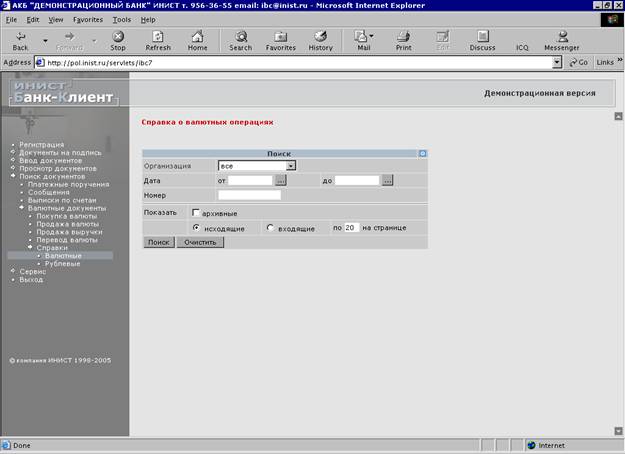
Рисунок 73. Справки о валютных операциях – форма для поиска.
В открывшемся окне находится форма для поиска справок о валютных операциях. Пользователю доступен фильтр по организациям. Для того чтобы активировать фильтр, пользователю достаточно выбрать из выпадающего списка. В поле «дата» можно выбрать дату, тогда будут показываться документы только в пределах указанных ограничений даты. Так же в поле «по … на странице» можно вводить количество одновременно показываемых документов.
Поиск справок доступен по полю «Номер».
Пользователь может выбирать, искать ему входящие документы или исходящие. Для этого он должен выбрать соответствующий тип документов в поле «показать». В поле «искать» пользователь может включать и выключать поиск в архивах.
Чтобы осуществить поиск, пользователю после заполнения полей нужно нажать кнопку «поиск». Кнопка «очистить» позволяет очистить поля формы.
Пункт меню «справки, рублевые».
Этот пункт меню «Поиск документов» предназначен для нахождения пользователем справок о рублевых операциях в системе. Для того чтобы открыть данный пункт, пользователю достаточно щелкнуть левой кнопкой мыши на названии пункта. После открытия пункта на экране откроется форма, содержащая поля для поиска документа, показанная на рисунке 74.
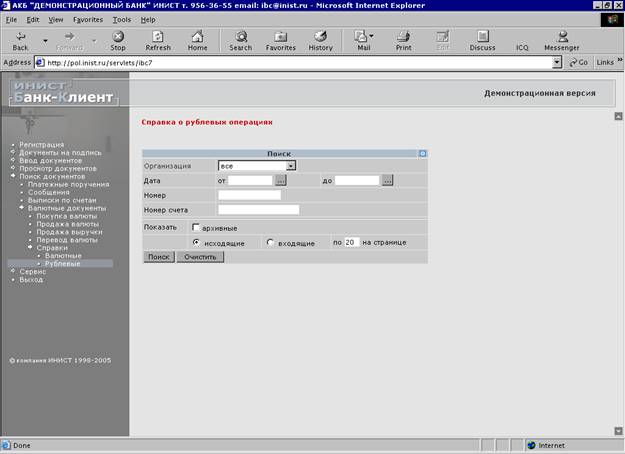
Рисунок 74. Справки о рублевых операциях – форма для поиска.
В открывшемся окне находится форма для поиска справок о валютных операциях. Пользователю доступен фильтр по организациям. Для того чтобы активировать фильтр, пользователю достаточно выбрать из выпадающего списка. В поле «дата» можно выбрать дату, тогда будут показываться документы только в пределах указанных ограничений даты. Так же в поле «по … на странице» можно вводить количество одновременно показываемых документов.
Поиск справок доступен по полю «Номер», а так же «Номер счета».
Пользователь может выбирать, искать ему входящие документы или исходящие. Для этого он должен выбрать соответствующий тип документов в поле «показать». В поле «искать» пользователь может включать и выключать поиск в архивах.
Чтобы осуществить поиск, пользователю после заполнения полей нужно нажать кнопку «поиск». Кнопка «очистить» позволяет очистить поля формы.
Раздел меню «Сервис».
Раздел меню «сервис» объединяет пункты, предназначенные для доступа к дополнительным возможностям системы. При помощи данного раздела пользователь может выполнять следующие операции:
- Поиск банка Просмотр курсов валют Просмотр счетов клиента Просмотр справочника клиентов Создание шаблонов документов Просмотр общих сообщений Просмотр личных сообщений Устранение проблем WAP - регистрация
Вид меню «Поиск документов» показан на рисунке 75.
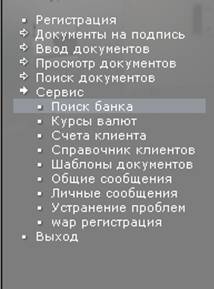
Рисунок 75. Раздел меню «Сервис».
Пункт меню «поиск банка».
Этот пункт меню «Сервис» предназначен для просмотра списка банков в системе. Для того чтобы открыть данный пункт, пользователю достаточно щелкнуть левой кнопкой мыши на названии пункта. После открытия пункта на экране откроется форма, содержащая список поля для поиска, показанная на рисунке 76.
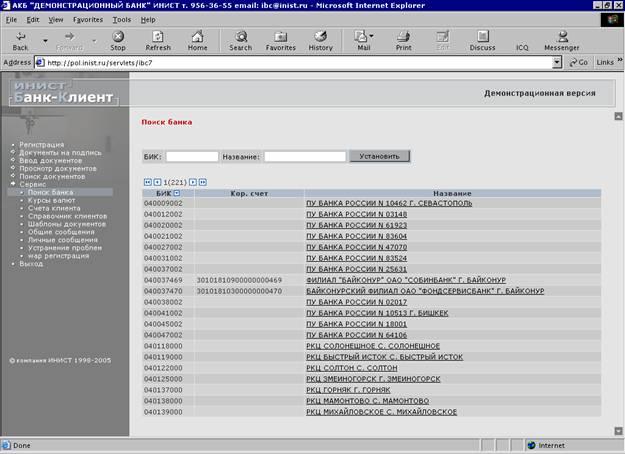
Рисунок 76. Список банков.
В открывшемся окне находится список банков. Записи занесены в таблицу, состоящую из следующих колонок:
· БИК
· Кор. Счет
· Название
Над списком расположен фильтр. Для того чтобы активировать фильтр, пользователю достаточно ввести в поля «БИК» или «название» данные и нажать кнопку «установить».
Записи в колонке «название» представляют собой ссылки, предназначенные для просмотра данных о банке. После щелчка мышью по ссылке откроется окно просмотра данных, как показано на рисунке 77.
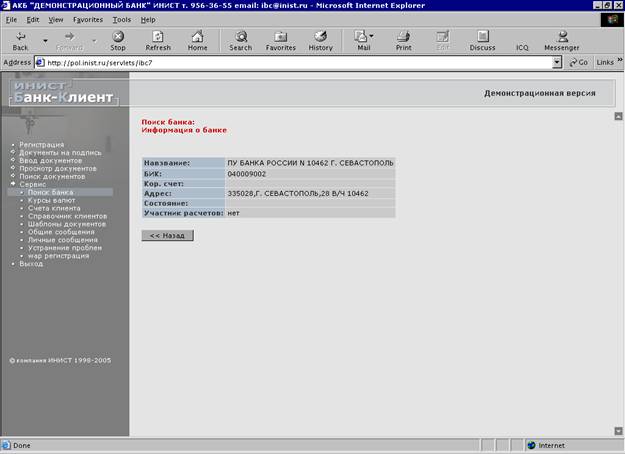
Рисунок 77. Поиск банка - просмотр данных.
При просмотре выводится следующие данные:
· Название
· БИК
· Кор. счет
· Адрес
· Состояние
· Участник расчетов
Кнопка «<<назад» позволяет вернуться к списку банков.
Пункт меню «курсы валют».
Этот пункт меню «Сервис» предназначен для просмотра курсов валют в системе. Для того чтобы открыть данный пункт, пользователю достаточно щелкнуть левой кнопкой мыши на названии пункта. После открытия пункта на экране откроется форма, содержащая список курсов, показанная на рисунке 78.
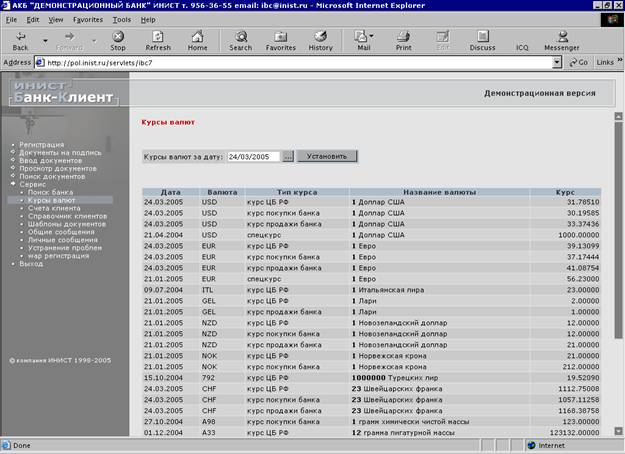
Рисунок 78. Список курсов валют.
В открывшемся окне находится список курсов валют. Записи занесены в таблицу, состоящую из следующих колонок:
· Дата
· Валюта
· Тип курса
· Название валюты
· Курс
Над списком расположен фильтр. Для того, чтобы активировать фильтр, пользователю достаточно ввести в поле «дата» данные и нажать кнопку «установить».
Пункт меню «Счета клиентов».
Этот пункт меню «Сервис» предназначен для просмотра счетов клиентов в системе. Для того чтобы открыть данный пункт, пользователю достаточно щелкнуть левой кнопкой мыши на названии пункта. После открытия пункта на экране откроется форма, содержащая список счетов, показанная на рисунке 79.
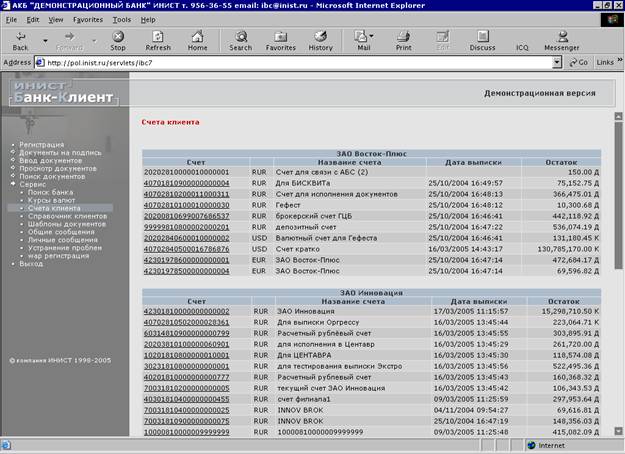
Рисунок 79. Список счетов клиентов.
В открывшемся окне находится список счетов. Записи занесены в таблицу, состоящую из следующих колонок:
· Счет
· Валюта
· Название счета
· Дата выписки
· Остаток
Записи в колонке «счет» представляют собой ссылки, предназначенные для просмотра выписки. После щелчка мышью по ссылке откроется окно просмотра данных, как показано на рисунке 80.
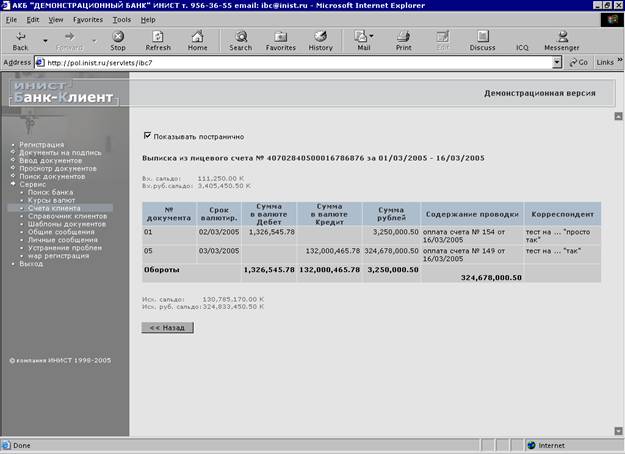
Рисунок 80. Просмотр выписки.
Кнопка «<<назад» позволяет вернуться к списку счетов.
Пункт меню «Справочник клиентов».
Этот пункт меню «Сервис» предназначен для просмотра справочника клиентов в системе. Для того чтобы открыть данный пункт, пользователю достаточно щелкнуть левой кнопкой мыши на названии пункта. После открытия пункта на экране откроется форма, содержащая список клиентов, показанная на рисунке 81.
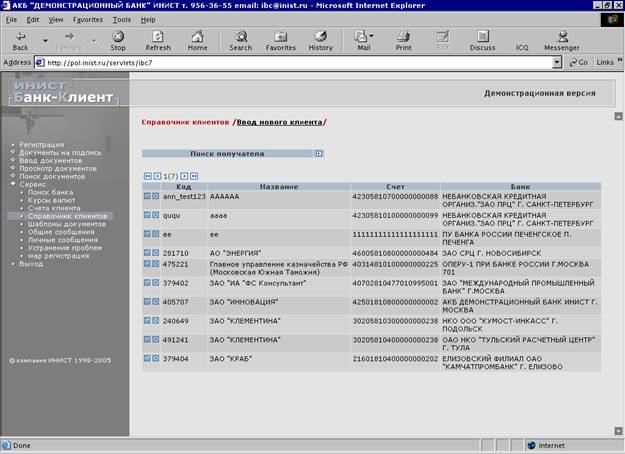
Рисунок 81. Справочник клиентов.
В открывшемся окне находится список клиентов. Записи занесены в таблицу, состоящую из следующих колонок:
· Код
· Название
· Счет
· Банк
Кнопка слева строки предназначена для редактирования данных о клиенте. После щелчка мышью по кнопке откроется окно просмотра данных, как показано на рисунке 82. Такое же окно откроется при щелчке по ссылке «Ввод нового клиента». Вторая кнопка (с пиктограммой креста) предназначена для удаления записи о клиенте.
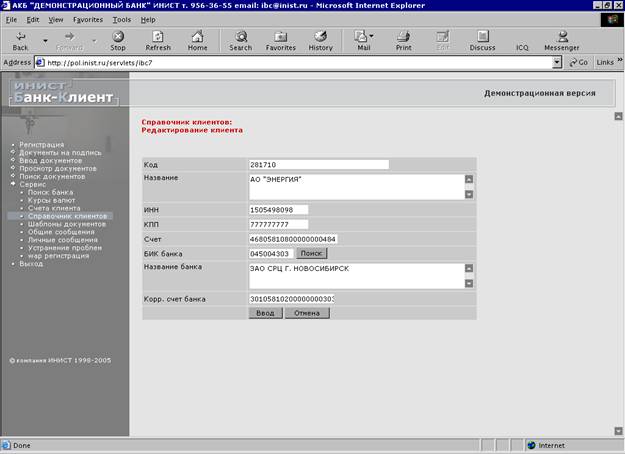
Рисунок 82. Редактирование клиента.
В открывшемся окне находится форма, содержащая данные о клиенте. Чтобы редактировать клиента в системе, пользователь должен сначала заполнить поля формы.
Внизу формы расположена кнопка «ввод». Нажатие на кнопку «ввод» приведет к передаче новых данных о клиенте в систему. Кнопка «отмена» позволяет вернуться к списку клиентов, не производя изменений.
Пункт меню «Шаблоны документов».
Этот пункт меню «Сервис» предназначен для просмотра и редактирования шаблонов документов в системе. Для того чтобы открыть данный пункт, пользователю достаточно щелкнуть левой кнопкой мыши на названии пункта. После открытия пункта на экране откроется форма, содержащая список шаблонов, показанная на рисунке 83.
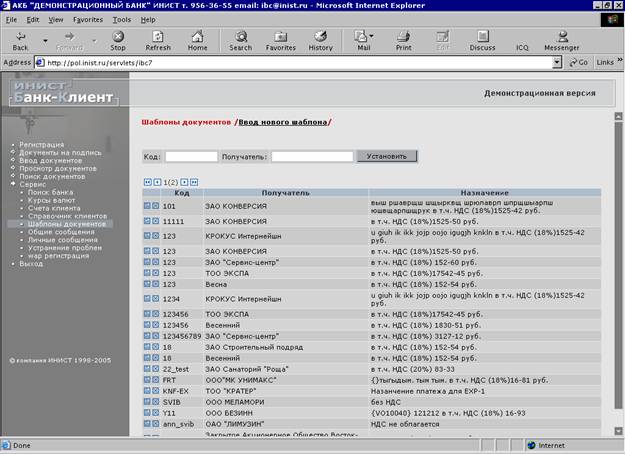
Рисунок 83. Справочник шаблонов.
В открывшемся окне находится список шаблонов. Записи занесены в таблицу, состоящую из следующих колонок:
· Код
· Получатель
· Название
Кнопка слева строки предназначена для редактирования данных о шаблоне. После щелчка мышью по кнопке откроется окно просмотра данных, как показано на рисунке 84. Такое же окно откроется при щелчке по ссылке «Ввод нового шаблона». Вторая кнопка (с пиктограммой креста) предназначена для удаления записи о клиенте.
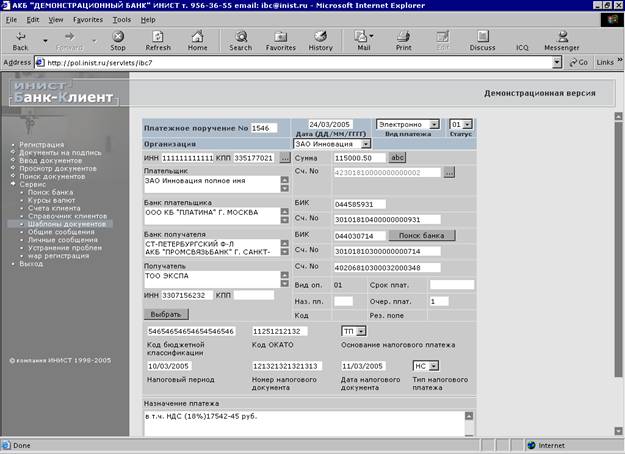
Рисунок 84. Редактирование шаблона.
В открывшемся окне находится форма, содержащая данные о шаблоне. Чтобы редактировать шаблон в системе, пользователь должен сначала заполнить поля формы.
Внизу формы расположена кнопка «ввод». Нажатие на кнопку «ввод» приведет к передаче новых данных о клиенте в систему. Кнопка «отмена» позволяет вернуться к списку клиентов, не производя изменений.
Пункт меню «Общие сообщения».
Этот пункт меню «Сервис» предназначен для просмотра общих сообщений в системе. Для того чтобы открыть данный пункт, пользователю достаточно щелкнуть левой кнопкой мыши на названии пункта. После открытия пункта на экране откроется форма, содержащая список сообщений, показанная на рисунке 85.
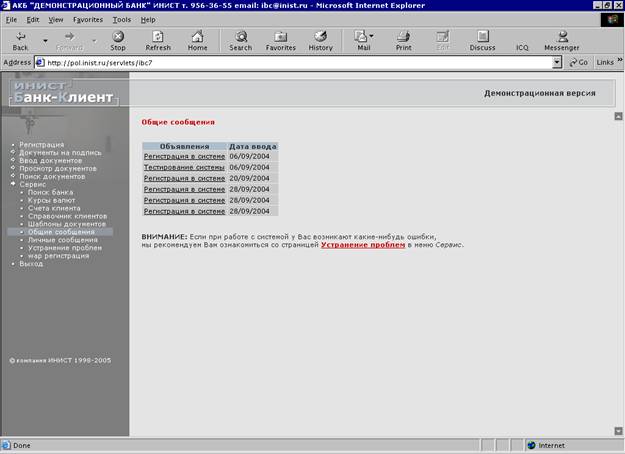
Рисунок 85. Список общих сообщений.
В открывшемся окне находится список сообщений. Записи занесены в таблицу, состоящую из следующих колонок:
· Объявление
· Дата ввода – в формате день/месяц/год.
Записи в колонке «Объявление» представляют собой ссылки, предназначенные для просмотра сообщений. После щелчка мышью по ссылке откроется окно просмотра документа, как показано на рисунке 86.
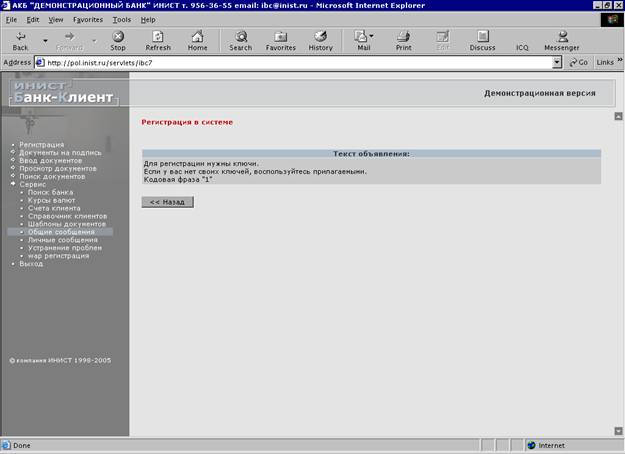
Рисунок 86. Просмотр сообщения.
Кнопка «<<назад» позволяет вернуться к списку сообщений.
Пункт меню «Личные сообщения».
Этот пункт меню «Сервис» предназначен для просмотра личных сообщений в системе. Для того чтобы открыть данный пункт, пользователю достаточно щелкнуть левой кнопкой мыши на названии пункта. После открытия пункта на экране откроется форма, содержащая список сообщений, показанная на рисунке 87.
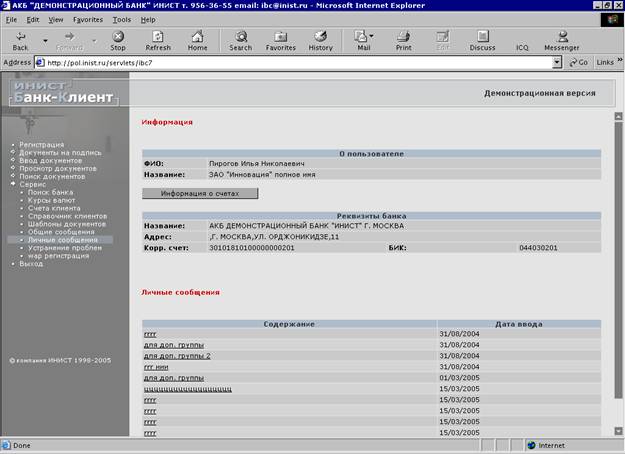
Рисунок 87. Список личных сообщений.
В открывшемся окне находится список сообщений. Записи занесены в таблицу, состоящую из следующих колонок:
· Содержание
· Дата ввода – в формате день/месяц/год.
Записи в колонке «содержание» представляют собой ссылки, предназначенные для просмотра сообщений. После щелчка мышью по ссылке откроется окно просмотра документа, как показано на рисунке 88
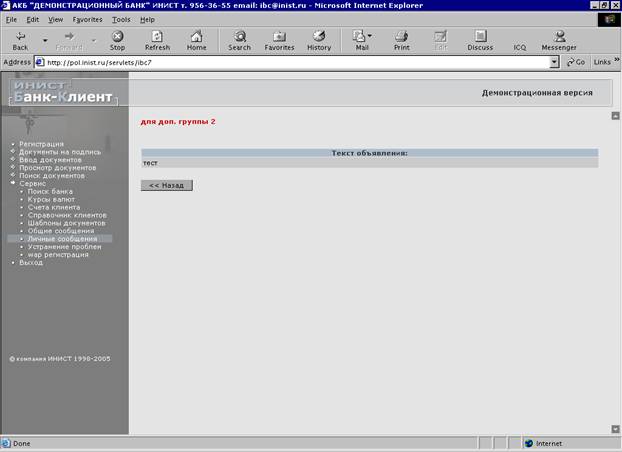
Рисунок 88. Просмотр сообщения.
Кнопка «<<назад» позволяет вернуться к списку сообщений.
Пункт меню «Устранение проблем».
Этот пункт меню «Сервис» предназначен для просмотра документации о системе. Для того чтобы открыть данный пункт, пользователю достаточно щелкнуть левой кнопкой мыши на названии пункта. После открытия пункта на экране откроется форма, содержащая документацию, показанная на рисунке 89.
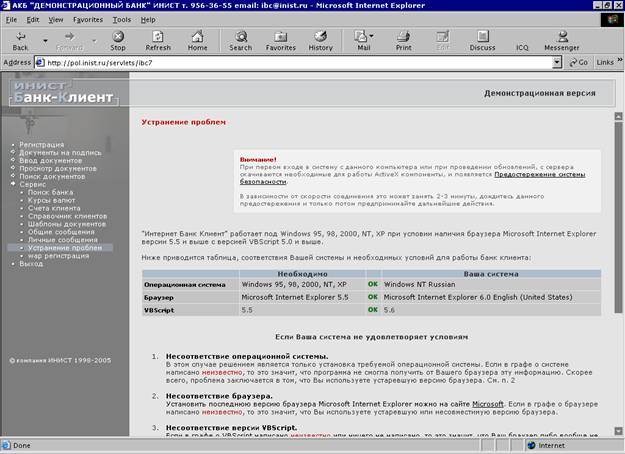
Рисунок 89. Сведения о системе.
Текст информации из данного окна приведен в разделе «устранение проблем»
Пункт меню «WAP-регистрация».
Этот пункт меню «Сервис» предназначен для подписки на wap и sms-услуги в системе. Для того чтобы открыть данный пункт, пользователю достаточно щелкнуть левой кнопкой мыши на названии пункта. После открытия пункта на экране откроется форма, показанная на рисунке 90.
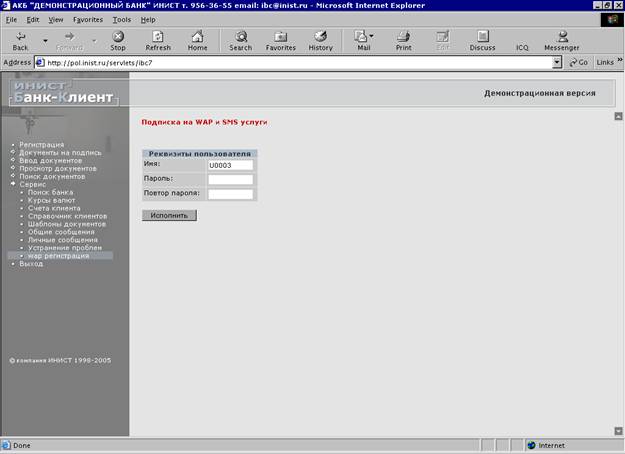
Рисунок 90. Wap-регистрация.
Чтобы подписаться на wap-услуги, пользователь должен ввести свое имя и пароль. Пароль необходимо продублировать два раза. После этого нажатием кнопки «исполнить» данные передаются в систему.
Устранение проблем.
"Интернет Банк Клиент" работает под Windows 95, 98, 2000, NT, XP при условии наличия браузера Microsoft Internet Explorer версии 5.5 и выше с версией VBScript 5.0 и выше.
Если Ваша система не удовлетворяет условиям:
- Несоответствие операционной системы.
В этом случае решением является только установка требуемой операционной системы.
- Несоответствие браузера.
Установить последнюю версию браузера Microsoft Internet Explorer можно на сайте Microsoft.
- Несоответствие версии VBScript.
Если в графе «версия VBScript» в окне «устранение проблем» о VBScript написано «неизвестно» или ничего не написано, то это значит, что Ваш браузер либо вообще не поддерживает VBScript (например, браузер фирмы Netscape), либо Вы используете устаревшую версию VBScript.
Работа с системой "Интернет Банк Клиент" возможна только по протоколу SSL, с длиной кюча 128 бит. Перед началом работы проверьте, удовлетворяет ли Ваш Microsoft Internet Explorer этому требованию.
Для правильной работы необходимо уровень безопасности в браузере установить на позицию <средний>. Если Вы выполнили все действия, но ActiveX компоненты не устанавливаются, попробуйте временно понизить уровень безопасности до <Ниже среднего> или <Низкий>, после успешного завершения инсталляции ActiveX, верните уровень безопасности в <средний>.
Перед Вашей регистрацией проверьте наличие файлов с ключами по указанному пути и внимательно набирайте кодовую фразу, т. к. система чувствительна к языку и регистру.
При возникновении ошибок на странице сделайте ее обновление или попробуйте соединиться с сервером повторно, и действуйте в соответствии с изложенными здесь рекомендациями.

|
Из за большого объема этот материал размещен на нескольких страницах:
1 2 3 |
