


Партнерка на США и Канаду по недвижимости, выплаты в крипто
- 30% recurring commission
- Выплаты в USDT
- Вывод каждую неделю
- Комиссия до 5 лет за каждого referral
ИНИСТ
Интернет Банк‑Клиент
Руководство
клиента
системы
Последнее изменение 26.07.2006
МОСКВА, 2006
Оглавление:
Введение. 5
Запуск системы.. 7
Главное окно системы.. 10
Главное меню системы. 11
Раздел меню «Регистрация». 12
Раздел меню «Документы на подпись». 15
Подписание документа. 16
Пункт меню «платежные поручения». 19
Пункт меню «сообщения». 21
Пункт меню «покупка валюты». 24
Пункт меню «продажа валюты». 27
Пункт меню «продажа выручки». 30
Пункт меню «перевод валюты». 33
Пункт меню «справки, валютные». 36
Пункт меню «справки, рублевые». 39
Раздел меню «Ввод документов». 42
Пункт меню «платежные поручения». 43
Пункт меню «передача списка п/п». 45
Пункт меню «сообщения». 47
Пункт меню «покупка валюты». 48
Пункт меню «продажа валюты». 49
Пункт меню «продажа выручки». 50
Пункт меню «перевод валюты». 51
Пункт меню «справки, валютные». 52
Пункт меню «справки, рублевые». 54
Раздел меню «Просмотр документов». 56
Пункт меню «платежные поручения». 57
Пункт меню «список выписок». 60
Пункт меню «сообщения». 63
Пункт меню «покупка валюты». 66
Пункт меню «продажа валюты». 69
Пункт меню «продажа выручки». 72
Пункт меню «перевод валюты». 75
Пункт меню «справки, валютные». 78
Пункт меню «справки, рублевые». 81
Раздел меню «Поиск документов». 84
Пункт меню «платежные поручения». 85
Пункт меню «сообщения». 87
Пункт меню «выписки по счетам». 88
Пункт меню «покупка валюты». 89
Пункт меню «продажа валюты». 91
Пункт меню «продажа выручки». 93
Пункт меню «перевод валюты». 95
Пункт меню «справки, валютные». 97
Пункт меню «справки, рублевые». 98
Раздел меню «Сервис». 99
Пункт меню «поиск банка». 100
Пункт меню «курсы валют». 102
Пункт меню «Счета клиентов». 103
Пункт меню «Справочник клиентов». 105
Пункт меню «Шаблоны документов». 107
Пункт меню «Общие сообщения». 109
Пункт меню «Личные сообщения». 111
Пункт меню «Устранение проблем». 113
Пункт меню «WAP-регистрация». 114
Устранение проблем. 115
Условные обозначения, принятые в тексте.
- Названия кнопок, полей, колонок, пунктов меню, а так же вводимые значения полей - выделяются полужирным шрифтом. Так же полужирным шрифтом выделяются некоторые части текста, на которые стоит обратить повышенное внимание.
- Названия закладок, режимов работы, комбинации «горячих клавиш», ссылки на разделы данного руководства, названия программ сторонних производителей и форматы данных - выделяются курсивом.
- Названия документов - выделяются полужирным курсивом.
- Особенно важные абзацы, на которые пользователю необходимо обратить внимание, начинаются со слова «Внимание!», и выделяются красным цветом текста.
Введение.
Повсеместное распространение вычислительной техники и распространение INTERNET‑технологий привели к революционным изменениям в системе документооборота. Все большее число организаций ведет всю документацию в электронном виде, что значительно упрощает и ускоряет обработку документов.
Система «Интернет Банк‑Клиент» фирмы ИНИСТ является программным продуктом, использующим передовые Интернет‑технологии и предназначена для осуществления документооборота между банком и его клиентами в электронном виде.
Преимуществами системы, разработанной специалистами фирмы ИНИСТ являются:
· Отсутствие специализированного программного обеспечения на месте клиента системы. Для нормальной работы клиенту достаточно стандартного WEB‑обозревателя Microsoft Internet Explorer. При этом работа с системой происходит как работа с обычной HTML‑страницей. Клиент банка может использовать любой компьютер, подключенный к Интернет, на котором установлен требуемый обозреватель. При отсутствии выхода в Интернет, соединение с сервером может осуществляться по модему через коммутируемый канал или выделенную линию. Работа с программой не зависит от типа соединения.
· Постоянное расширение возможностей системы и учет изменений в законодательстве. При расширении функциональных возможностей программы или изменениях в законодательстве, которые требуют соответствующего изменения в используемых формах документооборота не возникает проблема замены версии программы у всех клиентов системы. При соединении с сервером клиент сразу начнет работать с обновленной версией программы.
· Скорость документооборота. При использовании электронных средств связи для проведения документооборота, скорость последнего вырастает в несколько раз. Отсылаемые клиентом документы сразу же попадают в банк и передаются на исполнение. Большая часть документов может быть обработана автоматически, что еще больше ускоряет их выполнение. При использовании традиционных бумажных форм такая оперативность попросту невозможна.
· Безопасность. Использование в системе фирмы ИНИСТ самых современных разработок в области защиты информации дает полную гарантию безопасности. Работая с системой, вы можете быть уверены в конфиденциальности переданной вами информации. Тщательно продуманная система разграничения прав доступа к информации позволяет быть уверенным, что Ваши документы получат только уполномоченные на это лица. Использование электронного ключа, являющегося аналогом Вашей подписи под электронным документом, исключает возможность передачи другими лицами документов от вашего имени.
Использование системы Интернет Банк‑Клиент значительно ускорит Ваш документооборот с банком, упростит работу и предоставит в Ваше распоряжение постоянно обновляющийся программный продукт, использующий самые современные технологии.
Запуск системы
Для того чтобы запустить систему, пользователь должен открыть обозреватель Internet Explorer и в окне адреса ввести путь, предоставленный системным администратором. После запуска системы на экране отобразится приглашение, показанное на рисунке 1.
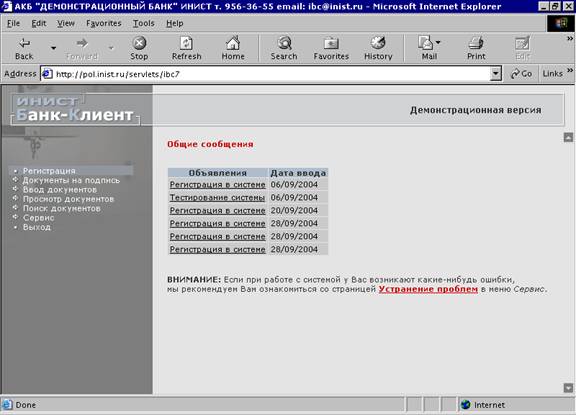
Рисунок 1. Приглашение.
Внимание: При первом входе в систему с данного компьютера или при проведении обновлений, с сервера скачиваются необходимые для работы ActiveX компоненты, и появляется предостережение системы безопасности. Для правильной работы системы необходимо согласиться с предостережением, подобным показанному на рисунке 2.
В зависимости от скорости соединения это может занять 2-3 минуты, дождитесь данного предостережения и только потом предпринимайте дальнейшие действия.
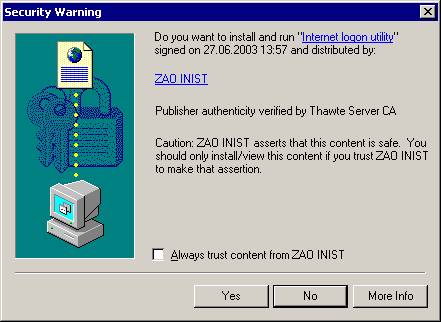
Рисунок 2. Подтверждение установки компонентов.
После того, как на экране будет выведено приглашение, для продолжения работы пользователь должен нажать кнопку «Регистрация». Откроется окно регистрации, показанное на рисунке 3.
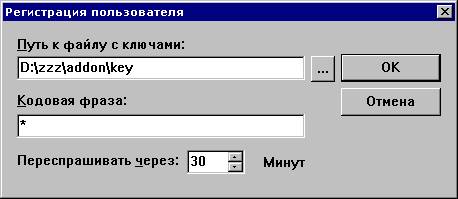
Рисунок 3. Окно регистрации.
В окне регистрации необходимо указать путь к директории, в которой расположены файлы ключей. Путь можно ввести вручную в поле «путь к файлу с ключами» или, нажав на кнопку […], выбрать директорию, где размещен файл с ключом, из списка.
Файл с ключом получается у администратора системы.
В поле «кодовая фраза» указывается кодовая фраза ключа.
Поле «переспрашивать через» позволяет настроить интервал бездействия пользователя между повторным подтверждением кодовой фразы. То есть если Пользователь не совершает никаких действий в системе за указанный период, то для дальнейшей работы в системе ему необходимо еще раз войти в нее. По умолчанию – 5 минут. Максим. срок 30мин.
После того, как все поля заполнены, пользователь может нажать кнопку «ОК» для запуска системы. Если пользователь нажмет кнопку отмена, запуск системы не произойдет.
Внимание! При пользовании системой нельзя использовать элементы навигации, предоставляемые обозревателем, такие как кнопка «обновить», «вперед», «назад», «открыть в новом окне». Пользователь с одним ключом может одновременно подключиться к системе только с одного компьютера.
После успешной регистрации в системе откроется окно с информацией о пользователе и личными сообщениями, как показано на рисунке 4. Подробнее о личных сообщениях можно прочитать в разделе, посвященном описанию меню «сервис».
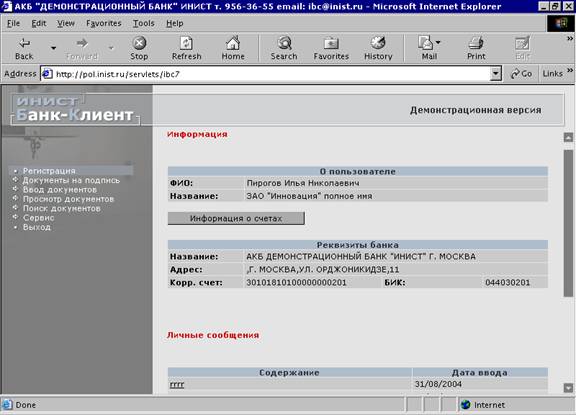
Рисунок 4. Информация о пользователе.
Более подробно о работе с элементами этого окна системы читайте в следующем разделе.
Главное окно системы
Главное окно системы показано на рисунке 5. Все операции с системой происходят в главном окне.
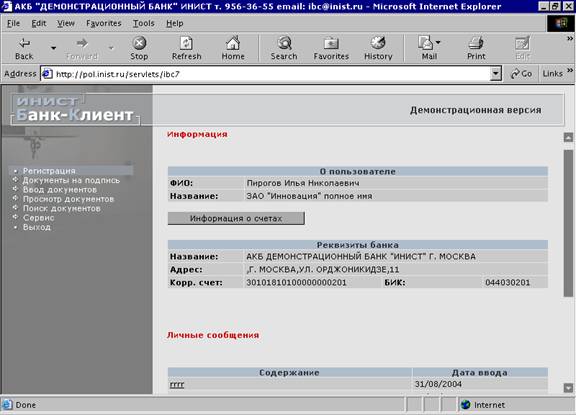
Рисунок 5. Главное окно системы.
Главное окно системы состоит из трех основных частей. В верхней части окна находится заголовок, содержащий логотип и название системы.
В левой части окна располагается главное меню системы. Более подробно меню описывается в следующей части руководства.
Справа расположено рабочее поле системы, на котором в данном случае содержится регистрационная информация, а в дальнейшем при работе с системой будут отображаться все диалоги и таблицы, которые перечислены в руководстве.
При вводе информации в поля системы пользователь должен обратить внимание на следующие правила:
- В числовых полях разделитель – точка. Пример: «1357.56» Дата вводится в формате день-месяц-год. Месяц обозначается не названием, а номером. Разделитель – точка. Пример: «23.02.2005» значит 23 февраля 2005 года. При выводе числовой информации для удобства пользователя используется разделитель «’»,отделяющий тысячи и миллионы. Пример «1’000’000.00» - эквивалентно 1000000. При вводе информации разделитель использовать не нужно.
Главное меню системы.
Главное меню системы состоит из семи разделов:
· Регистрация
· Документы на подпись
· Ввод документов
· Просмотр документов
· Поиск документов
· Сервис
· Выход
Некоторые из этих разделов содержат несколько пунктов, а так же подразделы, в свою очередь, объединяющие еще пункты. Для того чтобы раскрыть раздел или подраздел, пользователю достаточно щелкнуть левой кнопкой мыши на названии раздела в меню. Разделы, содержащие дополнительные элементы, обозначаются пиктограммой стрелки слева от названия раздела. Элементы обозначаются пиктограммой точки слева от названия.
Содержание этих разделов и описание их функций подробно рассматривается в следующих главах.
Раздел меню «Регистрация».
Раздел меню «регистрация» предназначен для регистрации пользователя в системе, и, после успешного входа пользователя, предоставления ему справочной информации. Подробно о входе в систему написано в разделе «вход в систему» этого руководства, и в данном разделе будут рассматриваться только экраны со справочной информацией, доступные пользователю сразу после входа.
Первый экран, который пользователь видит после входа, содержит информацию о пользователе. Вид этого экрана показан на рисунке 6.
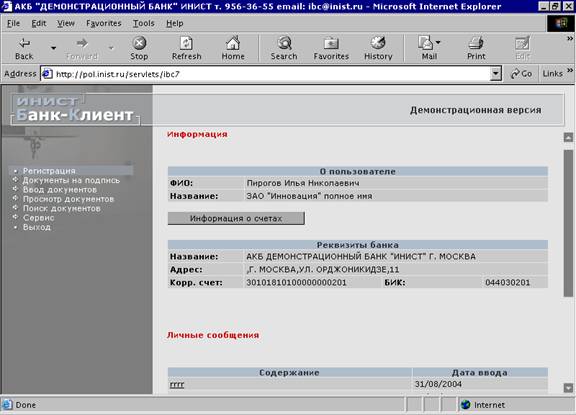
Рисунок 6. Главное окно системы после регистрации.
Пользователю предоставляется информация о нем, включающая следующие пункты:
· ФИО – фамилия, имя, отчество.
· Название – название организации пользователя.
Кроме того, выводится так же список банковских реквизитов пользователя, содержащий следующие пункты:
· Название – название банка.
· Адрес – юридический адрес банка.
· Корр. Счет – корреспондентский счет.
· БИК – БИК.
Кроме того, пользователю предоставляется список личных сообщений для него. Сообщения предоставлены в виде таблицы, состоящей из двух колонок:
· Содержание – текст сообщения.
· Дата ввода – дата ввода сообщения.
Кнопка «информация о счетах» позволяет перейти к окну «счета клиента», показанному на рисунке 7.
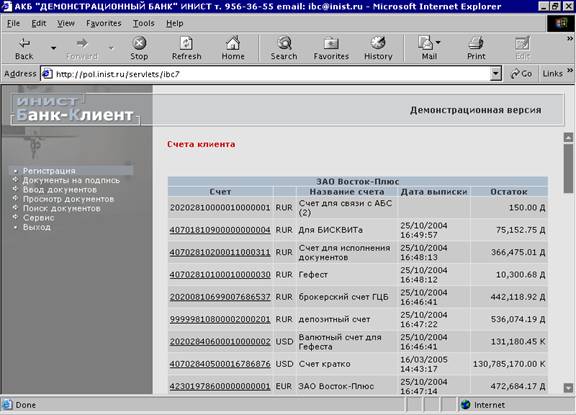
Рисунок 7. Счета клиента.
Информация в данном окне представлена в виде таблицы. Верхняя строка таблицы содержит название предприятия клиента.
Таблица содержит следующие строки:
· Счет – номер счета.
· Валюта – валюта счета. Указывается сокращенный код валюты, к примеру «RUR» - рубль России.
· Название счета – название счета.
· Дата выписки – дата выписки.
· Остаток – остаток на счете.
Записи в колонке «счет» представляют собой ссылки. Щелчком мыши по ссылке можно перейти к окну просмотра выписки из счета. Пример такого окна показан на рисунке 8.
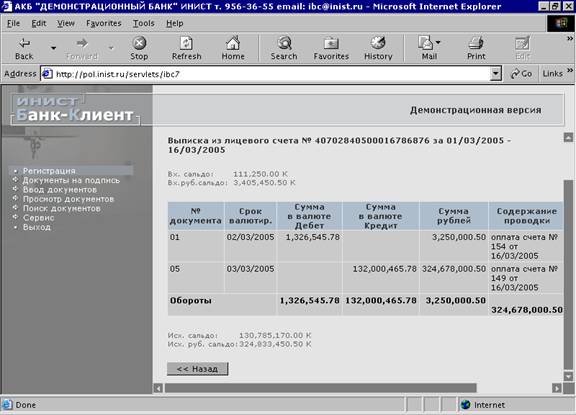
Рисунок 7. Выписка из счета клиента.
Выписка из счета содержит следующую информацию:
· Входящее сальдо.
· Входящее рублевое сальдо.
· Исходящее сальдо
· Исходящее рублевое сальдо.
Кроме этой информации, окно содержит так же список проводок, представленный в виде таблицы со следующими строками:
· Номер документа – номер проводки.
· Срок валютирования – срок валютирования, дата в формате день/месяц/год.
· Сумма в валюте, дебет.
· Сумма в валюте, кредит.
· Сумма рублей.
· Содержание проводки.
Последняя строка таблицы содержит сведения по итоговым оборотам.
Кнопка «назад» предназначена для возвращения к предыдущему окну.
Раздел меню «Документы на подпись».
Раздел меню «документы на подпись» содержит пункты, предназначенные для просмотра списков документов на подпись и подписания их. При помощи данного раздела пользователь может оперировать следующими документами:
- Платежные поручения Сообщения Документы на покупку валюты Документы на продажу валюты Документы на продажу выручки Документы на перевод валюты Справки валютные Справки рублевые
Вид меню «Документы на подпись» показан на рисунке 8.
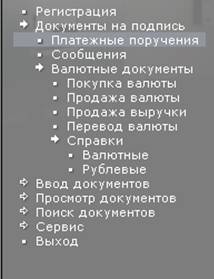
Рисунок 8. Раздел меню «Документы на подпись».
Подписание документа.
Подписание всех типов документов из меню «Документы на подпись» происходит одинаково, поэтому описание подписи вынесено в отдельный пункт. В дальнейших разделах руководства будут описаны все пункты этого меню.
Для того чтобы подписать документ, пользователю достаточно щелкнуть левой кнопкой мыши по подписи из списка, расположенного в крайней правой части таблицы документов на подпись. Слева от названия подписи появится пиктограмма с красной «галочкой». Пример подписи бухгалтера показан на рисунках 9 (вид таблицы с возможными вариантами подписи).
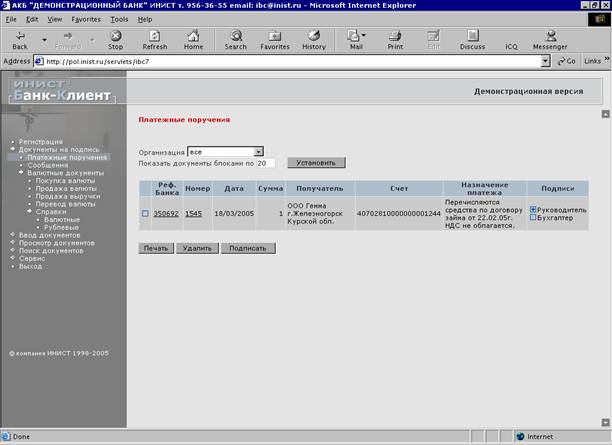
Рисунок 9. Документы на подпись.
Обратите внимание на то, что подпись руководителя документом уже получена, и поэтому обозначается синей пиктограммой слева от названия подписи. На рисунке 10 показана появившаяся после щелчка по подписи «бухгалтер» пиктограмма.
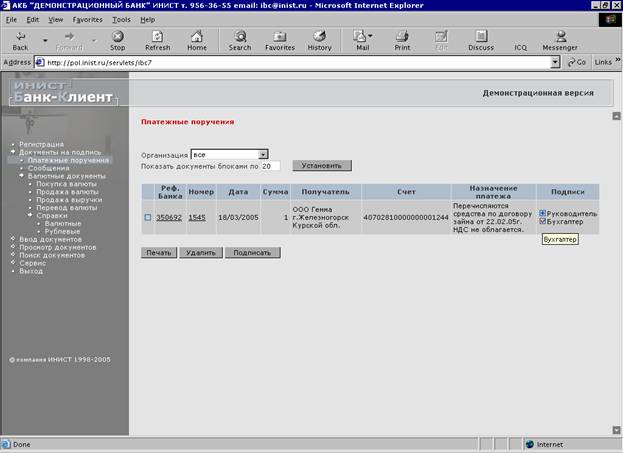
Рисунок 10. Документы на подпись – выбор подписи.
После того как все желаемые подписи проставлены, пользователь должен нажать кнопку «подписать», расположенную внизу таблицы документов на подпись. После этого сведения о подписи будут отправлены в систему, а пользователю откроется окно с сообщениями об успешном подписании документов, как показано на рисунке 11.
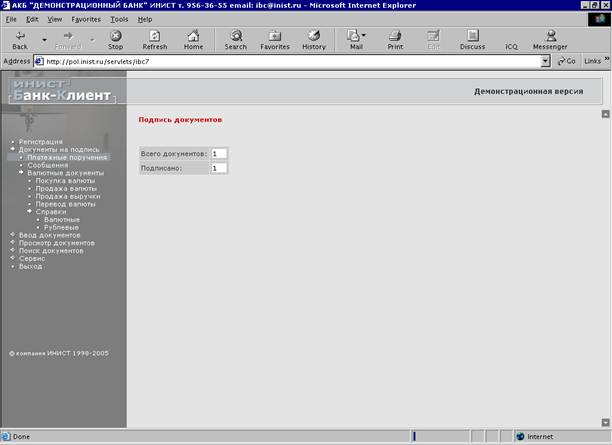
Рисунок 11. Документы на подпись – сообщение о подписании.
Пункт меню «платежные поручения».
Этот пункт меню «Документы на подпись» предназначен для подписания пользователем платежных поручений. Для того чтобы открыть данный пункт, пользователю достаточно щелкнуть левой кнопкой мыши на названии пункта. После открытия пункта на экране откроется список документов на подпись, показанный на рисунке 12.
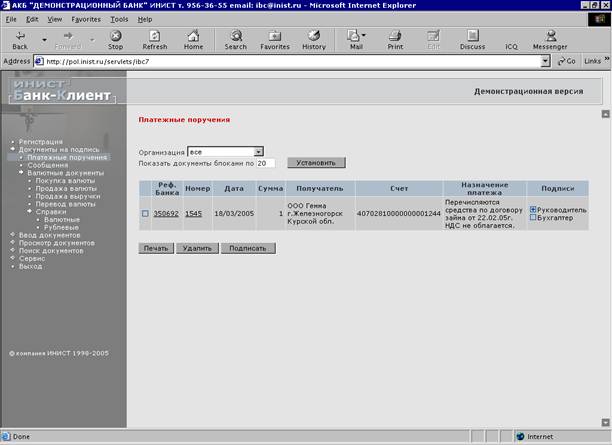
Рисунок 12. Платежные поручения на подпись.
В открывшемся окне находится список платежных поручений. Поручения занесены в таблицу, состоящую из следующих колонок:
· Реф. банка
· Номер
· Дата
· Сумма
· Получатель
· Счет
· Назначение платежа
· Подписи.
Над списком расположен фильтр по организациям. Для того чтобы активировать фильтр, пользователю достаточно выбрать из выпадающего списка организацию и нажать кнопку «установить». Так же в поле «показать документы блоками по» можно вводить количество одновременно показываемых документов. Чтобы принять изменения, пользователю так же понадобится кнопка «установить».
Для того чтобы выделить запись, пользователю достаточно щелкнуть кнопкой мыши по квадрату в левой части записи. Выделенные записи отмечаются наличием красной пиктограммы в квадрате.
Кнопка «удалить», расположенная под таблицей, позволяет удалить выбранные записи. Кнопка «печать» позволяет вывести записи на печать.
Пункт меню «сообщения».
Этот пункт меню «Документы на подпись» предназначен для подписания пользователем сообщений. Для того чтобы открыть данный пункт, пользователю достаточно щелкнуть левой кнопкой мыши на названии пункта. После открытия пункта на экране откроется список документов на подпись, показанный на рисунке 13.
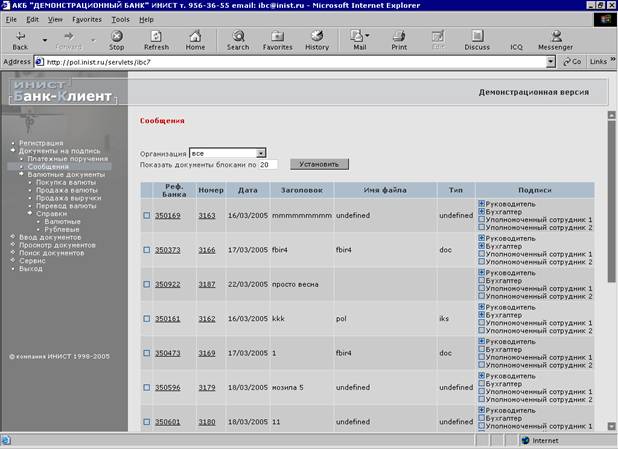
Рисунок 13. Сообщения на подпись.
В открывшемся окне находится список сообщений. Сообщения занесены в таблицу, состоящую из следующих колонок:
· Реф. банка
· Номер
· Дата – дата в формате день/месяц/год.
· Заголовок – заголовок сообщения
· Имя файла – имя приложенного файла
· Тип – тип приложенного файла (doc, txt и т. д.)
· Подписи.
Над списком расположен фильтр по организациям. Для того чтобы активировать фильтр, пользователю достаточно выбрать из выпадающего списка организацию и нажать кнопку «установить». Так же в поле «показать документы блоками по» можно вводить количество одновременно показываемых документов. Чтобы принять изменения, пользователю так же понадобится кнопка «установить».
Для того чтобы выделить запись, пользователю достаточно щелкнуть кнопкой мыши по квадрату в левой части записи. Выделенные записи отмечаются наличием красной пиктограммы в квадрате.
Нижняя строка таблицы (рисунок 14) содержит ссылку «выделить все», позволяющую выделить одновременно все записи таблицы.
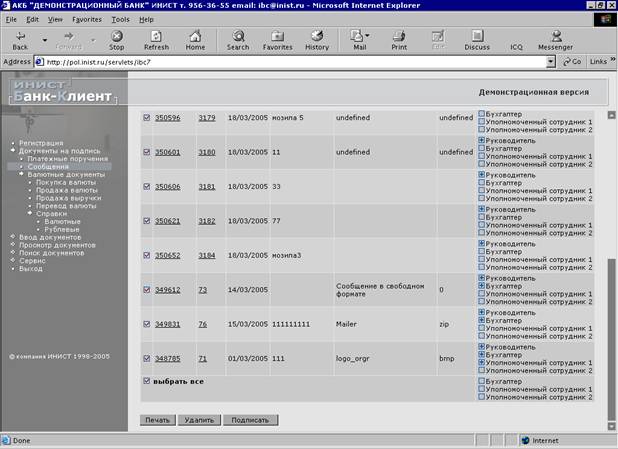
Рисунок 14. Сообщения на подпись.
Кнопка «удалить», расположенная под таблицей, позволяет удалить выбранные записи. Кнопка «печать» позволяет вывести записи на печать.
Записи в колонках «Реф. Банка» и «Номер» представляют собой ссылки, предназначенные для просмотра документа. После щелчка мышью по ссылке откроется окно просмотра документа, как показано на рисунке 15.
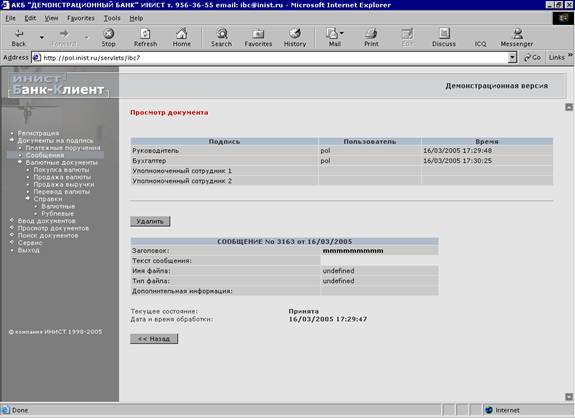
Рисунок 15. Сообщения на подпись – просмотр документа.
При просмотре документа выводится содержание документа и статистика по подписанию документа.
О каждом сообщении выводятся следующие данные:
· Заголовок - заголовок сообщения
· Текст сообщения.
· Имя файла – имя приложенного файла
· Тип – тип приложенного файла (doc, txt и т. д.)
· Дополнительная информация.
· Текущее состояние – текущее состояние документа.
· Дата и время обработки – дата в формате день/месяц/год, время в формате часы:минуты:секунды.
Для каждой подписи указывается пользователь, поставивший эту подпись, а так же дата и время подписания. Формат даты такой же, как и в поле информации о сообщении «дата и время обработки».
Кнопка «удалить», позволяет удалить просматриваемый документ. Кнопка «<<назад» позволяет вернуться к списку документов.
Пункт меню «покупка валюты».
Этот пункт меню «Документы на подпись» предназначен для подписания пользователем документов на покупку валюты. Для того чтобы открыть данный пункт, пользователю достаточно щелкнуть левой кнопкой мыши на названии пункта. После открытия пункта на экране откроется список документов на подпись, показанный на рисунке 16.
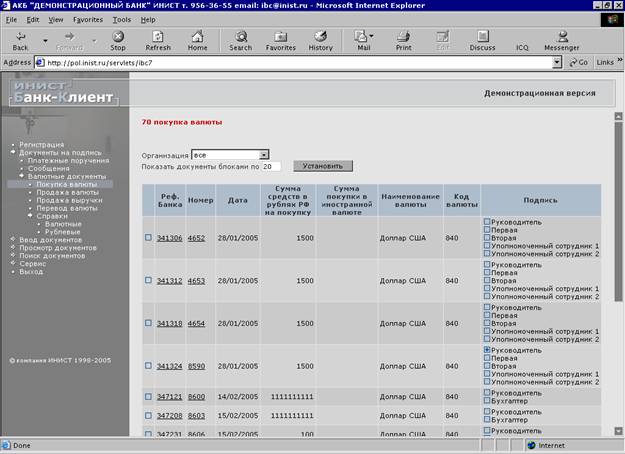
Рисунок 16. Документы о покупке валюты на подпись.
В открывшемся окне находится список документов на покупку валюты. Документы занесены в таблицу, состоящую из следующих колонок:
· Реф. банка
· Номер
· Дата – дата в формате день/месяц/год.
· Сумма средств в рублях на покупку
· Сумма покупки в иностранной валюте
· Наименование валюты
· Код валюты
· Подписи.
Над списком расположен фильтр по организациям. Для того чтобы активировать фильтр, пользователю достаточно выбрать из выпадающего списка организацию и нажать кнопку «установить». Так же в поле «показать документы блоками по» можно вводить количество одновременно показываемых документов. Чтобы принять изменения, пользователю так же понадобится кнопка «установить».
Для того чтобы выделить запись, пользователю достаточно щелкнуть кнопкой мыши по квадрату в левой части записи. Выделенные записи отмечаются наличием красной пиктограммы в квадрате.
Нижняя строка таблицы (рисунок 17) содержит ссылку «выбрать все», позволяющую выделить одновременно все записи таблицы.
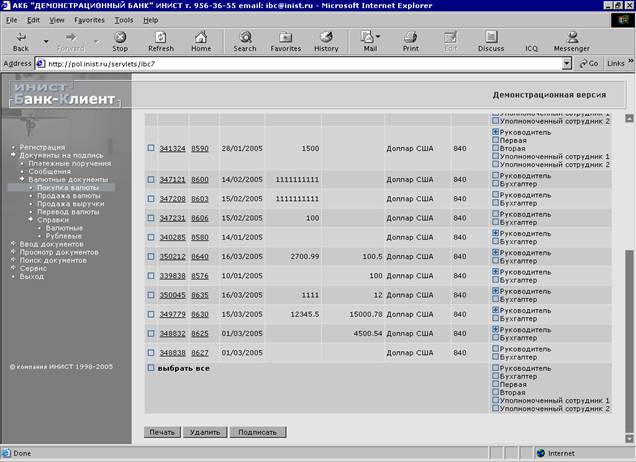
Рисунок 17. Документы о покупке валюты на подпись.
Кнопка «удалить», расположенная под таблицей, позволяет удалить выбранные записи. Кнопка «печать» позволяет вывести записи на печать.
Записи в колонках «Реф. Банка» и «Номер» представляют собой ссылки, предназначенные для просмотра документа. После щелчка мышью по ссылке откроется окно просмотра документа, как показано на рисунке 18.
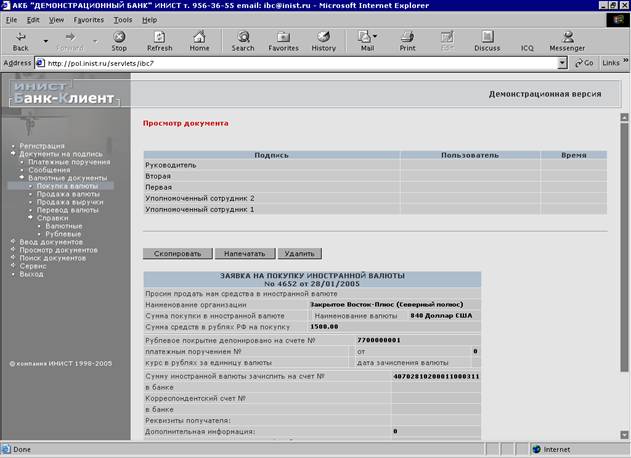
Рисунок 18. Документы о покупке валюты на подпись - просмотр документа.
При просмотре документа выводится содержание документа и статистика по подписанию документа.
О каждом сообщении выводятся следующие данные:
· Текущее состояние – текущее состояние документа.
· Дата и время обработки – дата в формате день/месяц/год, время в формате часы:минуты:секунды.
Кроме того, пользователю предоставляется возможность просмотра заявки на покупку валюты со всеми ее полями.
Для каждой подписи указывается пользователь, поставивший эту подпись, а так же дата и время подписания. Формат даты такой же, как и в поле информации о сообщении «дата и время обработки».
Кнопка «удалить» позволяет удалить просматриваемый документ. Кнопка «скопировать» позволяет создать новый документ, в поля которого будут скопированы данные старого. Кнопка «напечатать» позволяет вывести документ на печать.
Кнопка «<<назад» позволяет вернуться к списку документов.
Пункт меню «продажа валюты».
Этот пункт меню «Документы на подпись» предназначен для подписания пользователем документов на продажу валюты. Для того чтобы открыть данный пункт, пользователю достаточно щелкнуть левой кнопкой мыши на названии пункта. После открытия пункта на экране откроется список документов на подпись, показанный на рисунке 19.
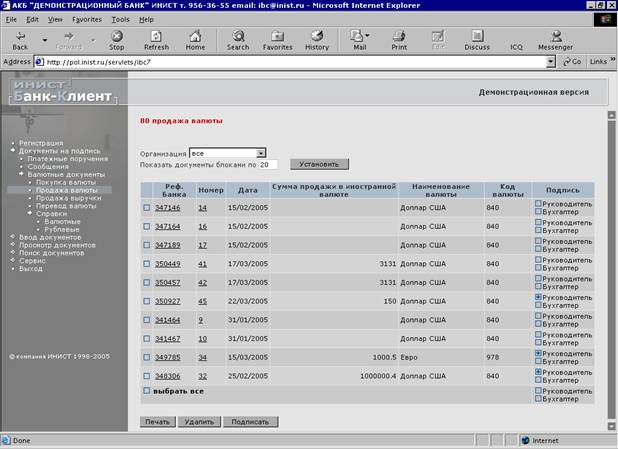
Рисунок 19. Документы о продаже валюты на подпись.
В открывшемся окне находится список документов на продажу валюты. Документы занесены в таблицу, состоящую из следующих колонок:
· Реф. банка
· Номер
· Дата – дата в формате день/месяц/год.
· Сумма продажи в иностранной валюте
· Наименование валюты
· Код валюты
· Подписи.
Над списком расположен фильтр по организациям. Для того чтобы активировать фильтр, пользователю достаточно выбрать из выпадающего списка организацию и нажать кнопку «установить». Так же в поле «показать документы блоками по» можно вводить количество одновременно показываемых документов. Чтобы принять изменения, пользователю так же понадобится кнопка «установить».
Для того чтобы выделить запись, пользователю достаточно щелкнуть кнопкой мыши по квадрату в левой части записи. Выделенные записи отмечаются наличием красной пиктограммы в квадрате.

Рисунок 20. Документы о продаже валюты на подпись.
Нижняя строка таблицы (рисунок 20) содержит ссылку «выбрать все», позволяющую выделить одновременно все записи таблицы.
Кнопка «удалить», расположенная под таблицей, позволяет удалить выбранные записи. Кнопка «печать» позволяет вывести записи на печать.
Записи в колонках «Реф. Банка» и «Номер» представляют собой ссылки, предназначенные для просмотра документа. После щелчка мышью по ссылке откроется окно просмотра документа, как показано на рисунке 21.
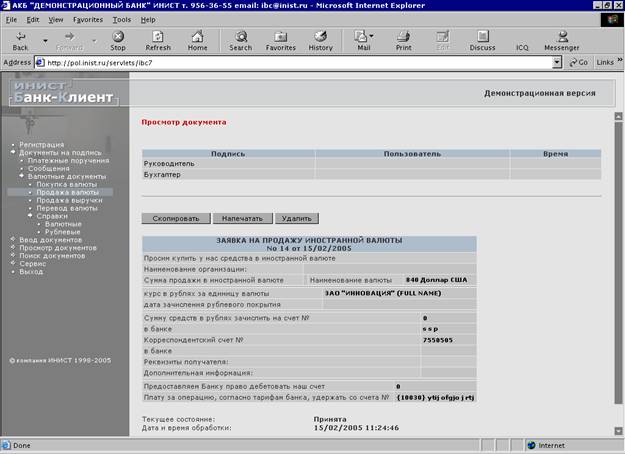
Рисунок 21. Документы о продаже валюты на подпись - просмотр документа.
При просмотре документа выводится содержание документа и статистика по подписанию документа.
О каждом сообщении выводятся следующие данные:
· Текущее состояние – текущее состояние документа.
· Дата и время обработки – дата в формате день/месяц/год, время в формате часы:минуты:секунды.
Кроме того, пользователю предоставляется возможность просмотра заявки на продажу валюты со всеми ее полями.
Для каждой подписи указывается пользователь, поставивший эту подпись, а так же дата и время подписания. Формат даты такой же, как и в поле информации о сообщении «дата и время обработки».
Кнопка «удалить» позволяет удалить просматриваемый документ. Кнопка «скопировать» позволяет создать новый документ, в поля которого будут скопированы данные старого. Кнопка «напечатать» позволяет вывести документ на печать.
Кнопка «<<назад» позволяет вернуться к списку документов.
Пункт меню «продажа выручки».
Этот пункт меню «Документы на подпись» предназначен для подписания пользователем документов на продажу выручки. Для того чтобы открыть данный пункт, пользователю достаточно щелкнуть левой кнопкой мыши на названии пункта. После открытия пункта на экране откроется список документов на подпись, показанный на рисунке 22.
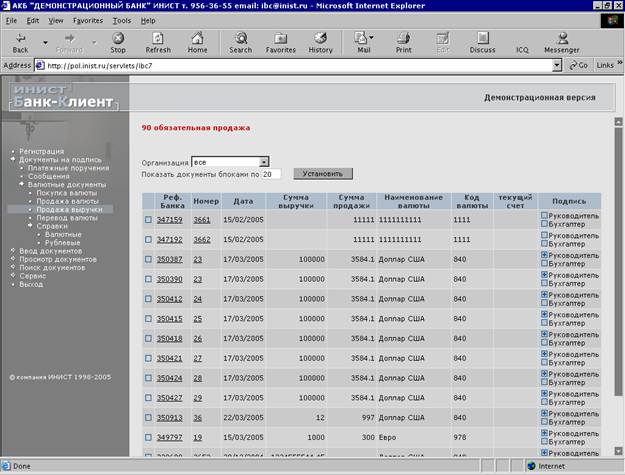
Рисунок 22. Документы о продаже выручки на подпись.
В открывшемся окне находится список документов на продажу выручки. Документы занесены в таблицу, состоящую из следующих колонок:
· Реф. банка
· Номер
· Дата – дата в формате день/месяц/год.
· Сумма выручки
· Сумма продажи
· Наименование валюты
· Код валюты
· Текущий счет
· Подписи.
Над списком расположен фильтр по организациям. Для того чтобы активировать фильтр, пользователю достаточно выбрать из выпадающего списка организацию и нажать кнопку «установить». Так же в поле «показать документы блоками по» можно вводить количество одновременно показываемых документов. Чтобы принять изменения, пользователю так же понадобится кнопка «установить».
Для того чтобы выделить запись, пользователю достаточно щелкнуть кнопкой мыши по квадрату в левой части записи. Выделенные записи отмечаются наличием красной пиктограммы в квадрате.
Нижняя строка таблицы содержит ссылку «выбрать все», позволяющую выделить одновременно все записи таблицы.
Кнопка «удалить», расположенная под таблицей, позволяет удалить выбранные записи. Кнопка «печать» позволяет вывести записи на печать.
Записи в колонках «Реф. Банка» и «Номер» представляют собой ссылки, предназначенные для просмотра документа. После щелчка мышью по ссылке откроется окно просмотра документа, как показано на рисунке 23.
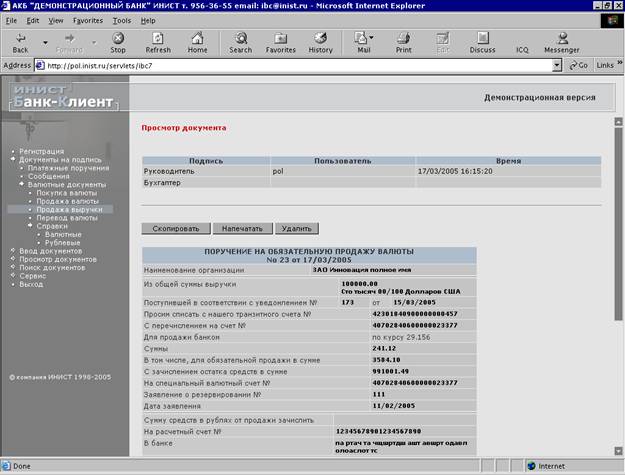
Рисунок 23. Документы о продаже выручки на подпись - просмотр документа.
При просмотре документа выводится содержание документа и статистика по подписанию документа.
О каждой заявке выводятся следующие данные:
· Текущее состояние – текущее состояние документа.
· Дата и время обработки – дата в формате день/месяц/год, время в формате часы:минуты:секунды.
Кроме того, пользователю предоставляется возможность просмотра поручения на обязательную продажу выручки со всеми его полями.
Для каждой подписи указывается пользователь, поставивший эту подпись, а так же дата и время подписания. Формат даты такой же, как и в поле информации о сообщении «дата и время обработки».
Кнопка «удалить» позволяет удалить просматриваемый документ. Кнопка «скопировать» позволяет создать новый документ, в поля которого будут скопированы данные старого. Кнопка «напечатать» позволяет вывести документ на печать.
Кнопка «<<назад» позволяет вернуться к списку документов.
Пункт меню «перевод валюты».
Этот пункт меню «Документы на подпись» предназначен для подписания пользователем документов на перевод валюты. Для того чтобы открыть данный пункт, пользователю достаточно щелкнуть левой кнопкой мыши на названии пункта. После открытия пункта на экране откроется список документов на подпись, показанный на рисунке 24.
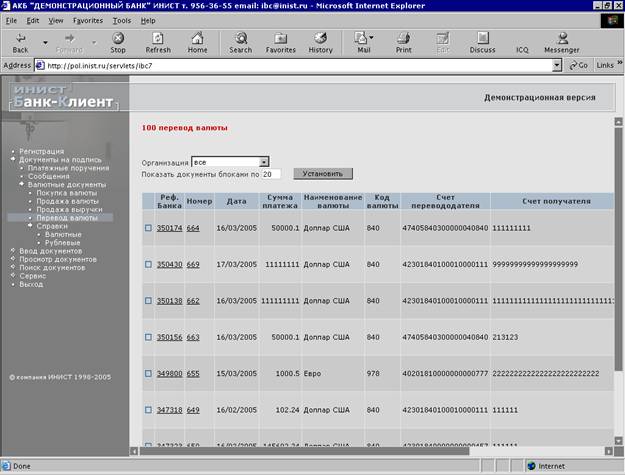
Рисунок 24. Документы о переводе валюты на подпись.
В открывшемся окне находится список документов на перевод валюты. Документы занесены в таблицу, состоящую из следующих колонок:
· Реф. банка
· Номер
· Дата – дата в формате день/месяц/год.
· Сумма платежа
· Наименование валюты
· Код валюты
· Счет перевододателя – счет, с которого уходит валюта.
· Счет получателя – счет, на который приходит валюта.
· Подписи.
Над списком расположен фильтр по организациям. Для того чтобы активировать фильтр, пользователю достаточно выбрать из выпадающего списка организацию и нажать кнопку «установить». Так же в поле «показать документы блоками по» можно вводить количество одновременно показываемых документов. Чтобы принять изменения, пользователю так же понадобится кнопка «установить».
Для того чтобы выделить запись, пользователю достаточно щелкнуть кнопкой мыши по квадрату в левой части записи. Выделенные записи отмечаются наличием красной пиктограммы в квадрате.
Нижняя строка таблицы содержит ссылку «выбрать все», позволяющую выделить одновременно все записи таблицы.
Кнопка «удалить», расположенная под таблицей, позволяет удалить выбранные записи. Кнопка «печать» позволяет вывести записи на печать.
Записи в колонках «Реф. Банка» и «Номер» представляют собой ссылки, предназначенные для просмотра документа. После щелчка мышью по ссылке откроется окно просмотра документа, как показано на рисунке 25.
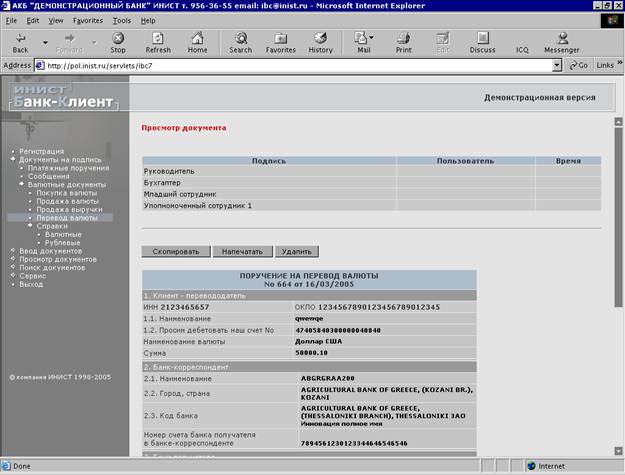
Рисунок 25. Документы о переводе валюты на подпись - просмотр документа.
При просмотре документа выводится содержание документа и статистика по подписанию документа.
О каждой заявке выводятся следующие данные:
· Текущее состояние – текущее состояние документа.
· Дата и время обработки – дата в формате день/месяц/год, время в формате часы:минуты:секунды.
Кроме того, пользователю предоставляется возможность просмотра поручения на перевод валюты со всеми его полями.
Для каждой подписи указывается пользователь, поставивший эту подпись, а так же дата и время подписания. Формат даты такой же, как и в поле информации о сообщении «дата и время обработки».
Кнопка «удалить» позволяет удалить просматриваемый документ. Кнопка «скопировать» позволяет создать новый документ, в поля которого будут скопированы данные старого. Кнопка «напечатать» позволяет вывести документ на печать.
Кнопка «<<назад» позволяет вернуться к списку документов.
Пункт меню «справки, валютные».
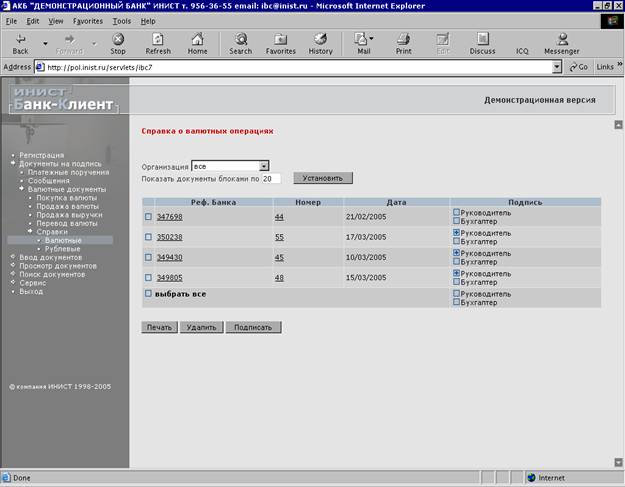
Этот пункт меню «Документы на подпись» предназначен для подписания пользователем справок о валютных операциях. Для того чтобы открыть данный пункт, пользователю достаточно щелкнуть левой кнопкой мыши на названии пункта. После открытия пункта на экране откроется список документов на подпись, показанный на рисунке 26.

|
Из за большого объема этот материал размещен на нескольких страницах:
1 2 3 |
