Партнерка на США и Канаду по недвижимости, выплаты в крипто
- 30% recurring commission
- Выплаты в USDT
- Вывод каждую неделю
- Комиссия до 5 лет за каждого referral
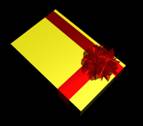 Задание 1. Красивая роза.
1. 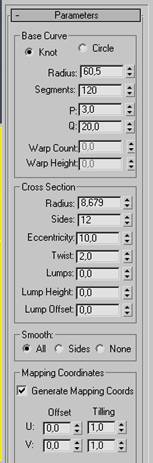 Для начала создадим розу с помощью модифицированного тороидального узла Torus Knot. Этот инструмент находится в закладке дополнительные примитивы. Параметры представлены на рисунке:
2. Так как роза в данный момент больше похожа на сердитого ежа, ее необходимо немного сгладить с помощью модификатора MeshSmooth. Но не стоит злоупотреблять данным модификатором, так как он добавляет дополнительные полигоны, что может существенно замедлить рендеринг даже самого простого объекта.
3. Теперь рассмотрим процесс создания материала: в данном случае выбран «металл» из-за свойственного ему в 3ds max мягкого блика.
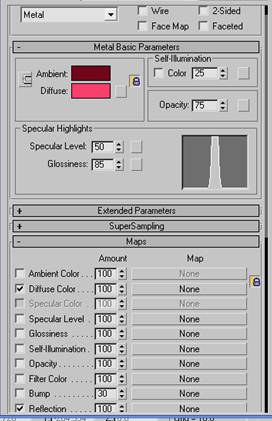
4. В библиотеке материалов установите параметры указанные на рисунке:
5. Обратите внимание на значение поля Opacity. По умолчанию выбрано значение 100, если его уменьшить, то материал будет более прозрачным. Половина «стеклянных» материалов создана на основе «металлического» материала, потому что он выглядит вполне адекватно, а процесс рендеринга проходит значительно быстрее, чем для светопропускающих материалов.
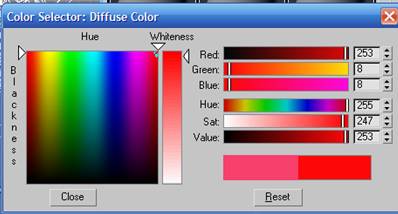
6. Поле Highlights регулирует блики материала, поле Diffuse Color предназначено для настройки цвета. Для розы выбран ярко-алый цвет.
7.  Если вам захочется создать свою собственную библиотеку материалов, то сделать это можно следующим образом: щелкнуть по кнопке Put to Library и повторить это действие для всех материалов сцены, которые нужно сохранить в библиотеку. Далее щелкните по кнопке Get Materials, и перед вами откроется окно активных материалов, щелкните по кнопке Save as. Затем вы всегда сможете открыть их щелкнув по кнопке Open.
8.  Чтобы довести картину до совершенства, создайте коробочку (box) и примените к ней какой-нибудь материал. Щелкните правой кнопкой мыши, преобразуйте коробочку в редактируемые полигоны и выделите те полигоны, где должна быть ленточка. Присвойте им тот же материал, что и розе.
 Задание 2. Шарик.
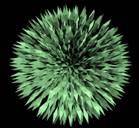
1. Создаем геосферу. Щелкаем правой клавишей мыши и конвертируем объект в редактируемые полигоны.
2. 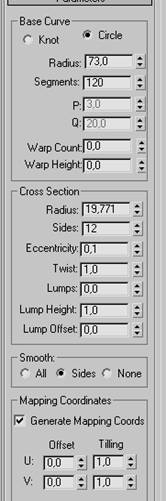
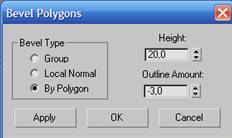 Выделяем все полигоны стрелочкой (как группу файлов). В меню свойств редактируемого объекта найдите кнопку Bevel (Скос)и рядом с ней – маленькую кнопку для ввода параметров. Щелкните на ней и введите параметры в появившемся диалоговом окне. Для получения желаемого результата щелкните несколько раз кнопку Применить.
3. Теперь давайте научимся создавать красивый «проволочный» материал.
4. 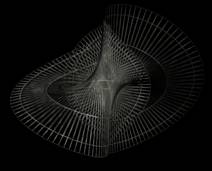 Установите следующие параметры, чтобы получить такую картинку:
5.  В качестве диффузной карты взята фотография металлизированных обоев.
Задание 3. Коллекция посуды.
1. 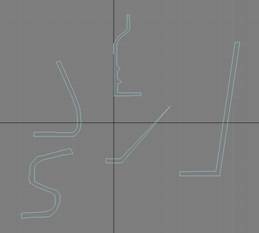
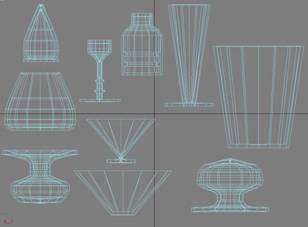 В правом верхнем окне нарисуйте несколько линий – контуров будущих предметов – при помощи команды Create – Shapes – Line. Линия ведется по опорным точкам, на кривизну и грубость контура пока можно не обращать внимания. Во-первых, это можно исправить, а во-вторых, для этого примера это совершенно не обязательно. Чтобы удобнее было работать, разверните правое верхнее окно на весь экран.
2. Линии, которые нужно нарисовать, должны напоминать контур будущих предметов (вид сбоку).
3. Теперь выделите по очереди каждую линию и примените к ней модификатор вращения Lathe.
4. На экране появится панель настроек модификатора: можно выбрать ось вращения X, Y, Z и метод вращения – кнопки Min, Max, Center. Если результат понравился скопируйте 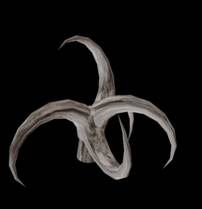 фигуру. По умолчанию устанавливается у фигуры 16 граней, можно увеличить или уменьшить их количества в зависимости от требуемого результата.
5. О материалах для этой сцены поговорим чуть позже.
Задание 4. Модификатор Bend.
1. Создадим такой ледяной узор:
2.  Для начала создадим конус высокий и тонкий. Также обратите внимание на количество сегментов по высоте, для данного примера их должно быть не менее пяти.
3. В меню модификаторов найдем модификатор Bend. И установим угол наклона равным 220 и ось Z.
4. Для получения ледяного материала, возьмите фотографию ледяных кристаллов и разместите их в качестве карты отражения материала.
Задание 5. Золотое украшение.
1. 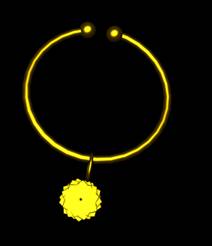 В правом верхнем окне создайте узкий длинный цилиндр с количеством секций по высоте не менее 30. Изогните его модификатором Bend на 355⁰ - получится не замкнутый круг.
2.  Создайте маленькую сферу и поместите ее на разомкнутый край, затем клонируйте ее и точно также поместите на другой край.
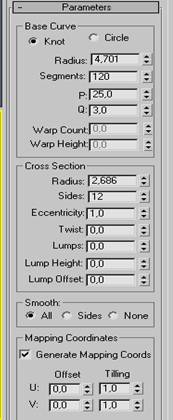
3.  Теперь необходимо создать подвеску – создайте Torus Knot со следующими параметрами:
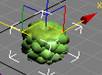
4. Изменим масштаб полученной шишки следующим образом:
5. Создадим маленькое кольцо, повернем и прикрепим подвеску к основе. Проследите, чтобы кольцо было расположено правильно.
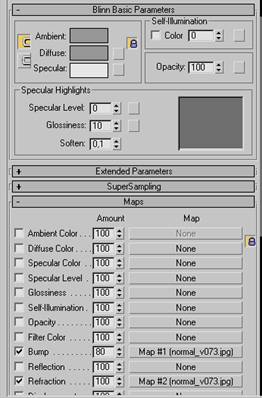
6. 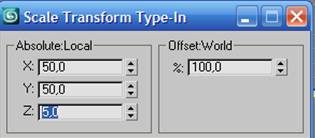 Украшение готово, осталось применить материал и разобраться с освещением сцены.
7. Сначала сделаем золотой материал для сцены:
8. 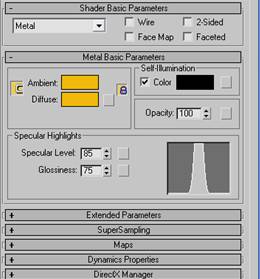 Освещение по умолчанию для сцены не достаточное, поэтому добавим элементарный источник света Omni.
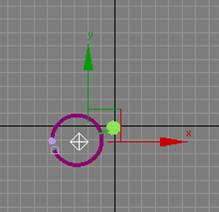
9. 
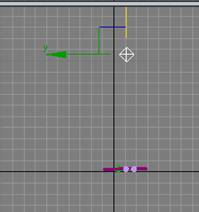 Так как мы имеем один объект который нужно осветить, то следует добавить направленный прожектор. По правилам построения сцены источников света должно быть не меньше трех.